Comparatifs

Windows Server 2022 ou 2025 : quelle version acheter ?

Windows Server 2022 vs 2025: which version should you buy

Windows Server 2022 ou 2025 : ce sont deux versions actuelles du Long-Term Servicing Channel, et la bonne est celle que prennent en charge vos applications. Windows Server 2025 est plus récent et bénéficie d'un support plus long : support étendu jusqu'au 14 novembre 2034, contre le 14 octobre 2031 pour Windows Server 2022. Nous comparons ci-dessous les nouveautés de chaque version, leurs dates de fin de support, la compatibilité des applications, la mise à niveau sur place de 2022 vers 2025 et la règle qui piège de nombreux acheteurs : la version de vos RDS CALs.

IMPORTANT : les clés Windows Server de notre boutique sont des licences RETAIL. Chaque clé active la version et l'édition indiquées sur sa page produit, sur 1 serveur. Une clé Windows Server 2022 n'active pas Windows Server 2025, et inversement.

1. La réponse courte

  • Choisissez Windows Server 2025 pour un nouveau serveur lorsque votre logiciel le prend en charge. Il bénéficie du support Microsoft le plus long et des fonctions les plus récentes.
  • Choisissez Windows Server 2022 lorsque l'éditeur de votre application prend en charge 2022 mais pas encore 2025, ou lorsque vous ajoutez un serveur à un environnement qui utilise déjà 2022.
  • Si vous avez un doute, demandez à votre éditeur de logiciel quelles versions de Windows Server il prend en charge. Cette réponse tranche.

Les deux versions suivent la Fixed Lifecycle Policy de Microsoft, d'abord avec le support standard, puis avec le support étendu. Voir Windows Server 2025 Standard et Windows Server 2022 Standard.

2. Les nouveautés de chaque version

Voici les principales fonctions, telles que Microsoft les décrit sur Microsoft Learn.

Windows Server 2022 est, selon les termes de Microsoft, bâti sur les fondations de Windows Server 2019 et apporte des innovations sur trois axes : la sécurité, l'intégration et la gestion hybrides avec Azure, et la plateforme d'applications. Par exemple :

  • Serveur Secured-core : prise en charge de matériel certifié qui ajoute une protection contre les attaques visant le micrologiciel et le démarrage.
  • TLS 1.3 activé par défaut : HTTPS et TLS 1.3 sont activés par défaut, et le client DNS prend en charge DNS-over-HTTPS.
  • Chiffrement SMB AES-256 : un chiffrement plus robuste pour le partage de fichiers.
  • Azure Arc et conteneurs : connexion plus simple de vos serveurs à Azure et images de conteneurs Windows plus petites.

Windows Server 2025 s'appuie sur 2022. Microsoft met en avant :

  • Mise à niveau jusqu'à quatre versions d'un coup : vous pouvez passer directement à 2025 depuis Windows Server 2012 R2 et les versions ultérieures.
  • Credential Guard activé par défaut sur les appareils qui répondent aux exigences.
  • Hotpatch : appliquez les mises à jour de sécurité sans redémarrer, sur les machines connectées à Azure Arc. Microsoft indique que cette fonction est en préversion ; vérifiez donc son état actuel.
  • Compression SMB avec LZ4 et clusters de groupe de travail pour Hyper-V.

La plupart de ces fonctions intéressent surtout les administrateurs qui gèrent de nombreux serveurs. Pour un seul serveur qui exécute votre application, les dates de support et la compatibilité de votre logiciel pèsent généralement davantage.

3. Dates de fin de support

Microsoft publie des mises à jour de sécurité jusqu'à la date de fin du support étendu ; comparez-la donc à vos projets. Voici les dates affichées sur nos pages produit, issues de Microsoft Lifecycle :
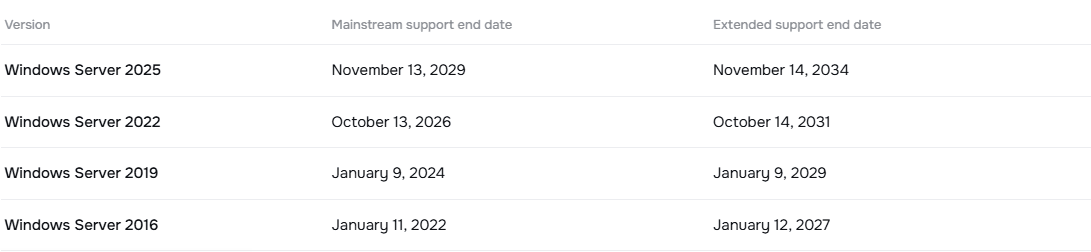
Windows Server 2025, 2022, 2019 and 2016 mainstream and extended support end dates, as shown on Licendeals product pages

  • Windows Server 2025 : support standard jusqu'au 13 novembre 2029 et support étendu jusqu'au 14 novembre 2034.
  • Windows Server 2022 : le support standard s'est terminé le 13 octobre 2026, et le support étendu se poursuit jusqu'au 14 octobre 2031.

Si vous voulez la plus longue durée devant vous, 2025 vous offre environ trois ans de support étendu de plus que 2022. Les dates sont indiquées à l'heure du Pacifique des États-Unis.

4. Compatibilité des applications

La version la plus récente n'est pas toujours la bonne. Avant d'acheter :

  • Vérifiez auprès de votre éditeur de logiciel. Les logiciels de comptabilité, les ERP, les bases de données et les applications métier publient les versions de Windows Server qu'ils prennent en charge. Windows Server 2022 est disponible depuis 2021, donc davantage d'éditeurs l'indiquent.
  • Vérifiez votre matériel. Microsoft publie la configuration minimale requise pour chaque version. Nos pages produit l'indiquent aussi : le processeur pour Windows Server 2025 doit prendre en charge SSE4.2 et POPCNT, ce que la page de 2022 ne mentionne pas.
  • Vérifiez vos autres serveurs. Un environnement mixte fonctionne, mais vos RDS CALs et vos serveurs de licences doivent respecter les règles de la section 6.

Si votre éditeur prend en charge les deux versions, choisissez 2025 pour son support plus long.

5. Passer de 2022 à 2025

Vous pouvez faire passer une machine Windows Server 2022 à 2025 sans réinstaller. La page de mise à niveau de Microsoft indique qu'une mise à niveau sur place « installe une version plus récente de Windows Server par-dessus l'existante, en conservant vos paramètres, rôles de serveur, fonctionnalités et données ». Les chemins pris en charge incluent Windows Server 2022 vers 2025, avec un support d'installation et avec Windows Update.

  • Faites d'abord une sauvegarde. Microsoft indique de toujours sauvegarder votre système et vos fichiers importants avant une mise à niveau sur place.
  • L'édition reste la même. Par défaut, une mise à niveau conserve l'édition existante : Standard passe à Standard et Datacenter à Datacenter.
  • Vous avez besoin d'une licence pour la nouvelle version. Microsoft indique : « Contrairement à Windows client, chaque mise à niveau de Windows Server nécessite une licence distincte. » Une clé Windows Server 2022 n'active pas 2025 ; il vous faut donc une clé pour l'édition 2025.
  • Tous les rôles ne sont pas mis à niveau. Consultez la matrice des rôles et fonctionnalités de Microsoft pour les vôtres.

Si vous devez seulement changer d'édition au sein de la même version, par exemple de Standard à Datacenter, il s'agit d'un autre processus : lisez Windows Server Standard vs Datacenter vs Essentials.

6. La règle des RDS CAL

Si vous utilisez Remote Desktop Services, la version de vos RDS CALs est importante. La règle de Microsoft : vous ne pouvez pas utiliser des RDS CALs de versions antérieures pour accéder à des versions ultérieures de Windows Server, mais vous pouvez utiliser des RDS CALs de versions ultérieures pour accéder à des versions antérieures.

L'exemple de Microsoft : les RDS CALs de Windows Server 2022 fonctionnent avec un hôte de session exécutant Windows Server 2022 ou une version antérieure, mais pas avec un hôte de session exécutant Windows Server 2025. Voici le tableau de notre page produit Windows Server 2025 RDS 50 User CALs :
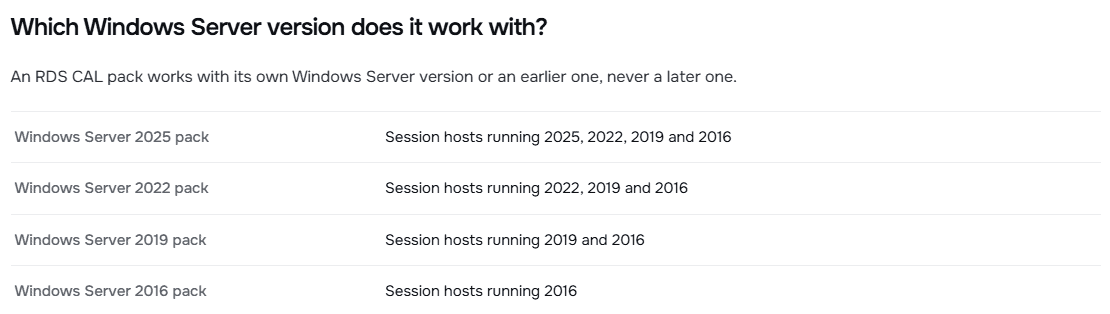
Which Windows Server version an RDS CAL pack works with, from the Licendeals Windows Server 2025 RDS 50 User CALs product page

En pratique :

  • Si vous prévoyez de faire passer un hôte de session à 2025, achetez le pack de CAL 2025.
  • Un pack 2025 fonctionne aussi avec les hôtes de session 2022, 2019 et 2016, et couvre donc un environnement mixte.
  • Le serveur de licences Bureau à distance doit exécuter la même version de Windows Server que les CALs, ou une version ultérieure.

Voir Windows Server 2025 RDS 50 User CALs et Windows Server 2022 RDS 50 User CALs, et lisez RDS User CALs vs Device CALs pour choisir le type.

Pour une vue d'ensemble des éditions, versions, cœurs et CALs, lisez notre Windows Server Licensing Guide. Si votre serveur actuel est Windows Server 2016, lisez aussi Windows Server 2016 End of Support: What to Do.

7. Questions fréquentes

Is Windows Server 2022 obsolete?

No. Mainstream support ended on October 13, 2026, but extended support continues until October 14, 2031, with security updates from Microsoft.

Can Windows Server 2022 be upgraded to Windows Server 2025?

Yes. Microsoft lists 2022 to 2025 as a supported in-place upgrade path, with installation media and with Windows Update. You need a license for the new version, and Microsoft recommends backing up first.

Quelle version de Windows Server dois-je choisir ?

Celle que prennent en charge vos applications. Si vous n'avez aucune contrainte, la version la plus récente vous offre le support Microsoft le plus long.

Does a Windows Server 2022 key activate Windows Server 2025?

No. Each key activates the version and edition named on its product page.

Do my Windows Server 2022 RDS CALs work with a 2025 server?

No. RDS CALs for an earlier version can't be used with a later version of Windows Server. You need the 2025 RDS CAL pack for a 2025 session host.

When does support for Windows Server 2025 end?

Mainstream support ends on November 13, 2029 and extended support on November 14, 2034.

Vérifié le : notre boutique et les pages Microsoft What's New in Windows Server 2022, What's new in Windows Server 2025, Plan Your Windows Server Upgrade Path, License Remote Desktop Services with Client Access Licenses et Microsoft Lifecycle, consultées le 2026-10-26. Microsoft peut modifier ses indications ; vérifiez-les si quelque chose semble différent sur votre écran.

Toujours bloqué ? Notre équipe peut vous aider à choisir entre Windows Server 2022 et 2025, avec une assistance 24/7. Parcourez toutes les clés de licence Windows Server chez Licendeals.