Offre spéciale d'octobre - 5 % DE RÉDUCTION SUR TOUT LE SITE !
Utilisez le code :
Valable jusqu'au 31 oct.
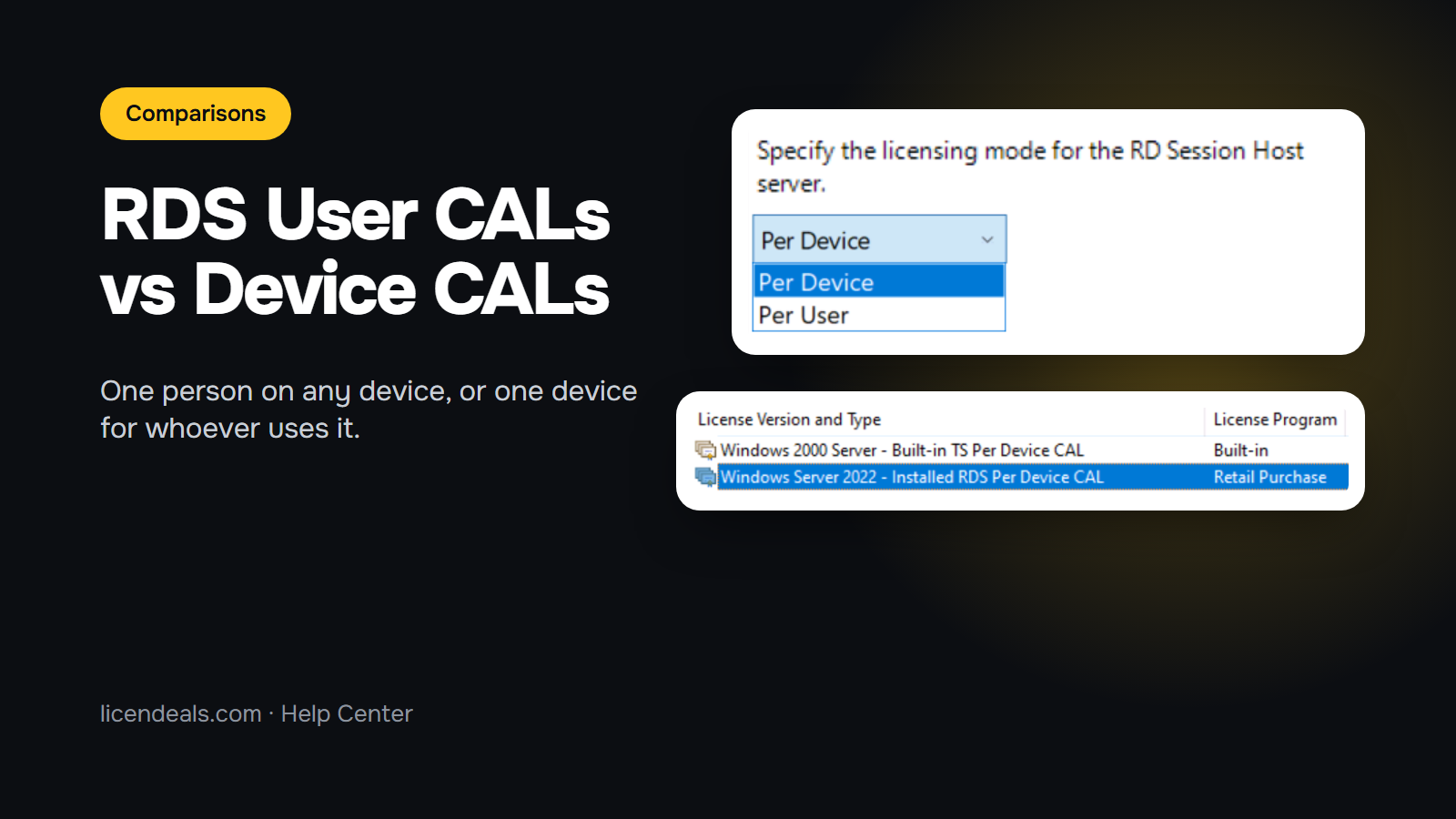
RDS User CAL ou Device CAL, en une ligne : une User CAL couvre une personne sur n'importe quel appareil, et une Device CAL couvre un appareil, quel que soit son utilisateur. Nous vous expliquons ci-dessous comment fonctionne chacune, laquelle convient à votre configuration, combien de packs il vous faut et avec quelles versions de Windows Server elles fonctionnent, avec des captures d'écran de notre propre serveur de test sous Windows Server 2022.
IMPORTANT : les RDS CAL sont des produits distincts de Windows Server. Les conditions de licence de Microsoft indiquent quels utilisateurs et appareils ont besoin d'une RDS CAL : consultez-les pour votre configuration. Chaque règle de cet article provient du guide de Microsoft, en lien à la fin.
Une RDS CAL (licence d'accès client aux services Bureau à distance) permet à une personne ou à un appareil de se connecter à un hôte de session Bureau à distance sous Windows Server. Les CAL sont installées sur un serveur de licences Bureau à distance, qui les attribue aux utilisateurs ou aux appareils qui se connectent.
Chez Licendeals, les RDS CAL sont vendues en packs de 50, en User CAL ou en Device CAL, pour Windows Server 2025, 2022, 2019 et 2016. La licence Windows Server du serveur lui-même est un produit distinct : consultez nos clés de licence Windows Server.
Avec une User CAL, chaque personne peut se connecter à l'hôte de session depuis autant d'appareils qu'elle le souhaite : un PC de bureau, un ordinateur portable à la maison et une tablette comptent pour une seule personne.
Avec une Device CAL, chaque ordinateur ou terminal qui se connecte a besoin de sa propre CAL, quel que soit le nombre de personnes qui l'utilisent.
This is the Remote Desktop Licensing Manager on our test server after installing a pack of 50 Windows Server 2022 Device CALs. The "Windows 2000 Server - Built-in TS Per Device CAL" line is there by default, and the installed pack shows 50 licenses available:

Microsoft donne deux exemples, et nos fiches produit reprennent les mêmes :

Un moyen rapide de décider : comptez les personnes qui se connecteront et les appareils depuis lesquels elles le feront. Si vous avez moins de personnes que d'appareils, les User CAL sont généralement plus avantageuses. Si vous avez moins d'appareils que de personnes, ce sont généralement les Device CAL.
Le type que vous achetez doit correspondre au mode de licence défini sur votre hôte de session. Dans Windows Server, c'est la stratégie « Set the Remote Desktop licensing mode », avec deux options, Per Device et Per User. Voici ce paramètre sur notre serveur de test, avec l'explication de Microsoft à droite :

Chaque pack couvre 50 utilisateurs (User CAL) ou 50 appareils (Device CAL).
Vous achetez plusieurs packs ? Demandez un devis et notre équipe vous le préparera.
La règle de Microsoft : une RDS CAL fonctionne avec un hôte de session exécutant sa propre version de Windows Server ou une version antérieure, jamais une version ultérieure. Par exemple, les RDS CAL Windows Server 2022 fonctionnent avec un hôte de session Windows Server 2022 ou antérieur, mais pas avec Windows Server 2025.
Si vous prévoyez de passer bientôt à un Windows Server plus récent, les CAL de la version la plus récente couvrent aussi l'ancienne.
Les RDS CAL sont installées sur un serveur de licences Bureau à distance, pas sur chaque ordinateur. Selon Microsoft, le serveur de licences doit exécuter la même version de Windows Server que les CAL ou une version ultérieure. Par exemple, les RDS CAL Windows Server 2022 peuvent être installées sur un serveur de licences sous Windows Server 2022 ou 2025, mais pas sous Windows Server 2019.
Microsoft accorde aussi une période de grâce de 120 jours pendant laquelle aucun serveur de licences n'est nécessaire. Ensuite, les utilisateurs ou les appareils ont besoin d'une RDS CAL valide délivrée par un serveur de licences pour ouvrir une session à distance.
Nous vous envoyons par e-mail un lien sécurisé vers votre licence, avec votre facture. Pour installer le pack, ouvrez le Gestionnaire de licences Bureau à distance sur votre serveur de licences, faites un clic droit sur le serveur et choisissez Install Licenses. Lors de notre test, le programme de licences était Retail Purchase et l'assistant a demandé le code de licence. Ensuite, réglez le mode de licence de votre hôte de session sur le même type : Per User ou Per Device.
Choisissez votre pack :
Notre page types de licence explique comment fonctionne chaque type de licence.
Pas encore de compte ?
Créer un compte





 Windows
 Office pour PC
 Office pour Mac
 Windows Server
 SQL Server
 Applications Office
 Visual Studio
