Oferta especial de octubre - ¡5% DE DESCUENTO EN TODA LA TIENDA!
Use el código:
Válido hasta el 31 de oct.
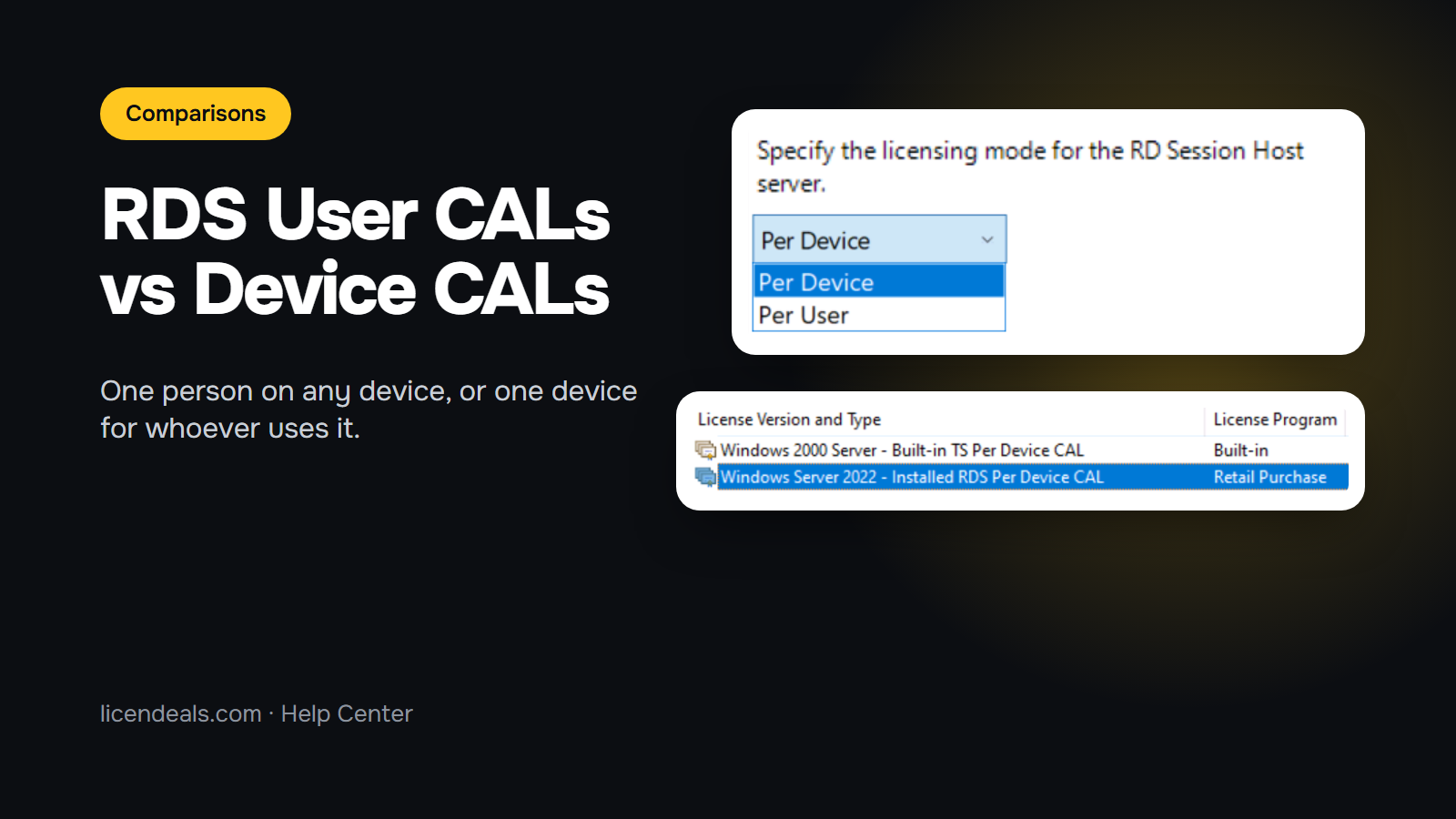
RDS User CAL frente a Device CAL, en una línea: una User CAL cubre a una persona en cualquier dispositivo, y una Device CAL cubre un dispositivo, lo use quien lo use. A continuación le explicamos cómo funciona cada una, cuál se ajusta a su caso, cuántos paquetes necesita y con qué versiones de Windows Server funcionan, con capturas de nuestro propio servidor de pruebas con Windows Server 2022.
IMPORTANTE: las RDS CAL son productos distintos de Windows Server. Los términos de licencia de Microsoft indican qué usuarios y dispositivos necesitan una RDS CAL: consúltelos para su caso. Cada regla de este artículo viene de la guía de Microsoft, enlazada al final.
Una RDS CAL (licencia de acceso de cliente de Servicios de Escritorio remoto) permite que una persona o un dispositivo se conecte a un host de sesión de Escritorio remoto con Windows Server. Las CAL se instalan en un servidor de licencias de Escritorio remoto, que las asigna a los usuarios o dispositivos que se conectan.
En Licendeals, las RDS CAL se venden en paquetes de 50, como User CAL o Device CAL, para Windows Server 2025, 2022, 2019 y 2016. La licencia de Windows Server para el propio servidor es un producto aparte: vea nuestras claves de licencia de Windows Server.
Con una User CAL, cada persona puede conectarse al host de sesión desde cualquier número de dispositivos: una computadora de la oficina, un portátil en casa y una tableta cuentan como una sola persona.
Con una Device CAL, cada computadora o terminal que se conecta necesita su propia CAL, sin importar cuántas personas la usen.
This is the Remote Desktop Licensing Manager on our test server after installing a pack of 50 Windows Server 2022 Device CALs. The "Windows 2000 Server - Built-in TS Per Device CAL" line is there by default, and the installed pack shows 50 licenses available:

Microsoft da dos ejemplos, y nuestras fichas de producto usan los mismos:

Una forma rápida de decidir: cuente las personas que se conectarán y los dispositivos desde los que lo harán. Si tiene menos personas que dispositivos, normalmente le convienen más las User CAL. Si tiene menos dispositivos que personas, normalmente le convienen las Device CAL.
El tipo que compre debe coincidir con el modo de licencia configurado en su host de sesión. En Windows Server es la directiva "Set the Remote Desktop licensing mode", con dos opciones, Per Device y Per User. Esta es esa configuración en nuestro servidor de pruebas, con la explicación de Microsoft a la derecha:

Cada paquete cubre 50 usuarios (User CAL) o 50 dispositivos (Device CAL).
¿Va a comprar varios paquetes? Solicite una cotización y nuestro equipo se la preparará.
La regla de Microsoft: una RDS CAL funciona con un host de sesión que ejecute su misma versión de Windows Server o una anterior, nunca una posterior. Por ejemplo, las RDS CAL de Windows Server 2022 funcionan con un host de sesión de Windows Server 2022 o anterior, pero no con Windows Server 2025.
Si piensa pasar pronto a un Windows Server más reciente, las CAL de la versión más reciente también cubren la anterior.
Las RDS CAL se instalan en un servidor de licencias de Escritorio remoto, no en cada computadora. Según Microsoft, el servidor de licencias debe ejecutar la misma versión de Windows Server que las CAL o una posterior. Por ejemplo, las RDS CAL de Windows Server 2022 pueden instalarse en un servidor de licencias con Windows Server 2022 o 2025, pero no con Windows Server 2019.
Microsoft también da un periodo de gracia de 120 días durante el cual no hace falta un servidor de licencias. Después, los usuarios o dispositivos necesitan una RDS CAL válida de un servidor de licencias para iniciar sesión en una sesión remota.
Le enviamos por correo un enlace seguro a su licencia, con su factura. Para instalar el paquete, abra el Administrador de licencias de Escritorio remoto en su servidor de licencias, haga clic derecho en el servidor y elija Install Licenses. En nuestra prueba, el programa de licencias fue Retail Purchase y el asistente pidió el código de licencia. Después, configure el modo de licencia de su host de sesión con el mismo tipo: Per User o Per Device.
Elija su paquete:
Nuestra página de tipos de licencia explica cómo funciona cada tipo de licencia.
¿Aún no tiene cuenta?
Crear una cuenta





 Windows
 Office para PC
 Office para Mac
 Windows Server
 SQL Server
 Aplicaciones de Office
 Visual Studio
