Offerta speciale di ottobre - 5% DI SCONTO SU TUTTO IL SITO!
Usa il codice:
Valido fino al 31 ott.
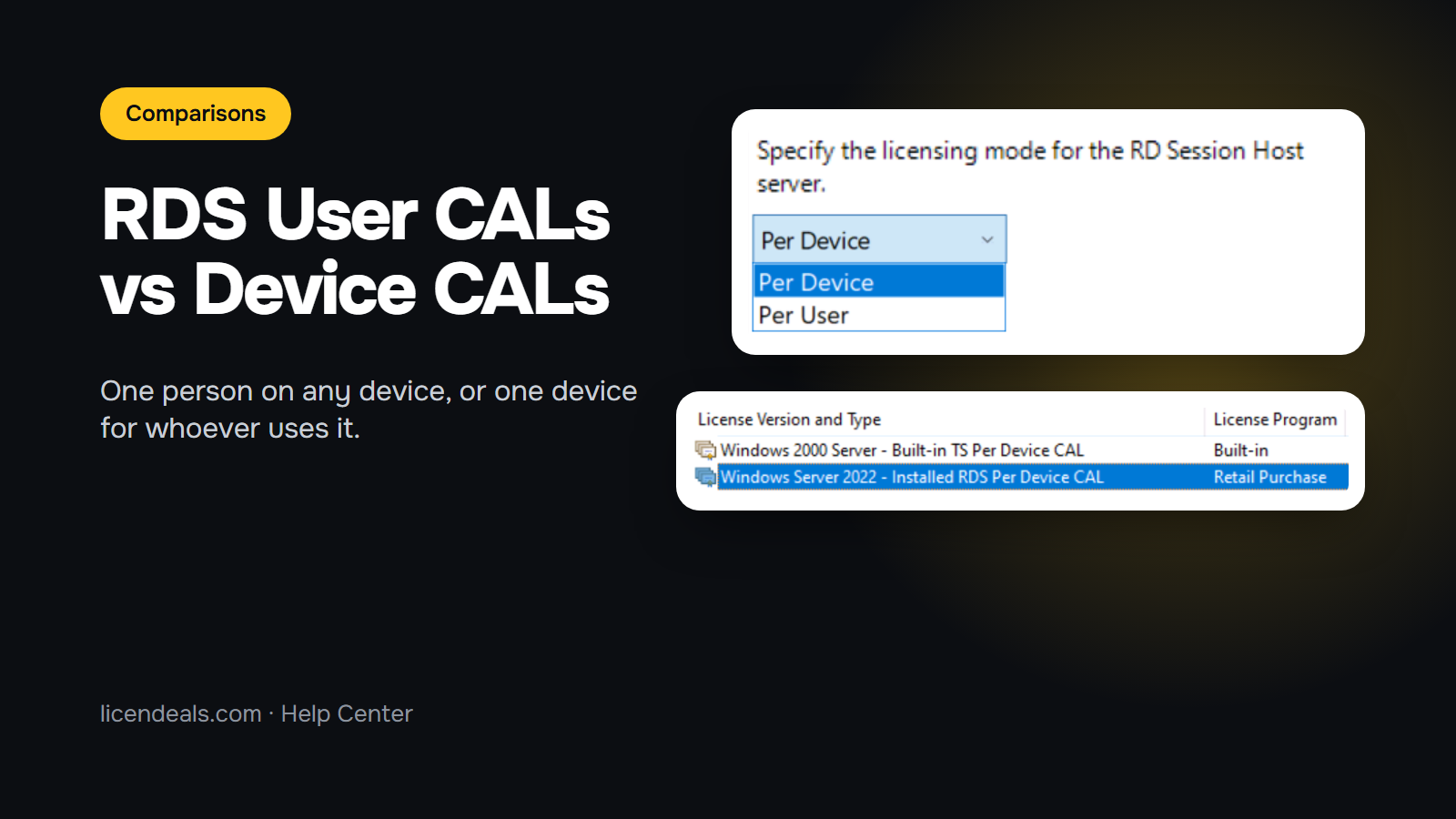
RDS User CAL o Device CAL, in una riga: una User CAL copre una persona su qualsiasi dispositivo, e una Device CAL copre un dispositivo, chiunque lo usi. Qui sotto ti spieghiamo come funziona ciascuna, quale fa al caso tuo, quanti pacchetti ti servono e con quali versioni di Windows Server funzionano, con screenshot del nostro server di prova con Windows Server 2022.
IMPORTANTE: le RDS CAL sono prodotti separati da Windows Server. I termini di licenza di Microsoft indicano quali utenti e dispositivi hanno bisogno di una RDS CAL: controllali per la tua configurazione. Ogni regola di questo articolo viene dalla guida di Microsoft, linkata alla fine.
Una RDS CAL (licenza di accesso client di Servizi Desktop remoto) permette a una persona o a un dispositivo di collegarsi a un host sessione di Desktop remoto con Windows Server. Le CAL si installano su un server licenze di Desktop remoto, che le assegna agli utenti o ai dispositivi che si collegano.
Su Licendeals, le RDS CAL si vendono in pacchetti da 50, come User CAL o Device CAL, per Windows Server 2025, 2022, 2019 e 2016. La licenza di Windows Server per il server stesso è un prodotto separato: guarda le nostre chiavi di licenza di Windows Server.
Con una User CAL, ogni persona può collegarsi all'host sessione da qualsiasi numero di dispositivi: un PC in ufficio, un portatile a casa e un tablet contano come una sola persona.
Con una Device CAL, ogni computer o terminale che si collega ha bisogno della propria CAL, indipendentemente da quante persone lo usano.
This is the Remote Desktop Licensing Manager on our test server after installing a pack of 50 Windows Server 2022 Device CALs. The "Windows 2000 Server - Built-in TS Per Device CAL" line is there by default, and the installed pack shows 50 licenses available:

Microsoft fa due esempi, e le nostre schede prodotto usano gli stessi:

Un modo rapido per decidere: conta le persone che si collegheranno e i dispositivi da cui lo faranno. Se hai meno persone che dispositivi, di solito ti convengono le User CAL. Se hai meno dispositivi che persone, di solito ti convengono le Device CAL.
Il tipo che compri deve corrispondere alla modalità di licenza impostata sul tuo host sessione. In Windows Server è il criterio "Set the Remote Desktop licensing mode", con due opzioni, Per Device e Per User. Questa è l'impostazione sul nostro server di prova, con la spiegazione di Microsoft a destra:

Ogni pacchetto copre 50 utenti (User CAL) o 50 dispositivi (Device CAL).
Compri più pacchetti? Richiedi un preventivo e il nostro team te lo preparerà.
La regola di Microsoft: una RDS CAL funziona con un host sessione che esegue la sua stessa versione di Windows Server o una precedente, mai una successiva. Per esempio, le RDS CAL di Windows Server 2022 funzionano con un host sessione Windows Server 2022 o precedente, ma non con Windows Server 2025.
Se pensi di passare presto a un Windows Server più recente, le CAL della versione più recente coprono anche quella precedente.
Le RDS CAL si installano su un server licenze di Desktop remoto, non su ogni computer. Secondo Microsoft, il server licenze deve eseguire la stessa versione di Windows Server delle CAL o una successiva. Per esempio, le RDS CAL di Windows Server 2022 si possono installare su un server licenze con Windows Server 2022 o 2025, ma non con Windows Server 2019.
Microsoft prevede anche un periodo di tolleranza di 120 giorni durante il quale non serve un server licenze. Dopo, gli utenti o i dispositivi hanno bisogno di una RDS CAL valida da un server licenze per accedere a una sessione remota.
Ti inviamo via email un link sicuro alla tua licenza, con la tua fattura. Per installare il pacchetto, apri il Gestore licenze di Desktop remoto sul tuo server licenze, fai clic destro sul server e scegli Install Licenses. Nella nostra prova, il programma di licenze era Retail Purchase e la procedura guidata ha chiesto il codice di licenza. Poi imposta la modalità di licenza del tuo host sessione sullo stesso tipo: Per User o Per Device.
Scegli il tuo pacchetto:
La nostra pagina sui tipi di licenza spiega come funziona ogni tipo di licenza.
Non hai ancora un account?
Crea un account





 Windows
 Office per PC
 Office per Mac
 Windows Server
 SQL Server
 App di Office
 Visual Studio
