Ti diamo il benvenuto nel

Centro assistenza

Tutto l'aiuto di cui hai bisogno in un unico posto: guide passo passo per l'attivazione e l'installazione.

Ricerca dei codici di errore

Hai visto un codice come 0xC004F050 o 30015-4? Cercalo qui sotto per sapere cosa significa e cosa provare prima di tutto.

Attivazione di Windows

0xC004F050Windows dice che il codice Product Key non può essere usato

Cosa significa

Windows non accetta la chiave che hai inserito, di solito per un errore di battitura, un carattere cambiato incollandola o una chiave che appartiene a un altro prodotto Windows.

Cosa provare

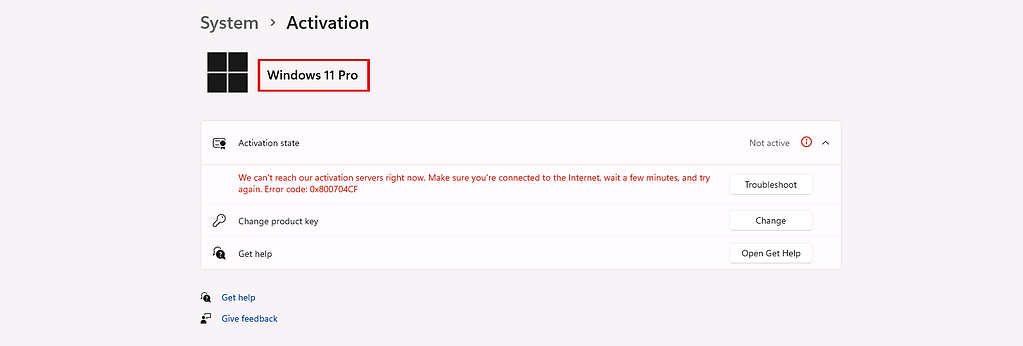
  1. Apri Impostazioni, Sistema, Attivazione, Modifica codice Product Key e digita di nuovo la chiave a mano, con i trattini normali (una chiave incollata può contenere trattini lunghi).
  2. Controlla che il Windows che hai installato (10 o 11, Home o Professional) sia quello del tuo ordine.
  3. Passi da Home a Pro? Segui la nostra guida in due passaggi e scollegati da internet prima di cambiare edizione: così eviti proprio questo codice.

Scrivici se il codice resta dopo aver digitato di nuovo la chiave. Se una licenza non funziona, avvisaci entro 24 ore dalla rivelazione e la sostituiremo subito.

Le nostre guide: Come passare da Windows 11 Home a Pro, Come attivare Windows 11, Come attivare Windows 10

Leggi la pagina di Microsoft

0xC004F034Windows dice che la chiave è per un'altra versione

Cosa significa

La chiave non è valida o appartiene a una versione di Windows diversa da quella installata.

Cosa provare

  1. Apri Impostazioni, Sistema, Informazioni su e annota la versione e l'edizione di Windows.
  2. Confrontale con il nome del prodotto nel tuo ordine: la chiave deve corrispondere a entrambe.
  3. Digita di nuovo la chiave a mano in Modifica codice Product Key. Se l'edizione è Home e hai acquistato Pro, consulta 0xC004F210 in questa pagina.

Scrivici se versione ed edizione corrispondono al tuo ordine e il codice resta. Se una licenza non funziona, avvisaci entro 24 ore dalla rivelazione e la sostituiremo subito.

Le nostre guide: Come attivare Windows 11, Come attivare Windows 10, Tipi di licenza

Leggi la pagina di Microsoft

0xC004F2100xC004E016, 0xC004F212La chiave non corrisponde alla tua edizione di Windows

Cosa significa

La chiave appartiene a un'edizione diversa da quella installata, per esempio una chiave Pro su un PC con Home.

Cosa provare

  1. Apri Impostazioni, Sistema, Informazioni su e leggi l'edizione. Deve corrispondere al nome del prodotto nel tuo ordine.
  2. Se indica Home e hai acquistato Pro, segui la nostra guida in due passaggi per passare da Home a Pro (Home Single Language non è supportata).
  3. Prima di reinstallare qualsiasi cosa, dicci quale edizione è installata e quale è nel tuo ordine: l'attivazione di una Licenza RETAIL non può essere riutilizzata dopo una reinstallazione.

Scrivici se hai installato l'edizione sbagliata o non sai quale ti serve.

Le nostre guide: Come passare da Windows 11 Home a Pro, Tipi di licenza

Leggi la pagina di Microsoft

0xC004C003La chiave è stata bloccata o usata troppe volte

Cosa significa

I server di Microsoft rifiutano la chiave: in Windows, di solito perché è già stata usata su più dispositivi di quanti ne consenta; in Office, perché la chiave è stata bloccata.

Cosa provare

  1. Smetti di riprovare e non reinstallare ancora nulla.
  2. Controlla di aver digitato la chiave esattamente come appare nella pagina della tua licenza.
  3. Avvisaci subito, con il numero d'ordine e uno screenshot del messaggio completo.

Scrivici se compare questo codice, sempre. Se una licenza non funziona, avvisaci entro 24 ore dalla rivelazione e la sostituiremo subito (le Licenze a volume MAK hanno 30 giorni invece di 24 ore).

Le nostre guide: Office mostra Unlicensed Product o Product Activation Failed: come risolvere, Garanzia

Leggi la pagina di Microsoft

0xC004C0080xC004C770, 0x803FA071La chiave è già stata usata su un altro dispositivo

Cosa significa

La chiave è già stata usata su un altro dispositivo, o su più dispositivi di quanti ne consenta la sua licenza.

Cosa provare

  1. Controlla se hai già attivato questa chiave su un altro PC. La maggior parte delle chiavi attiva un solo dispositivo; i prodotti 5PC attivano fino a 5 PC, e per una chiave condivisa da più unità la pagina della tua licenza indica quanti PC attiva.
  2. Non reinstallare Windows per riprovare: l'attivazione di una Licenza RETAIL non può essere riutilizzata dopo una reinstallazione.
  3. Inviaci il numero d'ordine e uno screenshot, e dicci su quali PC hai usato la chiave.

Scrivici se sei sicuro che la chiave sia stata usata su un solo PC.

Le nostre guide: Tipi di licenza, Garanzia

Leggi la pagina di Microsoft

0xC004C020La tua Licenza a volume MAK non ha più attivazioni

Cosa significa

Una Licenza a volume MAK può essere attivata solo un numero limitato di volte, e questa ha raggiunto il suo limite.

Cosa provare

  1. Controlla il numero di attivazioni nel tuo ordine e conta i computer che hai attivato. Ogni computer ne usa una, e attivare di nuovo dopo una reinstallazione o un cambio di hardware ne usa un'altra.
  2. Smetti di riprovare su quel computer.
  3. Scrivici con il numero d'ordine e il numero di computer che hai attivato: lo verificheremo insieme a te. Se ti serve solo attivare altri computer, puoi ordinare una nuova Licenza a volume MAK con più utenti o richiedere un preventivo.

Scrivici se dal conteggio ti restano ancora attivazioni. Le Licenze a volume MAK hanno 30 giorni invece di 24 ore per usare tutte le loro attivazioni o segnalarci un errore.

Le nostre guide: Tipi di licenza, Richiedi un preventivo, Come installare e attivare Office 2024 Professional Plus LTSC (MAK)

Leggi la pagina di Microsoft

0xC004F2110xC004F213Windows non trova la sua licenza dopo un cambio di hardware

Cosa significa

Una licenza di Windows è legata all'hardware, quindi una modifica come una nuova scheda madre può impedire a Windows di riconoscerla.

Cosa provare

  1. Apri Impostazioni, Sistema, Attivazione e seleziona Risoluzione dei problemi: è lo strumento di Microsoft e cerca una licenza collegata al tuo account Microsoft.
  2. Non reinstallare ancora Windows. La nostra garanzia non copre la reinstallazione né il cambio di hardware con le Licenze RETAIL, CID o a volume MAK, e una Licenza OEM resta legata al primo computer su cui l'hai attivata.
  3. Dicci cosa è cambiato e quando, e ti diremo cosa si può fare.

Scrivici se hai cambiato la scheda madre, il disco o il processore, o hai reinstallato Windows.

Le nostre guide: Garanzia, Tipi di licenza

Leggi la pagina di Microsoft

0x803F7001Windows non trova una licenza valida

Cosa significa

Windows non ha trovato una licenza valida per attivare il dispositivo.

Cosa provare

  1. Apri Impostazioni, Sistema, Attivazione, Modifica codice Product Key.
  2. Digita la chiave di 25 caratteri che trovi nella pagina della tua licenza, con i suoi trattini.
  3. Se è iniziato dopo un cambio di hardware, consulta 0xC004F211 in questa pagina.

Scrivici se la chiave è digitata correttamente e il codice resta.

Le nostre guide: Come attivare Windows 11, Come attivare Windows 10

Leggi la pagina di Microsoft

0xC004FC030x8007267CWindows non riesce a raggiungere il servizio di attivazione

Cosa significa

Non c'è connessione a internet, un firewall blocca l'attivazione o il server di attivazione è temporaneamente non disponibile.

Cosa provare

  1. Controlla di essere connesso a internet (apri un sito web qualsiasi).
  2. Assicurati che nessun firewall o programma di sicurezza blocchi l'attivazione di Windows, oppure prova un'altra rete, come l'hotspot del tuo telefono.
  3. Torna in Impostazioni, Sistema, Attivazione e riprova con Attiva.

Scrivici se non funziona nemmeno su un'altra rete.

Le nostre guide: Come attivare Windows 11, Come attivare Windows 10

Leggi la pagina di Microsoft

0x80072F8FUna data o un'ora sbagliata blocca l'attivazione

Cosa significa

La data e l'ora del PC sono sbagliate, oppure Windows non riesce a raggiungere il servizio di attivazione.

Cosa provare

  1. Apri Impostazioni, Data/ora e lingua, Data e ora, e attiva l'impostazione automatica dell'ora e del fuso orario.
  2. Esegui lo strumento di risoluzione dei problemi di rete di Windows, poi riavvia il PC.
  3. Riprova con Attiva.

Scrivici se la data è corretta e il codice resta.

Le nostre guide: Come attivare Windows 10, Come attivare Windows 11

Leggi la pagina di Microsoft

0xC004C0120xC004C013, 0xC004C014, 0xC0000272, 0xD0000272, 0xC004E028, 0x87E10BC6Il servizio di attivazione è occupato

Cosa significa

Il server di attivazione o il servizio di licenze è temporaneamente non disponibile, oppure Windows sta già elaborando una richiesta di attivazione.

Cosa provare

  1. Attendi un po' e non avviare più tentativi contemporaneamente.
  2. Per 0xC004C012, 0xC004C013, 0xC004C014, 0xC0000272 e 0xD0000272 non serve altro: Windows si attiva da solo quando il servizio torna disponibile.
  3. Per 0x87E10BC6, se persiste, apri Impostazioni, Sistema, Attivazione e seleziona Risoluzione dei problemi.

Scrivici se continua a ripresentarsi dopo alcuni tentativi in momenti diversi.

Le nostre guide: Come attivare Windows 11, Come attivare Windows 10

Leggi la pagina di Microsoft

0x80004005L'attivazione non è riuscita senza un motivo chiaro

Cosa significa

È un errore generico; la pagina di Microsoft non ne indica una causa specifica.

Cosa provare

  1. Riavvia il PC e riprova.
  2. Apri Impostazioni, Sistema, Attivazione e seleziona Risoluzione dei problemi.
  3. Non ripristinare né reinstallare Windows prima di parlarne con noi: dopo, l'attivazione di una Licenza RETAIL non può essere riutilizzata.

Scrivici se lo strumento di risoluzione dei problemi non lo risolve.

Le nostre guide: Come attivare Windows 11, Garanzia

Leggi la pagina di Microsoft

0xC004B100Microsoft non attiva questo PC con la tua Licenza a volume MAK

Cosa significa

Il server di attivazione di Microsoft non accetta la chiave ad attivazione multipla (MAK) che hai inserito, quindi non può attivare questo PC con questa chiave.

Cosa provare

  1. Controlla che la chiave sul tuo PC sia quella del tuo ordine: apri il Prompt dei comandi come amministratore ed esegui slmgr /dlv. Gli ultimi cinque caratteri della chiave compaiono nella riga del codice Product Key parziale (Partial Product Key).
  2. Se non corrispondono, inserisci di nuovo la chiave in Impostazioni, Sistema, Attivazione, Modifica codice Product Key.
  3. Controlla che l'edizione di Windows in Impostazioni, Sistema, Informazioni su sia quella del tuo ordine.

Scrivici se il codice resta con la chiave giusta. Se una licenza non funziona, avvisaci entro 24 ore dalla rivelazione e la sostituiremo subito (le Licenze a volume MAK hanno 30 giorni invece di 24 ore).

Le nostre guide: Tipi di licenza

Leggi la pagina di Microsoft

0x8007007B0x8007251D, 0x80092328Windows cerca un server di attivazione aziendale (KMS)

Cosa significa

Windows è configurato per attivarsi con un server di attivazione aziendale, chiamato KMS, e non ne trova nessuno nella tua rete. A casa o in un piccolo ufficio questo server non c'è, quindi Windows mostra questo codice finché non inserisci il codice Product Key del tuo ordine.

Cosa provare

  1. Apri Impostazioni, Sistema, Attivazione, Modifica codice Product Key, e inserisci la chiave del tuo ordine.
  2. Non trovi Modifica codice Product Key o usi Windows Server? Apri il Prompt dei comandi come amministratore ed esegui slmgr /ipk seguito dalla tua chiave. Poi esegui slmgr /ato.
  3. Controlla che l'edizione di Windows in Impostazioni, Sistema, Informazioni su sia quella del tuo ordine.

Scrivici se il codice resta dopo aver inserito la chiave. Se una licenza non funziona, avvisaci entro 24 ore dalla rivelazione e la sostituiremo subito (le Licenze a volume MAK hanno 30 giorni invece di 24 ore).

Le nostre guide: Come attivare Windows 11, Come attivare Windows 10, Tipi di licenza

Leggi la pagina di Microsoft

0xC004F014Non è installato nessun codice Product Key

Cosa significa

Su questo computer non è installato nessun codice Product Key, quindi Windows non ha niente con cui attivarsi.

Cosa provare

  1. Apri Impostazioni, Sistema, Attivazione, Modifica codice Product Key, e inserisci la chiave del tuo ordine.
  2. Su Windows Server, o se questa opzione non c'è, apri il Prompt dei comandi come amministratore ed esegui slmgr /ipk seguito dalla tua chiave. Poi esegui slmgr /ato.
  3. Per controllare il risultato, esegui slmgr /dlv: in License Status deve comparire Licensed.

Scrivici se Windows non accetta la chiave del tuo ordine. Se una licenza non funziona, avvisaci entro 24 ore dalla rivelazione e la sostituiremo subito (le Licenze a volume MAK hanno 30 giorni invece di 24 ore).

Le nostre guide: Come attivare Windows 11, Come installare Windows Server 2019, Tipi di licenza

Leggi la pagina di Microsoft

0xC004C001Microsoft dice che la tua MAK non è valida

Cosa significa

Il server di attivazione di Microsoft dice che la chiave ad attivazione multipla (MAK) che hai inserito non è valida. Il primo consiglio di Microsoft è inserire di nuovo la chiave, nel caso un carattere sia stato digitato male.

Cosa provare

  1. Apri Impostazioni, Sistema, Attivazione, Modifica codice Product Key, e inserisci di nuovo la chiave, copiata dalla pagina della tua licenza.
  2. Su Windows Server, o se questa opzione non c'è, apri il Prompt dei comandi come amministratore ed esegui slmgr /ipk seguito dalla tua chiave. Poi esegui slmgr /ato.
  3. Se incolli la chiave, controlla che i trattini siano trattini normali e non lineette lunghe, e che l'edizione di Windows in Impostazioni, Sistema, Informazioni su sia quella del tuo ordine.

Scrivici se il codice resta con la chiave digitata correttamente. Se una licenza non funziona, avvisaci entro 24 ore dalla rivelazione e la sostituiremo subito (le Licenze a volume MAK hanno 30 giorni invece di 24 ore).

Le nostre guide: Tipi di licenza, Come installare Windows Server 2019

Leggi la pagina di Microsoft

0xC004F051Windows dice che il codice Product Key è bloccato

Cosa significa

Windows indica che il codice Product Key è bloccato: il servizio di attivazione di Microsoft non lo accetta più, quindi digitare di nuovo la stessa chiave non attiverà Windows. Secondo Microsoft, la soluzione è installare un nuovo codice Product Key e attivare di nuovo.

Cosa provare

  1. Smetti di riprovare e non reinstallare ancora nulla.
  2. Avvisaci subito, con il numero d'ordine e uno screenshot del messaggio completo.
  3. Quando hai la nuova chiave, apri Impostazioni, Sistema, Attivazione, Modifica codice Product Key, e inseriscila.
  4. Su Windows Server, o se questa opzione non c'è, apri il Prompt dei comandi come amministratore ed esegui slmgr /ipk seguito dalla tua chiave. Poi esegui slmgr /ato.

Scrivici se compare questo codice, sempre. Se una licenza non funziona, avvisaci entro 24 ore dalla rivelazione e la sostituiremo subito (le Licenze a volume MAK hanno 30 giorni invece di 24 ore).

Le nostre guide: Come attivare Windows 11, Come installare Windows Server 2022 e attivarlo con un codice Product Key, Garanzia

Leggi la pagina di Microsoft

Autorizzazioni in Windows e Office

0x80070005Accesso negato durante l'attivazione

Cosa significa

L'attivazione richiede autorizzazioni di amministratore che l'app o la finestra che hai usato non ha.

Cosa provare

  1. Accedi a Windows con un account amministratore. Chiudi Word o Excel (o la finestra che stavi usando), fai clic con il pulsante destro del mouse sull'app e scegli Esegui come amministratore.
  2. In Office, apri File, Account, Attiva prodotto (o Riattiva) e segui le istruzioni.
  3. Aggiorna Office: File, Account, Opzioni di aggiornamento, Aggiorna ora.

Scrivici se l'errore è comparso subito dopo un aggiornamento di Windows. La soluzione di Microsoft per questo caso modifica il registro di Windows, quindi lasciati aiutare da noi prima di provarla.

Le nostre guide: Office mostra Unlicensed Product o Product Activation Failed: come risolvere

Leggi la pagina di Microsoft

Attivazione di Office

0x8004FC12Office mostra "something went wrong" durante l'attivazione

Cosa significa

Microsoft lo segnala quando l'attivazione di Office non riesce su un PC passato a Windows 10 senza tutti gli aggiornamenti installati; la pagina non indica un'unica causa.

Cosa provare

  1. Installa gli ultimi aggiornamenti di Windows (Impostazioni, Windows Update), poi riavvia.
  2. Apri un'app di Office, vai su File, Account e prova di nuovo ad attivarlo.
  3. Non incollare "soluzioni" da riga di comando trovate nei forum: la soluzione alternativa della pagina di Microsoft modifica le autorizzazioni di sistema e le impostazioni di rete.

Scrivici se non funziona ancora dopo aver aggiornato Windows.

Le nostre guide: Office mostra Unlicensed Product o Product Activation Failed: come risolvere

Leggi la pagina di Microsoft

0xC004F0740x8007232BOffice cerca un server di attivazione aziendale (KMS)

Cosa significa

Le edizioni a volume di Office (Office LTSC 2024, Office LTSC 2021, Office 2019 e Office 2016, Professional Plus o Standard) hanno una chiave generica che cerca un server di attivazione aziendale, chiamato KMS. A casa o in un piccolo ufficio questo server non c'è, quindi Office mostra questo codice finché non inserisci il codice Product Key del tuo ordine.

Cosa provare

  1. Apri Word, vai su File, Account, Cambia codice Product Key, inserisci la chiave del tuo ordine e riavvia Word.
  2. Non trovi Cambia codice Product Key? Apri il Prompt dei comandi come amministratore, vai in C:\Program Files\Microsoft Office\Office16 (Program Files (x86) se il tuo Office è a 32 bit) ed esegui cscript ospp.vbs /inpkey: seguito dalla tua chiave, senza spazio dopo i due punti. Poi esegui cscript ospp.vbs /act.
  3. Se la tua licenza è una Licenza CID, completa l'attivazione con il Confirmation ID, come mostra la guida del tuo prodotto.

Scrivici se il codice resta dopo aver inserito la chiave. Se una licenza non funziona, avvisaci entro 24 ore dalla rivelazione e la sostituiremo subito.

Le nostre guide: Come installare e attivare Office 2024 Professional Plus LTSC (MAK), Office mostra "Unlicensed Product" o "Product Activation Failed"

Leggi la pagina di Microsoft

0xC004F02CIl Confirmation ID non viene accettato

Cosa significa

I dati di attivazione che hai inserito non hanno il formato giusto. Di solito una cifra del Confirmation ID è stata digitata male, oppure il Confirmation ID è stato ottenuto per un altro Installation ID.

Cosa provare

  1. Controlla i blocchi da A a H del Confirmation ID, cifra per cifra, e digitalo di nuovo.
  2. Se hai reinstallato Office o inserito di nuovo la chiave, il tuo Installation ID è cambiato: copia quello nuovo con il nostro Installation ID Extractor e ottieni un nuovo Confirmation ID, come mostra la guida del tuo prodotto.
  3. Usa il Confirmation ID sullo stesso PC su cui hai copiato l'Installation ID.

Scrivici se anche un nuovo Confirmation ID non viene accettato. Se una licenza non funziona, avvisaci entro 24 ore dalla rivelazione e la sostituiremo subito.

Le nostre guide: Estrattore di ID di installazione, Come installare e attivare Office 2024 Professional Plus LTSC tramite CID, Come installare e attivare Office 2021 Professional Plus tramite CID

Leggi la pagina di Microsoft

INVALID_PRODUCT_KEYERR_INVALID_TOKENOffice.com/setup non accetta il tuo codice Product Key

Cosa significa

Microsoft mostra questo codice su office.com/setup quando la chiave contiene un errore di battitura o appartiene a un altro prodotto, come una chiave di Windows o una chiave di licenza a volume. Quella pagina è per Office collegato a un account Microsoft, come una Licenza BIND.

Cosa provare

  1. Copia la chiave dalla pagina della tua licenza, oppure digitala di nuovo a mano. Microsoft avverte che B e 8, G e 6, O e 0, e VV e W si confondono facilmente.
  2. Controlla il tipo di licenza del tuo ordine. Le Licenze CID e le Licenze a volume MAK non si inseriscono su office.com/setup: installa Office come indica la guida del tuo prodotto e inserisci la chiave in File, Account, Cambia codice Product Key.
  3. Una chiave di Windows si inserisce in Impostazioni, Sistema, Attivazione, Modifica codice Product Key, non su office.com/setup.

Scrivici se la chiave della pagina della tua licenza continua a non essere accettata. Se una licenza non funziona, avvisaci entro 24 ore dalla rivelazione e la sostituiremo subito (le Licenze a volume MAK hanno 30 giorni invece di 24 ore).

Le nostre guide: Tipi di licenza, Come installare e attivare Office 2024 Professional Plus LTSC tramite CID, Come installare e attivare Office 2024 Professional Plus LTSC (MAK)

Leggi la pagina di Microsoft

Installazione e aggiornamenti di Windows

0xC1900101with 0x2000c, 0x20017, 0x30018, 0x3000D, 0x4000D, 0x40017L'installazione di Windows è stata annullata, di solito a causa di un driver

Cosa significa

Microsoft lo descrive come un errore dovuto di solito a un driver.

Cosa provare

  1. Libera spazio sull'unità (Microsoft chiede 20 GB liberi per Windows a 64 bit) e scollega tutto tranne mouse, tastiera e schermo.
  2. Aggiorna i driver dal sito del produttore del tuo hardware e cerca in Gestione dispositivi i dispositivi con un segnale di avviso giallo.
  3. Rimuovi l'antivirus di terze parti durante l'installazione, poi riprova.

Scrivici se l'installazione viene annullata di nuovo.

Le nostre guide: Installazione di Windows 11: istruzioni passo passo

Leggi la pagina di Microsoft

0x80070070with 0x50011, 0x50012, 0x60000Spazio libero insufficiente per installare Windows

Cosa significa

L'unità non ha abbastanza spazio libero per l'installazione.

Cosa provare

  1. Libera spazio sull'unità rimuovendo le app e i file che non ti servono più.
  2. Riprova l'installazione.

Scrivici se hai molto spazio libero e il codice resta.

Le nostre guide: Installazione di Windows 11: istruzioni passo passo

Leggi la pagina di Microsoft

0xC1900208with 0x4000CUn'app sul tuo PC blocca l'aggiornamento

Cosa significa

Un'app installata non è compatibile con il nuovo Windows e blocca l'installazione.

Cosa provare

  1. Apri Impostazioni, App e disinstalla l'app che il programma di installazione ha indicato come incompatibile.
  2. Riavvia ed esegui di nuovo l'installazione.

Scrivici se il programma di installazione non dice quale app causa il problema.

Le nostre guide: Installazione di Windows 11: istruzioni passo passo

Leggi la pagina di Microsoft

0x800F0922L'installazione non riesce a raggiungere Windows Update

Cosa significa

Il PC non è riuscito a connettersi ai server di Windows Update, oppure la partizione Riservato per il sistema è troppo piena.

Cosa provare

  1. Disconnettiti da qualsiasi VPN e disattiva il relativo software.
  2. Riprova l'installazione con una connessione stabile.
  3. Se persiste, la causa potrebbe essere la partizione Riservato per il sistema: ridimensionarla richiede strumenti di terze parti e può far perdere dati, quindi fai prima un backup o chiedi a noi.

Scrivici se sospetti che sia la partizione. Ti guideremo prima che tu la tocchi.

Le nostre guide: Installazione di Windows 11: istruzioni passo passo

Leggi la pagina di Microsoft

0xC19002000xC1900202 (with 0x20008)Il tuo PC potrebbe non soddisfare i requisiti

Cosa significa

Microsoft indica che il PC potrebbe non soddisfare i requisiti minimi della versione che stai installando.

Cosa provare

  1. Confronta il tuo PC con l'elenco di Microsoft per Windows 11: 4 GB di memoria, 64 GB di spazio di archiviazione, UEFI con Secure Boot, TPM 2.0 e un processore compatibile a 64 bit.
  2. Se manca qualcosa, la via supportata è un PC che soddisfi l'elenco.
  3. Abbiamo anche una guida per i PC che non lo soddisfano, ma Microsoft non supporta Windows 11 su quei PC e potrebbero non ricevere aggiornamenti, compresi quelli di sicurezza.

Scrivici se non sei sicuro che il tuo PC soddisfi l'elenco.

Le nostre guide: Come installare Windows 11 senza TPM 2.0 e UEFI

Leggi la pagina di Microsoft

0x8007042B(with 0x4000D), 0x800700B7 (with 0x2000a)Un programma in background ha interrotto l'installazione

Cosa significa

Un processo in background o un programma di sicurezza ha interferito con l'installazione.

Cosa provare

  1. Per 0x8007042B, esegui un avvio pulito (avvia Windows solo con i servizi di Microsoft) e riprova.
  2. Per 0x800700B7, disinstalla l'antivirus o l'antispyware di terze parti per l'installazione, poi riprova. Dopo, reinstallalo.

Scrivici se non riesce di nuovo dopo entrambi i passaggi.

Le nostre guide: Installazione di Windows 11: istruzioni passo passo

Leggi la pagina di Microsoft

0x80070002with 0x20009L'installazione non trova un file: scollega i dischi aggiuntivi

Cosa significa

L'installazione segnala un file mancante; Microsoft consiglia di rimuovere i dischi su cui non stai installando Windows.

Cosa provare

  1. Scollega o rimuovi i dischi su cui non stai installando Windows.
  2. Avvia di nuovo l'installazione.

Scrivici se è collegato un solo disco e non funziona ancora.

Le nostre guide: Installazione di Windows 11: istruzioni passo passo

Leggi la pagina di Microsoft

Installazione di Office

0-10050-2005L'installazione di Office richiede i diritti di amministratore

Cosa significa

Il tuo account di Windows non ha le autorizzazioni di amministratore necessarie per l'installazione.

Cosa provare

  1. Quando Windows chiede "Vuoi consentire a questa app di apportare modifiche al dispositivo?", scegli Sì.
  2. Fai clic con il pulsante destro del mouse sul programma di installazione e scegli Esegui come amministratore.
  3. Controlla che Controllo dell'account utente sia attivo in Pannello di controllo, Sicurezza e manutenzione.

Scrivici se non hai un account amministratore su quel PC.

Le nostre guide: Come installare e attivare Office 2024 Professional Plus LTSC tramite CID, Come disinstallare Microsoft Office su Windows, Tutte le guide pratiche

Leggi la pagina di Microsoft

0-101130088-1015, 30183-1011L'installazione di Office non riesce per la connessione o lo spazio su disco

Cosa significa

Microsoft collega questi codici a un problema di connessione di rete o a un'unità senza più spazio.

Cosa provare

  1. Libera spazio sull'unità, riavvia ed esegui di nuovo il programma di installazione.
  2. Sospendi proxy, antivirus e firewall solo mentre Office si installa, poi riattivali.
  3. Usa una connessione via cavo o un'altra rete, come l'hotspot del tuo telefono.
  4. Se non funziona ancora, rimuovi l'installazione parziale con la nostra guida alla disinstallazione e installa di nuovo.

Scrivici se non riesce di nuovo con spazio libero e un'altra rete.

Le nostre guide: Come disinstallare Microsoft Office su Windows, Tutte le guide pratiche

Leggi la pagina di Microsoft

0-101817003-2031, 2035-0È ancora in corso un'altra installazione di Office

Cosa significa

Un'installazione, un aggiornamento o una disinstallazione precedente di Office era ancora in corso quando hai avviato questa.

Cosa provare

  1. Cerca un'icona di Office nell'area di notifica di Windows, aprila e attendi che quel processo finisca.
  2. Se non c'è nessuna icona, riavvia il PC ed esegui di nuovo il programma di installazione.
  3. Non funziona ancora? Rimuovi l'installazione parziale con la nostra guida alla disinstallazione, riavvia e installa di nuovo.

Scrivici se non riesce dopo una disinstallazione completa.

Le nostre guide: Come disinstallare Microsoft Office su Windows, Tutte le guide pratiche

Leggi la pagina di Microsoft

30015-1011(1392), 30015-4 (1392)L'installazione di Office si blocca con 30015-4

Cosa significa

La pagina di Microsoft non indica un'unica causa; le sue soluzioni riguardano le interferenze di connessione, proxy, firewall o antivirus.

Cosa provare

  1. Salva il tuo lavoro, riavvia il PC ed esegui di nuovo il programma di installazione.
  2. Se non riesce di nuovo, rimuovi qualsiasi installazione parziale con la nostra guida alla disinstallazione e riprova.
  3. Consulta 30125-4 in questa pagina per i passaggi su rete e sicurezza.

Scrivici se non riesce dopo un riavvio e una disinstallazione completa.

Le nostre guide: Come disinstallare Microsoft Office su Windows, Tutte le guide pratiche

Leggi la pagina di Microsoft

30125-430125-1011, 30174-4Il software di sicurezza o la rete bloccano l'installazione di Office

Cosa significa

Un antivirus, un firewall, le impostazioni del proxy o la connessione a internet possono bloccare l'installazione.

Cosa provare

  1. Riavvia, poi esegui di nuovo il programma di installazione.
  2. Usa una connessione via cavo o installa da un'altra rete, come l'hotspot del tuo telefono.
  3. Disattiva proxy, antivirus e firewall solo mentre Office si installa, poi riattivali.

Scrivici se non funziona nemmeno su un'altra rete.

Le nostre guide: Tutte le guide pratiche, Come disinstallare Microsoft Office su Windows

Leggi la pagina di Microsoft

30088-26Office smette di aggiornarsi con 30088-26

Cosa significa

Office mostra "Something went wrong" con questo codice durante l'aggiornamento. La prima soluzione di Microsoft è riparare Office da Windows.

Cosa provare

  1. Fai clic con il tasto destro su Start e apri App e funzionalità (App installate in Windows 11), seleziona il tuo prodotto Office e scegli Modifica.
  2. Scegli Ripristino online, poi Ripristina, e segui i passaggi sullo schermo. Il ripristino riguarda tutta la suite Office, anche se il problema è in una sola app.
  3. Quando il ripristino è finito, riavvia il PC e riprova l'aggiornamento.

Scrivici se l'aggiornamento continua a non riuscire dopo il Ripristino online. Avvisaci prima di disinstallare un Office già attivato: a seconda del tipo di licenza, reinstallarlo può richiedere una nuova attivazione.

Le nostre guide: Tipi di licenza, Tutte le guide pratiche

Leggi la pagina di Microsoft

Windows Server e SQL Server

0x80070490Windows Server dice che il codice Product Key non ha funzionato

Cosa significa

Windows non ha accettato la chiave inserita nella finestra di attivazione. Microsoft indica due cause: la chiave non era valida così come è stata inserita, oppure un problema noto di Windows Server 2019 ha impedito il controllo della chiave.

Cosa provare

  1. Confronta la chiave con quella del tuo ordine, carattere per carattere.
  2. Apri il Prompt dei comandi come amministratore ed esegui slmgr /ipk seguito dalla tua chiave. È la soluzione alternativa di Microsoft per il problema di Windows Server 2019.
  3. Poi esegui slmgr /ato per attivare.

Scrivici se anche slmgr /ipk non accetta la chiave. Se una licenza non funziona, avvisaci entro 24 ore dalla rivelazione e la sostituiremo subito (le Licenze a volume MAK hanno 30 giorni invece di 24 ore).

Le nostre guide: Come installare Windows Server 2019, Tipi di licenza

Leggi la pagina di Microsoft

0xC004F069Windows Server in valutazione non accetta il tuo codice Product Key

Cosa significa

Il tuo server ha la versione di valutazione di Windows Server, quella che si installa dal supporto di valutazione. Una valutazione non accetta il codice Product Key in Modifica codice Product Key né con slmgr /ipk: prima devi convertirla nella versione completa con la tua chiave, con un solo comando DISM.

Cosa provare

  1. Apri il Prompt dei comandi come amministratore ed esegui DISM /online /Get-CurrentEdition. Se il nome dell'edizione contiene Eval, come ServerStandardEval, è la valutazione.
  2. Esegui DISM /online /Get-TargetEditions per vedere in quali edizioni puoi convertirla. Secondo Microsoft, la valutazione di Datacenter si può convertire solo in Datacenter.
  3. Esegui DISM /online /Set-Edition:ServerStandard /ProductKey: seguito dalla tua chiave e da /AcceptEula. Per una chiave Datacenter, usa ServerDatacenter invece di ServerStandard. Quando finisce, digita Y per riavviare.

Scrivici se DISM non accetta la chiave del tuo ordine. Se una licenza non funziona, avvisaci entro 24 ore dalla rivelazione e la sostituiremo subito (le Licenze a volume MAK hanno 30 giorni invece di 24 ore).

Le nostre guide: Come installare Windows Server 2022 e attivarlo con un codice Product Key, Tipi di licenza

Leggi la pagina di Microsoft

1605DISM dice che il codice Product Key non è valido per l'edizione

Cosa significa

DISM mostra Error: 1605 quando il codice Product Key del comando Set-Edition non corrisponde all'edizione in cui stai convertendo, per esempio una chiave Datacenter con /Set-Edition:ServerStandard, o una chiave di un'altra versione di Windows Server.

Cosa provare

  1. Controlla il tuo ordine: la versione (2016, 2019, 2022 o 2025) e l'edizione (Standard o Datacenter) devono essere quelle installate sul tuo server.
  2. Esegui DISM /online /Get-TargetEditions e usa il nome dell'edizione che corrisponde alla tua chiave: ServerStandard per una chiave Standard, ServerDatacenter per una chiave Datacenter.
  3. Esegui di nuovo il comando Set-Edition con quel nome di edizione e la tua chiave, con i trattini.

Scrivici se l'errore resta con l'edizione e la chiave corrispondenti. Se una licenza non funziona, avvisaci entro 24 ore dalla rivelazione e la sostituiremo subito (le Licenze a volume MAK hanno 30 giorni invece di 24 ore).

Le nostre guide: Come installare Windows Server 2022 e attivarlo con un codice Product Key, Tipi di licenza

Leggi la pagina di Microsoft

I codici e i loro significati provengono dalle pagine di supporto di Microsoft. Te li spieghiamo in parole semplici e ti diciamo cosa provare prima di tutto con la tua licenza.

Sei ancora bloccato? Inviaci uno screenshot del messaggio completo e il numero d'ordine in chat dal vivo o su WhatsApp: offriamo supporto 24/7. Se una licenza non funziona, avvisaci entro 24 ore dalla rivelazione e la sostituiremo subito (le Licenze a volume MAK hanno 30 giorni invece di 24 ore). I tuoi diritti di legge non sono pregiudicati.

Risposte rapide

Risposte brevi su consegna, attivazione, garanzia e tipi di licenza.

Ordini e consegna

Come ricevo la mia licenza dopo il pagamento?

La tua licenza viene consegnata via email: appena il pagamento è confermato, ti inviamo via email un link sicuro alla tua licenza. Fai clic su "Ottieni la mia licenza" in quell'email per vederla, insieme al download e alla guida di attivazione, se il tuo prodotto li prevede. L'email non contiene mai la chiave.

Non trovo l'email con la mia licenza. Cosa posso fare?

Controlla la cartella spam o promozioni e verifica che l'indirizzo del tuo ordine sia corretto. Puoi anche aprire la tua licenza dalla pagina di conferma dell'ordine o da Il mio account, nella scheda Chiavi di licenza. Se ancora non compare, scrivici in chat dal vivo o su WhatsApp con il numero d'ordine: offriamo supporto 24/7.

Quando devo fare clic su "Ottieni la mia licenza"?

Rivela la licenza solo quando sei pronto ad attivarla. Resta conservata finché non fai clic, che sia oggi o tra qualche mese, e il periodo di attivazione inizia quando la riveli, non quando la acquisti: 24 ore, o 30 giorni per le Licenze a volume MAK. Una volta rivelata, una licenza non può più essere rimborsata.

Ho acquistato più licenze. Devo rivelarle tutte insieme?

No. Nella pagina della licenza scegli quante rivelarne ora, e ogni rivelazione ha il proprio periodo di attivazione. Quelle che non riveli restano conservate e possono ancora essere restituite entro 30 giorni dall'acquisto (tranne le Licenze BIND). L'eccezione è una chiave condivisa da più unità: viene rivelata per intero, e la pagina te lo indica prima che tu faccia clic.

Cosa significa "La tua licenza è in fase di assegnazione"?

Significa che la licenza che hai richiesto non è disponibile in quel momento e il nostro team te la sta assegnando. Ti inviamo un'email non appena è assegnata, e la pagina ti indica quanto tempo può richiedere. Quando arriva l'email "La tua licenza è pronta", fai clic su "Ottieni la mia licenza" al suo interno per vedere la tua licenza.

Attivazione

Come installo e attivo il mio software?

Apri la guida del tuo prodotto nella sezione Guide del nostro Centro assistenza: ognuna spiega i passaggi per quel prodotto e tipo di licenza. La pagina del tuo prodotto ha anche una scheda "Come attivare" e, quando disponibile, una scheda Download. Una Licenza RETAIL, CID, BIND o a volume MAK si attiva in modo diverso, quindi segui la guida adatta alla tua.

Cos'è un Confirmation ID e come lo ottengo?

Alcune licenze di Office, le Licenze CID e alcune Licenze RETAIL, completano l'attivazione con un Confirmation ID. Nella finestra di attivazione di Office scegli l'opzione che Microsoft chiama "I want to activate the software by telephone": è solo il suo nome, non serve chiamare e si fa tutto online. Usa il nostro Installation ID Extractor per copiare il tuo Installation ID da uno screenshot, poi segui la guida di attivazione del tuo prodotto per ottenere il tuo Confirmation ID.

Windows dice che la mia chiave non corrisponde all'edizione. Cosa devo fare?

Una chiave di Windows funziona solo con la propria edizione, quindi apri Impostazioni, Sistema, Informazioni su e confrontala con il tuo ordine. Per passare da Home a Pro, segui la nostra guida in due passaggi (Home Single Language non è supportata).

Il vostro team può aiutarmi a installare o attivare?

Sì. Offriamo supporto 24/7: contattaci in chat dal vivo o su WhatsApp, oppure scrivici via email. Inviaci uno screenshot di ciò che vedi e il numero d'ordine, e ti guideremo passo passo.

Garanzia e rimborsi

E se la mia licenza non funziona?

Se una licenza non funziona, avvisaci entro 24 ore dalla rivelazione e la sostituiremo subito. Le Licenze a volume MAK hanno 30 giorni invece di 24 ore. Una licenza attivata entro quel periodo è coperta dalla nostra garanzia a vita, e gli account e gli abbonamenti sono coperti per tutta la durata del tuo piano. I tuoi diritti di legge non sono pregiudicati.

Posso ottenere un rimborso?

Puoi richiedere il rimborso completo entro 30 giorni dall'acquisto, purché tu non abbia rivelato la licenza. Una volta rivelata, una licenza non può più essere rimborsata, ma se non funziona la sostituiamo. Le Licenze BIND fanno eccezione: non possono essere annullate né rimborsate, che siano state rivelate o meno, a meno che la legge del tuo paese non lo imponga. I tuoi diritti di legge non sono pregiudicati.

La garanzia copre la reinstallazione di Windows o Office?

Non per le Licenze RETAIL, CID o a volume MAK: reinstallare o cambiare hardware consuma quell'attivazione, e la nostra garanzia non lo copre. Una Licenza OEM resta legata al primo computer su cui l'hai attivata. Una Licenza BIND può essere reinstallata o trasferita su un nuovo dispositivo finché conservi l'account Microsoft a cui l'hai collegata.

Tipi di licenza

Qual è la differenza tra RETAIL, OEM, CID, BIND e MAK?

Una Licenza RETAIL si attiva una sola volta, online, direttamente nell'app; una Licenza OEM resta legata al primo computer; una Licenza CID si completa con un Confirmation ID; una Licenza BIND è collegata al tuo account Microsoft; e una Licenza a volume MAK è una chiave a volume per le aziende. Ogni pagina prodotto indica il tipo, e la nostra pagina Tipi di licenza li spiega uno per uno nel dettaglio.

Posso usare una licenza su più di un PC?

Di norma una licenza attiva un solo dispositivo. I prodotti 5PC permettono a una sola chiave di attivare fino a 5 PC, e una Licenza a volume MAK attiva un computer per ogni attivazione che hai ordinato. Per alcuni prodotti Windows e Office, acquistando più unità puoi ricevere la stessa chiave più volte, e quella chiave attiva tanti PC quante sono le unità acquistate.

Cosa succede se dimentico la password di Office 365?

Un account Office 365 si riceve come nome utente e password, senza chiave. Accedi entro 24 ore da quando richiedi i tuoi dati, cambia la password e conservala in un luogo sicuro: se la dimentichi, non c'è modo di accedere all'account né di recuperarlo. L'indirizzo email dell'account non può essere modificato.

Account e fatture

Dove trovo la mia fattura?

Usa il pulsante "Scarica fattura" nella pagina di conferma dell'ordine, nell'email del tuo ordine o nella pagina della tua licenza. Le fatture sono in dollari statunitensi, la valuta in cui addebitiamo sempre. Se non la trovi, scrivici con il numero d'ordine.

Posso ricevere un preventivo per la mia azienda?

Sì. Nella pagina Richiedi un preventivo prepari un preventivo formale in pochi clic e ricevi subito il documento, valido per 15 giorni, da cui puoi accettare e pagare con carta o criptovalute. Un preventivo non riserva licenze.