Guide

Come attivare Office 2021 LTSC con una licenza a volume MAK

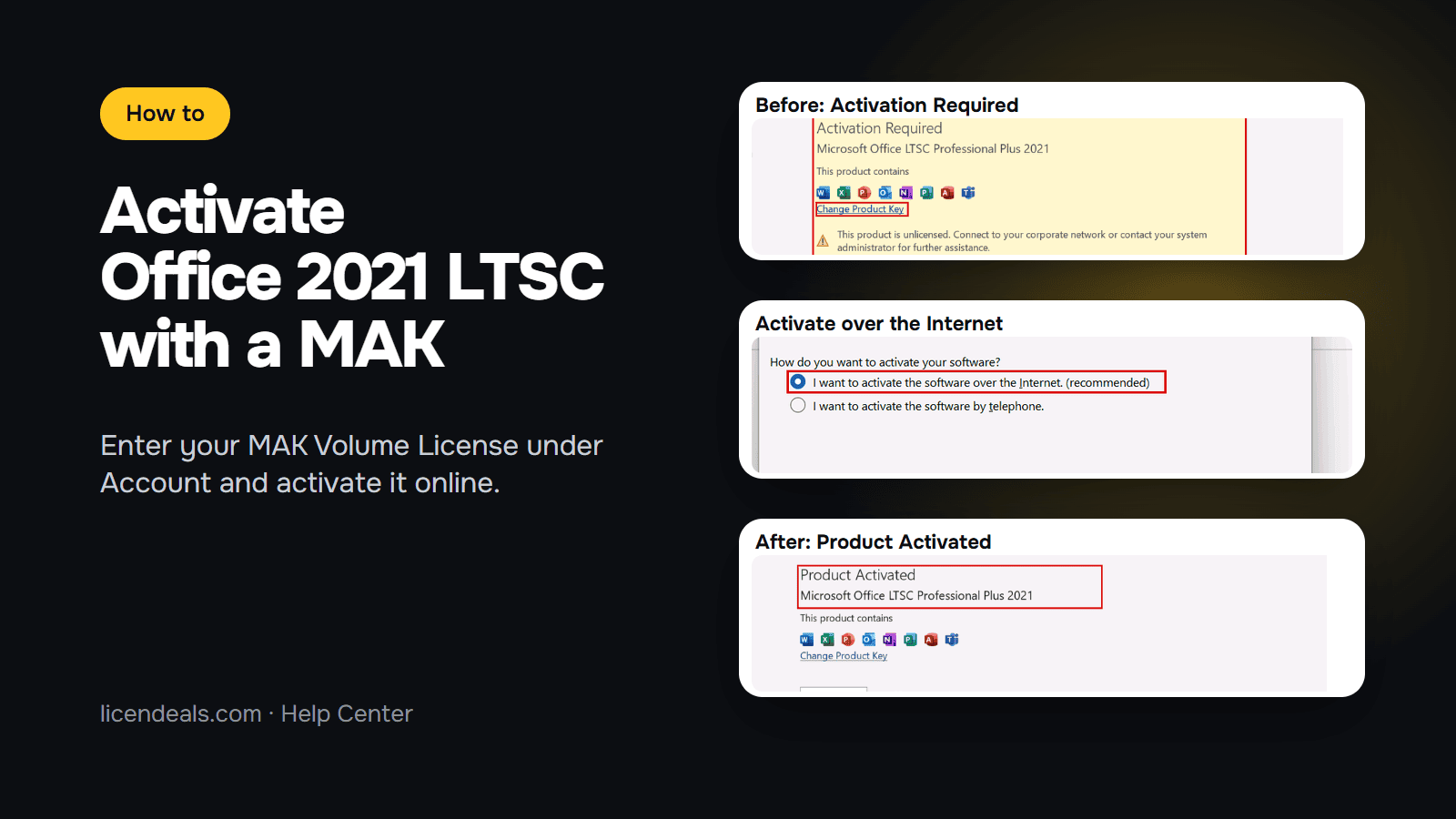
Tre schermate: Office con Activation Required, l'Activation Wizard e Product Activated in Word

Per attivare Office 2021 LTSC con una chiave MAK, installa Office, apri Word, vai su Account, fai clic su Change Product Key, inserisci la tua licenza a volume MAK e poi attiva Office online con l'Activation Wizard. Qui sotto trovi i passaggi con le schermate del nostro computer di prova con Windows 11, dove abbiamo installato e attivato Office LTSC Professional Plus 2021 con una licenza a volume MAK il 12 ottobre 2026, e il video di tutto il procedimento.

Questo video è su YouTube (Google). Nulla viene caricato da YouTube finché non premi play. Premendo play, accetti che YouTube utilizzi i cookie e riceva il tuo indirizzo IP. YouTube li utilizza per riprodurre il video e per finalità proprie, come il conteggio delle visualizzazioni, la sicurezza e la pubblicità. Se preferisci di no, puoi seguire invece i passaggi scritti in questa pagina. Consulta la nostra Informativa sulla privacy e l'Informativa sulla privacy di Google.

IMPORTANTE: ogni attivazione di una MAK si può usare una sola volta. Il computer deve essere connesso a internet mentre Office si installa e si attiva. Pianifica l'installazione prima di rivelare la chiave: da quel momento hai 30 giorni per usare tutte le sue attivazioni.

1. Prima di iniziare

  • Windows 10 o 11: Microsoft dice che Office LTSC 2021 è supportato sui dispositivi con Windows 10 o Windows 11. Noi l'abbiamo provato su Windows 11.
  • Internet: il programma di installazione scarica Office da Microsoft, e l'attivazione è online.
  • La stessa chiave su ogni computer: una MAK è un’unica chiave con il numero di attivazioni che hai ordinato. Inserisci la stessa chiave su ogni computer, e ogni computer usa un’attivazione.
  • Supporto di Microsoft: Office LTSC 2021 ha avuto cinque anni di supporto standard (Mainstream Support) e nessun supporto esteso (Extended Support). Microsoft Lifecycle indica la fine di quel supporto a ottobre 2026, quindi Microsoft non lo supporta più. La nostra prova è del 12 ottobre 2026. Se ti serve una versione ancora supportata da Microsoft, guarda Office 2024 qui sotto.

2. Apri il programma di installazione di Office

2.1 Scarica il programma di installazione di Office dalla scheda di download della pagina del prodotto. È un file immagine disco (.iso).

2.2 Apri File Explorer, vai su Downloads e fai doppio clic su Office-2021-Professional-Plus-LTSC.
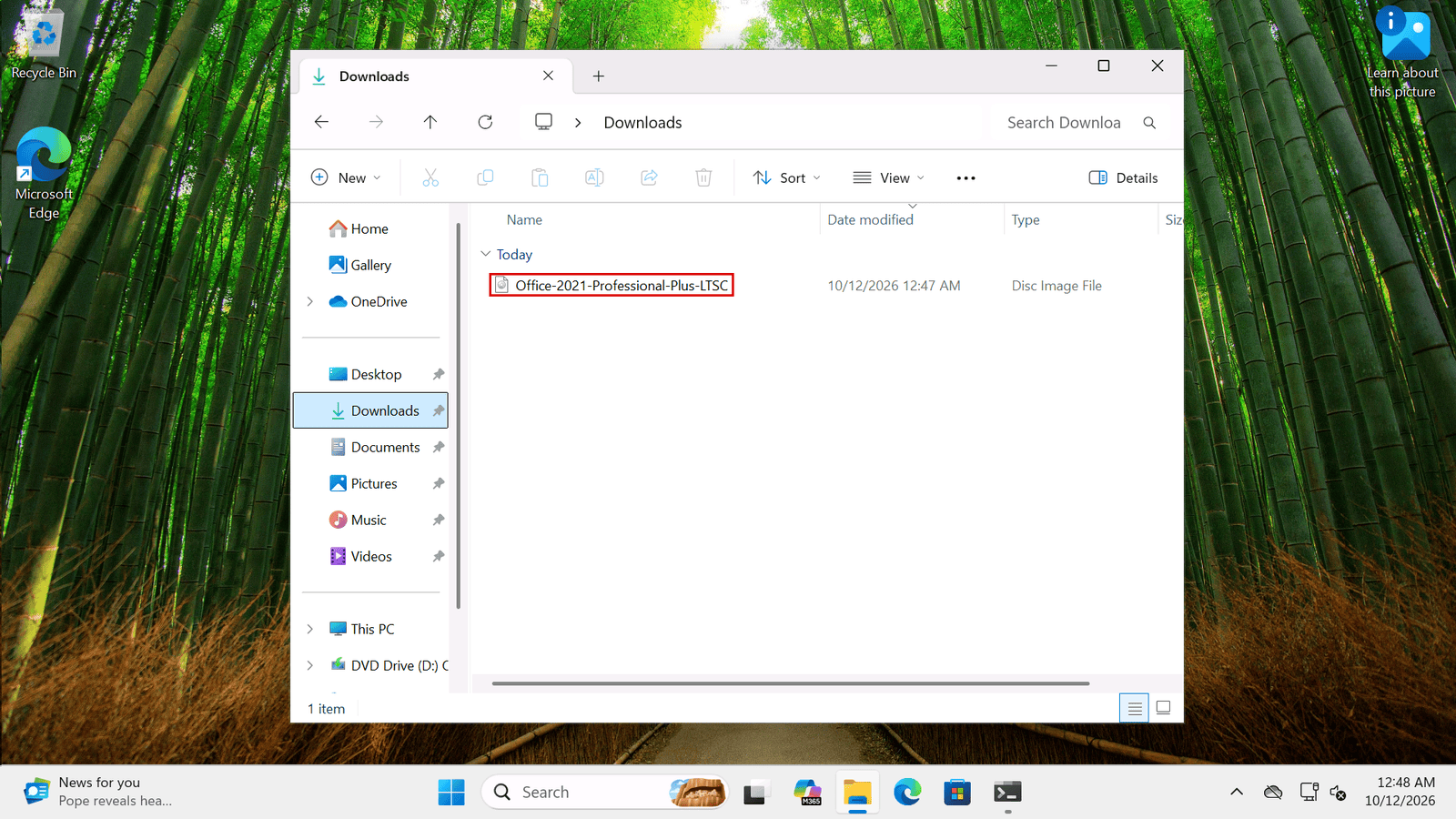
File Explorer, cartella Downloads con il file immagine disco Office-2021-Professional-Plus-LTSC

2.3 Se Windows ti chiede se vuoi aprire questo file, fai clic su Open. Si apre come un'unità DVD.
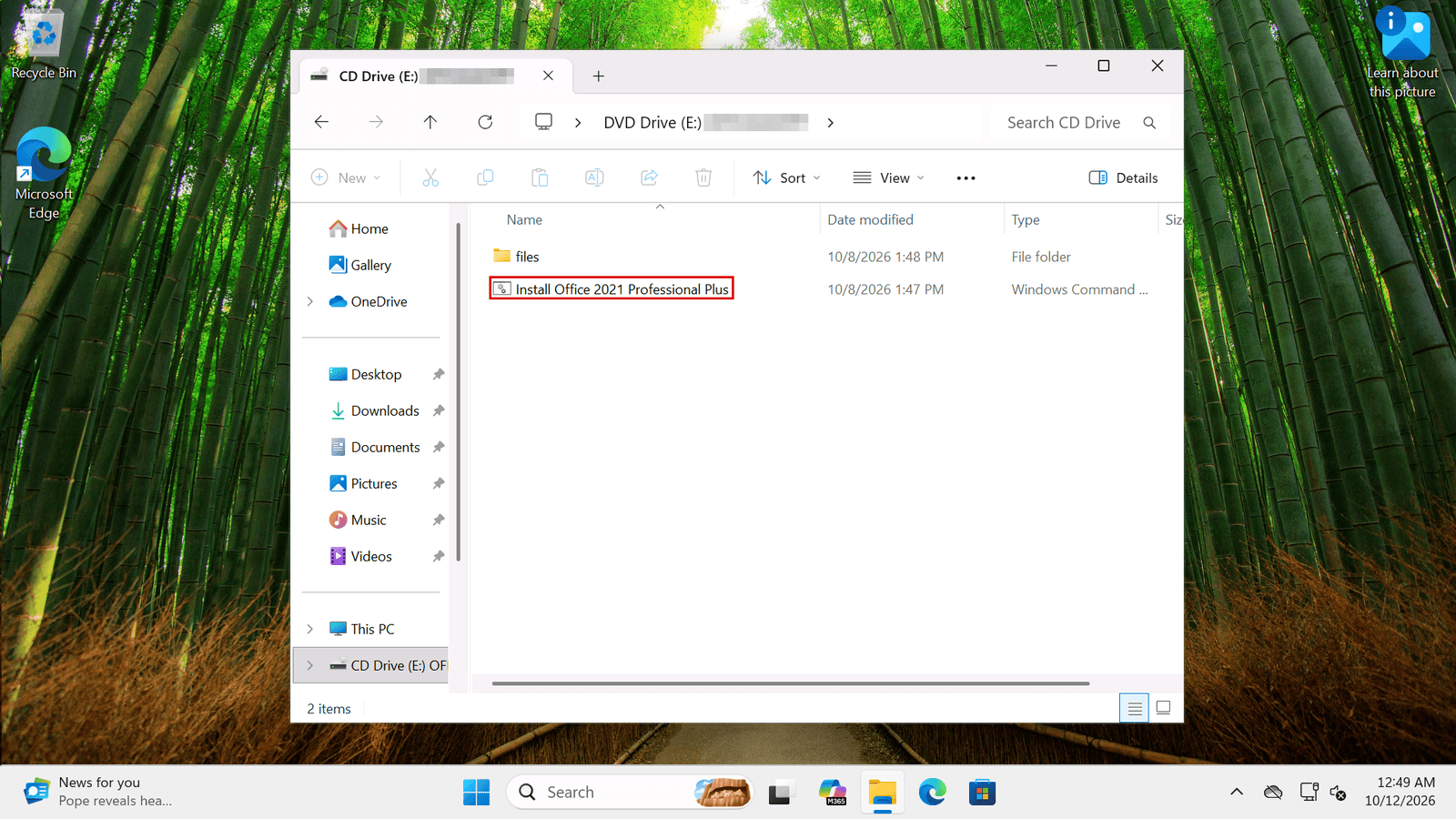
L'immagine disco di Office aperta come unità, con il file Install Office 2021 Professional Plus

3. Installa Office 2021

3.1 Fai doppio clic su Install Office 2021 Professional Plus.

3.2 Se Windows dice che non è stato possibile verificare l'autore, fai clic su Run.
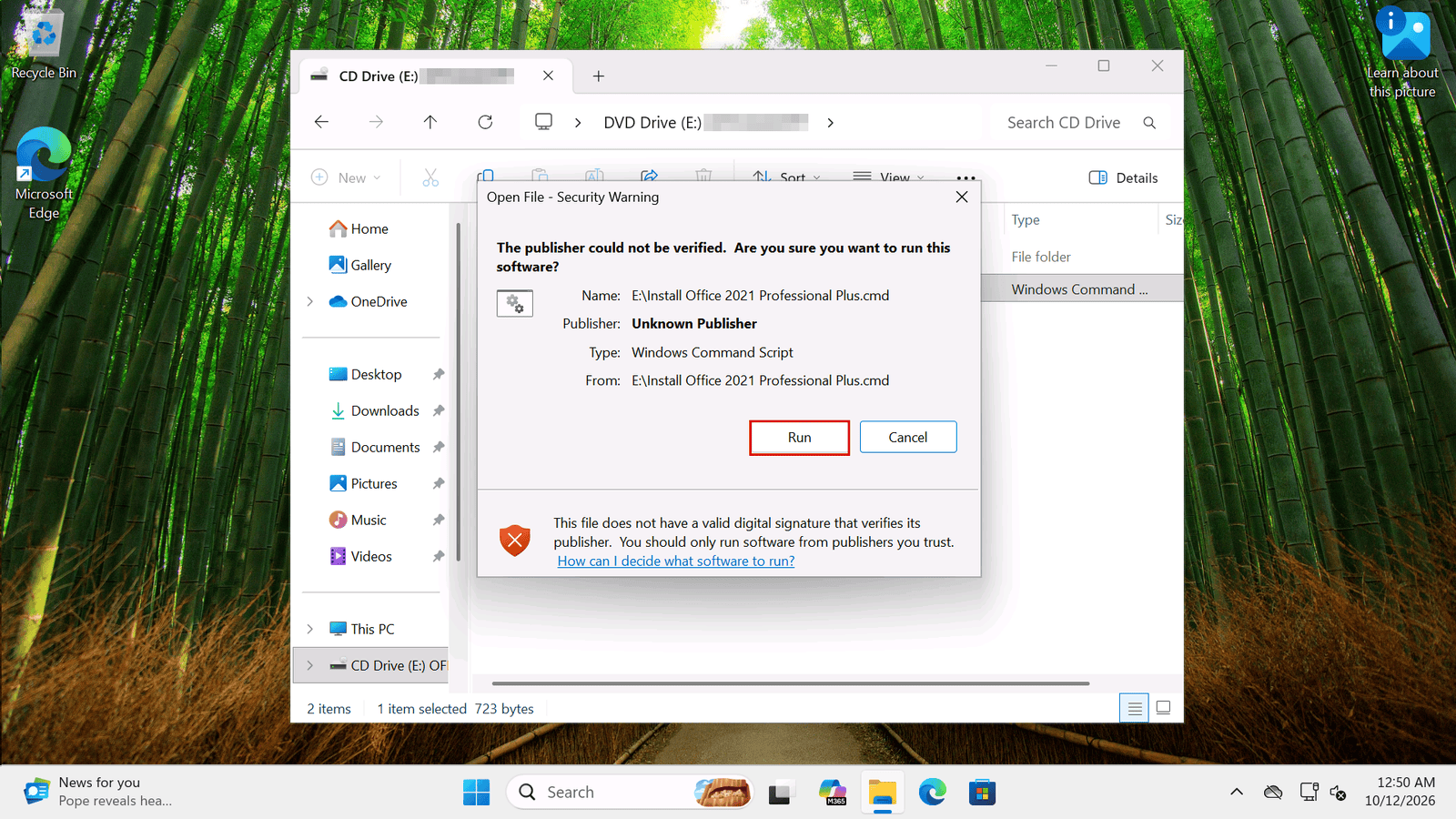
Open File - Security Warning: non è stato possibile verificare l'autore, con il pulsante Run

3.3 Windows ti chiede l'autorizzazione. Fai clic su Yes. L'autore verificato è Microsoft Corporation.
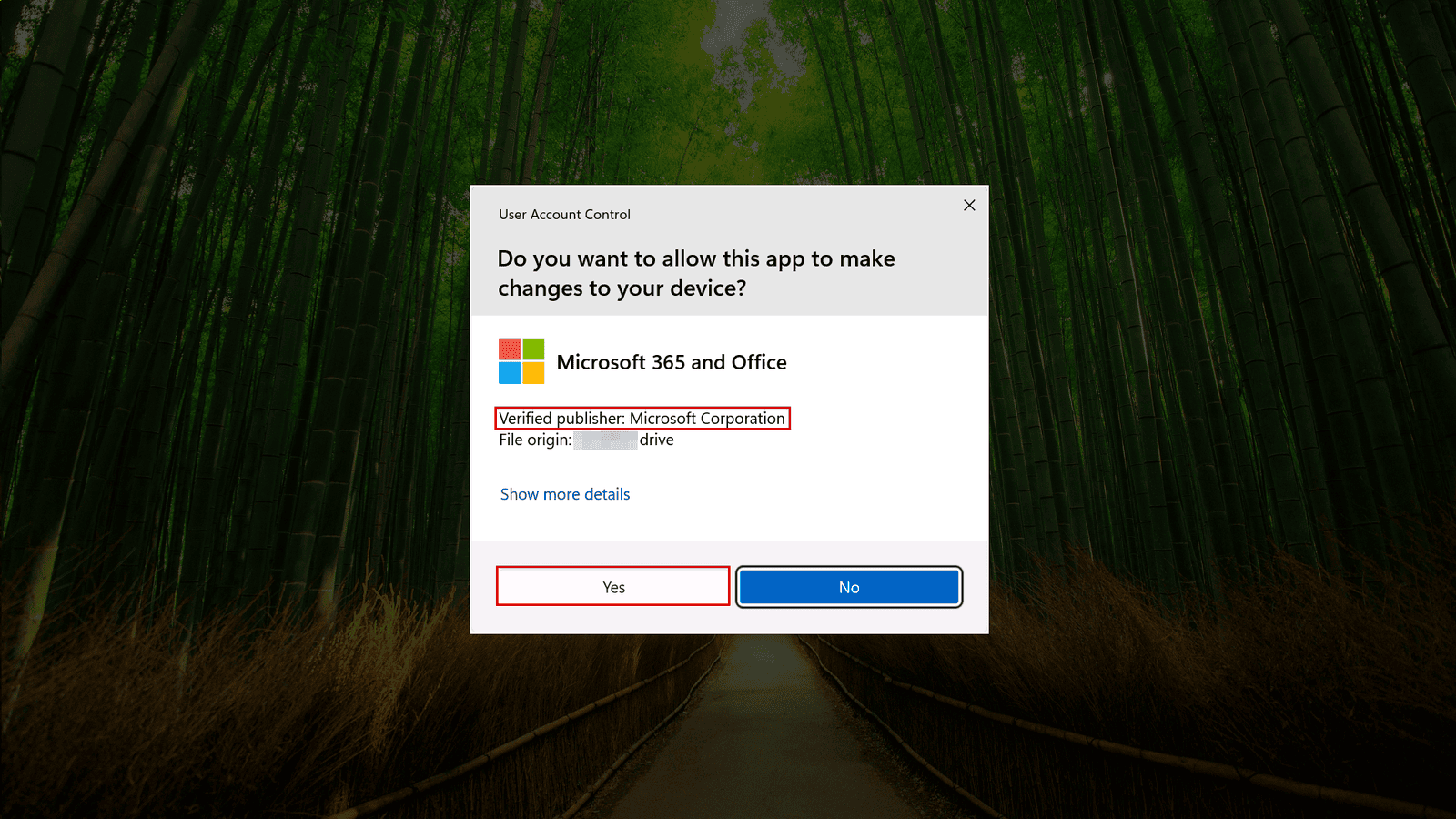
User Account Control per Microsoft 365 e Office, Verified publisher: Microsoft Corporation, pulsante Yes

3.4 Ora Office si scarica da Microsoft. Tieni il computer connesso a internet: può richiedere diversi minuti. Quando vedi You're all set! Office is installed now, fai clic su Close.
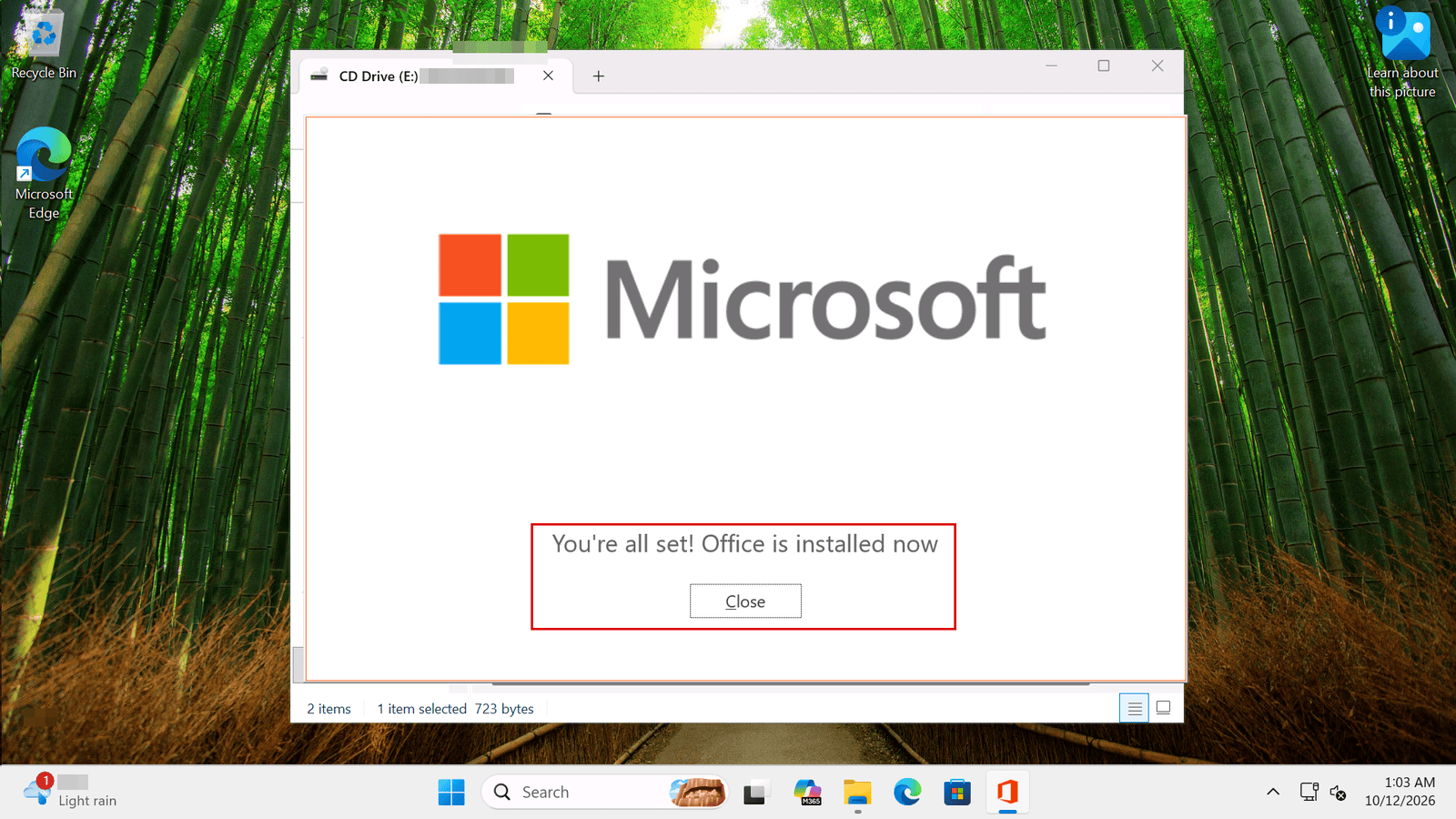
Programma di installazione di Office: You're all set! Office is installed now, con il pulsante Close

4. Apri Word e vai su Account

4.1 Search for Word on the taskbar and open it. The first time, Word takes a few seconds to open. Click Accept to accept the license agreement and close the privacy message.

4.2 Fai clic su Account. In Product Information vedrai Activation Required e Microsoft Office LTSC Professional Plus 2021. Fai clic su Change Product Key.
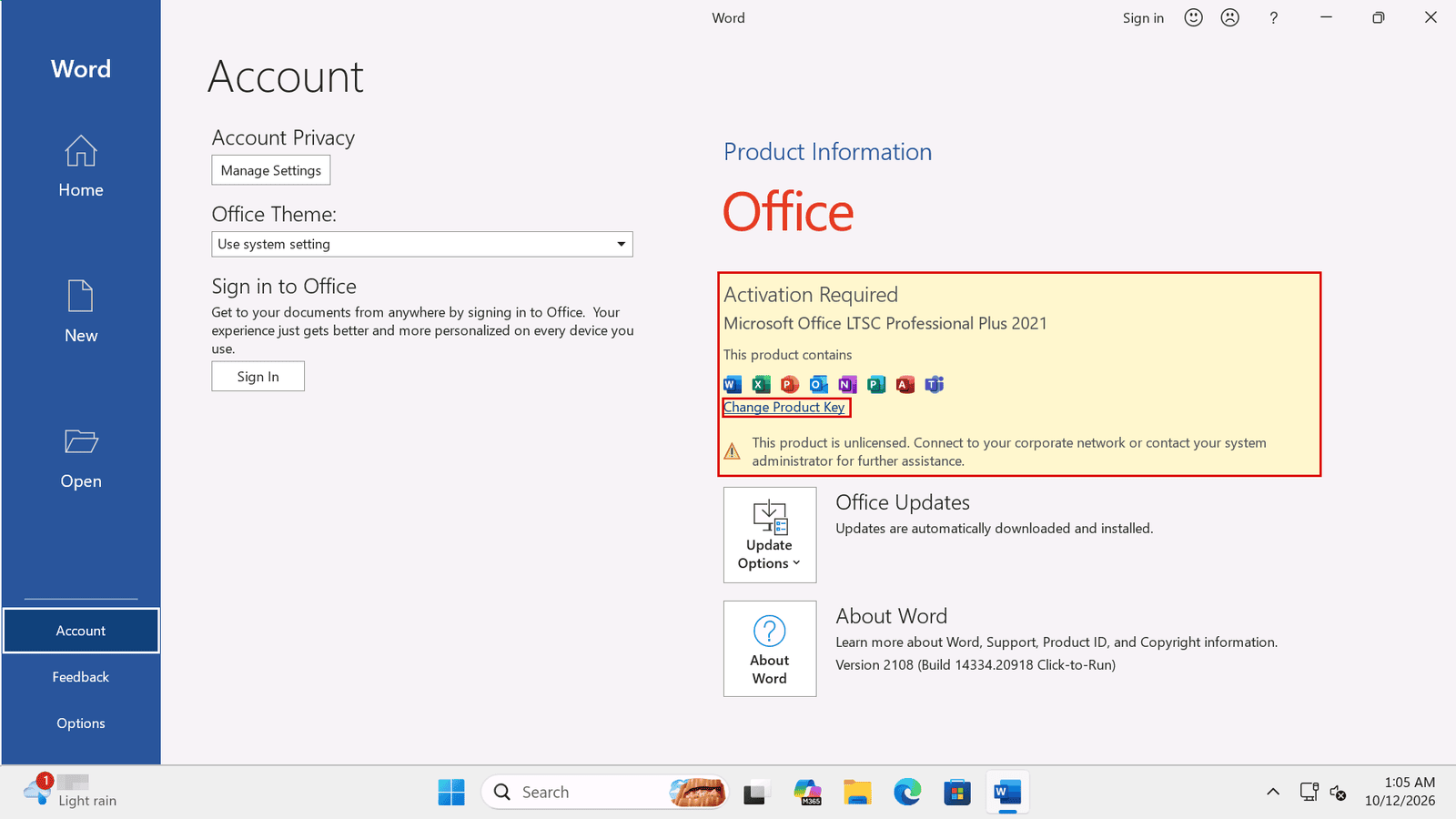
Word, Account: Activation Required, Microsoft Office LTSC Professional Plus 2021 e Change Product Key

5. Inserisci la tua Licenza a volume MAK

5.1 In Enter your product key, digita o incolla la tua licenza a volume MAK e fai clic su Activate Office.
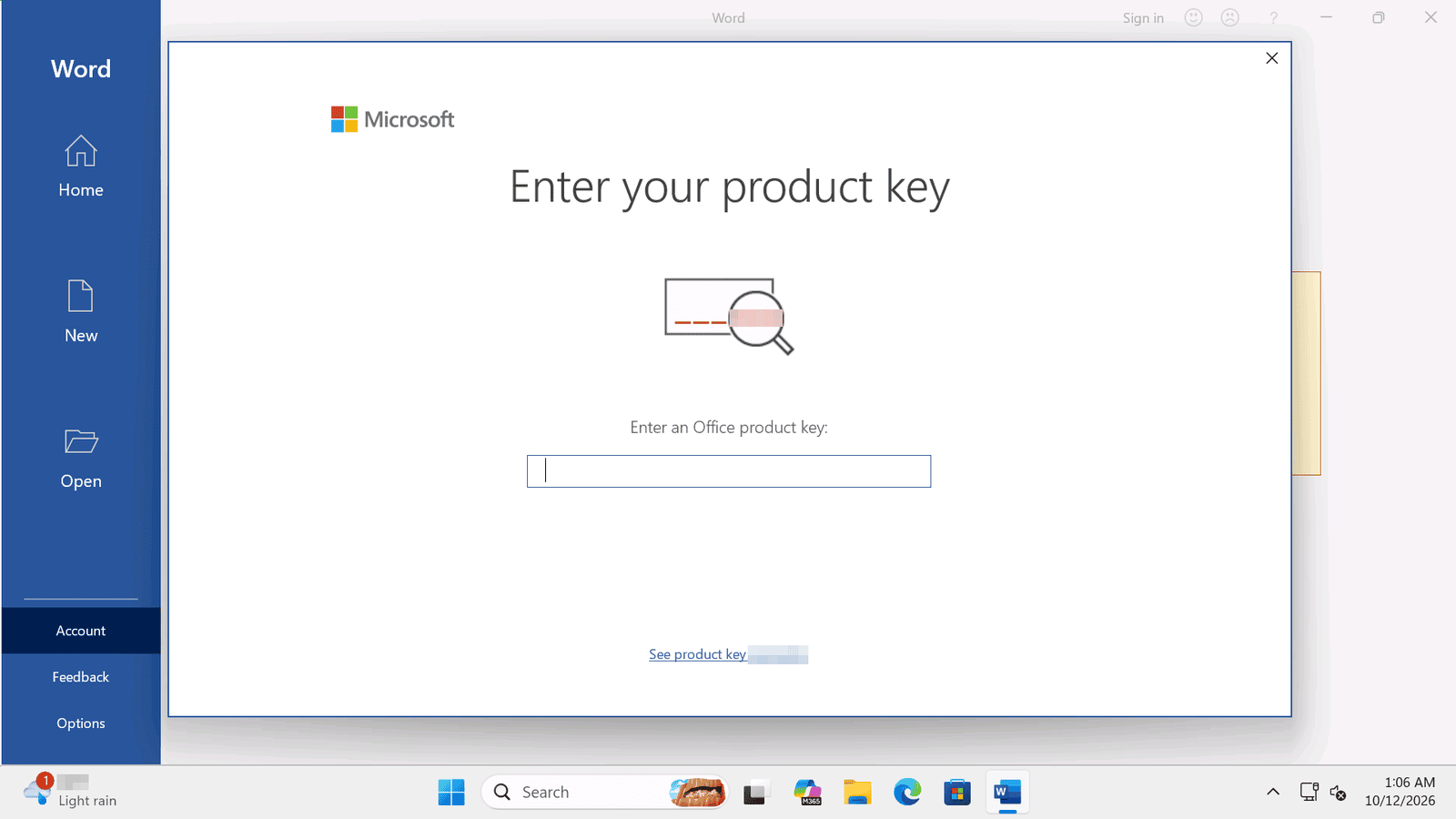
Finestra Enter your product key di Office con la casella della chiave di prodotto vuota

5.2 Office salva la tua chiave. Per finire, chiudi Word.

6. Attiva Office online

6.1 Apri di nuovo Word dal menu Start. Questa volta compare il Microsoft Office Activation Wizard.

6.2 Scegli I want to activate the software over the Internet. (recommended) e fai clic su Next.
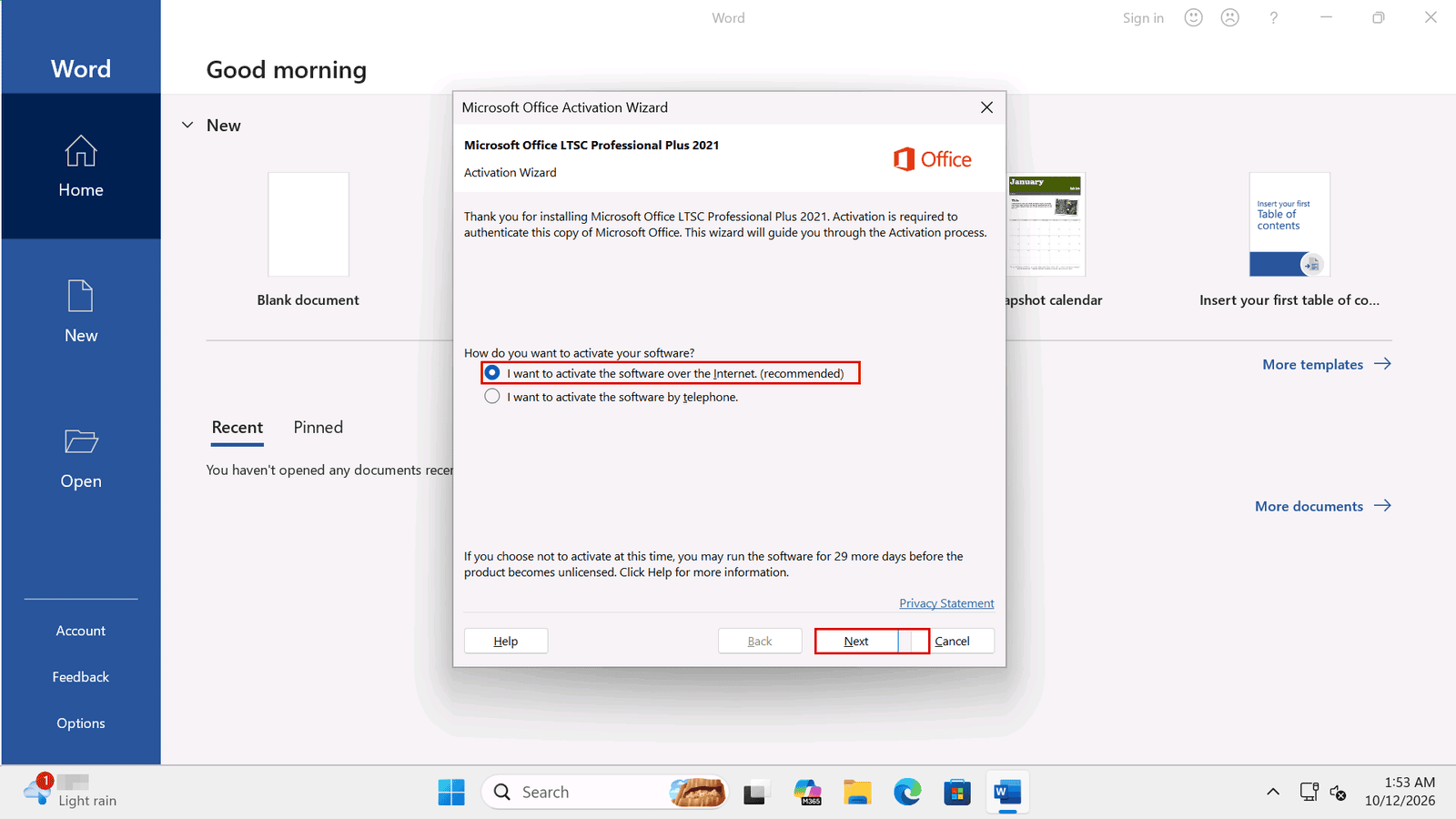
Microsoft Office Activation Wizard: I want to activate the software over the Internet, pulsante Next

6.3 Quando vedi Thank you. Your copy of Microsoft Office LTSC Professional Plus 2021 is activated., fai clic su Close.
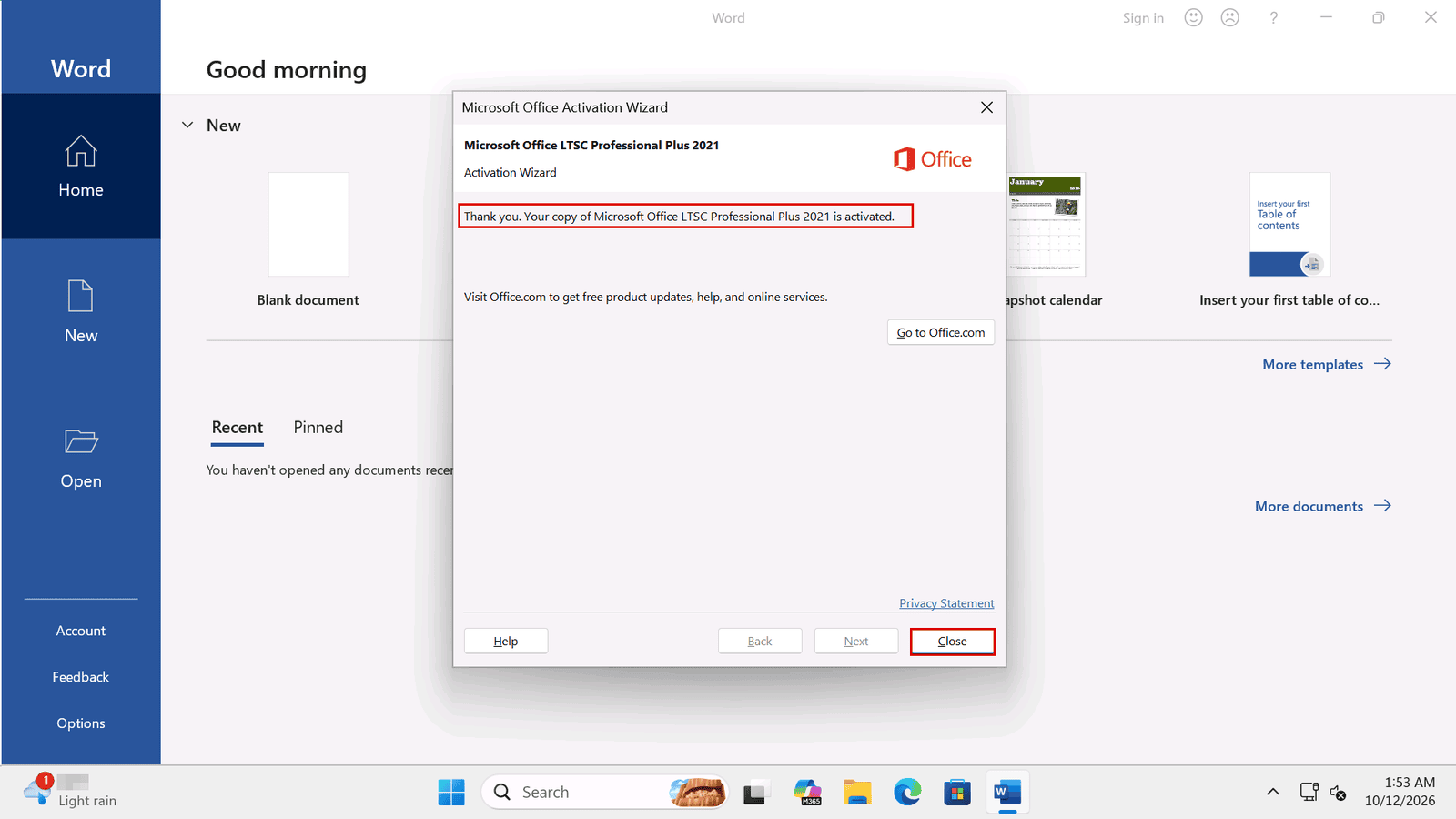
Activation Wizard: la tua copia di Microsoft Office LTSC Professional Plus 2021 è attivata, pulsante Close

7. Verifica che Office sia attivato

Vai su File e poi su Account. In Product Information vedrai Product Activated e Microsoft Office LTSC Professional Plus 2021. Hai finito. Per controllarlo di nuovo più avanti, leggi Come controllare lo stato di attivazione e l'edizione di Office.
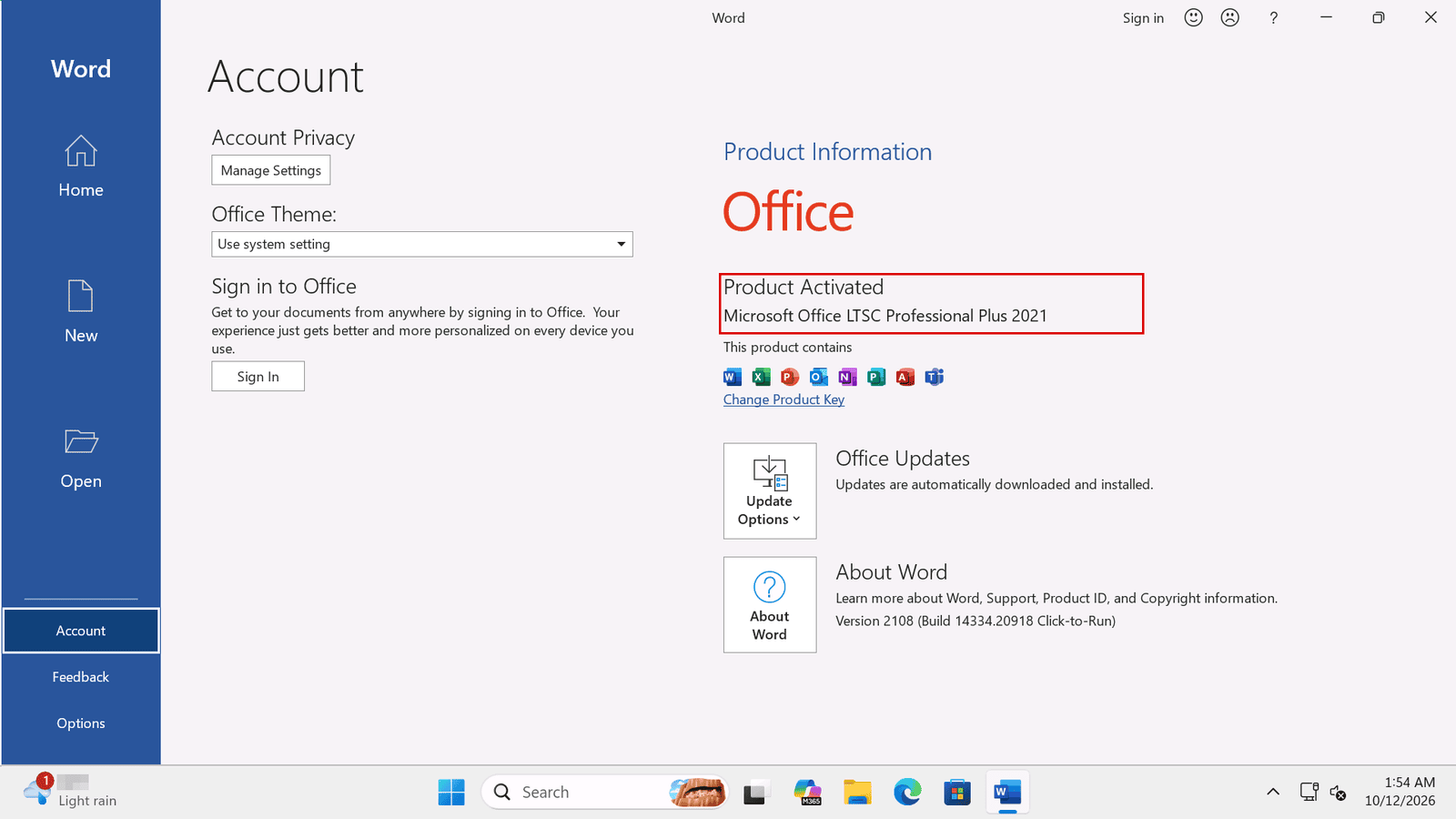
Word, Account: Product Activated e Microsoft Office LTSC Professional Plus 2021

8. Attivare più computer

Ripeti i passaggi da 2 a 7 su ogni computer, con la stessa chiave. Ogni computer usa una delle attivazioni che hai ordinato, fino al numero del tuo ordine. Attivali tutti entro 30 giorni da quando hai rivelato la chiave.

9. Se l’attivazione non riesce

  • Controlla la chiave: copia la chiave dalla pagina della tua licenza e incollala, senza spazi prima o dopo.
  • Prova un'altra rete: se Office non riesce ad attivarsi online, passa a un'altra rete, per esempio l'hotspot del tuo telefono, e riprova.
  • Ancora non si attiva online? Office si può attivare anche con un ID di conferma. I passaggi sono nella nostra guida Come installare e attivare Office 2021 Professional Plus con CID, e il nostro team può aiutarti.
  • Ancora non funziona? Contattaci entro i 30 giorni. Il nostro team può aiutarti e, se la chiave non funziona, la sostituiremo subito.

10. I 30 giorni e la reinstallazione

Queste sono le regole di tutte le Licenze a volume MAK di Licendeals, come appaiono nella nostra pagina dei tipi di licenza:

  • 30 giorni per usarla: le Licenze a volume MAK hanno 30 giorni invece di 24 ore. Dal momento in cui riveli la chiave, hai 30 giorni per usare tutte le sue attivazioni o, se non funziona, per avvisarci. Se la chiave non funziona, avvisaci entro quei 30 giorni e la sostituiremo subito.
  • Reinstallarla o spostarla: ogni attivazione può essere usata una sola volta. Se disinstalli o reinstalli il software o il sistema operativo (compresi un ripristino o una formattazione), o cambi hardware come il disco rigido, il processore o la scheda madre, riattivare usa un'altra delle attivazioni che hai acquistato, e la nostra garanzia non lo copre.

Buono a sapersi: vendiamo solo la chiave ad attivazione multipla (Multiple Activation Key). Non include l’accesso al Volume Licensing Service Center (VLSC) di Microsoft. Scopri di più in Che cos’è una Licenza a volume MAK?

11. Domande frequenti

Come attivo Office 2021 LTSC con una chiave MAK?

Installa Office, apri Word, vai su Account e fai clic su Change Product Key. Inserisci la tua licenza a volume MAK e fai clic su Activate Office. Poi chiudi Word, riaprilo e, nell'Activation Wizard, scegli di attivare il software tramite internet.

Uso la stessa chiave MAK su ogni computer?

Sì. Una MAK è un’unica chiave con il numero di attivazioni che hai ordinato. Ogni computer su cui la inserisci usa un’attivazione.

Come faccio a sapere che Office è attivato?

In Word, vai su File e poi su Account. In Product Information compare Product Activated.

Office 2021 LTSC è ancora supportato da Microsoft?

Non più. Office LTSC 2021 ha avuto cinque anni di supporto standard (Mainstream Support) e nessun supporto esteso (Extended Support), e Microsoft Lifecycle indica la fine di quel supporto a ottobre 2026. Per una versione ancora supportata da Microsoft, guarda Office 2024 Professional Plus.

Cosa succede se reinstallo Office o Windows?

Activating again uses another of the activations you bought, and our warranty doesn't cover it. Each activation can be used only once.

Verificato su: il nostro computer di prova con Windows 11 e Office LTSC Professional Plus 2021 (12 ottobre 2026; non abbiamo provato Office 2021 Standard) e le pagine di Microsoft Overview of Office LTSC 2021 e Office LTSC 2021 in Microsoft Lifecycle, lette il 2026-11-19. Microsoft può cambiare Office; controlla se qualcosa sul tuo schermo appare diverso.

Ancora problemi? Il nostro team può aiutarti ad attivare Office 2021, con supporto 24/7. Ottieni la tua chiave di licenza MAK di Office 2021 Professional Plus o la chiave di licenza MAK di Office 2021 Standard, scegli la chiave di licenza MAK di Office 2024 Professional Plus con la sua guida passo passo, oppure sfoglia tutte le licenze a volume MAK su Licendeals.