Tutoriels

Comment activer Office 2021 LTSC avec une licence en volume MAK

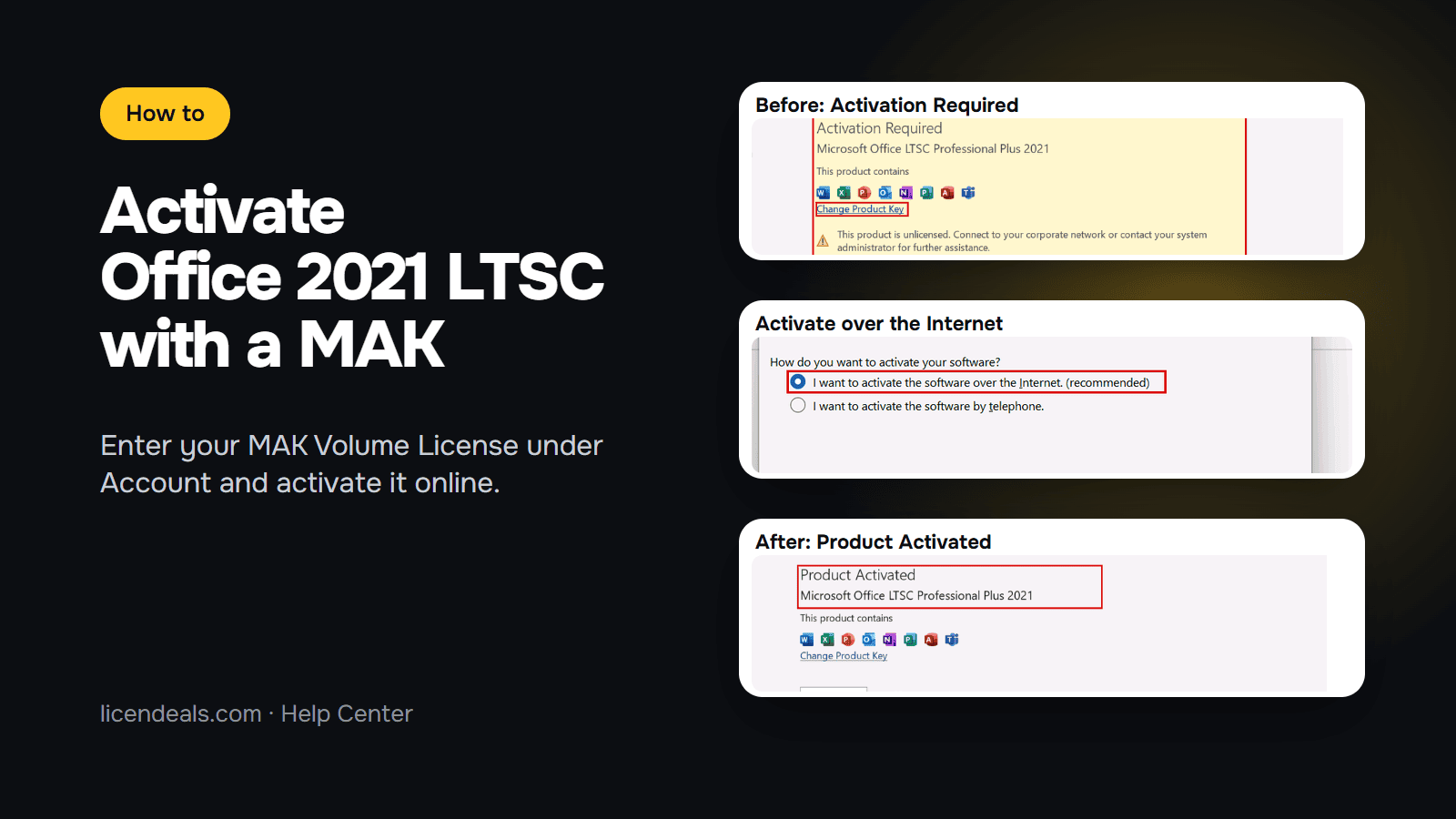
Trois captures d'écran : Office avec Activation Required, l'Activation Wizard et Product Activated dans Word

Pour activer Office 2021 LTSC avec une clé MAK, installez Office, ouvrez Word, allez dans Account, cliquez sur Change Product Key, saisissez votre licence en volume MAK, puis activez Office en ligne avec l'Activation Wizard. Voici les étapes avec des captures d'écran de notre propre ordinateur de test sous Windows 11, sur lequel nous avons installé et activé Office LTSC Professional Plus 2021 avec une licence en volume MAK le 12 octobre 2026, ainsi que la vidéo de tout le processus.

Cette vidéo est hébergée sur YouTube (Google). Rien ne se charge depuis YouTube tant que vous n'appuyez pas sur lecture. En appuyant sur lecture, vous acceptez que YouTube utilise des cookies et reçoive votre adresse IP. YouTube les utilise pour lire la vidéo et à ses propres fins, comme le comptage des vues, la sécurité et la publicité. Si vous préférez ne pas le faire, vous pouvez suivre à la place les étapes écrites de cette page. Consultez notre Politique de confidentialité et la Politique de confidentialité de Google.

IMPORTANT : chaque activation d'une MAK ne peut être utilisée qu'une seule fois. L'ordinateur doit être connecté à Internet pendant l'installation et l'activation d'Office. Planifiez votre déploiement avant de révéler la clé : vous disposez de 30 jours à partir de ce moment pour utiliser toutes ses activations.

1. Avant de commencer

  • Windows 10 ou 11 : Microsoft indique qu'Office LTSC 2021 est pris en charge sur les appareils équipés de Windows 10 ou Windows 11. Nous l'avons testé sur Windows 11.
  • Internet : le programme d'installation télécharge Office depuis Microsoft, et l'activation se fait en ligne.
  • La même clé sur chaque ordinateur : une MAK est une seule clé avec le nombre d’activations que vous avez commandé. Vous saisissez cette même clé sur chaque ordinateur, et chaque ordinateur utilise une activation.
  • Support de Microsoft : Office LTSC 2021 a bénéficié de cinq ans de support standard (Mainstream Support) et d'aucun support étendu (Extended Support). Microsoft Lifecycle indique la fin de ce support en octobre 2026 : Microsoft ne le prend donc plus en charge. Notre test date du 12 octobre 2026. Si vous avez besoin d'une version encore prise en charge par Microsoft, consultez Office 2024 ci-dessous.

2. Ouvrez le programme d'installation d'Office

2.1 Téléchargez le programme d'installation d'Office depuis l'onglet de téléchargement de la page du produit. C'est un fichier image disque (.iso).

2.2 Ouvrez l'File Explorer, allez dans Downloads et double-cliquez sur Office-2021-Professional-Plus-LTSC.
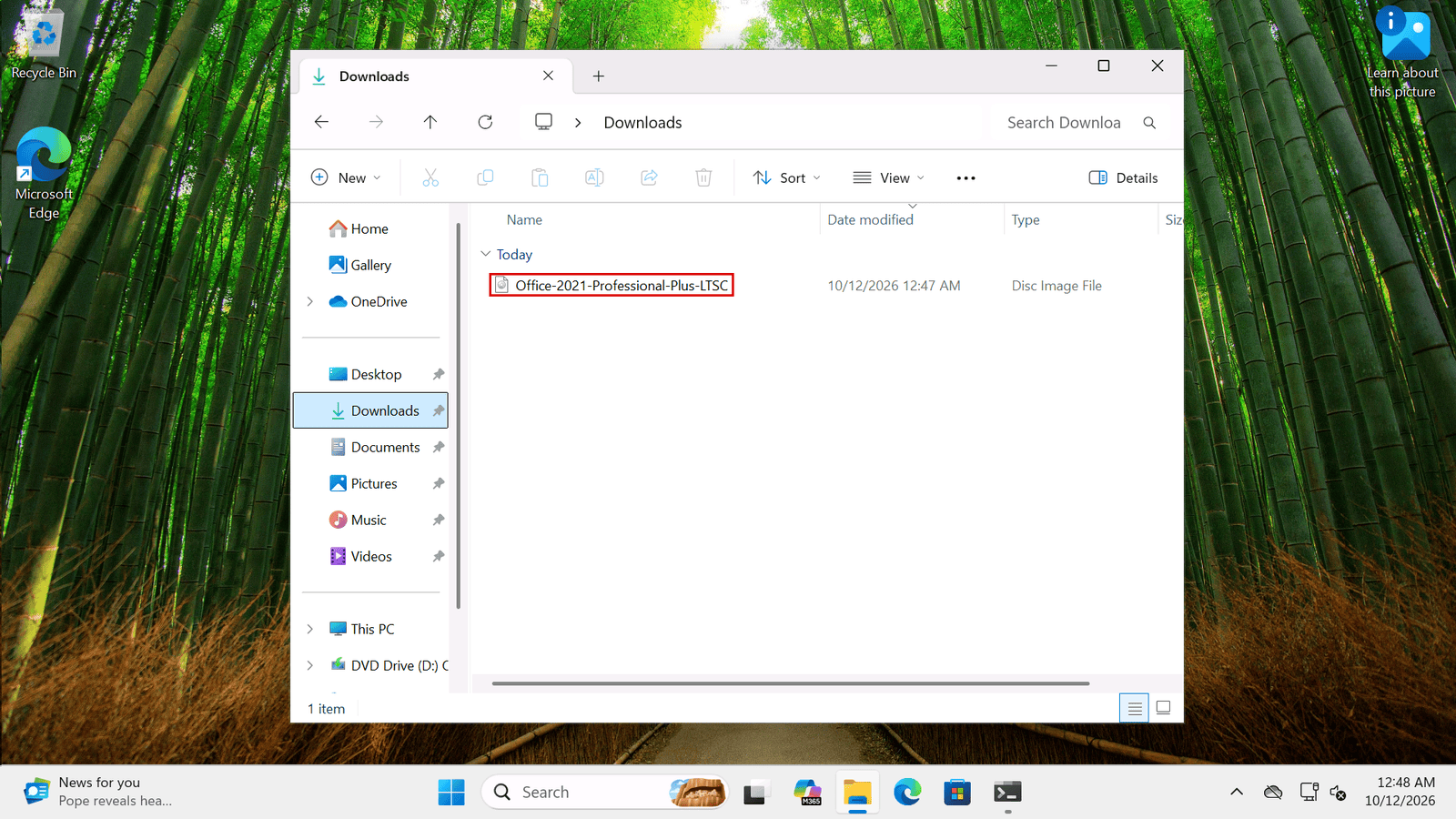
File Explorer, dossier Downloads avec le fichier image disque Office-2021-Professional-Plus-LTSC

2.3 Si Windows vous demande si vous voulez ouvrir ce fichier, cliquez sur Open. Il s'ouvre comme un lecteur de DVD.
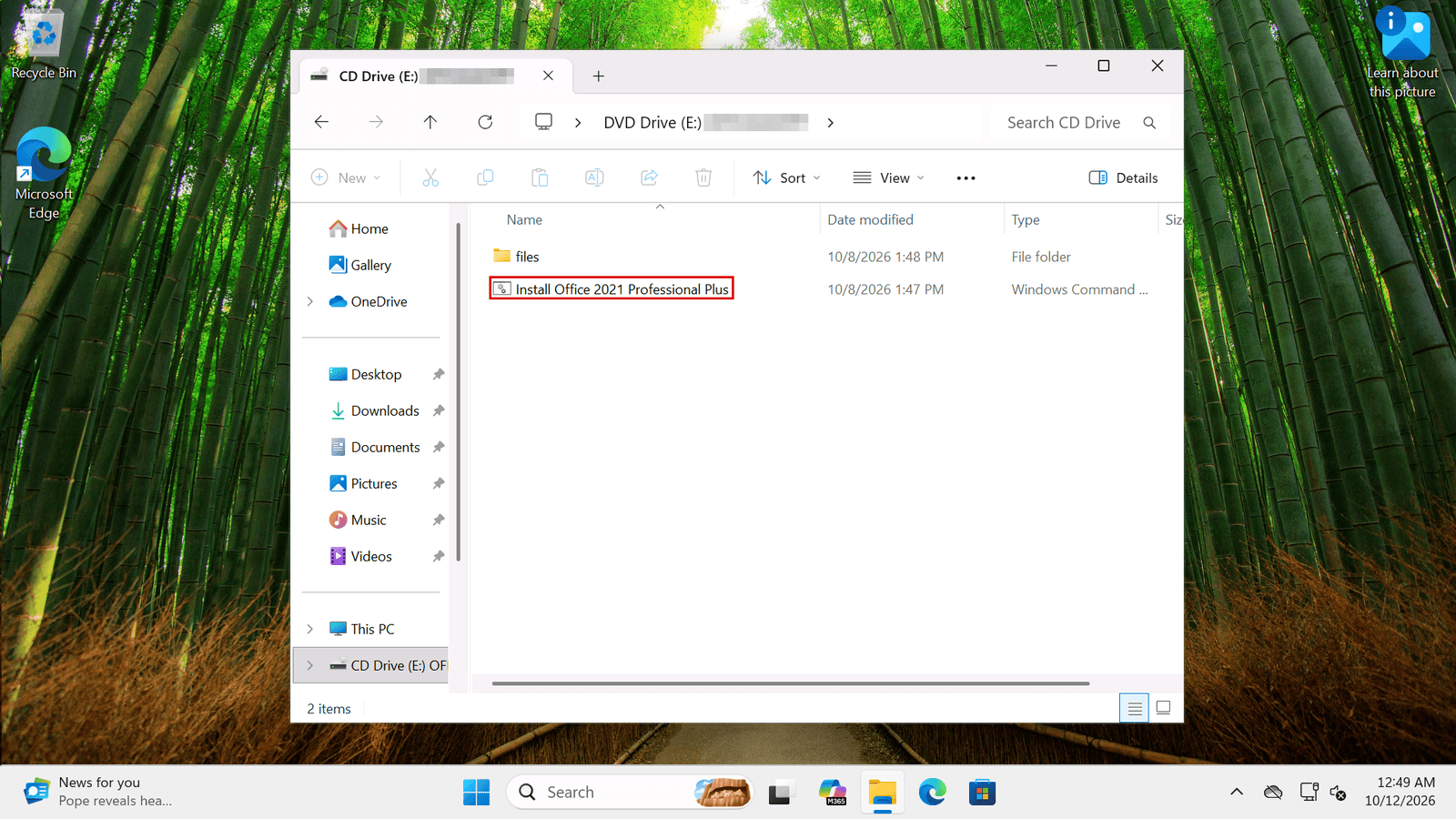
L'image disque d'Office ouverte comme un lecteur, avec le fichier Install Office 2021 Professional Plus

3. Installez Office 2021

3.1 Double-cliquez sur Install Office 2021 Professional Plus.

3.2 Si Windows indique que l'éditeur n'a pas pu être vérifié, cliquez sur Run.
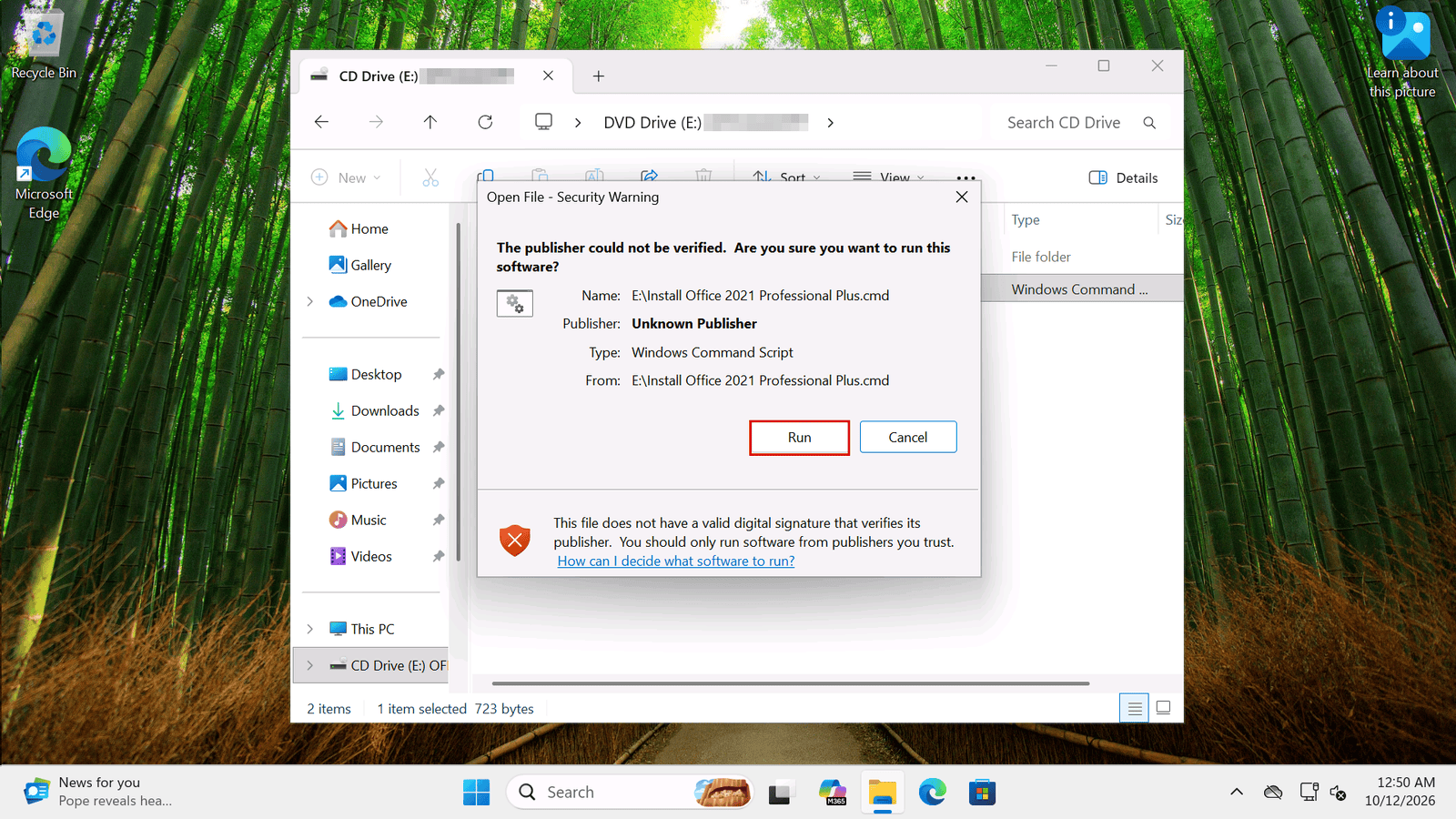
Open File - Security Warning : l'éditeur n'a pas pu être vérifié, avec le bouton Run

3.3 Windows vous demande votre autorisation. Cliquez sur Yes. L'éditeur vérifié est Microsoft Corporation.
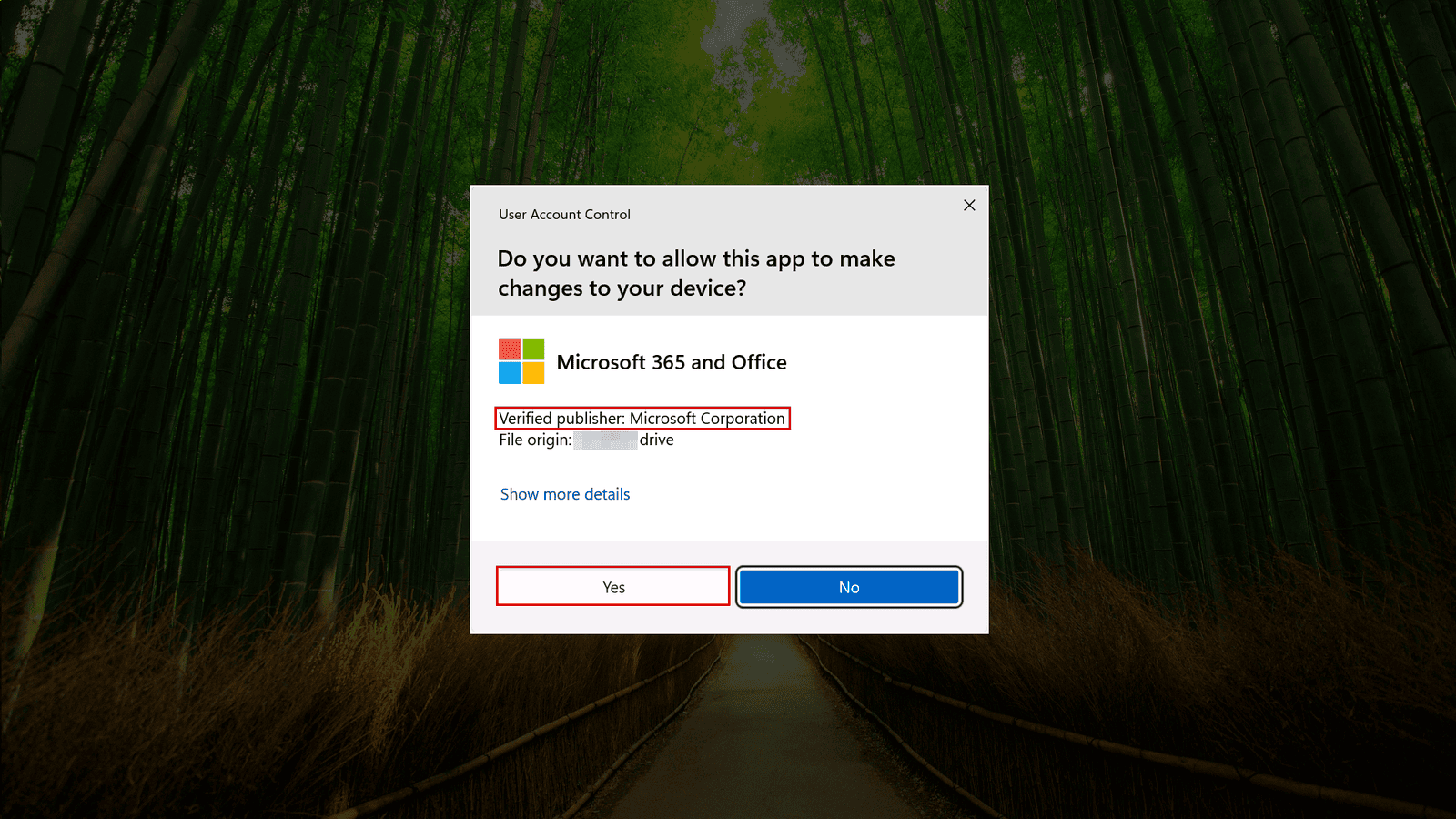
User Account Control pour Microsoft 365 et Office, Verified publisher : Microsoft Corporation, bouton Yes

3.4 Office se télécharge maintenant depuis Microsoft. Gardez votre ordinateur connecté à Internet : cela peut prendre plusieurs minutes. Quand vous voyez You're all set! Office is installed now, cliquez sur Close.
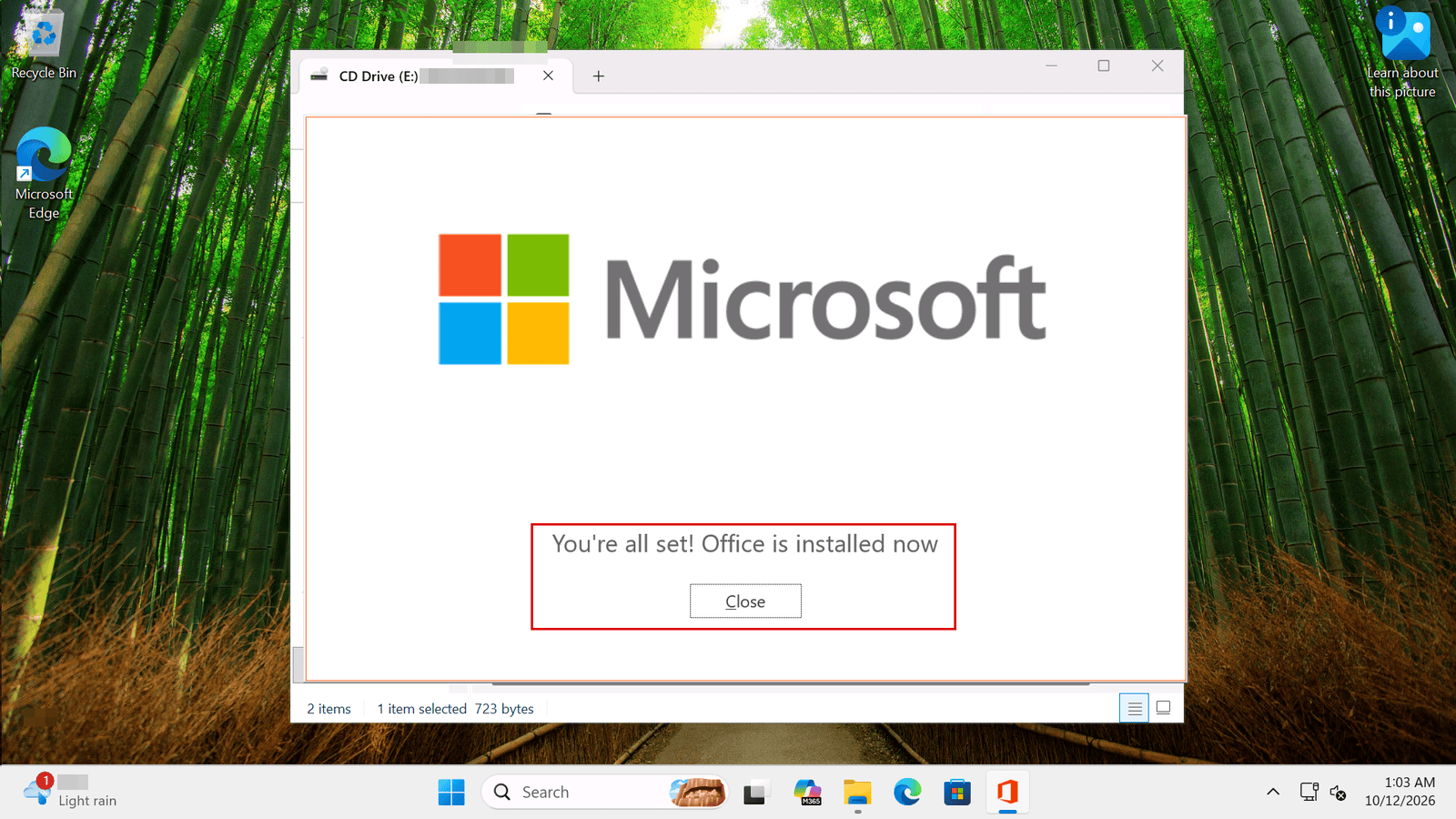
Programme d'installation d'Office : You're all set! Office is installed now, avec le bouton Close

4. Ouvrez Word et allez dans Account

4.1 Search for Word on the taskbar and open it. The first time, Word takes a few seconds to open. Click Accept to accept the license agreement and close the privacy message.

4.2 Cliquez sur Account. Sous Product Information, vous verrez Activation Required et Microsoft Office LTSC Professional Plus 2021. Cliquez sur Change Product Key.
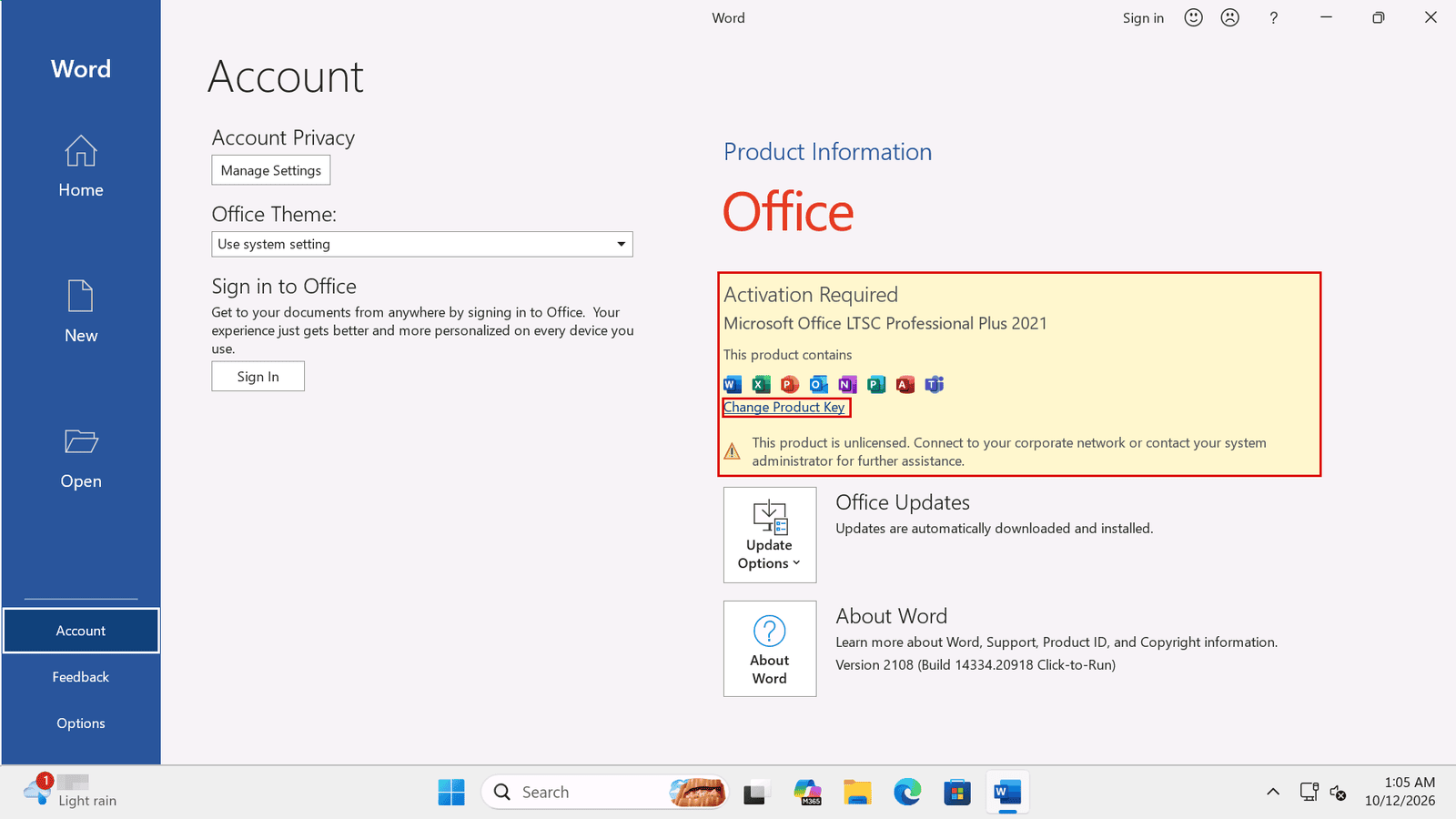
Word, Account : Activation Required, Microsoft Office LTSC Professional Plus 2021 et Change Product Key

5. Saisissez votre Licence en volume MAK

5.1 Dans Enter your product key, tapez ou collez votre licence en volume MAK et cliquez sur Activate Office.
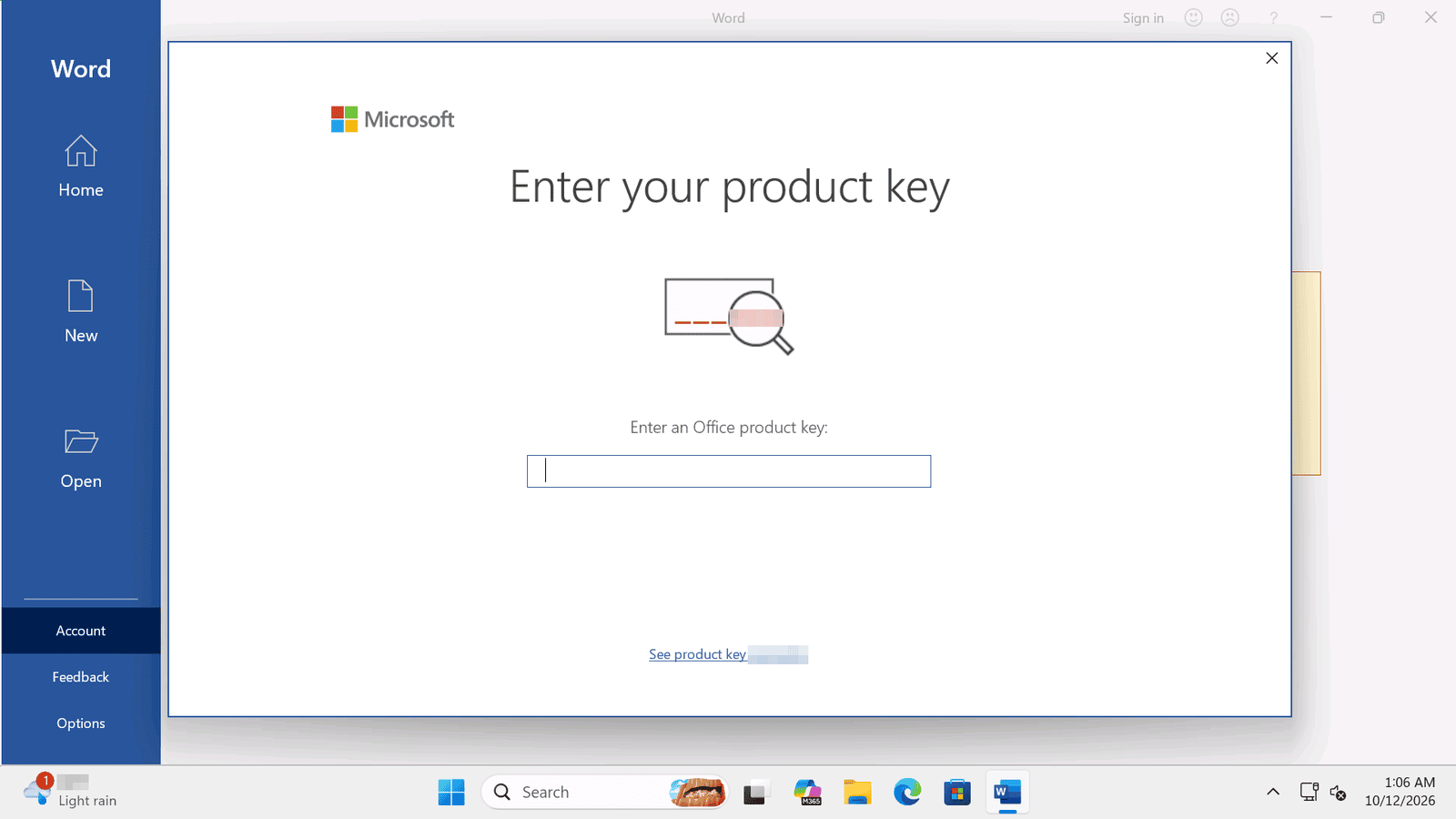
Fenêtre Enter your product key d'Office avec la zone de clé de produit vide

5.2 Office enregistre votre clé. Pour terminer, fermez Word.

6. Activez Office en ligne

6.1 Rouvrez Word depuis le menu Démarrer. Cette fois, le Microsoft Office Activation Wizard apparaît.

6.2 Choisissez I want to activate the software over the Internet. (recommended) et cliquez sur Next.
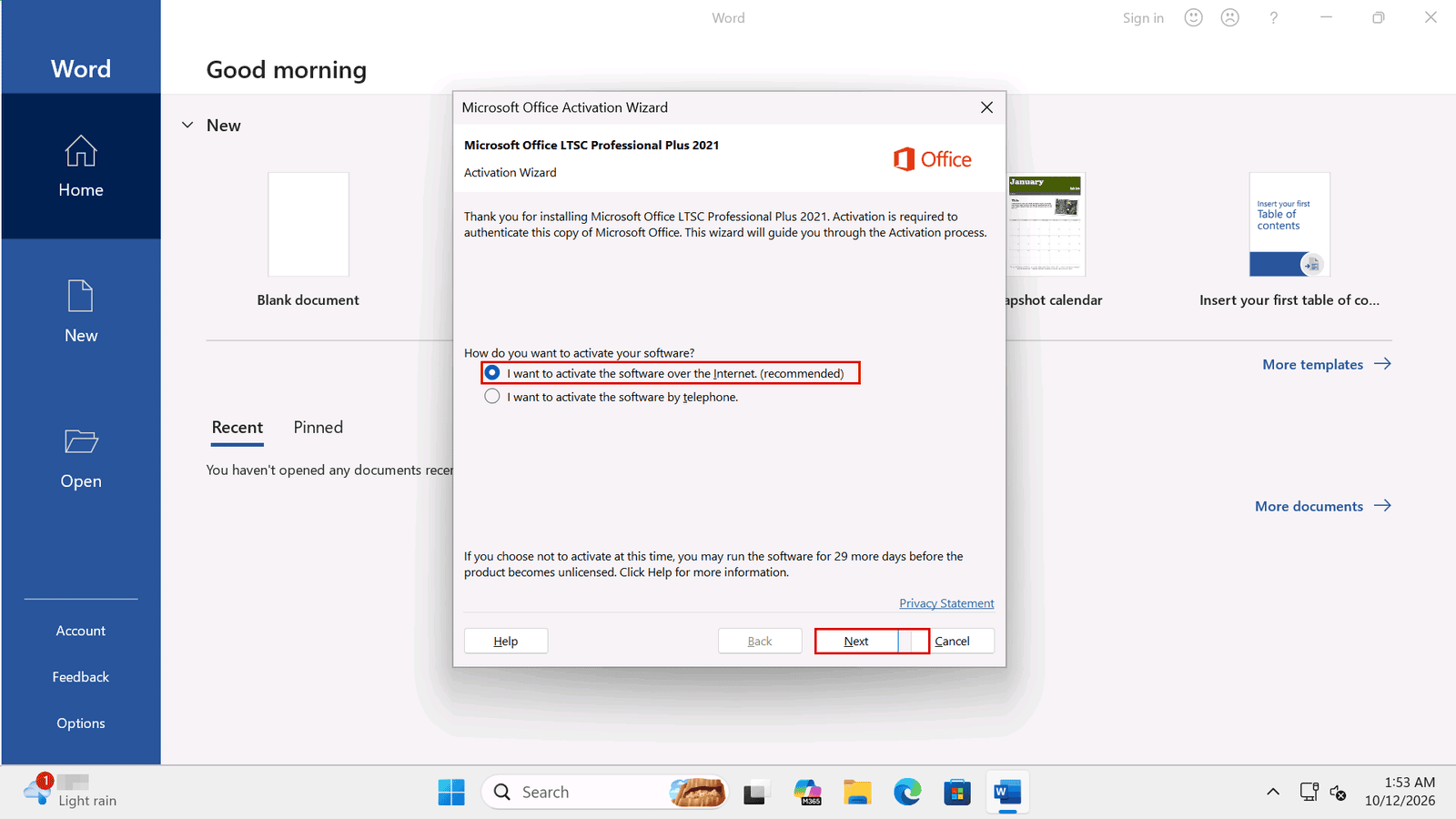
Microsoft Office Activation Wizard : I want to activate the software over the Internet, bouton Next

6.3 Quand vous voyez Thank you. Your copy of Microsoft Office LTSC Professional Plus 2021 is activated., cliquez sur Close.
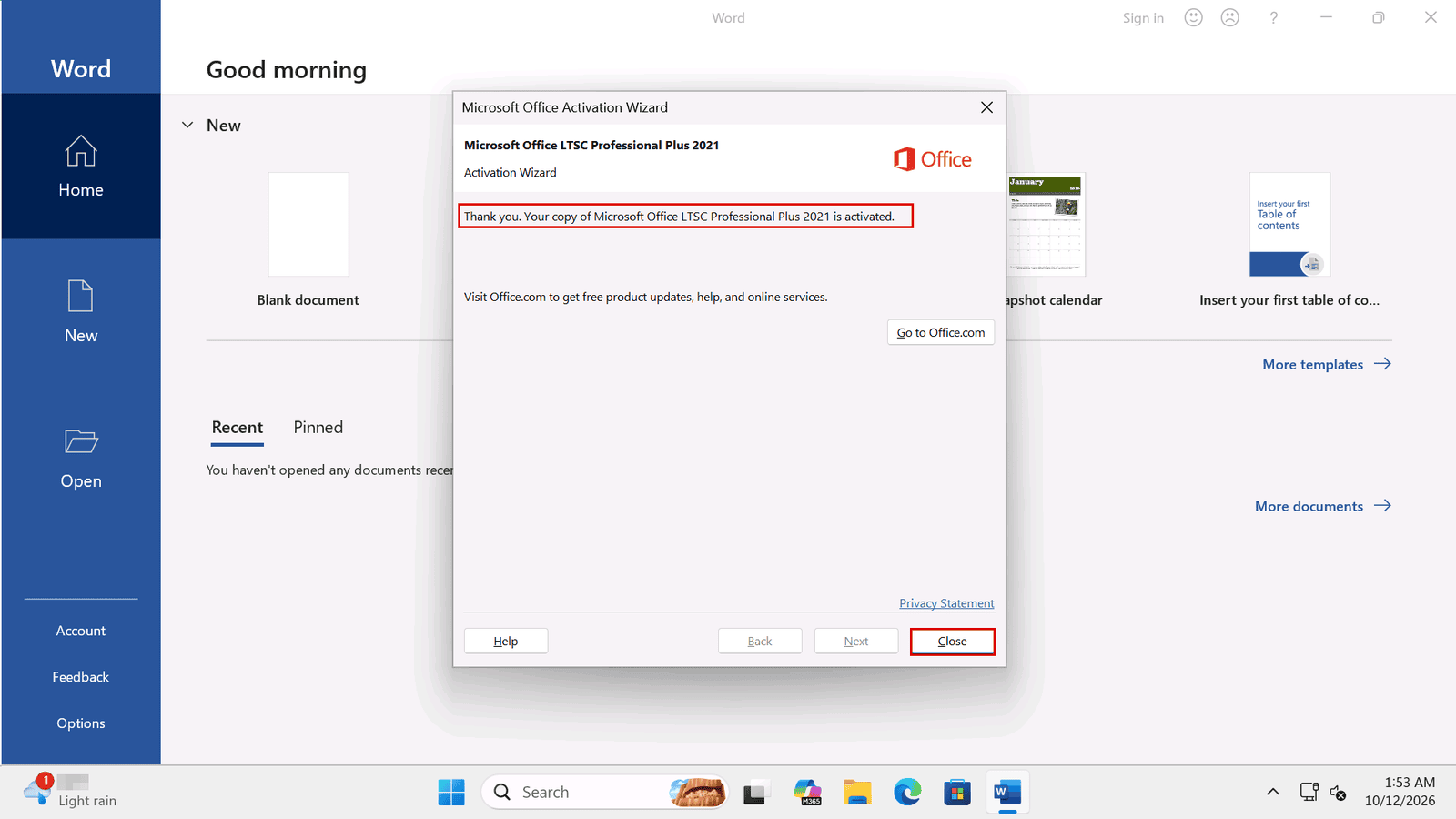
Activation Wizard : votre copie de Microsoft Office LTSC Professional Plus 2021 est activée, bouton Close

7. Vérifiez qu'Office est activé

Allez dans File, puis dans Account. Sous Product Information, vous verrez Product Activated et Microsoft Office LTSC Professional Plus 2021. C'est terminé. Pour le vérifier plus tard, lisez Comment vérifier l'état d'activation et l'édition d'Office.
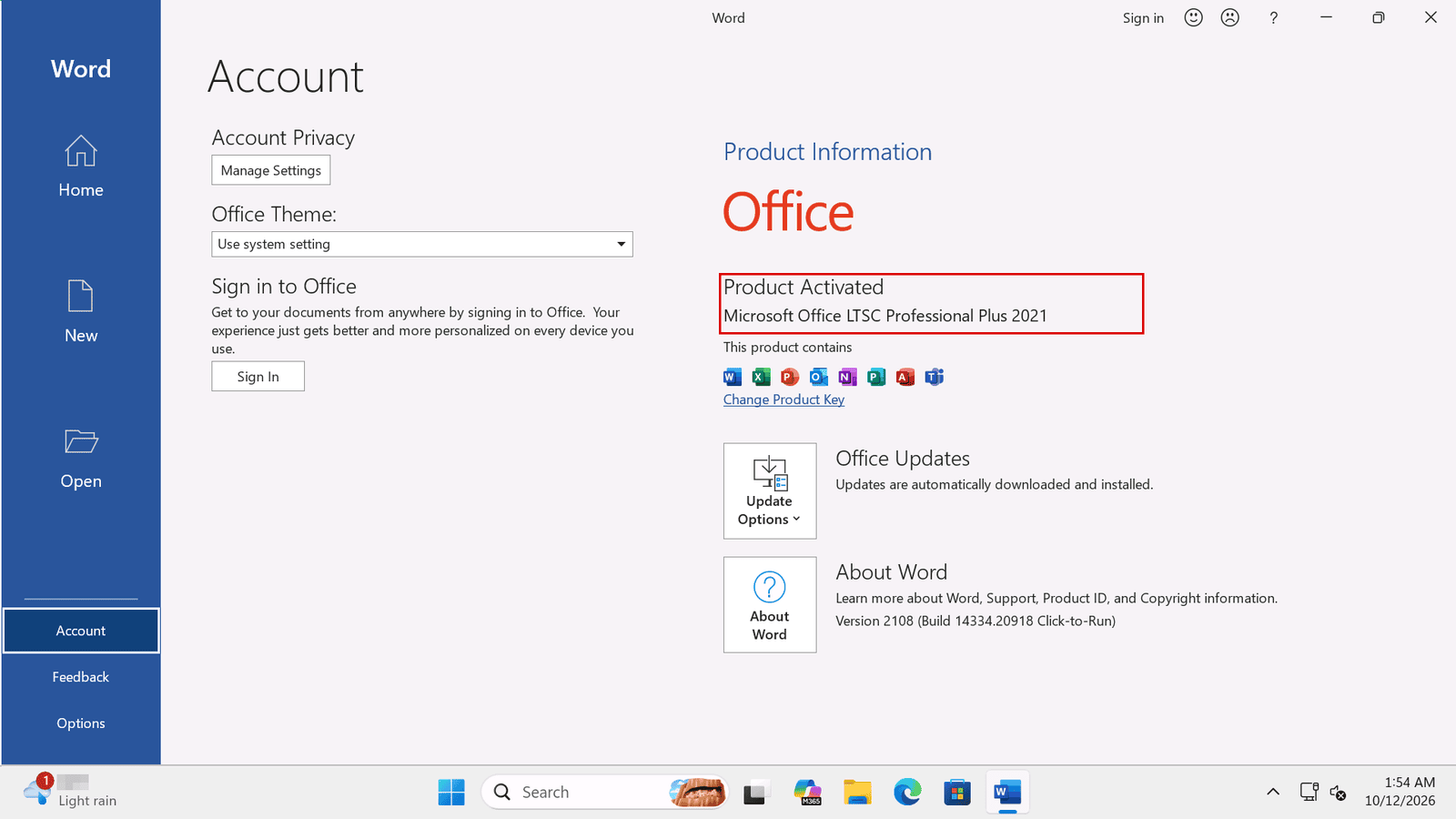
Word, Account : Product Activated et Microsoft Office LTSC Professional Plus 2021

8. Activer plusieurs ordinateurs

Répétez les étapes 2 à 7 sur chaque ordinateur, avec la même clé. Chaque ordinateur utilise une des activations que vous avez commandées, jusqu’au nombre indiqué dans votre commande. Activez-les toutes dans les 30 jours suivant la révélation de la clé.

9. Si l’activation échoue

  • Vérifiez la clé : copiez la clé depuis votre page de licence et collez-la, sans espace avant ni après.
  • Essayez un autre réseau : si Office ne parvient pas à s'activer en ligne, passez à un autre réseau, par exemple le partage de connexion de votre téléphone, et réessayez.
  • Toujours pas d'activation en ligne ? Office peut aussi être activé avec un ID de confirmation. Les étapes se trouvent dans notre guide Comment installer et activer Office 2021 Professional Plus avec un CID, et notre équipe peut vous aider.
  • Ça ne fonctionne toujours pas ? Contactez-nous dans les 30 jours. Notre équipe peut vous aider et, si la clé ne fonctionne pas, nous la remplacerons immédiatement.

10. Les 30 jours et la réinstallation

Voici les règles de toutes les Licences en volume MAK de Licendeals, telles qu'elles figurent sur notre page des types de licence :

  • 30 jours pour l'utiliser : les Licences en volume MAK disposent de 30 jours au lieu de 24 heures. À partir du moment où vous révélez la clé, vous avez 30 jours pour utiliser toutes ses activations ou, si elle ne fonctionne pas, pour nous prévenir. Si la clé ne fonctionne pas, prévenez-nous dans ce délai de 30 jours et nous la remplacerons immédiatement.
  • Réinstallation ou changement d'appareil : chaque activation ne peut être utilisée qu'une seule fois. Si vous désinstallez ou réinstallez le logiciel ou le système d'exploitation (y compris une réinitialisation ou un formatage), ou si vous changez du matériel comme le disque dur, le processeur ou la carte mère, une nouvelle activation utilise une autre des activations que vous avez achetées, et notre garantie ne le couvre pas.

Bon à savoir : nous vendons uniquement la clé d’activation multiple (Multiple Activation Key). Elle n’inclut pas l’accès au Volume Licensing Service Center (VLSC) de Microsoft. En savoir plus dans Qu’est-ce qu’une Licence en volume MAK ?

11. Questions fréquentes

Comment activer Office 2021 LTSC avec une clé MAK ?

Installez Office, ouvrez Word, allez dans Account et cliquez sur Change Product Key. Saisissez votre licence en volume MAK et cliquez sur Activate Office. Fermez ensuite Word, rouvrez-le et, dans l'Activation Wizard, choisissez d'activer le logiciel par Internet.

Dois-je utiliser la même clé MAK sur chaque ordinateur ?

Oui. Une MAK est une seule clé avec le nombre d’activations que vous avez commandé. Chaque ordinateur sur lequel vous la saisissez utilise une activation.

Comment savoir si Office est activé ?

Dans Word, allez dans File, puis dans Account. Sous Product Information, il est indiqué Product Activated.

Office 2021 LTSC est-il encore pris en charge par Microsoft ?

Plus maintenant. Office LTSC 2021 a bénéficié de cinq ans de support standard (Mainstream Support) et d'aucun support étendu (Extended Support), et Microsoft Lifecycle indique la fin de ce support en octobre 2026. Pour une version encore prise en charge par Microsoft, consultez Office 2024 Professional Plus.

Que se passe-t-il si je réinstalle Office ou Windows ?

Activating again uses another of the activations you bought, and our warranty doesn't cover it. Each activation can be used only once.

Vérifié sur : notre ordinateur de test sous Windows 11 avec Office LTSC Professional Plus 2021 (12 octobre 2026 ; nous n'avons pas testé Office 2021 Standard) et les pages de Microsoft Overview of Office LTSC 2021 et Office LTSC 2021 in Microsoft Lifecycle, consultées le 2026-11-19. Microsoft peut modifier Office ; vérifiez-le si quelque chose paraît différent sur votre écran.

Toujours un problème ? Notre équipe peut vous aider à activer Office 2021, avec un support 24/7. Obtenez votre clé de licence MAK Office 2021 Professional Plus ou votre clé de licence MAK Office 2021 Standard, choisissez la clé de licence MAK Office 2024 Professional Plus avec son guide étape par étape, ou parcourez toutes les licences en volume MAK sur Licendeals.