Tutoriels

Comment activer Windows 11 Pro avec une Licence en volume MAK

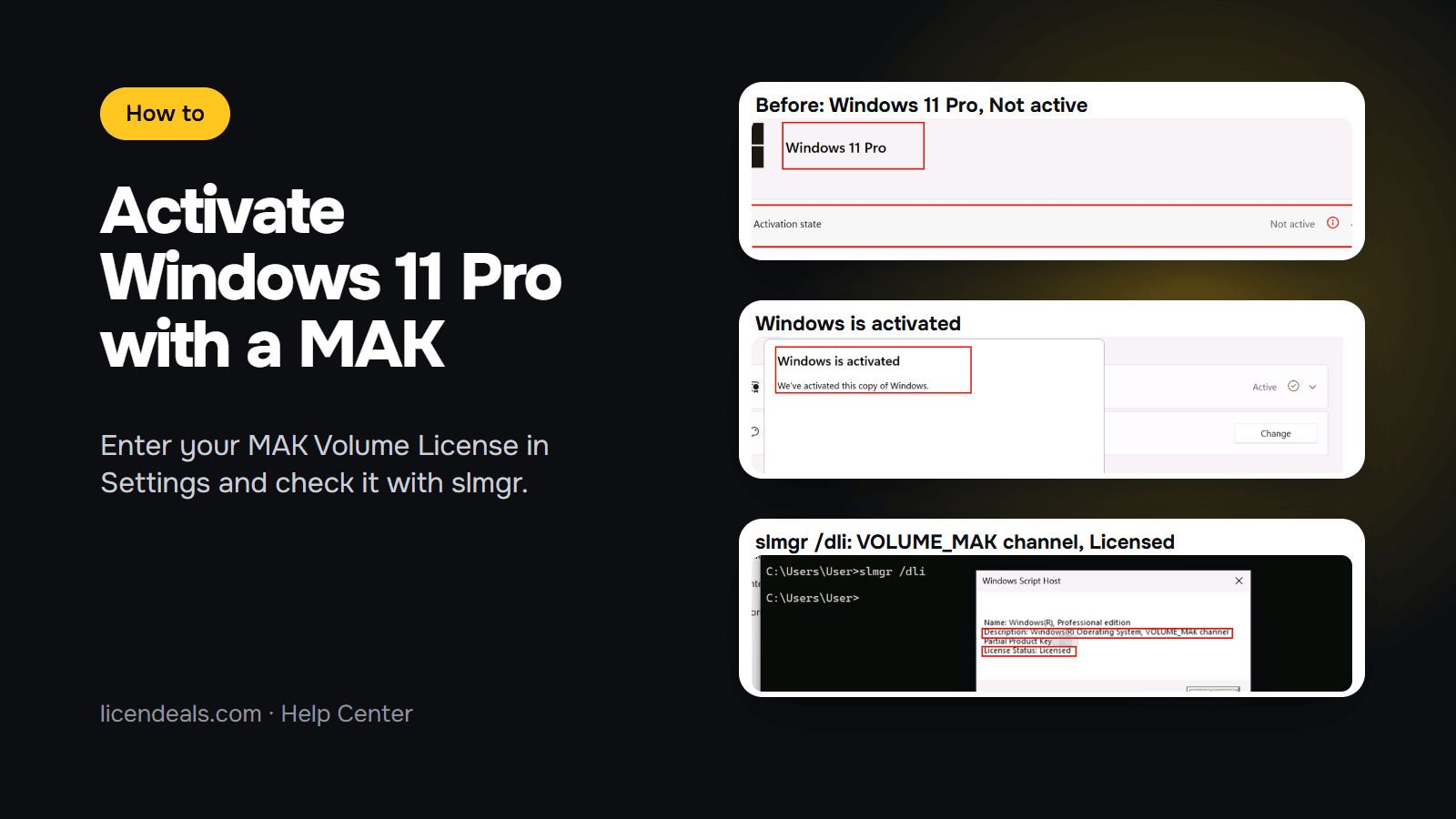
Trois captures d’écran : Windows 11 Pro non actif, Windows est activé, et slmgr /dli affichant VOLUME_MAK channel

Pour activer Windows 11 Pro avec une clé MAK, vous saisissez votre Licence en volume MAK dans Paramètres, sous Système et Activation, et Windows s’active en ligne. Il suffit de quelques étapes. Voici les étapes avec des captures d’écran de notre propre ordinateur de test sous Windows 11 Pro, où nous avons activé Windows avec une Licence en volume MAK le 12 octobre 2026, ainsi que la vidéo de tout le processus.

Cette vidéo est hébergée sur YouTube (Google). Rien ne se charge depuis YouTube tant que vous n'appuyez pas sur lecture. En appuyant sur lecture, vous acceptez que YouTube utilise des cookies et reçoive votre adresse IP. YouTube les utilise pour lire la vidéo et à ses propres fins, comme le comptage des vues, la sécurité et la publicité. Si vous préférez ne pas le faire, vous pouvez suivre à la place les étapes écrites de cette page. Consultez notre Politique de confidentialité et la Politique de confidentialité de Google.

IMPORTANT : chaque activation d’une MAK ne peut être utilisée qu’une seule fois. Votre ordinateur doit être sous Windows 11 Pro et connecté à Internet. Planifiez votre déploiement avant de révéler la clé : vous disposez de 30 jours à partir de ce moment pour utiliser toutes ses activations.

1. Avant de commencer

  • Windows 11 Pro : notre MAK Windows 11 Professional est destinée à Windows 11 Pro. Vous pouvez voir votre édition dans Paramètres, Système, Activation, comme à l’étape 2.
  • Internet : l’activation se fait en ligne, l’ordinateur doit donc être connecté pendant l’activation.
  • La même clé sur chaque ordinateur : une MAK est une seule clé avec le nombre d’activations que vous avez commandé. Vous saisissez cette même clé sur chaque ordinateur, et chaque ordinateur utilise une activation.

2. Ouvrez Paramètres et allez dans Activation

2.1 Cliquez sur la zone de recherche de la barre des tâches, tapez Paramètres et ouvrez-les.

2.2 Sélectionnez Système. Si Windows n’est pas activé, vous verrez le message Windows n’est pas activé en haut. Cliquez sur Activer maintenant.
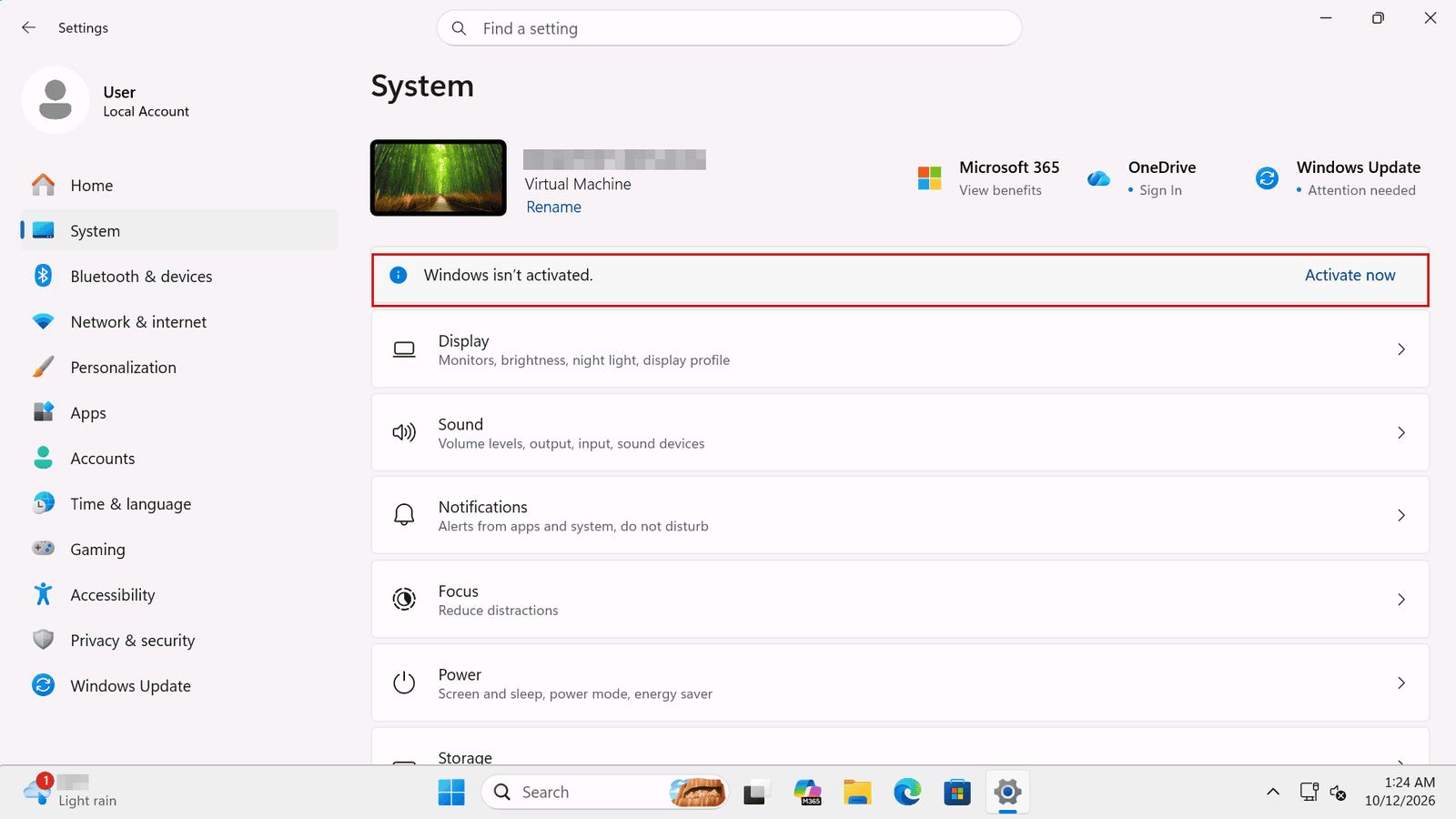
Paramètres de Windows 11, Système : Windows n’est pas activé, avec le lien Activer maintenant

2.3 La page Activation s’ouvre. Sur notre ordinateur, elle affichait Windows 11 Pro avec l’état d’activation Non actif.
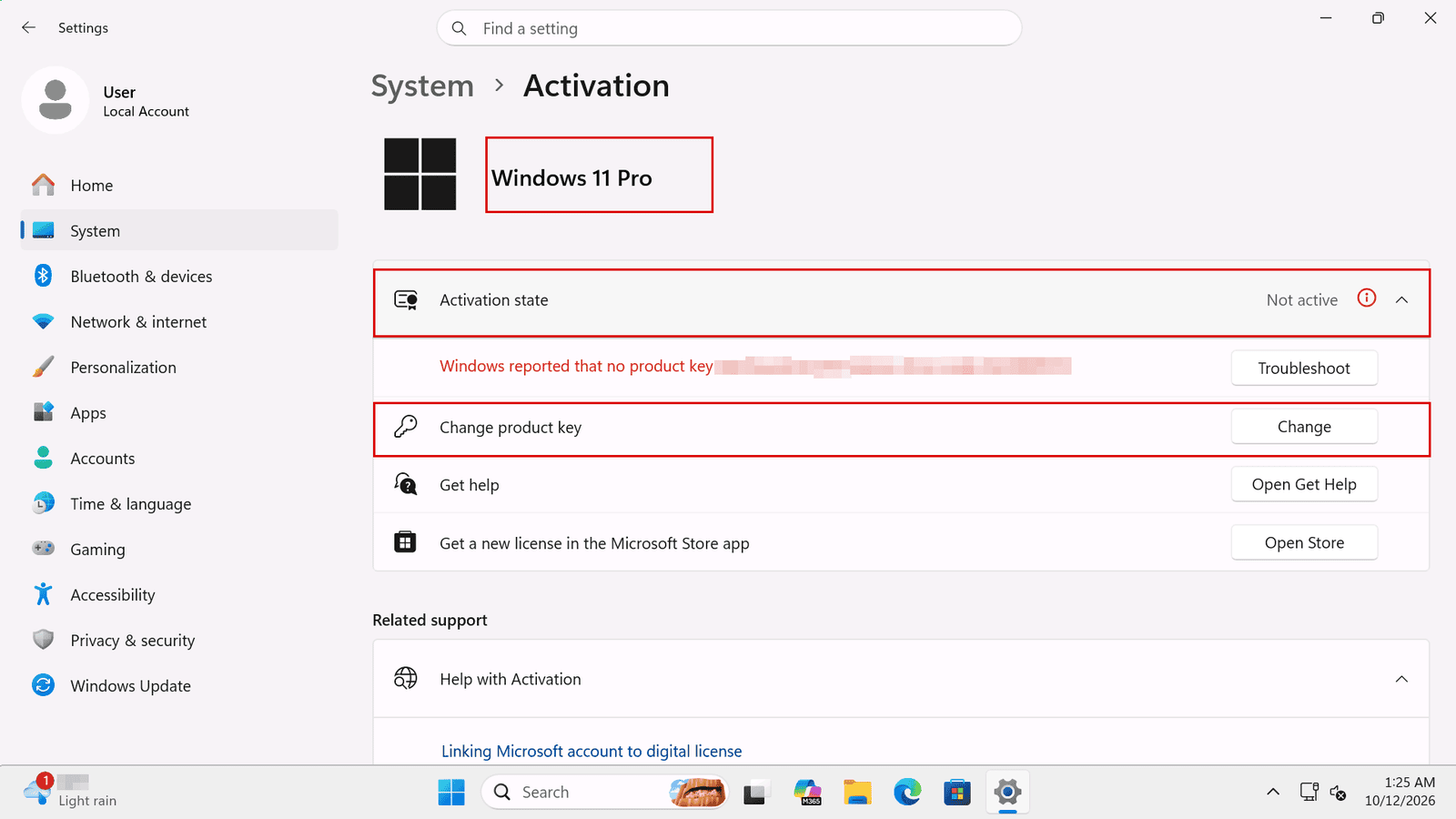
Paramètres de Windows 11, Système, Activation : Windows 11 Pro, état d’activation Non actif, Modifier la clé de produit

3. Saisissez votre Licence en volume MAK

3.1 À côté de Modifier la clé de produit, cliquez sur Modifier.

3.2 Dans la fenêtre Entrer une clé de produit, tapez ou collez votre Licence en volume MAK et cliquez sur Suivant.
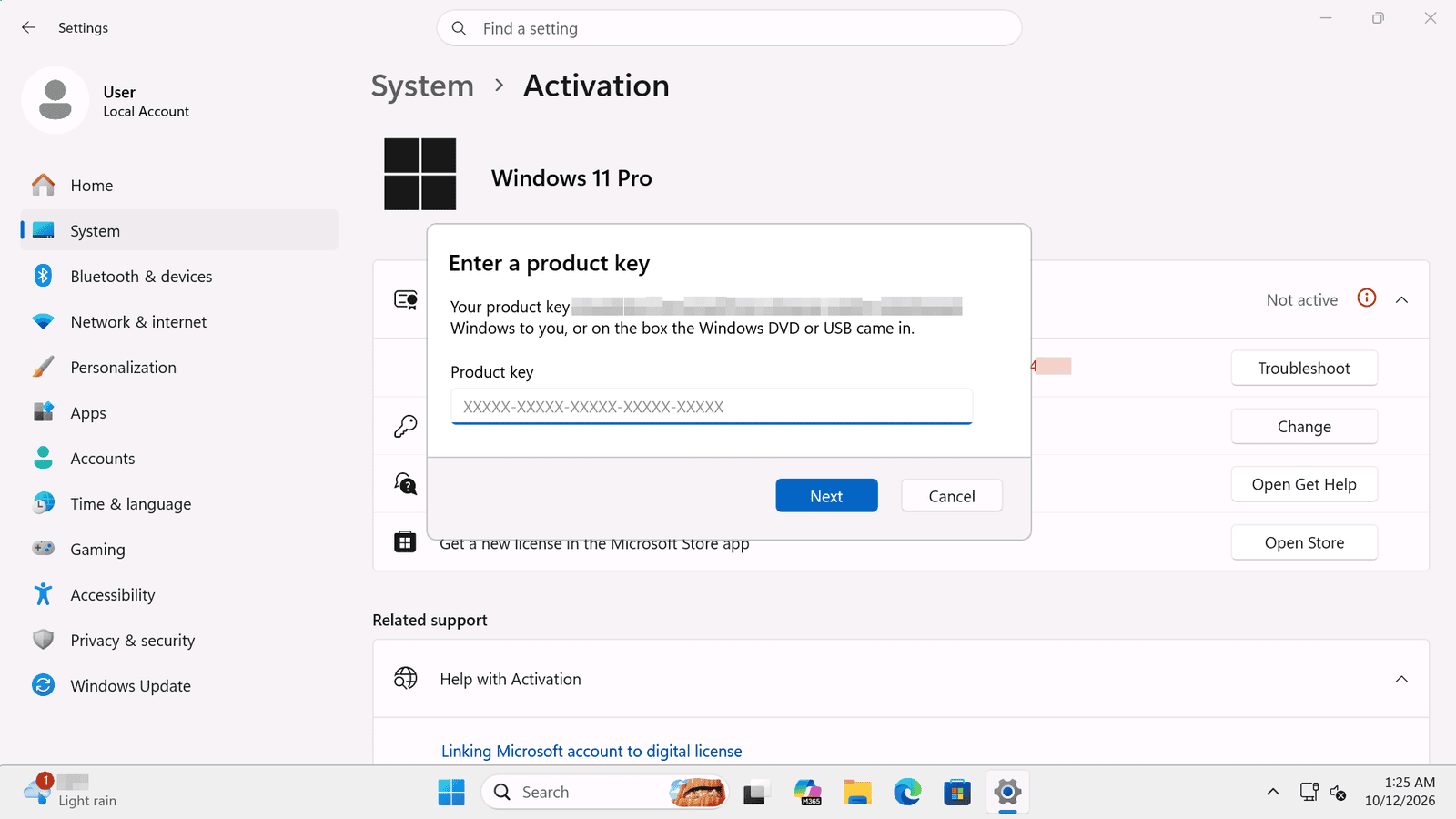
Fenêtre Entrer une clé de produit de Windows 11 avec la zone Clé de produit vide et le bouton Suivant

3.3 Windows vous demande de confirmer. Cliquez sur Activer. Windows se connecte à Microsoft, ce qui peut prendre une minute.

4. Windows est activé

4.1 Quand vous voyez Windows est activé, cliquez sur Fermer.
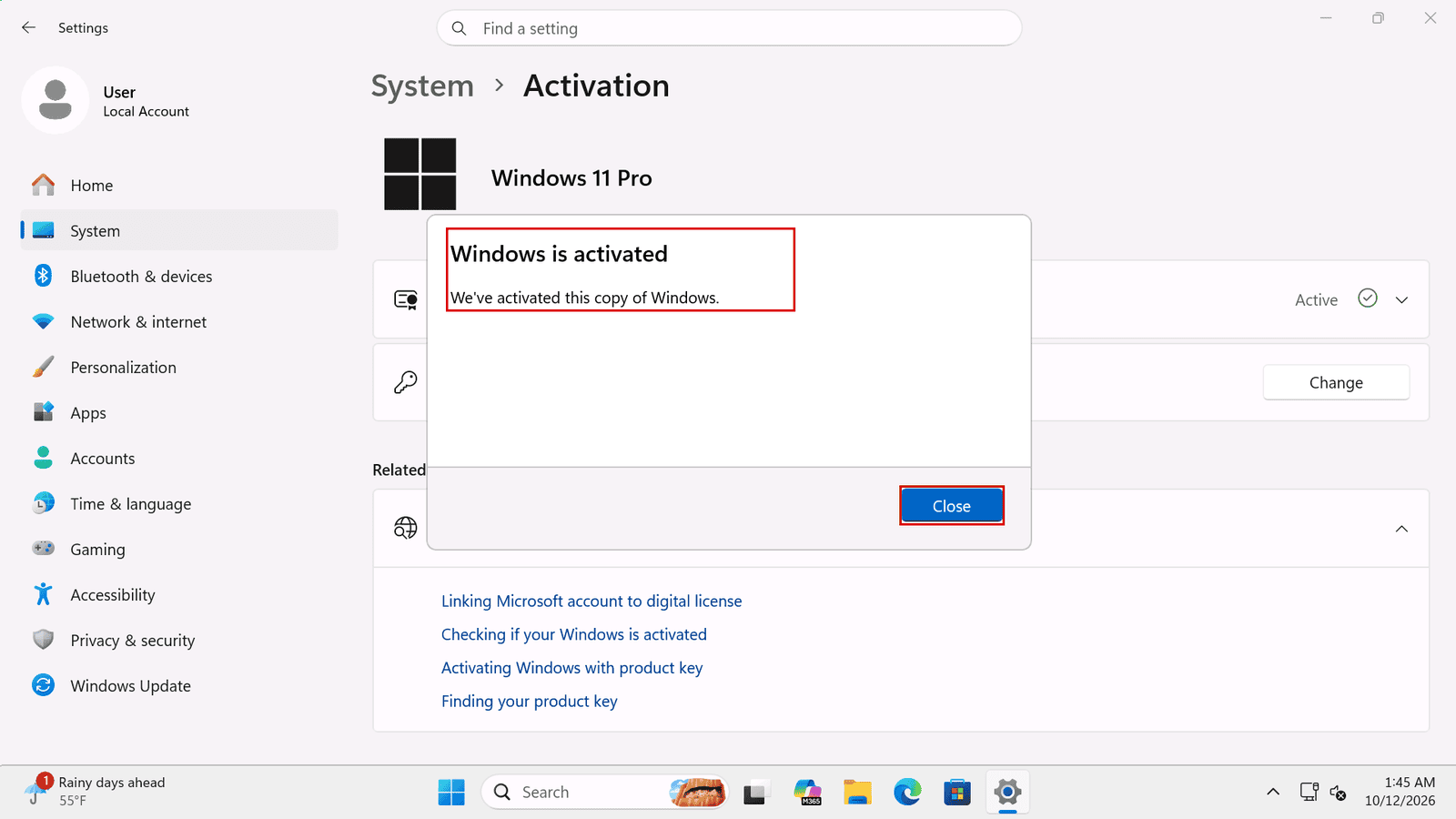
Message de Windows 11 : Windows est activé. Nous avons activé cette copie de Windows. Bouton Fermer

4.2 De retour sur la page Activation, l’état d’activation indique maintenant Actif. Windows 11 Pro est activé.
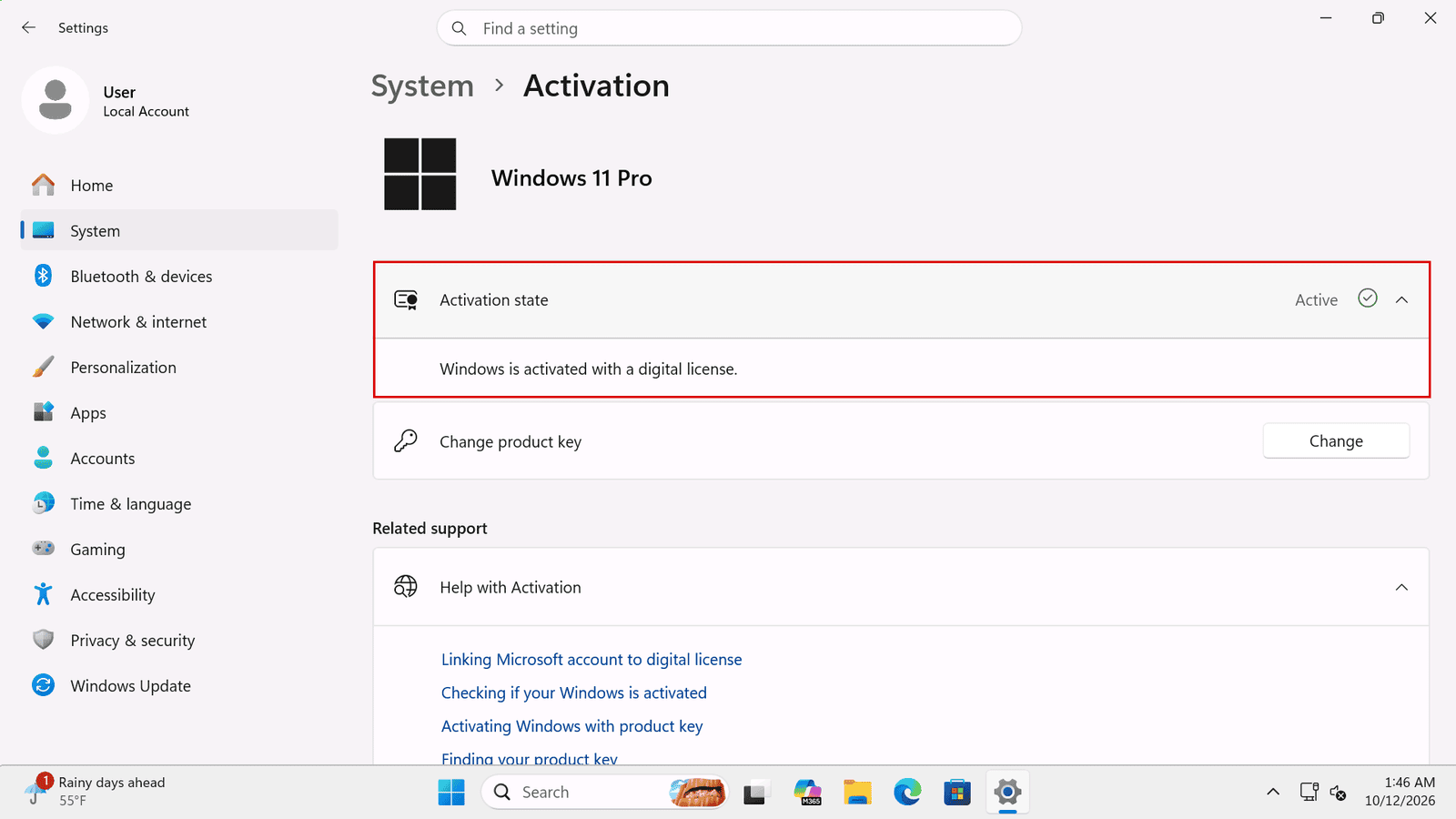
Paramètres de Windows 11, Système, Activation : Windows 11 Pro, état d’activation Actif

5. Facultatif : vérifiez-le dans l’Invite de commandes

5.1 Ouvrez l’Invite de commandes et exécutez slmgr /dli. Après quelques secondes, une fenêtre affiche les informations de la licence. Sur notre ordinateur, elle indiquait VOLUME_MAK channel et License Status: Licensed. Cliquez sur OK.
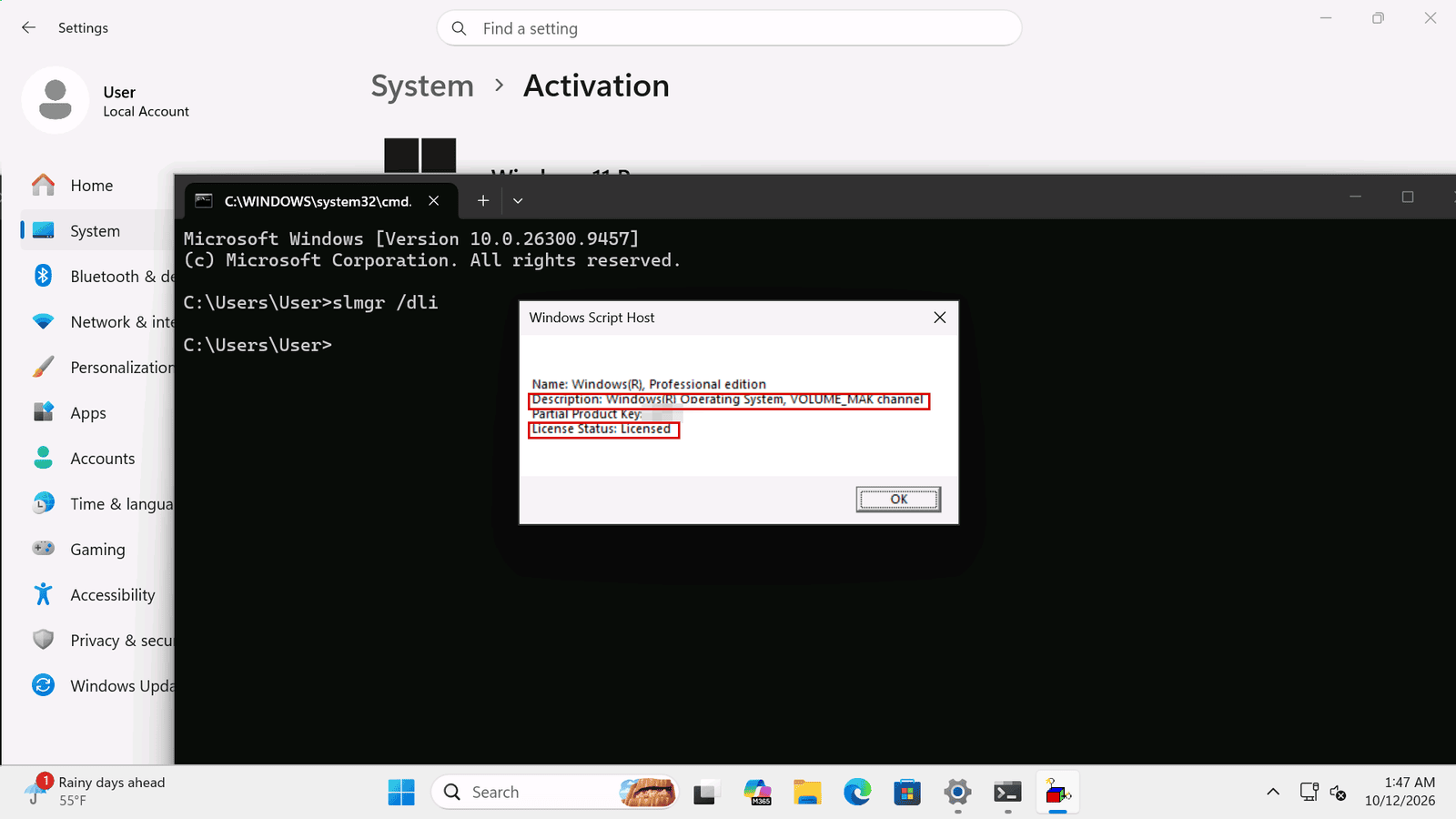
Invite de commandes, slmgr /dli : édition Windows Professional, VOLUME_MAK channel, License Status Licensed

5.2 Exécutez ensuite slmgr /xpr. Il indique The machine is permanently activated (la machine est activée de façon permanente). Microsoft explique que l’activation MAK est perpétuelle : il n’y a donc aucune date d’expiration à surveiller. C’est terminé.
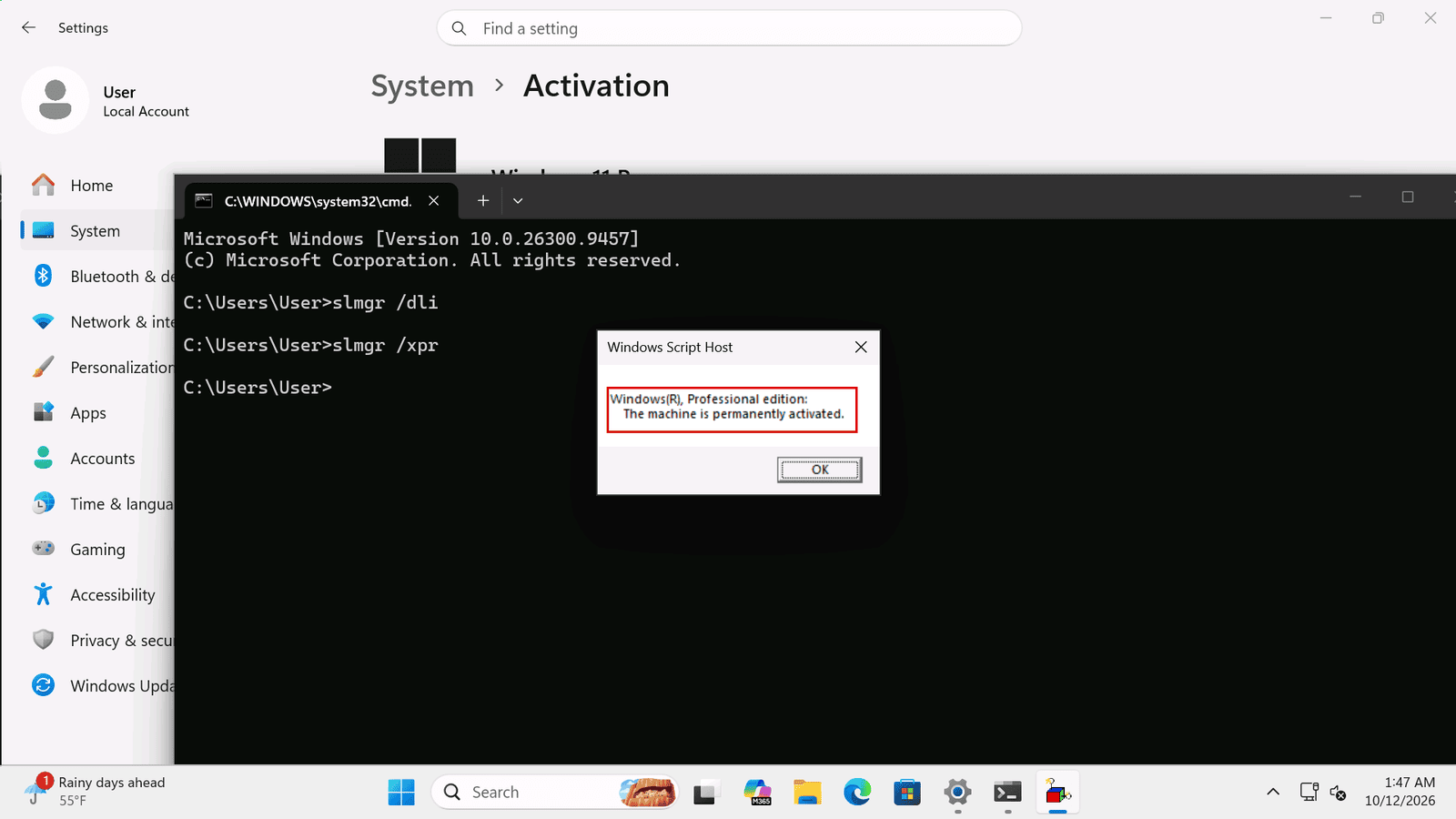
Invite de commandes, slmgr /xpr : la machine est activée de façon permanente

Microsoft permet aussi de saisir la clé avec slmgr /ipk et de l’activer avec slmgr /ato, depuis une Invite de commandes ouverte en tant qu’administrateur. Nous avons utilisé Paramètres pour notre test, les commandes ne sont donc pas montrées ici.

6. Activer plusieurs ordinateurs

Répétez les étapes 2 à 4 sur chaque ordinateur, avec la même clé. Chaque ordinateur utilise une des activations que vous avez commandées, jusqu’au nombre indiqué dans votre commande. Activez-les toutes dans les 30 jours suivant la révélation de la clé.

7. Si l’activation échoue

  • Vérifiez l’édition : la page Activation doit indiquer Windows 11 Pro. Si vous avez Windows 11 Home, lisez d’abord notre guide Comment passer de Windows 11 Home à Pro.
  • Vérifiez la clé : copiez la clé depuis votre page de licence et collez-la, sans espace avant ni après.
  • Essayez un autre réseau : si une erreur s’affiche pendant l’activation, passez sur un autre réseau, par exemple le partage de connexion de votre téléphone, et réessayez.
  • Ça ne fonctionne toujours pas ? Contactez-nous dans les 30 jours. Si la clé ne fonctionne pas, nous la remplacerons immédiatement.

8. Les 30 jours et la réinstallation

Voici les règles de toutes les Licences en volume MAK de Licendeals, telles qu'elles figurent sur notre page des types de licence :

  • 30 jours pour l'utiliser : les Licences en volume MAK disposent de 30 jours au lieu de 24 heures. À partir du moment où vous révélez la clé, vous avez 30 jours pour utiliser toutes ses activations ou, si elle ne fonctionne pas, pour nous prévenir. Si la clé ne fonctionne pas, prévenez-nous dans ce délai de 30 jours et nous la remplacerons immédiatement.
  • Réinstallation ou changement d'appareil : chaque activation ne peut être utilisée qu'une seule fois. Si vous désinstallez ou réinstallez le logiciel ou le système d'exploitation (y compris une réinitialisation ou un formatage), ou si vous changez du matériel comme le disque dur, le processeur ou la carte mère, une nouvelle activation utilise une autre des activations que vous avez achetées, et notre garantie ne le couvre pas.

Bon à savoir : nous vendons uniquement la clé d’activation multiple (Multiple Activation Key). Elle n’inclut pas l’accès au Volume Licensing Service Center (VLSC) de Microsoft. En savoir plus dans Qu’est-ce qu’une Licence en volume MAK ?

9. Questions fréquentes

Comment activer Windows 11 Pro avec une clé MAK ?

Ouvrez Paramètres, allez dans Système, Activation, cliquez sur Modifier à côté de Modifier la clé de produit, saisissez votre Licence en volume MAK, cliquez sur Suivant puis sur Activer. L’ordinateur doit être connecté à Internet.

Dois-je utiliser la même clé MAK sur chaque ordinateur ?

Oui. Une MAK est une seule clé avec le nombre d’activations que vous avez commandé. Chaque ordinateur sur lequel vous la saisissez utilise une activation.

Comment savoir si Windows est activé avec une MAK ?

Dans Paramètres, Système, Activation, l’état d’activation indique Actif. Dans l’Invite de commandes, slmgr /dli affiche VOLUME_MAK channel et License Status: Licensed.

Une activation MAK expire-t-elle ?

Non. Microsoft indique que l’activation MAK est perpétuelle, et slmgr /xpr indique que la machine est activée de façon permanente.

Que se passe-t-il si je réinstalle Windows ?

Activating again uses another of the activations you bought, and our warranty doesn't cover it. Each activation can be used only once.

Vérifié sur : notre ordinateur de test sous Windows 11 Pro (12 octobre 2026) et les guides de Microsoft Activer Windows et Options de Slmgr.vbs pour obtenir des informations sur l’activation en volume, consultés le 2026-11-18. Microsoft peut modifier Windows ; vérifiez si quelque chose est différent sur votre écran.

Toujours bloqué ? Notre équipe peut vous aider à activer Windows 11 Pro, avec une assistance 24/7. Obtenez votre clé de licence Windows 11 Professional MAK, votre clé de licence Windows 10 Professional MAK ou parcourez toutes les Licences en volume MAK sur Licendeals.