Oferta especial de noviembre - ¡5% DE DESCUENTO EN TODA LA TIENDA!
Use el código:
Válido hasta el 30 de nov.
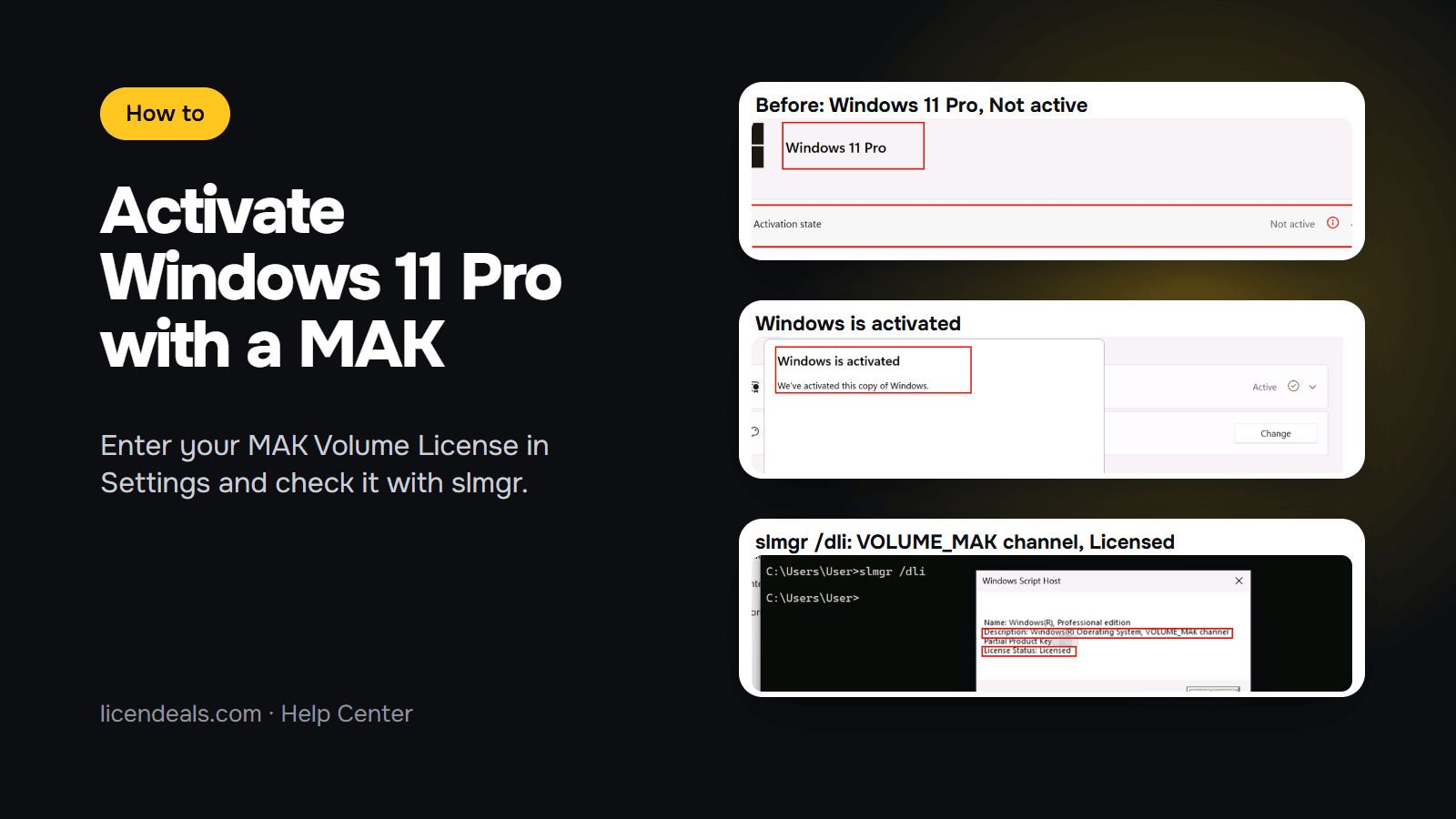
Para activar Windows 11 Pro con una clave MAK, escriba su Licencia por volumen MAK en Configuración, en Sistema y Activación, y Windows se activa en línea. Son solo unos pasos. A continuación tiene los pasos con capturas de nuestra propia computadora de prueba con Windows 11 Pro, donde activamos Windows con una Licencia por volumen MAK el 12 de octubre de 2026, y el video de todo el proceso.
Este video está en YouTube (Google). No se carga nada de YouTube hasta que pulse reproducir. Al pulsar reproducir, acepta que YouTube use cookies y reciba su dirección IP. YouTube las usa para reproducir el video y para sus propios fines, como contar las visualizaciones, la seguridad y los anuncios. Si prefiere no hacerlo, puede seguir en su lugar los pasos escritos de esta página. Consulte nuestra Política de privacidad y la Política de privacidad de Google.
IMPORTANTE: cada activación de una MAK solo se puede usar una vez. Su computadora debe tener Windows 11 Pro y estar conectada a internet. Planifique la instalación antes de revelar la clave: desde ese momento tiene 30 días para usar todas sus activaciones.
2.1 Haga clic en el cuadro de búsqueda de la barra de tareas, escriba Configuración y ábrala.
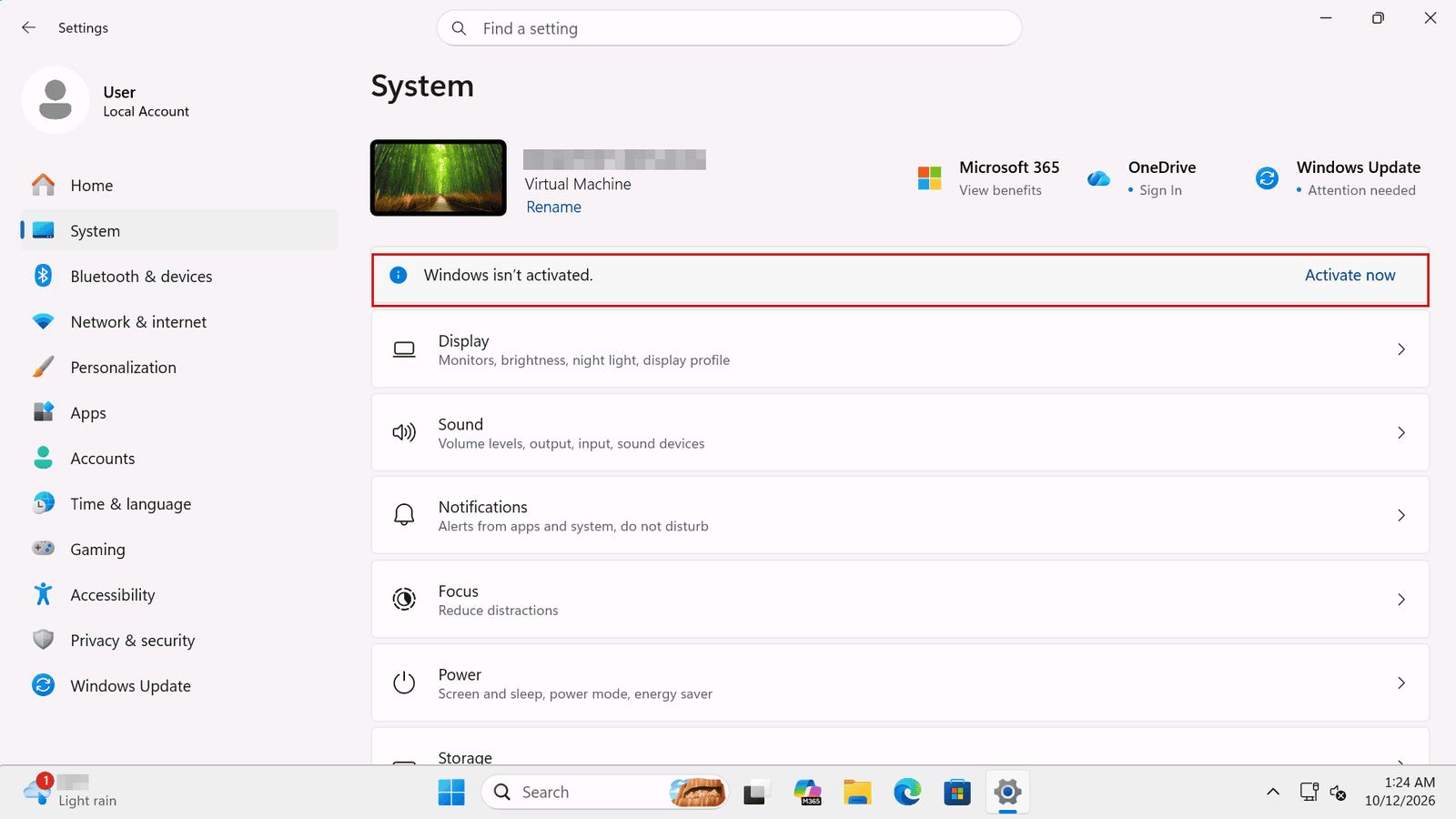
2.2 Seleccione Sistema. Si Windows no está activado, verá el mensaje Windows no está activado arriba. Haga clic en Activar ahora.
2.3 Se abre la página Activación. En nuestra computadora mostraba Windows 11 Pro con el estado de activación No activo.
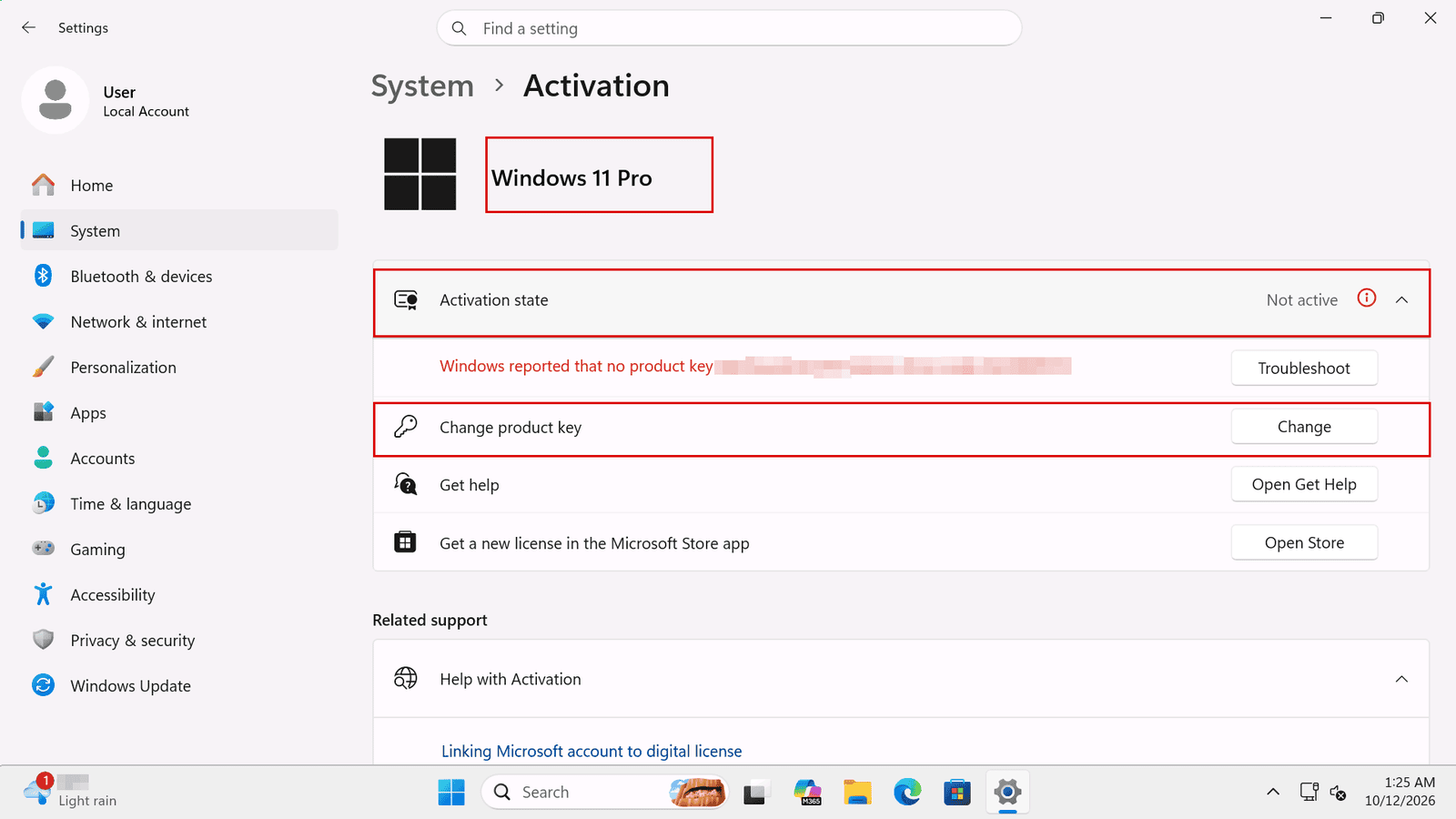
3.1 Junto a Cambiar la clave de producto, haga clic en Cambiar.
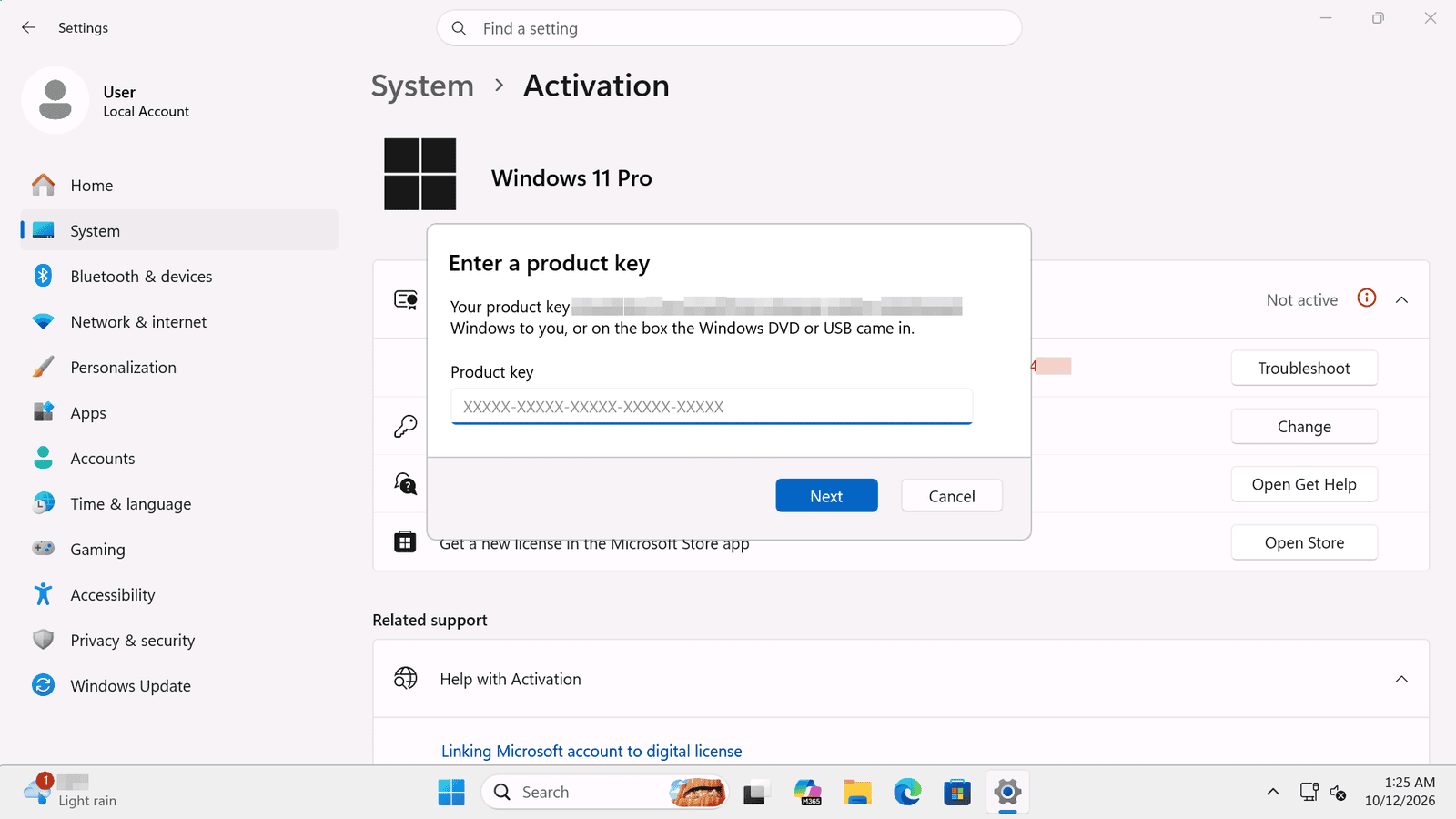
3.2 En la ventana Escribe una clave de producto, escriba o pegue su Licencia por volumen MAK y haga clic en Siguiente.
3.3 Windows le pide que confirme. Haga clic en Activar. Windows se conecta con Microsoft, lo que puede tardar un minuto.
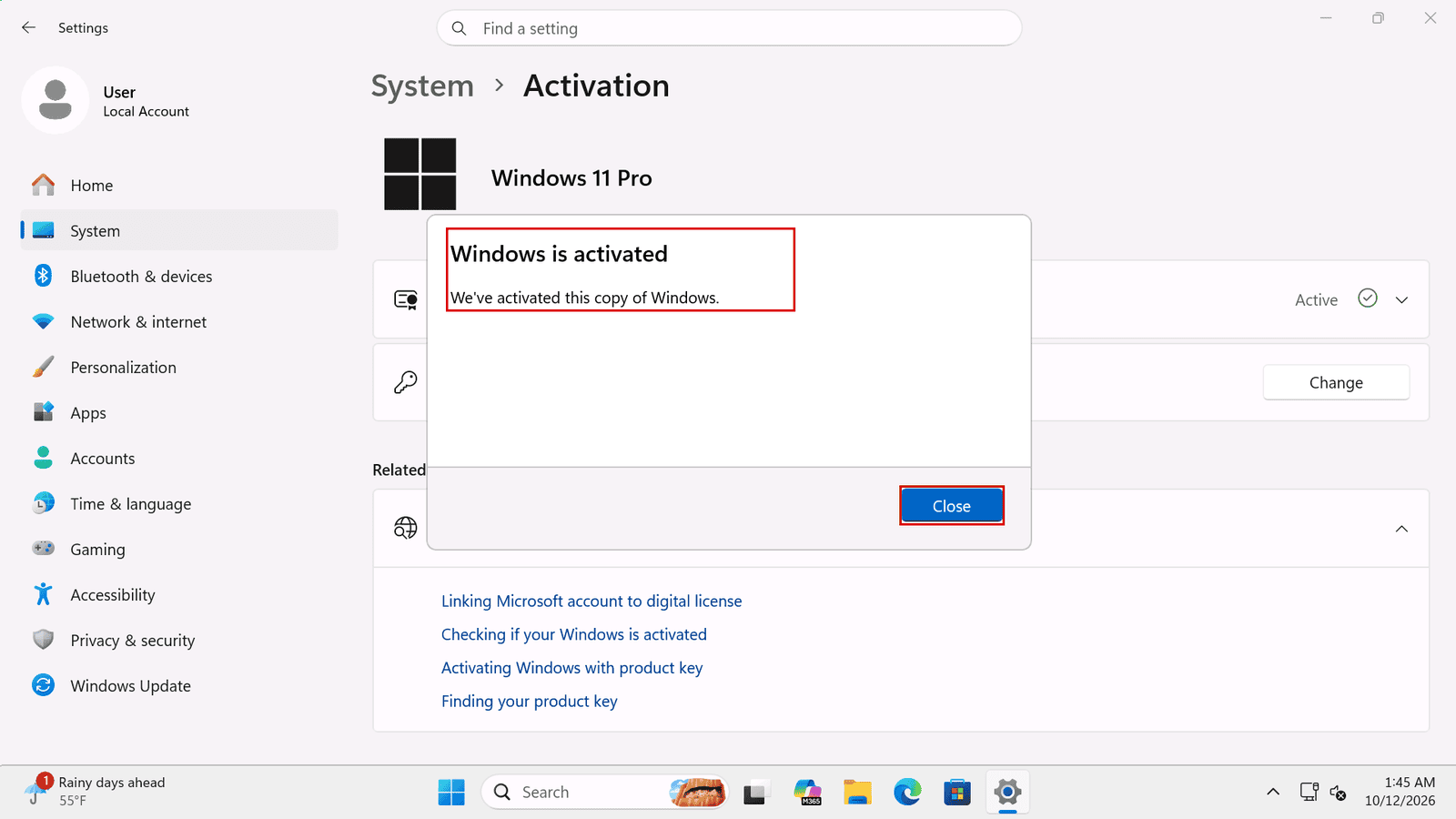
4.1 Cuando vea Windows está activado, haga clic en Cerrar.
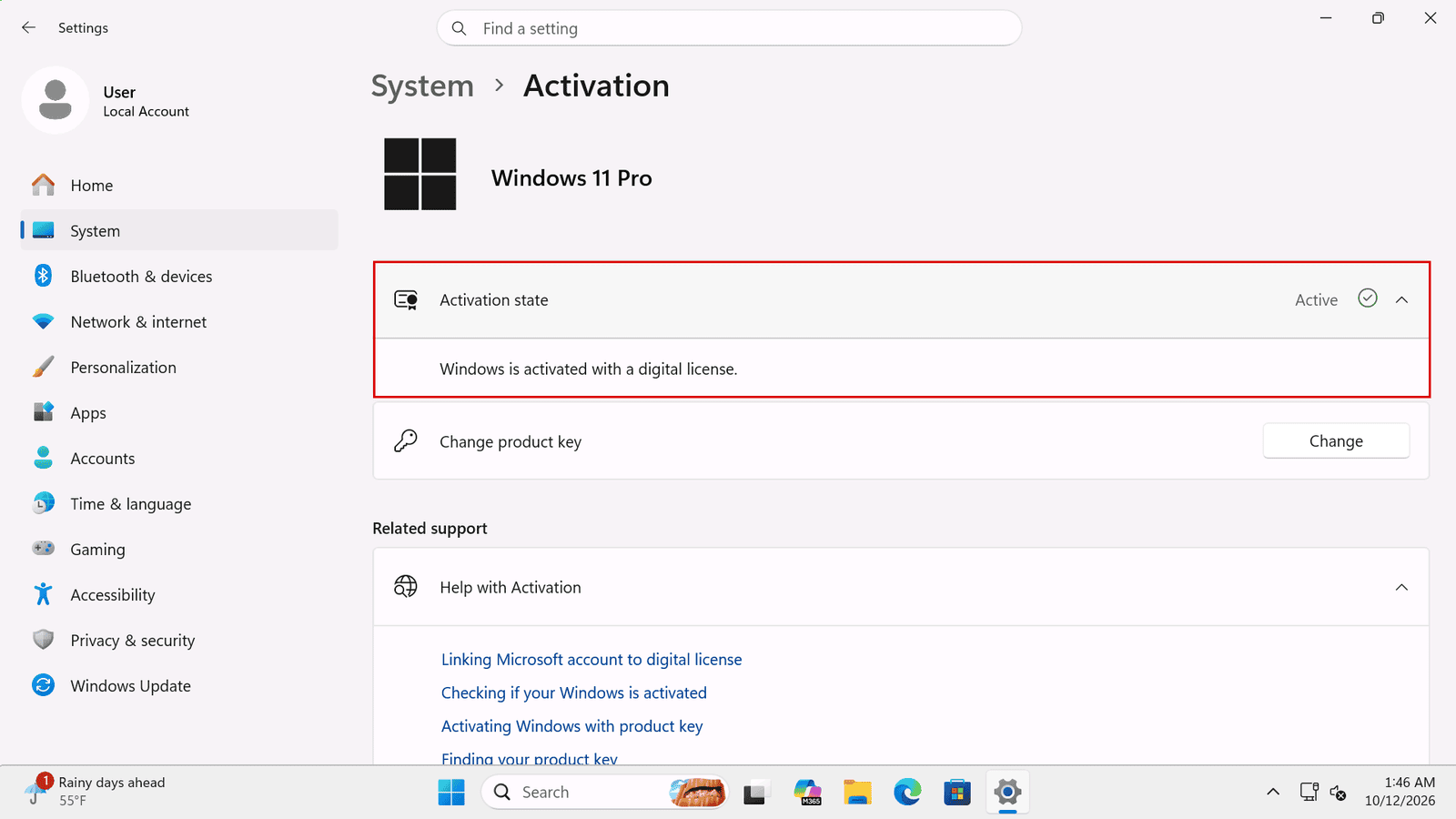
4.2 De vuelta en la página Activación, el estado de activación ahora dice Activo. Windows 11 Pro está activado.
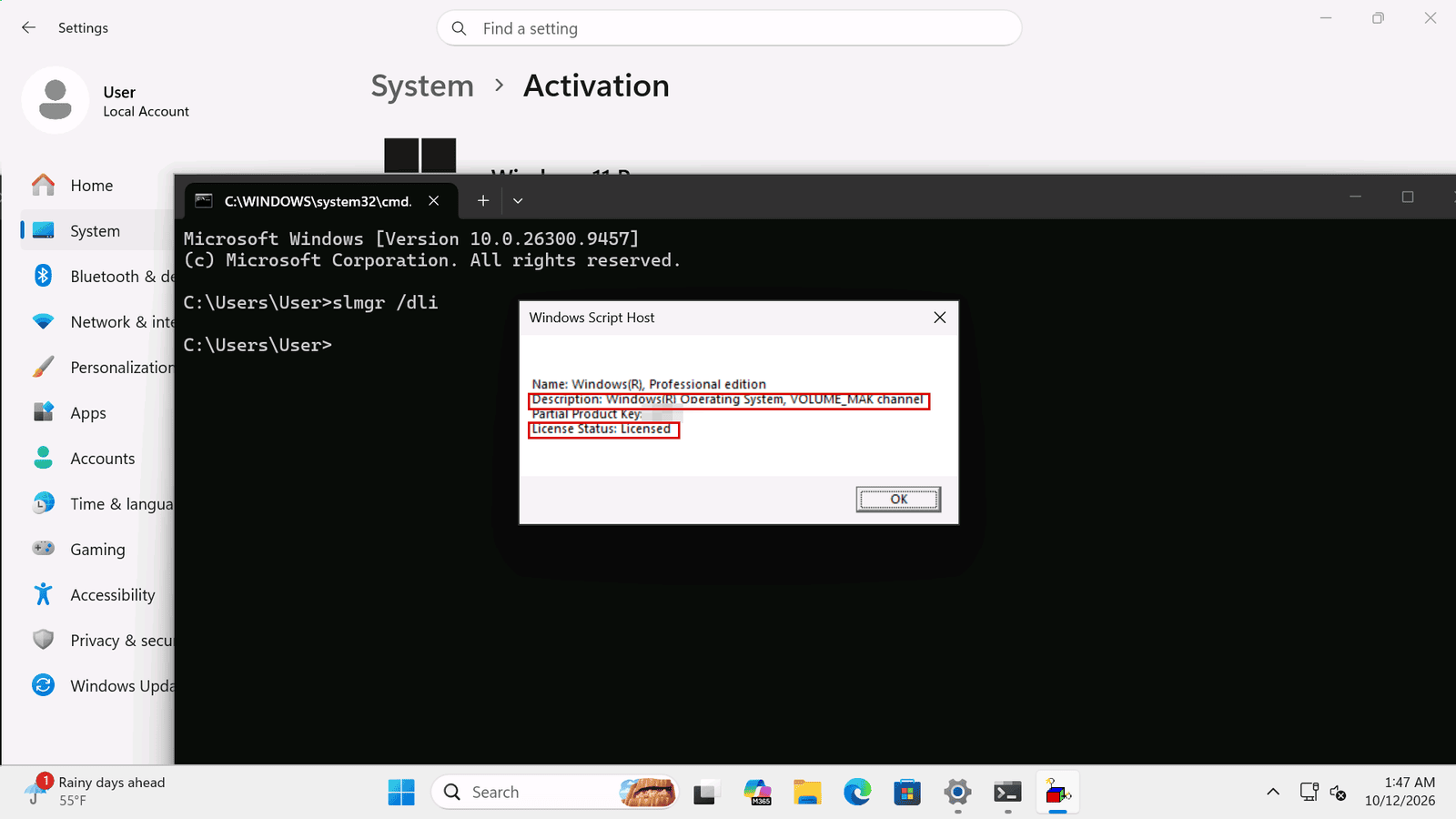
5.1 Abra el Símbolo del sistema y ejecute slmgr /dli. Tras unos segundos, una ventana muestra la información de la licencia. En nuestra computadora decía VOLUME_MAK channel y License Status: Licensed. Haga clic en Aceptar.
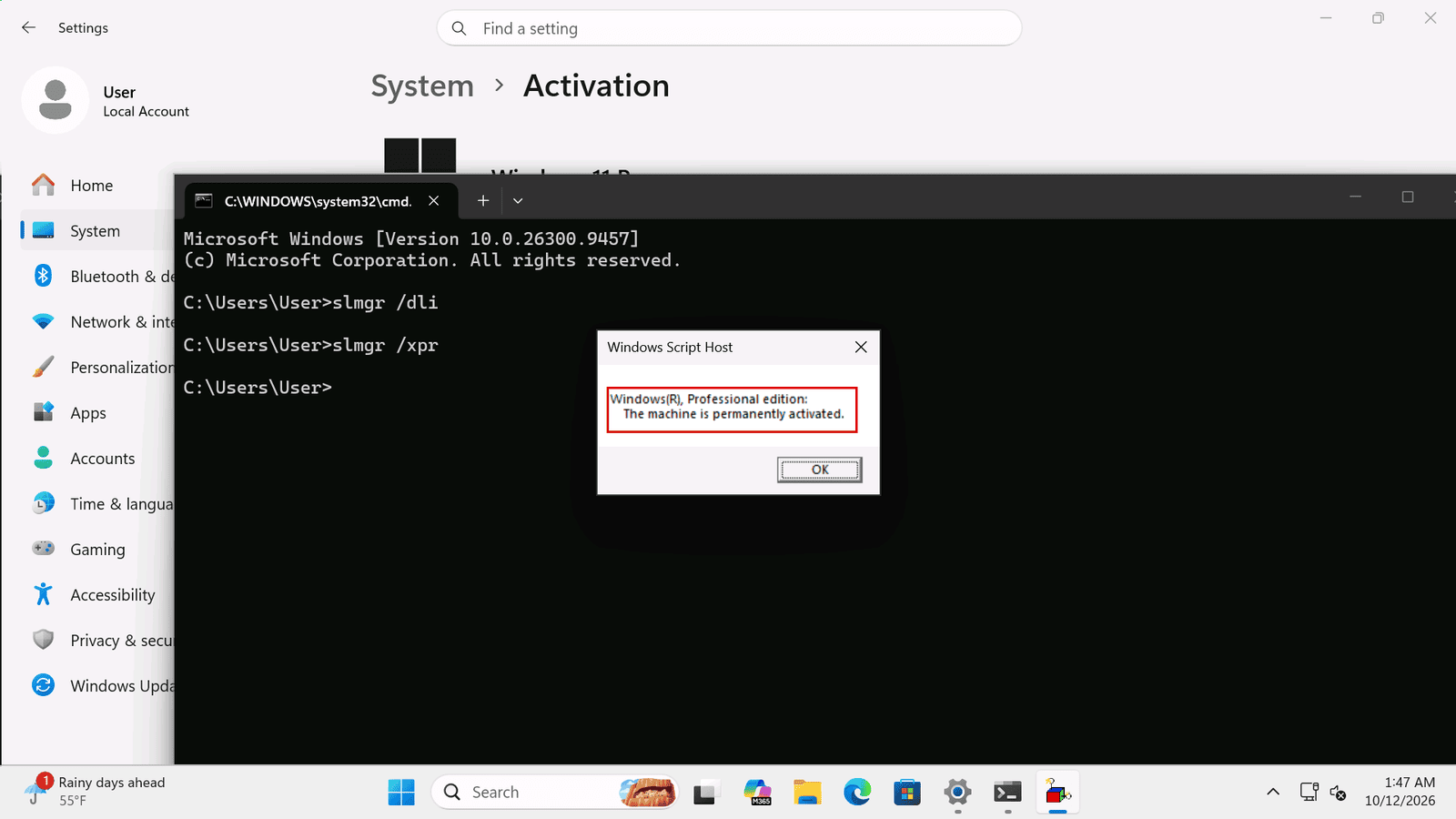
5.2 Luego ejecute slmgr /xpr. Dice The machine is permanently activated (la máquina está activada de forma permanente). Microsoft explica que la activación MAK es perpetua, así que no hay fecha de caducidad que vigilar. Ya terminó.
Microsoft también permite escribir la clave con slmgr /ipk y activarla con slmgr /ato, desde un Símbolo del sistema abierto como administrador. En nuestra prueba usamos Configuración, así que aquí no se muestran los comandos.
Repita los pasos 2 a 4 en cada computadora, con la misma clave. Cada computadora usa una de las activaciones que pidió, hasta el número de su pedido. Actívelas todas dentro de los 30 días siguientes a revelar la clave.
Estas son las reglas de todas las Licencias por volumen MAK de Licendeals, tal como aparecen en nuestra página de tipos de licencia:
Conviene saberlo: solo vendemos la clave de activación múltiple (Multiple Activation Key). No incluye acceso al Volume Licensing Service Center (VLSC) de Microsoft. Más información en ¿Qué es una Licencia por volumen MAK?
{n} de {l} compró
{n} compró
Alguien de {l} compró
Alguien compró
Hace un momento
Hace 1 minuto
Hace 2 minutos
Hace 1 hora
Hace 2 horas
Hace 1 día
Hace 2 días
Cerrar


 Windows
 Office para PC
 Office para Mac
 Windows Server
 SQL Server
 Aplicaciones de Office
 Visual Studio

