Le damos la bienvenida al

Centro de ayuda

Toda la ayuda que necesita en un solo lugar: guías de activación e instalación paso a paso.

Buscador de códigos de error

¿Ha visto un código como 0xC004F050 o 30015-4? Búsquelo abajo para saber qué significa y qué probar primero.

Activación de Windows

0xC004F050Windows dice que la clave de producto no se puede usar

Qué significa

Windows no acepta la clave que ingresó, normalmente por un error al escribirla, un carácter que cambió al pegarla o una clave que pertenece a otro producto de Windows.

Qué probar

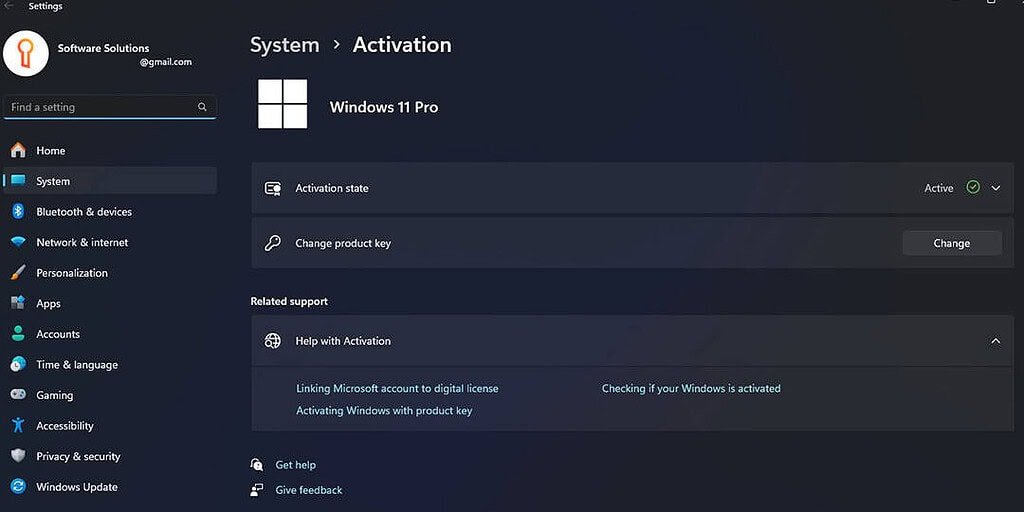
  1. Abra Configuración, Sistema, Activación, Cambiar la clave de producto, y vuelva a escribir la clave a mano, con guiones normales (una clave pegada puede llevar guiones largos).
  2. Compruebe que el Windows que instaló (10 u 11, Home o Professional) sea el de su pedido.
  3. ¿Va a pasar de Home a Pro? Siga nuestra guía de dos pasos y desconéctese de internet antes de cambiar la edición: así evita precisamente este código.

Escríbanos si el código persiste después de volver a escribir la clave. Si una licencia no funciona, avísenos dentro de las 24 horas siguientes a revelarla y la reemplazaremos de inmediato.

Nuestras guías: Cómo actualizar Windows 11 Home a Pro, Cómo activar Windows 11, Cómo activar Windows 10

Consulte la página de Microsoft

0xC004F034Windows dice que la clave es de otra versión

Qué significa

La clave no es válida o pertenece a una versión de Windows distinta de la instalada.

Qué probar

  1. Abra Configuración, Sistema, Información, y anote la versión y la edición de Windows.
  2. Compárelas con el nombre del producto de su pedido: la clave debe coincidir con ambas.
  3. Vuelva a escribir la clave a mano en Cambiar la clave de producto. Si la edición es Home y compró Pro, consulte 0xC004F210 en esta página.

Escríbanos si la versión y la edición coinciden con su pedido y el código persiste. Si una licencia no funciona, avísenos dentro de las 24 horas siguientes a revelarla y la reemplazaremos de inmediato.

Nuestras guías: Cómo activar Windows 11, Cómo activar Windows 10, Tipos de licencia

Consulte la página de Microsoft

0xC004F2100xC004E016, 0xC004F212La clave no coincide con su edición de Windows

Qué significa

La clave pertenece a una edición distinta de la instalada, por ejemplo, una clave Pro en una computadora con Home.

Qué probar

  1. Abra Configuración, Sistema, Información y lea la edición. Debe coincidir con el nombre del producto de su pedido.
  2. Si dice Home y compró Pro, siga nuestra guía de dos pasos para pasar de Home a Pro (Home Single Language no es compatible).
  3. Antes de reinstalar nada, díganos qué edición tiene instalada y cuál figura en su pedido: la activación de una Licencia RETAIL no se puede reutilizar después de reinstalar.

Escríbanos si instaló una edición equivocada o tiene dudas sobre cuál necesita.

Nuestras guías: Cómo actualizar Windows 11 Home a Pro, Tipos de licencia

Consulte la página de Microsoft

0xC004C003La clave se bloqueó o se usó demasiadas veces

Qué significa

Los servidores de Microsoft rechazan la clave: en Windows, normalmente porque ya se usó en más dispositivos de los que permite; en Office, porque la clave se bloqueó.

Qué probar

  1. Deje de reintentar y no reinstale nada todavía.
  2. Compruebe que escribió la clave exactamente como aparece en la página de su licencia.
  3. Avísenos de inmediato, con su número de pedido y una captura de pantalla del mensaje completo.

Escríbanos siempre que aparezca este código. Si una licencia no funciona, avísenos dentro de las 24 horas siguientes a revelarla y la reemplazaremos de inmediato (las Licencias por volumen MAK tienen 30 días en lugar de 24 horas).

Nuestras guías: Office dice "Unlicensed Product" o "Product Activation Failed": cómo solucionarlo, Garantía

Consulte la página de Microsoft

0xC004C0080xC004C770, 0x803FA071La clave ya se usó en otro dispositivo

Qué significa

La clave ya se usó en otro dispositivo, o en más dispositivos de los que permite su licencia.

Qué probar

  1. Compruebe si ya activó esta clave en otra computadora. La mayoría de las claves activan un dispositivo; los productos 5PC activan hasta 5 computadoras, y en una clave compartida por varias unidades, la página de su licencia indica cuántas computadoras activa.
  2. No reinstale Windows para volver a intentarlo: la activación de una Licencia RETAIL no se puede reutilizar después de reinstalar.
  3. Envíenos su número de pedido y una captura de pantalla, y díganos en qué computadoras usó la clave.

Escríbanos si sabe con certeza que la clave se usó en una sola computadora.

Nuestras guías: Tipos de licencia, Garantía

Consulte la página de Microsoft

0xC004C020A su Licencia por volumen MAK no le quedan activaciones

Qué significa

Una Licencia por volumen MAK solo se puede activar un número limitado de veces, y esta llegó a su límite.

Qué probar

  1. Compruebe el número de activaciones de su pedido y cuente las computadoras que ha activado. Cada computadora usa una, y volver a activar después de reinstalar o de cambiar el hardware usa otra.
  2. Deje de reintentar en esa computadora.
  3. Escríbanos con su número de pedido y el número de computadoras que activó: lo revisaremos con usted. Si solo necesita más computadoras, puede pedir una nueva Licencia por volumen MAK con más usuarios o solicitar una cotización.

Escríbanos si al contarlas todavía le quedan activaciones. Las Licencias por volumen MAK tienen 30 días en lugar de 24 horas para usar todas sus activaciones o avisarnos de un error.

Nuestras guías: Tipos de licencia, Solicitar una cotización, Cómo instalar y activar Office 2024 Professional Plus LTSC (MAK)

Consulte la página de Microsoft

0xC004F2110xC004F213Windows no encuentra su licencia después de un cambio de hardware

Qué significa

Una licencia de Windows está vinculada al hardware, así que un cambio como una placa madre nueva puede hacer que Windows ya no la reconozca.

Qué probar

  1. Abra Configuración, Sistema, Activación y seleccione Solucionar problemas: es la herramienta del propio Microsoft y busca una licencia vinculada a su cuenta Microsoft.
  2. No reinstale Windows todavía. Nuestra garantía no cubre la reinstalación ni el cambio de hardware en las Licencias RETAIL, las Licencias CID ni las Licencias por volumen MAK, y una Licencia OEM se queda en la primera computadora en la que la activó.
  3. Díganos qué cambió y cuándo, y le diremos qué se puede hacer.

Escríbanos si cambió la placa madre, el disco o el procesador, o si reinstaló Windows.

Nuestras guías: Garantía, Tipos de licencia

Consulte la página de Microsoft

0x803F7001Windows no encuentra una licencia válida

Qué significa

Windows no encontró una licencia válida para activar el dispositivo.

Qué probar

  1. Abra Configuración, Sistema, Activación, Cambiar la clave de producto.
  2. Escriba la clave de 25 caracteres de la página de su licencia, con sus guiones.
  3. Si esto empezó después de cambiar el hardware, consulte 0xC004F211 en esta página.

Escríbanos si la clave está bien escrita y el código persiste.

Nuestras guías: Cómo activar Windows 11, Cómo activar Windows 10

Consulte la página de Microsoft

0xC004FC030x8007267CWindows no puede conectarse al servicio de activación

Qué significa

No hay conexión a internet, un firewall está bloqueando la activación o el servidor de activación no está disponible temporalmente.

Qué probar

  1. Compruebe que tiene conexión a internet (abra cualquier sitio web).
  2. Asegúrese de que ningún firewall ni programa de seguridad bloquee la activación de Windows, o pruebe con otra red, como el punto de acceso de su celular.
  3. Vuelva a Configuración, Sistema, Activación y pruebe de nuevo con Activar.

Escríbanos si sigue fallando en otra red.

Nuestras guías: Cómo activar Windows 11, Cómo activar Windows 10

Consulte la página de Microsoft

0x80072F8FUna fecha u hora incorrecta bloquea la activación

Qué significa

La fecha y la hora de la computadora son incorrectas, o Windows no puede conectarse al servicio de activación.

Qué probar

  1. Abra Configuración, Hora e idioma, Fecha y hora, y active el ajuste automático de la hora y de la zona horaria.
  2. Ejecute el solucionador de problemas de red de Windows y luego reinicie la computadora.
  3. Vuelva a probar con Activar.

Escríbanos si la fecha es correcta y el código persiste.

Nuestras guías: Cómo activar Windows 10, Cómo activar Windows 11

Consulte la página de Microsoft

0xC004C0120xC004C013, 0xC004C014, 0xC0000272, 0xD0000272, 0xC004E028, 0x87E10BC6El servicio de activación está ocupado

Qué significa

El servidor de activación o el servicio de licencias no está disponible temporalmente, o Windows ya está procesando una solicitud de activación.

Qué probar

  1. Espere un rato y no inicie varios intentos a la vez.
  2. Con 0xC004C012, 0xC004C013, 0xC004C014, 0xC0000272 y 0xD0000272 no hace falta nada más: Windows se activa solo cuando el servicio vuelve a estar disponible.
  3. Con 0x87E10BC6, si persiste, abra Configuración, Sistema, Activación y seleccione Solucionar problemas.

Escríbanos si sigue apareciendo después de varios intentos en distintos momentos.

Nuestras guías: Cómo activar Windows 11, Cómo activar Windows 10

Consulte la página de Microsoft

0x80004005La activación falló sin un motivo claro

Qué significa

Es un error general; la página de Microsoft no indica una causa concreta.

Qué probar

  1. Reinicie la computadora e inténtelo de nuevo.
  2. Abra Configuración, Sistema, Activación y seleccione Solucionar problemas.
  3. No restablezca ni reinstale Windows antes de hablar con nosotros: la activación de una Licencia RETAIL no se puede reutilizar después.

Escríbanos si el solucionador de problemas no lo resuelve.

Nuestras guías: Cómo activar Windows 11, Garantía

Consulte la página de Microsoft

0xC004B100Microsoft no activa esta computadora con su Licencia por volumen MAK

Qué significa

El servidor de activación de Microsoft no acepta la clave de activación múltiple (MAK) que escribió, así que no puede activar esta computadora con ella.

Qué probar

  1. Compruebe que la clave de su computadora es la de su pedido: abra el Símbolo del sistema como administrador y ejecute slmgr /dlv. Los cinco últimos caracteres de la clave aparecen en la línea de la clave de producto parcial (Partial Product Key).
  2. Si no coinciden, vuelva a escribir la clave en Configuración, Sistema, Activación, Cambiar la clave de producto.
  3. Compruebe que la edición de Windows de Configuración, Sistema, Información es la de su pedido.

Escríbanos si el código persiste con la clave correcta. Si una licencia no funciona, avísenos dentro de las 24 horas siguientes a revelarla y la reemplazaremos de inmediato (las Licencias por volumen MAK tienen 30 días en lugar de 24 horas).

Nuestras guías: Tipos de licencia

Consulte la página de Microsoft

0x8007007B0x8007251D, 0x80092328Windows busca un servidor de activación de empresa (KMS)

Qué significa

Windows está configurado para activarse con un servidor de activación de empresa, llamado KMS, y no encuentra ninguno en su red. En casa o en una oficina pequeña no hay ese servidor, así que Windows muestra este código hasta que escribe la clave de producto de su pedido.

Qué probar

  1. Abra Configuración, Sistema, Activación, Cambiar la clave de producto, y escriba la clave de su pedido.
  2. ¿No aparece Cambiar la clave de producto o usa Windows Server? Abra el Símbolo del sistema como administrador y ejecute slmgr /ipk seguido de su clave. Después ejecute slmgr /ato.
  3. Compruebe que la edición de Windows de Configuración, Sistema, Información es la de su pedido.

Escríbanos si el código persiste después de escribir su clave. Si una licencia no funciona, avísenos dentro de las 24 horas siguientes a revelarla y la reemplazaremos de inmediato (las Licencias por volumen MAK tienen 30 días en lugar de 24 horas).

Nuestras guías: Cómo activar Windows 11, Cómo activar Windows 10, Tipos de licencia

Consulte la página de Microsoft

0xC004F014No hay ninguna clave de producto instalada

Qué significa

No hay ninguna clave de producto instalada en esta computadora, así que Windows no tiene con qué activarse.

Qué probar

  1. Abra Configuración, Sistema, Activación, Cambiar la clave de producto, y escriba la clave de su pedido.
  2. En Windows Server, o si esa opción no aparece, abra el Símbolo del sistema como administrador y ejecute slmgr /ipk seguido de su clave. Después ejecute slmgr /ato.
  3. Para comprobar el resultado, ejecute slmgr /dlv: en License Status debe aparecer Licensed.

Escríbanos si Windows no acepta la clave de su pedido. Si una licencia no funciona, avísenos dentro de las 24 horas siguientes a revelarla y la reemplazaremos de inmediato (las Licencias por volumen MAK tienen 30 días en lugar de 24 horas).

Nuestras guías: Cómo activar Windows 11, Cómo instalar Windows Server 2019, Tipos de licencia

Consulte la página de Microsoft

0xC004C001Microsoft dice que su MAK no es válida

Qué significa

El servidor de activación de Microsoft dice que la clave de activación múltiple (MAK) que escribió no es válida. El primer consejo de Microsoft es volver a escribir la clave, por si se escribió mal algún carácter.

Qué probar

  1. Abra Configuración, Sistema, Activación, Cambiar la clave de producto, y escriba de nuevo la clave, copiada de la página de su licencia.
  2. En Windows Server, o si esa opción no aparece, abra el Símbolo del sistema como administrador y ejecute slmgr /ipk seguido de su clave. Después ejecute slmgr /ato.
  3. Si pega la clave, compruebe que los guiones son guiones normales y no rayas largas, y que la edición de Windows de Configuración, Sistema, Información es la de su pedido.

Escríbanos si el código persiste con la clave bien escrita. Si una licencia no funciona, avísenos dentro de las 24 horas siguientes a revelarla y la reemplazaremos de inmediato (las Licencias por volumen MAK tienen 30 días en lugar de 24 horas).

Nuestras guías: Tipos de licencia, Cómo instalar Windows Server 2019

Consulte la página de Microsoft

0xC004F051Windows dice que la clave de producto está bloqueada

Qué significa

Windows indica que la clave de producto está bloqueada: el servicio de activación de Microsoft ya no la acepta, así que volver a escribir la misma clave no activará Windows. Según Microsoft, la solución es instalar una clave de producto nueva y activar de nuevo.

Qué probar

  1. Deje de reintentar y no reinstale nada todavía.
  2. Avísenos de inmediato, con su número de pedido y una captura de pantalla del mensaje completo.
  3. Cuando tenga la clave nueva, abra Configuración, Sistema, Activación, Cambiar la clave de producto, y escríbala.
  4. En Windows Server, o si esa opción no aparece, abra el Símbolo del sistema como administrador y ejecute slmgr /ipk seguido de su clave. Después ejecute slmgr /ato.

Escríbanos siempre que aparezca este código. Si una licencia no funciona, avísenos dentro de las 24 horas siguientes a revelarla y la reemplazaremos de inmediato (las Licencias por volumen MAK tienen 30 días en lugar de 24 horas).

Nuestras guías: Cómo activar Windows 11, Cómo instalar Windows Server 2022 y activarlo con una clave de producto, Garantía

Consulte la página de Microsoft

Permisos en Windows y Office

0x80070005Acceso denegado al activar

Qué significa

La activación necesita permisos de administrador que la aplicación o la ventana que usó no tiene.

Qué probar

  1. Inicie sesión en Windows con una cuenta de administrador. Cierre Word o Excel (o la ventana que estaba usando), haga clic con el botón derecho en su icono y elija Ejecutar como administrador.
  2. En Office, abra Archivo, Cuenta, Activar producto (o Reactivar) y siga las indicaciones.
  3. Actualice Office: Archivo, Cuenta, Opciones de actualización, Actualizar ahora.

Escríbanos si el error empezó justo después de una actualización de Windows. La solución de Microsoft para ese caso modifica el registro de Windows, así que permítanos ayudarle antes de probarla.

Nuestras guías: Office dice "Unlicensed Product" o "Product Activation Failed": cómo solucionarlo

Consulte la página de Microsoft

Activación de Office

0x8004FC12Office dice "Algo salió mal" al activar

Qué significa

Microsoft lo relaciona con fallos de activación de Office en computadoras actualizadas a Windows 10 que no tienen todas las actualizaciones; la página no indica una única causa.

Qué probar

  1. Instale las últimas actualizaciones de Windows (Configuración, Windows Update) y luego reinicie.
  2. Abra una aplicación de Office, vaya a Archivo, Cuenta y vuelva a intentar la activación.
  3. No pegue "soluciones" de línea de comandos sacadas de foros: la solución alternativa de la página de Microsoft cambia permisos del sistema y la configuración de red.

Escríbanos si sigue fallando después de actualizar Windows.

Nuestras guías: Office dice "Unlicensed Product" o "Product Activation Failed": cómo solucionarlo

Consulte la página de Microsoft

0xC004F0740x8007232BOffice busca un servidor de activación de empresa (KMS)

Qué significa

Las ediciones por volumen de Office (Office LTSC 2024, Office LTSC 2021, Office 2019 y Office 2016, Professional Plus o Standard) vienen con una clave genérica que busca un servidor de activación de empresa, llamado KMS. En casa o en una oficina pequeña no hay ese servidor, así que Office muestra este código hasta que escribe la clave de producto de su pedido.

Qué probar

  1. Abra Word, vaya a Archivo, Cuenta, Cambiar clave de producto, escriba la clave de su pedido y reinicie Word.
  2. ¿No aparece Cambiar clave de producto? Abra el Símbolo del sistema como administrador, vaya a C:\Program Files\Microsoft Office\Office16 (Program Files (x86) si su Office es de 32 bits) y ejecute cscript ospp.vbs /inpkey: seguido de su clave, sin espacio después de los dos puntos. Después ejecute cscript ospp.vbs /act.
  3. Si su licencia es una Licencia CID, termine la activación con el Confirmation ID, como muestra la guía de su producto.

Escríbanos si el código persiste después de escribir su clave. Si una licencia no funciona, avísenos dentro de las 24 horas siguientes a revelarla y la reemplazaremos de inmediato.

Nuestras guías: Cómo instalar y activar Office 2024 Professional Plus LTSC (MAK), Office dice "Unlicensed Product" o "Product Activation Failed"

Consulte la página de Microsoft

0xC004F02CEl Confirmation ID no se acepta

Qué significa

Los datos de activación que escribió no tienen el formato correcto. Normalmente se escribió mal una cifra del Confirmation ID, o el Confirmation ID se obtuvo para otro Installation ID.

Qué probar

  1. Revise los bloques A a H del Confirmation ID, cifra por cifra, y vuelva a escribirlo.
  2. Si reinstaló Office o volvió a escribir la clave, su Installation ID ha cambiado: copie el nuevo con nuestro Installation ID Extractor y obtenga un Confirmation ID nuevo, como muestra la guía de su producto.
  3. Use el Confirmation ID en la misma computadora donde copió el Installation ID.

Escríbanos si tampoco se acepta un Confirmation ID nuevo. Si una licencia no funciona, avísenos dentro de las 24 horas siguientes a revelarla y la reemplazaremos de inmediato.

Nuestras guías: Extractor de ID de instalación, Cómo instalar y activar Office 2024 Professional Plus LTSC mediante CID, Cómo instalar y activar Office 2021 Professional Plus mediante CID

Consulte la página de Microsoft

INVALID_PRODUCT_KEYERR_INVALID_TOKENOffice.com/setup no acepta su clave de producto

Qué significa

Microsoft muestra este código en office.com/setup cuando la clave tiene un error de escritura o es de otro producto, como una clave de Windows o una clave de licencia por volumen. Esa página es para Office vinculado a una cuenta de Microsoft, como una Licencia BIND.

Qué probar

  1. Copie la clave de la página de su licencia, o escríbala de nuevo a mano. Microsoft advierte que B y 8, G y 6, O y 0, y VV y W se confunden con facilidad.
  2. Compruebe el tipo de licencia de su pedido. Las Licencias CID y las Licencias por volumen MAK no se escriben en office.com/setup: instale Office como indica la guía de su producto y escriba la clave en Archivo, Cuenta, Cambiar clave de producto.
  3. Una clave de Windows se escribe en Configuración, Sistema, Activación, Cambiar la clave de producto, no en office.com/setup.

Escríbanos si la clave de la página de su licencia sigue sin aceptarse. Si una licencia no funciona, avísenos dentro de las 24 horas siguientes a revelarla y la reemplazaremos de inmediato (las Licencias por volumen MAK tienen 30 días en lugar de 24 horas).

Nuestras guías: Tipos de licencia, Cómo instalar y activar Office 2024 Professional Plus LTSC mediante CID, Cómo instalar y activar Office 2024 Professional Plus LTSC (MAK)

Consulte la página de Microsoft

Instalación y actualizaciones de Windows

0xC1900101with 0x2000c, 0x20017, 0x30018, 0x3000D, 0x4000D, 0x40017La instalación de Windows se revirtió, normalmente por un controlador

Qué significa

Microsoft lo describe como un error que suele deberse a un controlador.

Qué probar

  1. Libere espacio en la unidad (Microsoft pide 20 GB libres para Windows de 64 bits) y desconecte todo excepto el mouse, el teclado y la pantalla.
  2. Actualice los controladores con los del fabricante de su hardware y busque en el Administrador de dispositivos los que tengan un signo de advertencia amarillo.
  3. Desinstale el antivirus de terceros durante la instalación y vuelva a intentarlo.

Escríbanos si la instalación vuelve a revertirse.

Nuestras guías: Instalación de Windows 11: instrucciones paso a paso

Consulte la página de Microsoft

0x80070070with 0x50011, 0x50012, 0x60000No hay suficiente espacio libre para instalar Windows

Qué significa

La unidad no tiene suficiente espacio libre para la instalación.

Qué probar

  1. Libere espacio en la unidad eliminando las aplicaciones y los archivos que ya no necesita.
  2. Vuelva a intentar la instalación.

Escríbanos si tiene espacio de sobra y el código persiste.

Nuestras guías: Instalación de Windows 11: instrucciones paso a paso

Consulte la página de Microsoft

0xC1900208with 0x4000CUna aplicación de su computadora bloquea la actualización

Qué significa

Una aplicación instalada no es compatible con el nuevo Windows y detiene la instalación.

Qué probar

  1. Abra Configuración, Aplicaciones y desinstale la aplicación que el instalador indicó como incompatible.
  2. Reinicie y vuelva a ejecutar el instalador.

Escríbanos si el instalador no indica qué aplicación causa el problema.

Nuestras guías: Instalación de Windows 11: instrucciones paso a paso

Consulte la página de Microsoft

0x800F0922El instalador no puede conectarse a Windows Update

Qué significa

La computadora no pudo conectarse a los servidores de Windows Update, o la partición Reservado para el sistema está demasiado llena.

Qué probar

  1. Desconéctese de cualquier VPN y desactive su programa.
  2. Vuelva a intentar la instalación con una conexión estable.
  3. Si persiste, la causa puede ser la partición Reservado para el sistema: cambiar su tamaño requiere herramientas de terceros y puede hacerle perder datos, así que haga primero una copia de seguridad o consúltenos.

Escríbanos si sospecha de la partición. Le guiaremos antes de que la toque.

Nuestras guías: Instalación de Windows 11: instrucciones paso a paso

Consulte la página de Microsoft

0xC19002000xC1900202 (with 0x20008)Es posible que su computadora no cumpla los requisitos

Qué significa

Microsoft indica que la computadora puede no cumplir los requisitos mínimos de la versión que está instalando.

Qué probar

  1. Compare su computadora con la lista de Microsoft para Windows 11: 4 GB de memoria, 64 GB de almacenamiento, UEFI con Arranque seguro, TPM 2.0 y un procesador compatible de 64 bits.
  2. Si falta algo, la opción admitida es una computadora que cumpla la lista.
  3. También tenemos una guía para computadoras que no la cumplen, pero Microsoft no admite Windows 11 en esas computadoras y es posible que no reciban actualizaciones, incluidas las de seguridad.

Escríbanos si no sabe si su computadora cumple la lista.

Nuestras guías: Cómo instalar Windows 11 sin TPM 2.0 ni UEFI

Consulte la página de Microsoft

0x8007042B(with 0x4000D), 0x800700B7 (with 0x2000a)Un programa en segundo plano detuvo la instalación

Qué significa

Un proceso en segundo plano o un programa de seguridad interfirió con la instalación.

Qué probar

  1. Con 0x8007042B, haga un arranque limpio (inicie Windows solo con los servicios de Microsoft) y vuelva a intentarlo.
  2. Con 0x800700B7, desinstale su antivirus o antispyware de terceros durante la instalación y vuelva a intentarlo. Después, vuelva a instalarlo.

Escríbanos si vuelve a fallar después de los dos pasos.

Nuestras guías: Instalación de Windows 11: instrucciones paso a paso

Consulte la página de Microsoft

0x80070002with 0x20009El instalador no encuentra un archivo: desconecte los discos adicionales

Qué significa

El instalador indica que falta un archivo; Microsoft recomienda quitar los discos en los que no se está instalando Windows.

Qué probar

  1. Desconecte o quite los discos en los que no se está instalando Windows.
  2. Vuelva a iniciar la instalación.

Escríbanos si solo hay un disco conectado y sigue fallando.

Nuestras guías: Instalación de Windows 11: instrucciones paso a paso

Consulte la página de Microsoft

Instalación de Office

0-10050-2005La instalación de Office necesita permisos de administrador

Qué significa

Su cuenta de Windows no tiene los permisos de administrador que necesita la instalación.

Qué probar

  1. Cuando Windows pregunte "¿Quieres permitir que esta aplicación haga cambios en el dispositivo?", elija Sí.
  2. Haga clic con el botón derecho en el instalador y elija Ejecutar como administrador.
  3. Compruebe que el Control de cuentas de usuario esté activado en Panel de control, Seguridad y mantenimiento.

Escríbanos si no tiene una cuenta de administrador en esa computadora.

Nuestras guías: Cómo instalar y activar Office 2024 Professional Plus LTSC mediante CID, Cómo desinstalar Microsoft Office en Windows, Todas las guías paso a paso

Consulte la página de Microsoft

0-101130088-1015, 30183-1011La instalación de Office falla por la conexión o por el espacio en disco

Qué significa

Microsoft relaciona estos códigos con un problema de conexión de red o con una unidad que se queda sin espacio.

Qué probar

  1. Libere espacio en la unidad, reinicie y vuelva a ejecutar el instalador.
  2. Pause su proxy, antivirus y firewall solo mientras se instala Office, y luego vuelva a activarlos.
  3. Use una conexión por cable u otra red, como el punto de acceso de su celular.
  4. Si sigue fallando, elimine la instalación incompleta con nuestra guía de desinstalación y vuelva a instalar.

Escríbanos si vuelve a fallar con espacio libre y en otra red.

Nuestras guías: Cómo desinstalar Microsoft Office en Windows, Todas las guías paso a paso

Consulte la página de Microsoft

0-101817003-2031, 2035-0Hay otra instalación de Office en curso

Qué significa

Una instalación, actualización o desinstalación anterior de Office seguía en curso cuando inició esta.

Qué probar

  1. Busque un icono de Office en el área de notificación de Windows, ábralo y espere a que ese proceso termine.
  2. Si no hay ningún icono, reinicie la computadora y vuelva a ejecutar el instalador.
  3. ¿Sigue fallando? Elimine la instalación incompleta con nuestra guía de desinstalación, reinicie y vuelva a instalar.

Escríbanos si falla después de una desinstalación limpia.

Nuestras guías: Cómo desinstalar Microsoft Office en Windows, Todas las guías paso a paso

Consulte la página de Microsoft

30015-1011(1392), 30015-4 (1392)La instalación de Office se detiene con 30015-4

Qué significa

La página de Microsoft no indica una única causa; sus soluciones apuntan a interferencias de la conexión, el proxy, el firewall o el antivirus.

Qué probar

  1. Guarde su trabajo, reinicie la computadora y vuelva a ejecutar el instalador.
  2. Si vuelve a fallar, elimine cualquier instalación incompleta con nuestra guía de desinstalación y vuelva a intentarlo.
  3. Consulte 30125-4 en esta página para los pasos de red y seguridad.

Escríbanos si falla después de reiniciar y de una desinstalación limpia.

Nuestras guías: Cómo desinstalar Microsoft Office en Windows, Todas las guías paso a paso

Consulte la página de Microsoft

30125-430125-1011, 30174-4El software de seguridad o la red bloquean la instalación de Office

Qué significa

Un antivirus, un firewall, la configuración del proxy o la conexión a internet pueden detener la instalación.

Qué probar

  1. Reinicie y luego vuelva a ejecutar el instalador.
  2. Use una conexión por cable o instale desde otra red, como el punto de acceso de su celular.
  3. Desactive su proxy, antivirus y firewall solo mientras se instala Office, y luego vuelva a activarlos.

Escríbanos si sigue fallando en otra red.

Nuestras guías: Todas las guías paso a paso, Cómo desinstalar Microsoft Office en Windows

Consulte la página de Microsoft

30088-26Office deja de actualizarse con 30088-26

Qué significa

Office muestra "Something went wrong" con este código mientras se actualiza. La primera solución de Microsoft es reparar Office desde Windows.

Qué probar

  1. Haga clic derecho en Inicio y abra Aplicaciones y características (Aplicaciones instaladas en Windows 11), seleccione su producto de Office y elija Modificar.
  2. Elija Reparación en línea, luego Reparar, y siga los pasos en pantalla. La reparación abarca todo el paquete de Office, aunque solo una aplicación tenga el problema.
  3. Cuando termine la reparación, reinicie la computadora e intente la actualización de nuevo.

Escríbanos si la actualización sigue fallando después de la Reparación en línea. Avísenos antes de desinstalar un Office que ya está activado: según su tipo de licencia, reinstalarlo puede necesitar una activación nueva.

Nuestras guías: Tipos de licencia, Todas las guías paso a paso

Consulte la página de Microsoft

Windows Server y SQL Server

0x80070490Windows Server dice que la clave de producto no funcionó

Qué significa

Windows no aceptó la clave escrita en la ventana de activación. Microsoft da dos causas: la clave no era válida tal como se escribió, o un problema conocido de Windows Server 2019 impidió comprobar la clave.

Qué probar

  1. Compare la clave con la de su pedido, carácter por carácter.
  2. Abra el Símbolo del sistema como administrador y ejecute slmgr /ipk seguido de su clave. Es la solución alternativa de Microsoft para el problema de Windows Server 2019.
  3. Después ejecute slmgr /ato para activar.

Escríbanos si slmgr /ipk tampoco acepta la clave. Si una licencia no funciona, avísenos dentro de las 24 horas siguientes a revelarla y la reemplazaremos de inmediato (las Licencias por volumen MAK tienen 30 días en lugar de 24 horas).

Nuestras guías: Cómo instalar Windows Server 2019, Tipos de licencia

Consulte la página de Microsoft

0xC004F069Windows Server de evaluación no acepta su clave de producto

Qué significa

Su servidor tiene la versión de evaluación de Windows Server, que es la que se instala desde el medio de evaluación. Una evaluación no acepta la clave de producto en Cambiar la clave de producto ni con slmgr /ipk: primero hay que convertirla a la versión completa con su clave, con un solo comando de DISM.

Qué probar

  1. Abra el Símbolo del sistema como administrador y ejecute DISM /online /Get-CurrentEdition. Si el nombre de la edición incluye Eval, como ServerStandardEval, es la evaluación.
  2. Ejecute DISM /online /Get-TargetEditions para ver a qué ediciones puede convertirla. Según Microsoft, la evaluación de Datacenter solo se puede convertir a Datacenter.
  3. Ejecute DISM /online /Set-Edition:ServerStandard /ProductKey: seguido de su clave y /AcceptEula. Para una clave de Datacenter, use ServerDatacenter en lugar de ServerStandard. Cuando termine, escriba Y para reiniciar.

Escríbanos si DISM no acepta la clave de su pedido. Si una licencia no funciona, avísenos dentro de las 24 horas siguientes a revelarla y la reemplazaremos de inmediato (las Licencias por volumen MAK tienen 30 días en lugar de 24 horas).

Nuestras guías: Cómo instalar Windows Server 2022 y activarlo con una clave de producto, Tipos de licencia

Consulte la página de Microsoft

1605DISM dice que la clave de producto no es válida para la edición

Qué significa

DISM muestra Error: 1605 cuando la clave de producto del comando Set-Edition no corresponde a la edición a la que está convirtiendo, por ejemplo una clave de Datacenter con /Set-Edition:ServerStandard, o una clave de otra versión de Windows Server.

Qué probar

  1. Revise su pedido: la versión (2016, 2019, 2022 o 2025) y la edición (Standard o Datacenter) tienen que ser las que están instaladas en su servidor.
  2. Ejecute DISM /online /Get-TargetEditions y use el nombre de edición que corresponde a su clave: ServerStandard para una clave de Standard, ServerDatacenter para una clave de Datacenter.
  3. Ejecute de nuevo el comando Set-Edition con ese nombre de edición y su clave, con los guiones.

Escríbanos si el error persiste con la edición y la clave coincidiendo. Si una licencia no funciona, avísenos dentro de las 24 horas siguientes a revelarla y la reemplazaremos de inmediato (las Licencias por volumen MAK tienen 30 días en lugar de 24 horas).

Nuestras guías: Cómo instalar Windows Server 2022 y activarlo con una clave de producto, Tipos de licencia

Consulte la página de Microsoft

Los códigos y sus significados provienen de las páginas de soporte del propio Microsoft. Se los explicamos en lenguaje sencillo y le indicamos qué probar primero con su licencia.

¿Sigue sin resolverlo? Envíenos una captura de pantalla del mensaje completo y su número de pedido por chat en vivo o WhatsApp: tenemos soporte 24/7. Si una licencia no funciona, avísenos dentro de las 24 horas siguientes a revelarla y la reemplazaremos de inmediato (las Licencias por volumen MAK tienen 30 días en lugar de 24 horas). Esto no afecta sus derechos legales.

Respuestas rápidas

Respuestas breves sobre la entrega, la activación, la garantía y los tipos de licencia.

Pedidos y entrega

¿Cómo recibo mi licencia después de pagar?

Su licencia se entrega por correo electrónico: en cuanto se confirma su pago, le enviamos por correo un enlace seguro a su licencia. Haga clic en "Obtener mi licencia" en ese correo para verla, junto con la descarga y la guía de activación cuando su producto las tenga. El correo nunca contiene la clave en sí.

No encuentro el correo con mi licencia. ¿Qué puedo hacer?

Revise su carpeta de spam o de promociones y compruebe que la dirección de su pedido sea correcta. También puede abrir su licencia desde la página de confirmación del pedido o desde Mi cuenta, en la pestaña Claves de licencia. Si aun así no aparece, escríbanos por chat en vivo o WhatsApp con su número de pedido: tenemos soporte 24/7.

¿Cuándo debo hacer clic en "Obtener mi licencia"?

Revele su licencia solo cuando vaya a activarla. Se mantiene guardada hasta que haga clic, ya sea hoy o dentro de varios meses, y el período de activación empieza cuando la revela, no cuando la compra: 24 horas, o 30 días para las Licencias por volumen MAK. Una vez revelada, una licencia ya no se puede reembolsar.

Compré varias licencias. ¿Tengo que revelarlas todas a la vez?

No. En la página de la licencia usted elige cuántas revelar ahora, y cada revelación tiene su propio período de activación. Las que no revele se mantienen guardadas y todavía se pueden devolver dentro de los 30 días posteriores a la compra (salvo las Licencias BIND). La excepción es una clave compartida por varias unidades: se revela completa, y la página se lo indica antes de que haga clic.

¿Qué significa "Su licencia se está asignando"?

Significa que la licencia que pidió no está disponible en ese momento y que nuestro equipo se la está asignando. Le enviamos un correo electrónico en cuanto esté asignada, y la página le indica cuánto puede tardar. Cuando llegue el correo "Su licencia está lista", haga clic en "Obtener mi licencia" en ese correo para ver su licencia.

Activación

¿Cómo instalo y activo mi software?

Abra la guía de su producto en la sección Guías de nuestro Centro de ayuda: cada una explica los pasos para ese producto y tipo de licencia. La página de su producto también tiene una pestaña "Cómo activar" y, cuando está disponible, una pestaña Descargar. Una Licencia RETAIL, CID, BIND o por volumen MAK se activa de forma distinta, así que siga la guía que corresponda a la suya.

¿Qué es un Confirmation ID y cómo lo obtengo?

Algunas licencias de Office, las Licencias CID y algunas Licencias RETAIL, terminan de activarse con un Confirmation ID. En la ventana de activación de Office se elige la opción que Microsoft llama "I want to activate the software by telephone": es solo su nombre, no hace falta llamar y todo se hace en línea. Use nuestro Installation ID Extractor para copiar su Installation ID desde una captura de pantalla y luego siga la guía de activación de su producto para obtener su Confirmation ID.

Windows dice que mi clave no coincide con la edición. ¿Qué debo hacer?

Una clave de Windows solo funciona con su propia edición, así que abra Configuración, Sistema, Información y compárela con su pedido. Para pasar de Home a Pro, siga nuestra guía de dos pasos (Home Single Language no es compatible).

¿Su equipo puede ayudarme a instalar o activar?

Sí. Tenemos soporte 24/7: contáctenos por chat en vivo o WhatsApp, o escríbanos por correo electrónico. Envíenos una captura de pantalla de lo que ve y su número de pedido, y le guiaremos paso a paso.

Garantía y reembolsos

¿Y si mi licencia no funciona?

Si una licencia no funciona, avísenos dentro de las 24 horas siguientes a revelarla y la reemplazaremos de inmediato. Las Licencias por volumen MAK tienen 30 días en lugar de 24 horas. Una licencia activada dentro de ese plazo queda cubierta por nuestra garantía de por vida, y las cuentas y suscripciones están cubiertas durante todo su plan. Esto no afecta sus derechos legales.

¿Puedo obtener un reembolso?

Puede solicitar un reembolso completo dentro de los 30 días posteriores a su compra, siempre que no haya revelado la licencia. Una vez revelada, una licencia ya no se puede reembolsar, pero si no funciona, la reemplazamos. Las Licencias BIND son la excepción: no se pueden cancelar ni reembolsar, se hayan revelado o no, salvo que la ley de su país lo exija. Esto no afecta sus derechos legales.

¿La garantía cubre la reinstalación de Windows u Office?

No en las Licencias RETAIL, las Licencias CID ni las Licencias por volumen MAK: reinstalar o cambiar el hardware agota esa activación, y nuestra garantía no lo cubre. Una Licencia OEM se queda en la primera computadora en la que la activó. Una Licencia BIND se puede reinstalar o pasar a un nuevo dispositivo mientras conserve la cuenta Microsoft a la que la vinculó.

Tipos de licencia

¿Qué diferencia hay entre RETAIL, OEM, CID, BIND y MAK?

Una Licencia RETAIL se activa una vez, en línea, desde la propia aplicación; una Licencia OEM se queda en la primera computadora; una Licencia CID termina con un Confirmation ID; una Licencia BIND se vincula a su cuenta Microsoft; y una Licencia por volumen MAK es una clave por volumen para empresas. Cada página de producto muestra su tipo, y nuestra página Tipos de licencia explica cada uno en detalle.

¿Puedo usar una licencia en más de una computadora?

Normalmente, una licencia activa un dispositivo. Con los productos 5PC, una clave activa hasta 5 computadoras, y una Licencia por volumen MAK activa una computadora por cada activación que pidió. En algunos productos de Windows y Office, al comprar varias unidades puede recibir la misma clave varias veces, y esa clave activa tantas computadoras como unidades compró.

¿Qué pasa si olvido mi contraseña de Office 365?

Una cuenta de Office 365 se entrega como un usuario y una contraseña, sin clave. Inicie sesión dentro de las 24 horas siguientes a solicitar sus datos, cambie la contraseña y guárdela en un lugar seguro: si la olvida, no hay forma de acceder a la cuenta ni de recuperarla. La dirección de correo de la cuenta no se puede cambiar.

Cuenta y facturas

¿Dónde encuentro mi factura?

Use el botón "Descargar factura" de la página de confirmación de su pedido, del correo de su pedido o de la página de su licencia. Las facturas están en dólares estadounidenses, la moneda en la que siempre cobramos. Si no la encuentra, escríbanos con su número de pedido.

¿Puedo obtener una cotización para mi empresa?

Sí. En la página Solicitar una cotización prepara una cotización formal en pocos clics y recibe el documento de inmediato, válido durante 15 días, y desde él puede aceptarla y pagar con tarjeta o criptomonedas. Una cotización no reserva licencias.