Oferta especial de septiembre - ¡5% DE DESCUENTO EN TODA LA TIENDA!
Use el código:
Este artículo describe el procedimiento para instalar Windows Server 2019 y explica los pasos de configuración inicial que deben realizarse justo después de la implementación. Para obtener una guía completa sobre la configuración avanzada de Windows Server 2019, consulte nuestro siguiente artículo.
1. Comience descargando el paquete de instalación oficial desde la página indicada.
2. Una vez descargado el instalador, debe grabarlo en una memoria USB para crear un medio de instalación de arranque. Siga las instrucciones proporcionadas para crear correctamente el dispositivo USB de arranque.
3. Configure la BIOS/UEFI del sistema para que arranque desde la memoria USB e inicie el proceso de instalación. Consulte la breve guía sobre cómo establecer la prioridad de arranque en medios extraíbles.
También puede comprar una clave de producto de Windows Server 2019 en nuestro catálogo.
Windows Server 2019 – $69.99
4. Tras arrancar correctamente desde la unidad USB, inicie el proceso de instalación.

Durante la instalación, seleccione el idioma de visualización del sistema operativo y especifique el inglés como idioma de instalación preferido.


A continuación, elija la edición de Windows Server 2019 adecuada para la implementación. En esta guía se usará la edición Standard; sin embargo, también puede seleccionar otra edición, como Datacenter, ya que el proceso de instalación es prácticamente el mismo en todas las versiones.
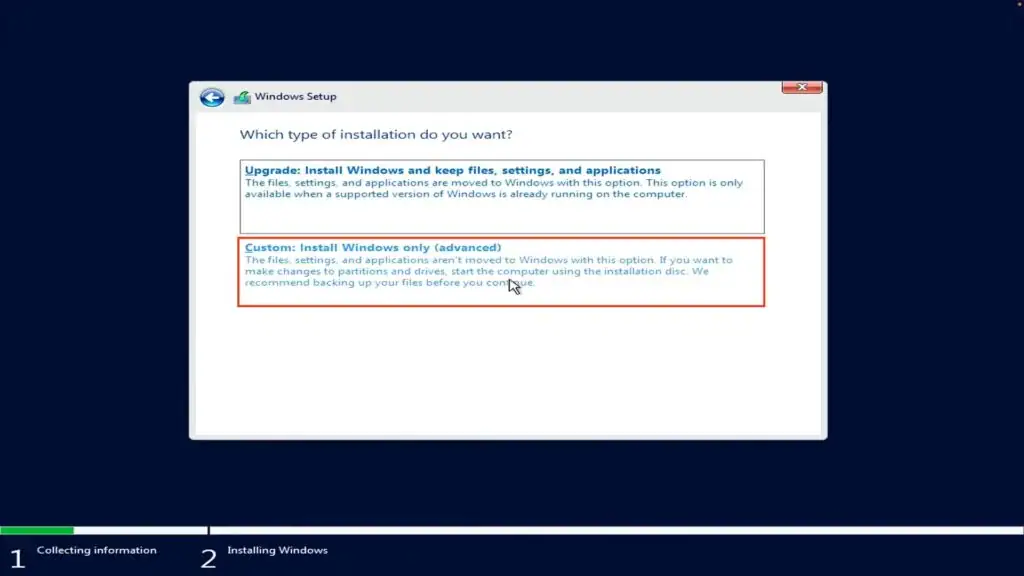
Asegúrese de seleccionar la opción que incluye "Desktop Experience". Si no elige esta opción, el sistema operativo se instalará en modo Server Core, sin interfaz gráfica de usuario, y la administración se limitará a herramientas de línea de comandos.

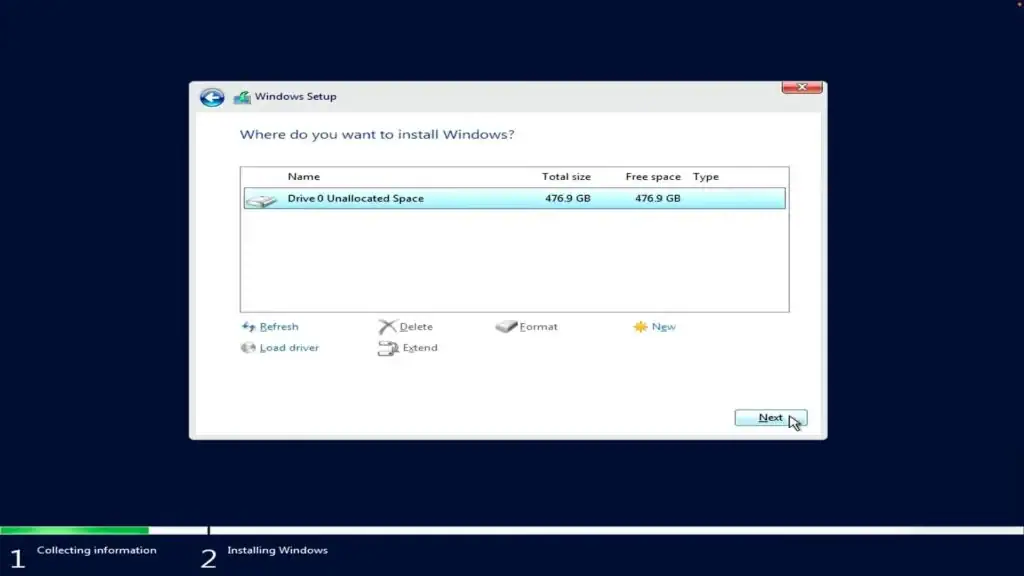
A continuación, verá un menú de selección de disco para especificar la unidad de destino de la instalación del sistema operativo. En este ejemplo solo hay un disco disponible, aunque su sistema puede tener varias unidades. Elija el disco en el que desea instalar y continúe haciendo clic en "Next".
Ahora comenzará el procedimiento de instalación. Deje que el proceso se ejecute hasta que finalice correctamente.
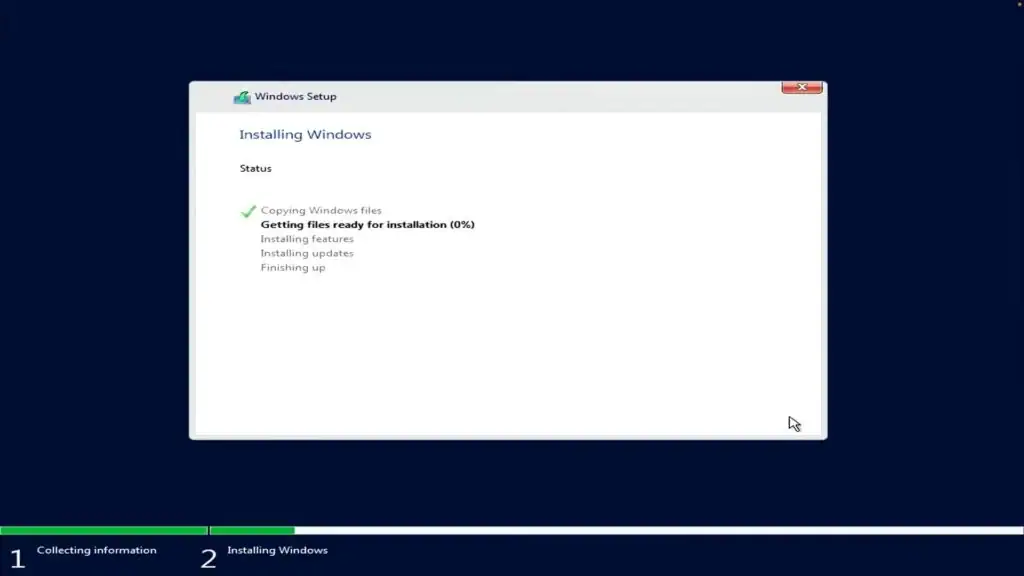
Es posible que el sistema se reinicie automáticamente varias veces durante el proceso de instalación.
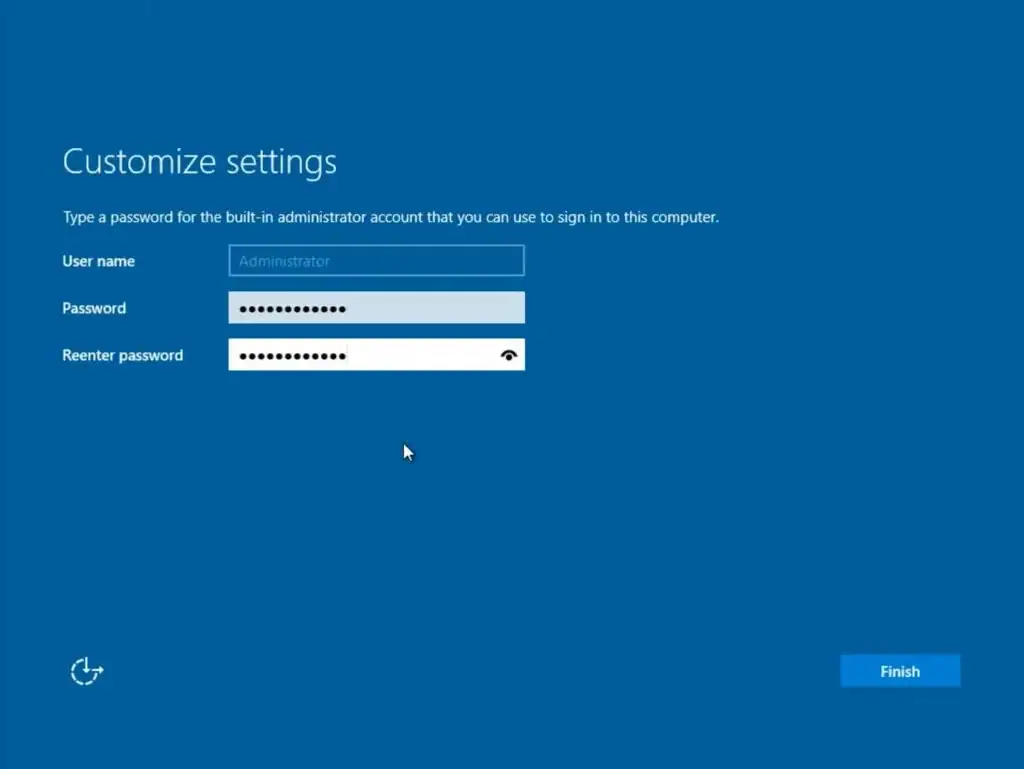
Una vez finalizada la instalación, se le pedirá que cree una contraseña para la cuenta de administrador. Se recomienda usar una contraseña segura que contenga letras y números.

5. Una vez completada la instalación, continúe con la configuración inicial del sistema. Las primeras tareas después de la instalación son activar el sistema operativo y aplicar todas las actualizaciones disponibles. Comience por la activación: vaya a System Properties → Windows Activation → Activate Windows e ingrese su clave de producto. Si no tiene una clave, puede obtener una clave de producto válida de Windows Server 2019 en nuestra tienda en línea a precios competitivos. La clave se entrega al instante por correo electrónico, lo que permite activar el sistema de inmediato.
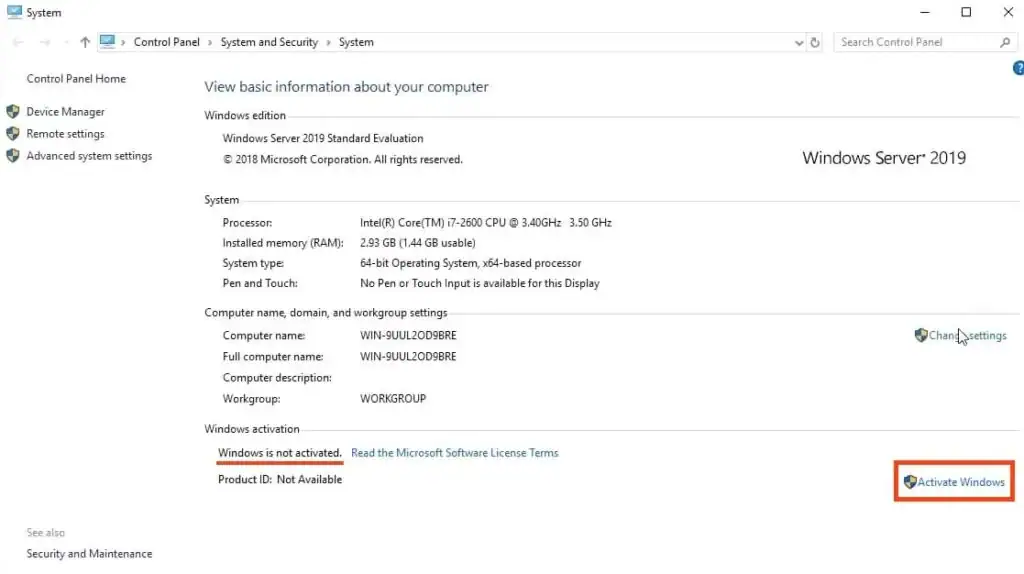
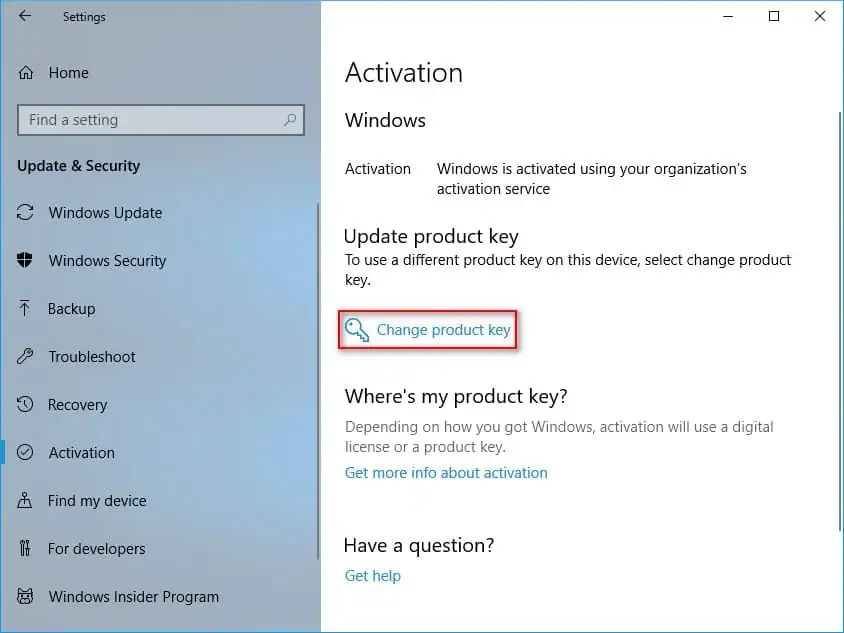


Después de completar la activación, vuelva a System Properties para confirmar que el sistema está completamente activado. Una vez verificado, descargue e instale las últimas actualizaciones disponibles.


Descargue y aplique todas las actualizaciones disponibles. Cuando termine la instalación de las actualizaciones, será necesario reiniciar el sistema.

Con esto finaliza la instalación y la configuración inicial del sistema. Para obtener una guía completa sobre la instalación y la configuración avanzada de Windows Server 2019, consulte nuestro siguiente artículo.
¿Aún no tiene cuenta?
Crear una cuenta





 Windows
 Office para PC
 Office para Mac
 Windows Server
 SQL Server
 Aplicaciones de Office
 Visual Studio
