Oferta especial de noviembre - ¡5% DE DESCUENTO EN TODA LA TIENDA!
Use el código:
Válido hasta el 30 de nov.
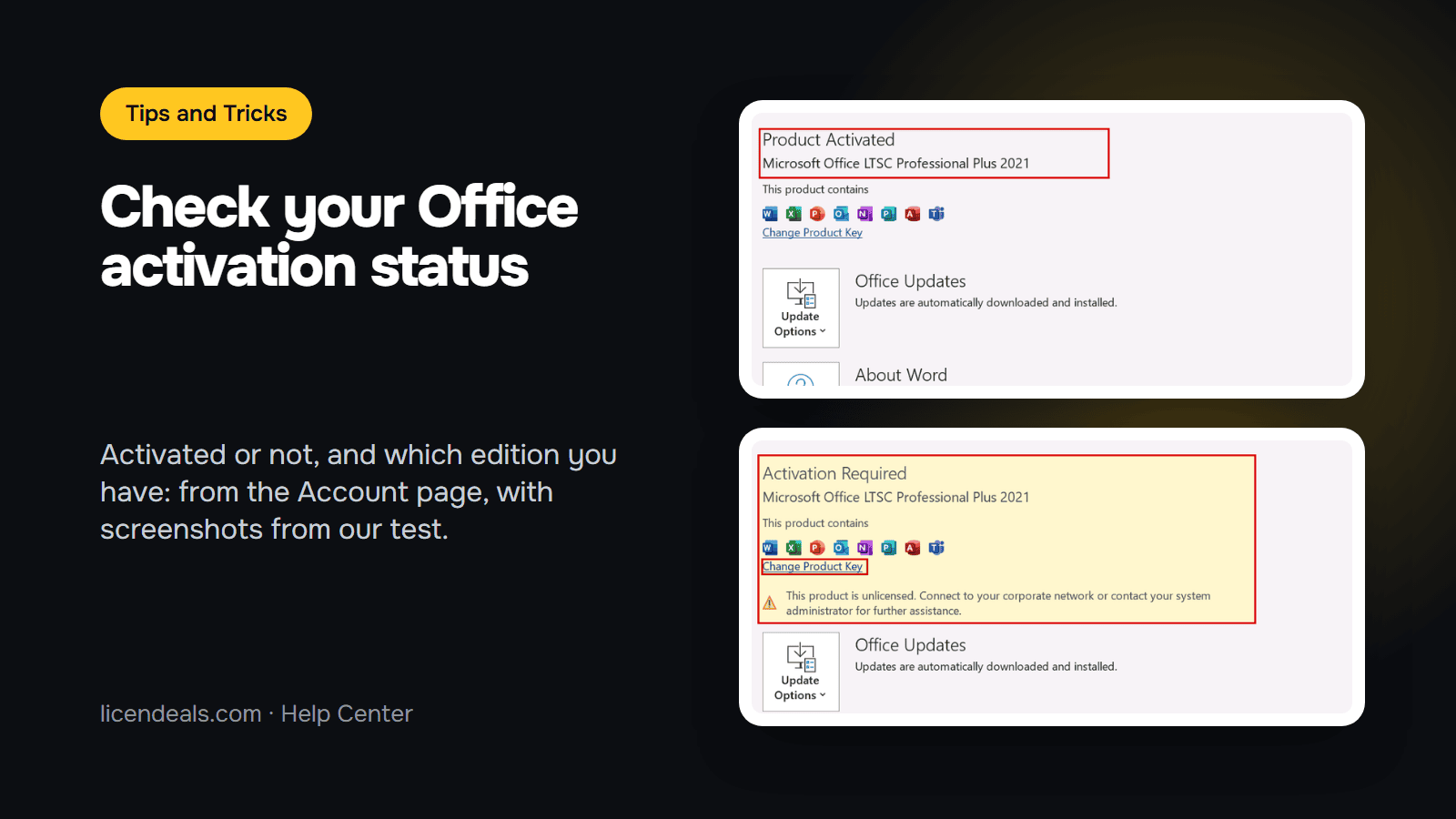
¿No tiene claro si su copia de Office está activada, o de qué edición tiene instalada? Puede averiguar ambas cosas en menos de un minuto, sin escribir ningún comando. Abra una aplicación de Office, vaya a la página Account y lea el cuadro Product Information. Esta guía muestra cómo se ve cada pantalla, para que pueda comparar la suya con la nuestra.
PROBADO EN: nuestra computadora de prueba, octubre de 2026. Microsoft Office LTSC Professional Plus 2021, activado con una MAK Volume License, y la misma pantalla cuando no estaba activado. Otras versiones y ediciones de Office pueden verse distintas, y Microsoft puede cambiar las pantallas.
1.1 Abra Word, Excel o cualquier otra aplicación de Office. Haga clic en "File" en el menú superior y luego en "Account" en el menú de la izquierda. En las pantallas que probamos, Account también está en el menú de la izquierda de la pantalla de inicio.
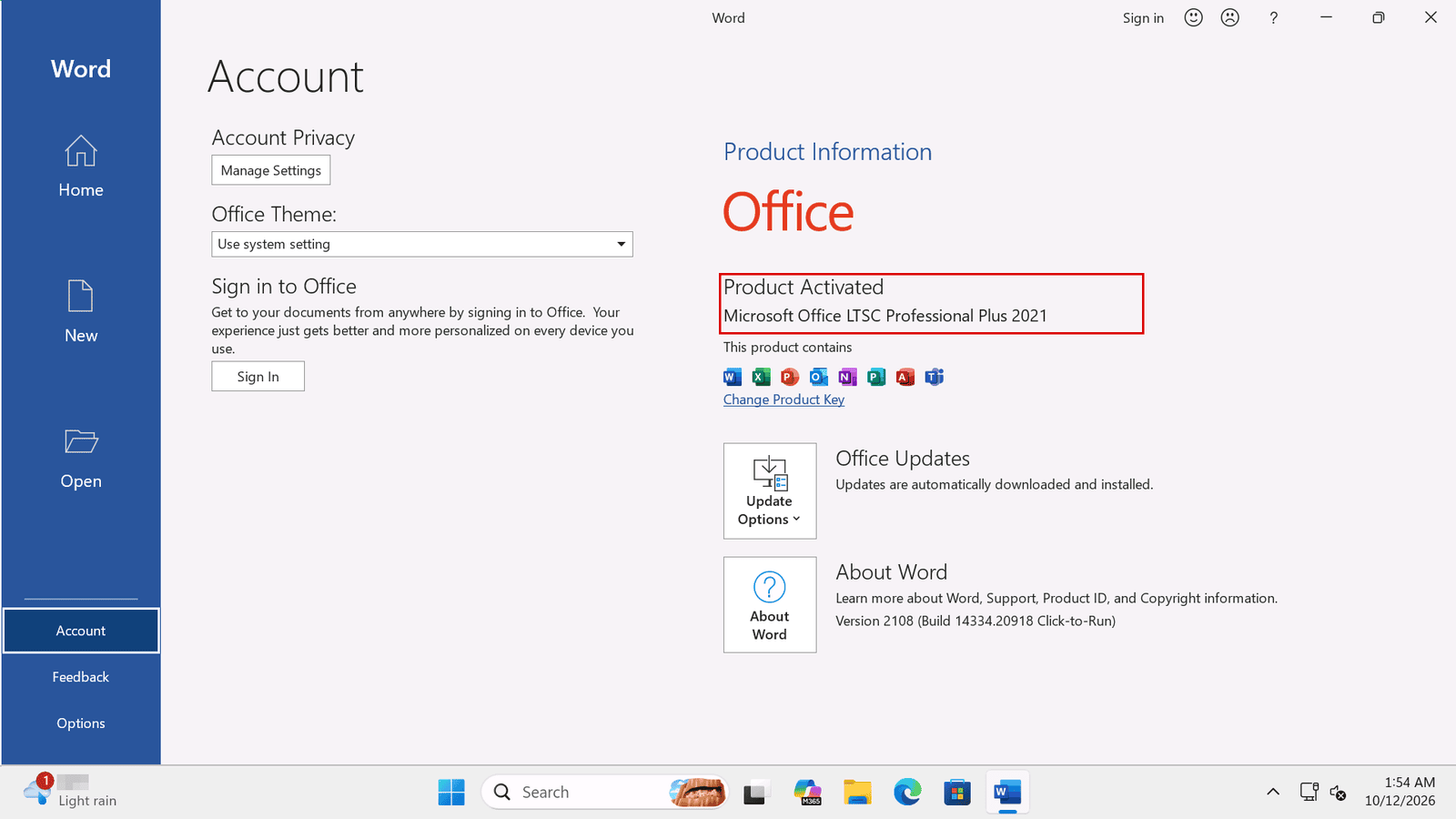
1.2 En la parte derecha de la página, bajo "Product Information", verá uno de los dos cuadros. Lea la primera línea de ese cuadro: le indica el estado.
2.1 Si Office está activado, el cuadro dice "Product Activated". La línea de debajo es el nombre de su edición. En nuestra prueba dice "Microsoft Office LTSC Professional Plus 2021".
2.2 Si Office no está activado, el cuadro es amarillo y dice "Activation Required". El nombre de la edición se sigue mostrando, así que puede ver qué producto está instalado. Debajo, la advertencia indica que el producto no tiene licencia.
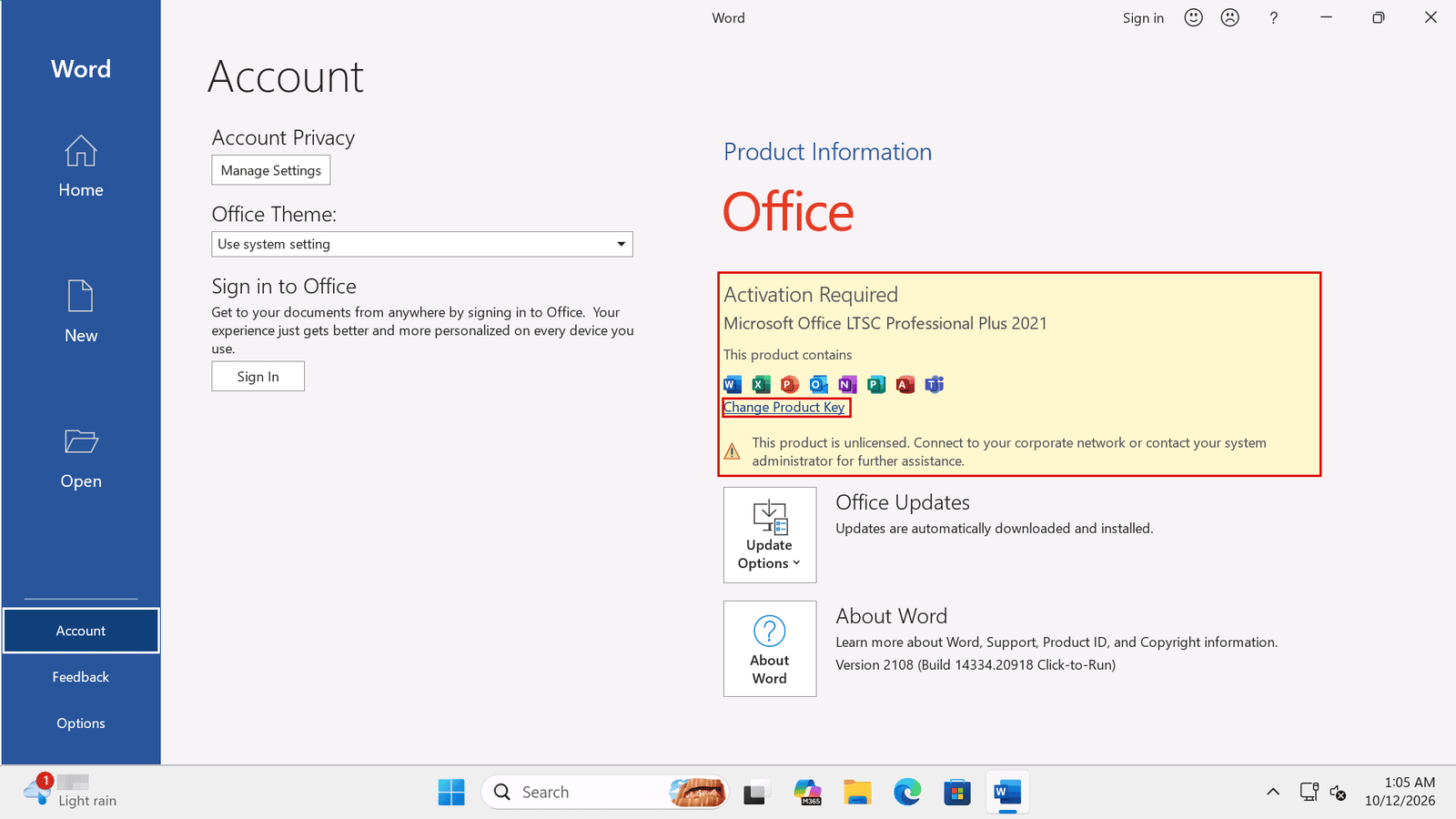
2.3 En ambos casos el cuadro tiene un enlace "Change Product Key". Úselo si tiene una clave y necesita introducirla. Compruebe antes que la clave corresponda a la edición que muestra el cuadro, la que usted compró.
3.1 El nombre de la edición es el que debe comparar con su pedido. Si compró Professional Plus, el cuadro debe mostrar Professional Plus, no Standard ni Home.
3.2 Para ver la versión y la compilación exactas, haga clic en "About Word" en el cuadro de la derecha. En nuestra prueba mostró "Version 2108 (Build 14334.20918 Click-to-Run)". Los números cambian con cada actualización, por lo que solo sirven para comparar dos computadoras con la misma actualización.
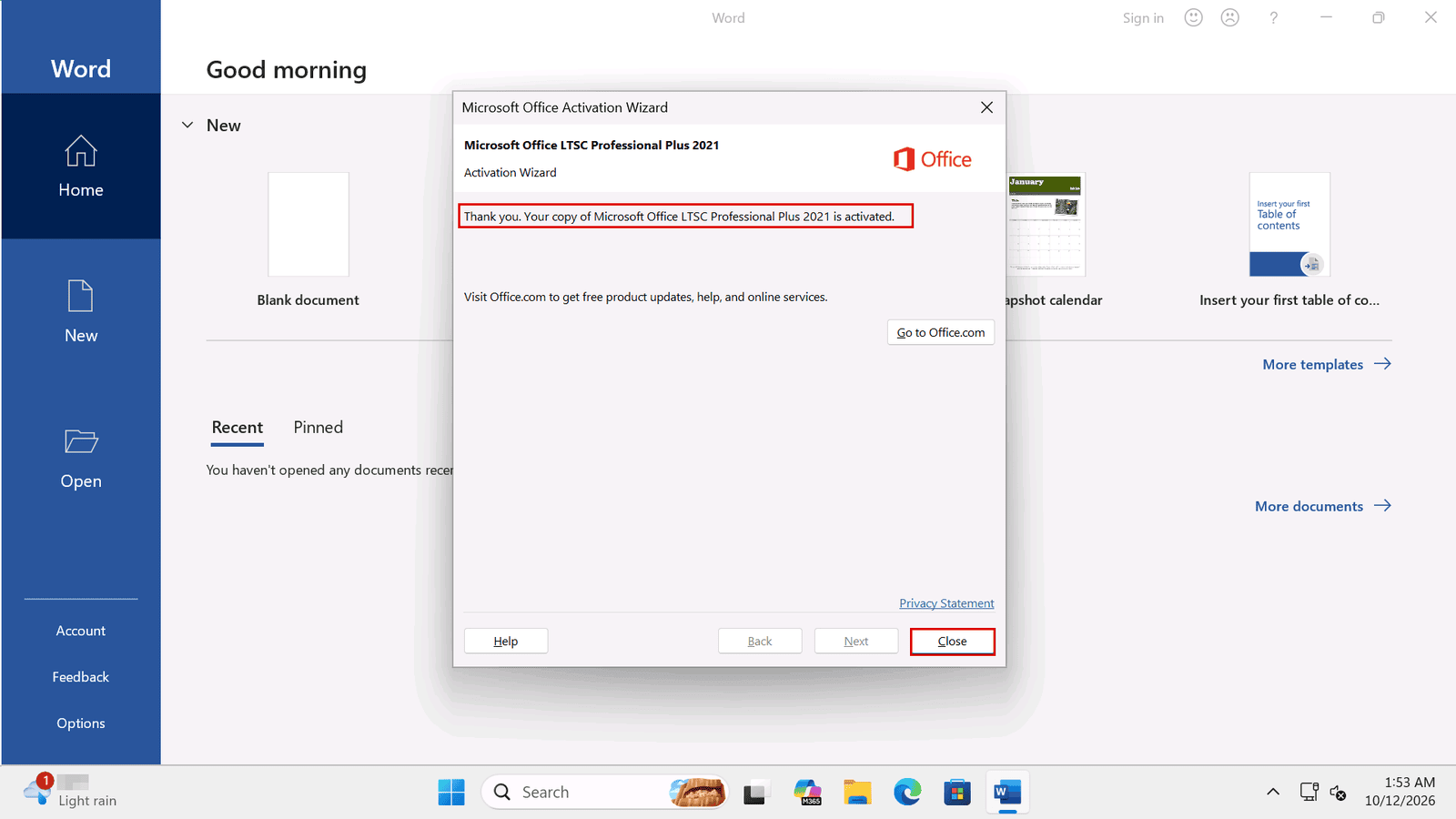
4.1 Cuando activa Office con una clave de producto, el asistente de activación muestra un mensaje al final. En nuestra prueba decía: "Thank you. Your copy of Microsoft Office LTSC Professional Plus 2021 is activated". Haga clic en "Close" para terminar.
4.2 Después vuelva a la página Account. El cuadro ahora debe decir "Product Activated".
Compruebe primero la edición. Si la edición del cuadro no es la que compró, compárela con su pedido antes de introducir la clave. Si el estado es "Activation Required" después de introducir su clave, siga nuestra guía sobre "Unlicensed Product" and "Product Activation Failed". Para una CID License, consulte Office CID Activation: Confirmation ID Not Working?.
Esta guía no cubre las comprobaciones por línea de comandos, porque su resultado y sus rutas de archivo cambian con la versión de Office y con la instalación de 32 o 64 bits. Si necesita una, siga las instrucciones de Microsoft para su versión.
{n} de {l} compró
{n} compró
Alguien de {l} compró
Alguien compró
Hace un momento
Hace 1 minuto
Hace 2 minutos
Hace 1 hora
Hace 2 horas
Hace 1 día
Hace 2 días
Cerrar


 Windows
 Office para PC
 Office para Mac
 Windows Server
 SQL Server
 Aplicaciones de Office
 Visual Studio

