Offerta speciale di novembre - 5% DI SCONTO SU TUTTO IL SITO!
Usa il codice:
Valido fino al 30 nov.
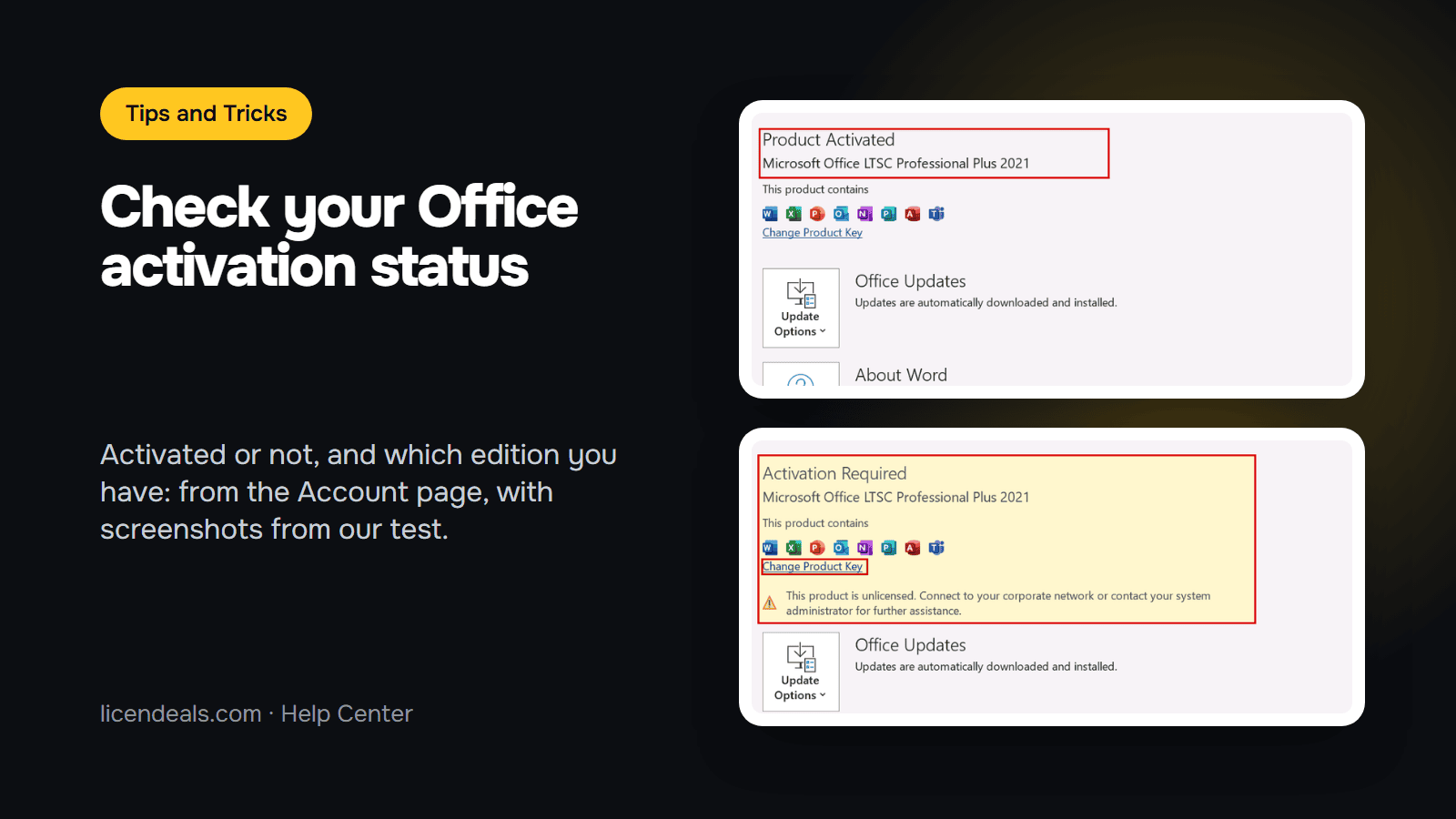
Non sai se la tua copia di Office sia attivata, o quale edizione sia installata? Puoi scoprire entrambe le cose in meno di un minuto, senza digitare alcun comando. Apri un'app di Office, vai alla pagina Account e leggi il riquadro Product Information. Questa guida mostra come appare ogni schermata, così puoi confrontare la tua con la nostra.
TESTATO SU: il nostro computer di prova, ottobre 2026. Microsoft Office LTSC Professional Plus 2021, attivato con una MAK Volume License, e la stessa schermata quando non era attivato. Altre versioni ed edizioni di Office possono avere un aspetto diverso, e Microsoft può cambiare le schermate.
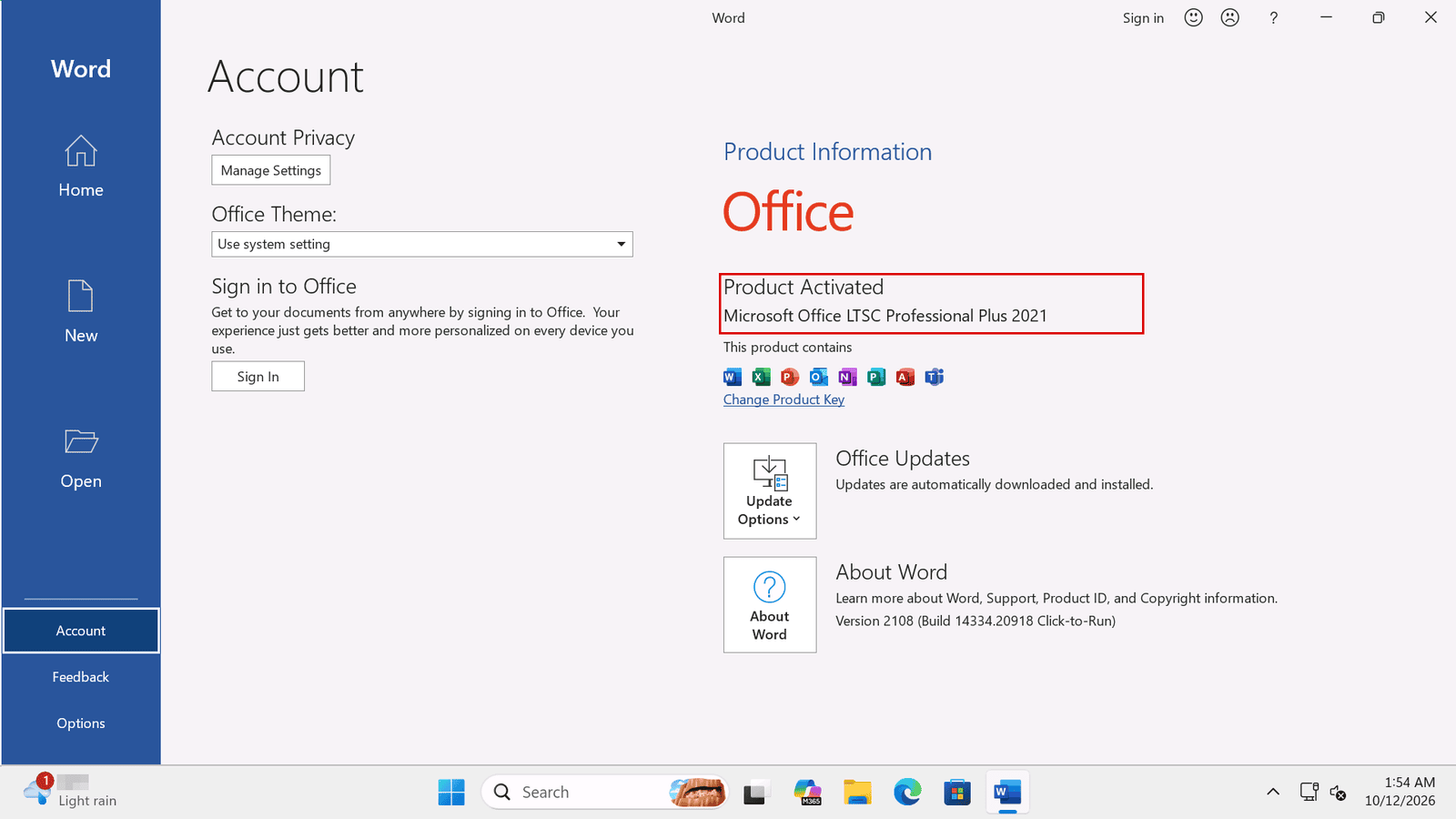
1.1 Apri Word, Excel o qualsiasi altra app di Office. Fai clic su "File" nel menu in alto, poi su "Account" nel menu a sinistra. Nelle schermate che abbiamo provato, Account è anche nel menu a sinistra della schermata iniziale.
1.2 Sul lato destro della pagina, sotto "Product Information", vedrai uno dei due riquadri. Leggi la prima riga di quel riquadro: ti indica lo stato.
2.1 Se Office è attivato, il riquadro dice "Product Activated". La riga sotto è il nome della tua edizione. Nel nostro test si legge "Microsoft Office LTSC Professional Plus 2021".
2.2 Se Office non è attivato, il riquadro è giallo e dice "Activation Required". Il nome dell'edizione viene comunque mostrato, così puoi vedere quale prodotto è installato. Sotto, l'avviso indica che il prodotto non ha una licenza.
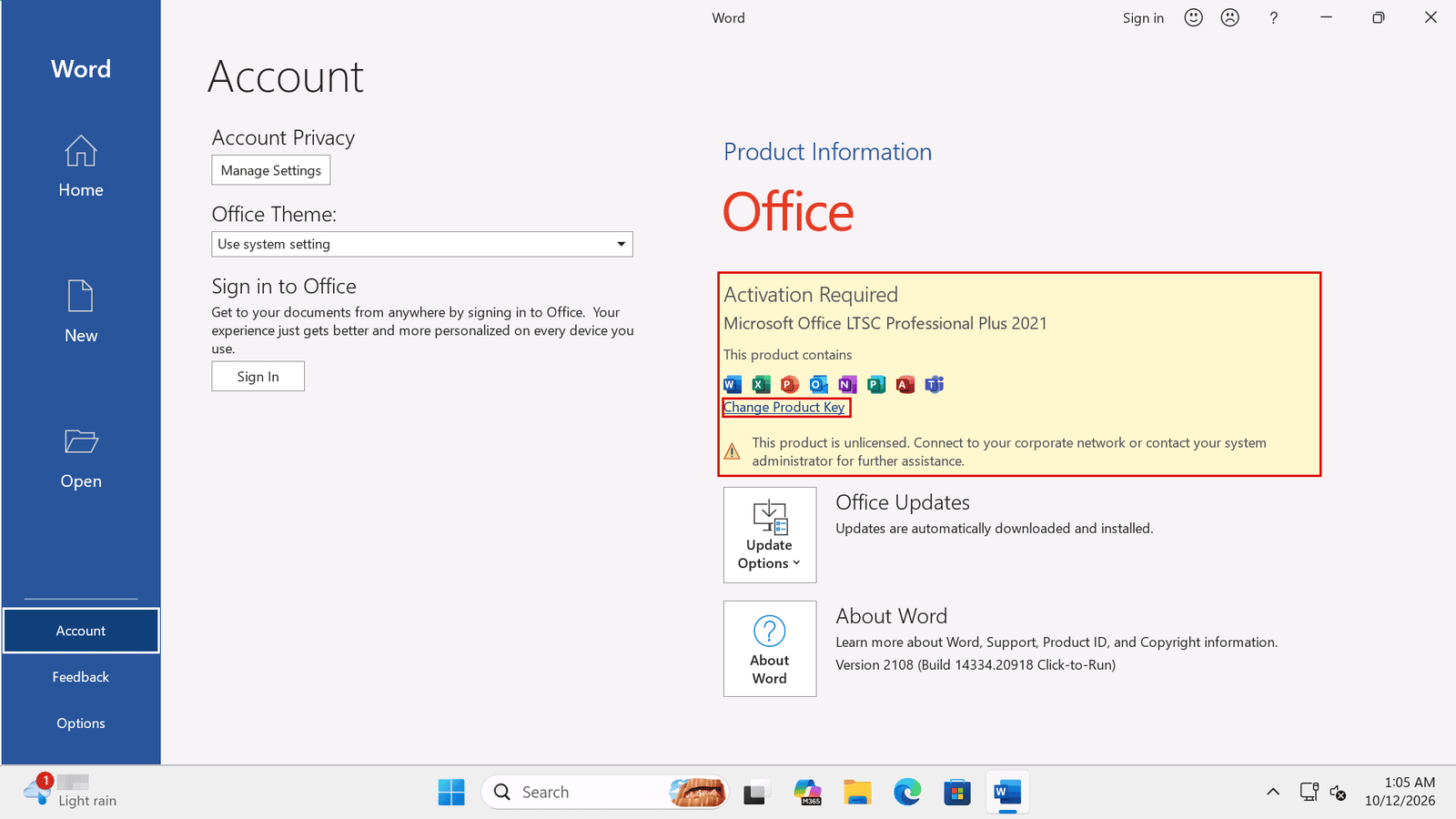
2.3 In entrambi i casi il riquadro ha un link "Change Product Key". Usalo se hai una chiave e devi inserirla. Controlla prima che la chiave sia per l'edizione mostrata nel riquadro, quella che hai acquistato.
3.1 Il nome dell'edizione è quello da confrontare con il tuo ordine. Se hai acquistato Professional Plus, il riquadro deve mostrare Professional Plus, non Standard o Home.
3.2 Per vedere la versione e la build esatte, fai clic su "About Word" nel riquadro a destra. Nel nostro test mostrava "Version 2108 (Build 14334.20918 Click-to-Run)". I numeri cambiano a ogni aggiornamento, quindi servono solo per confrontare due computer con lo stesso aggiornamento.
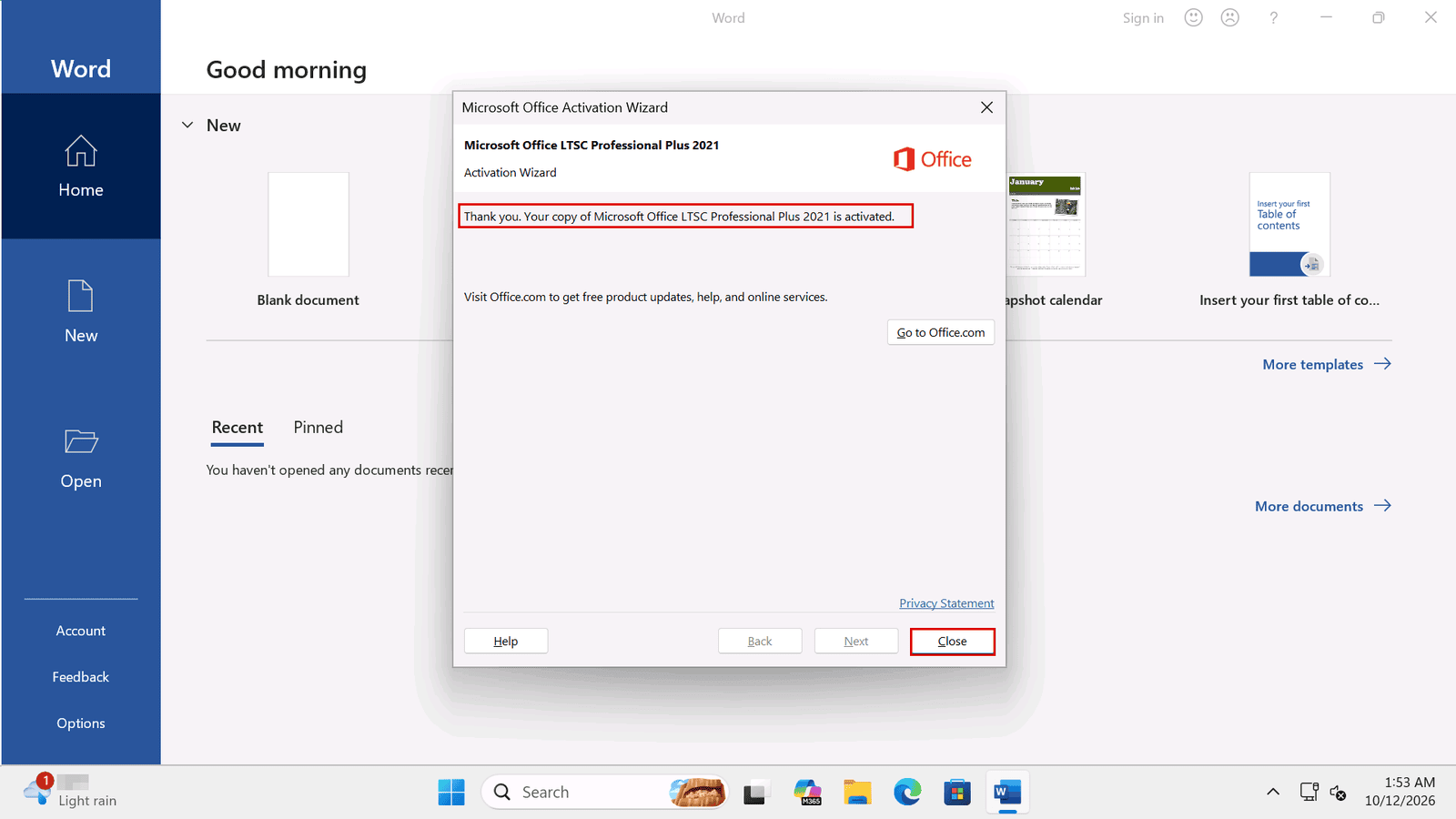
4.1 Quando attivi Office con una chiave del prodotto, la procedura guidata di attivazione mostra un messaggio alla fine. Nel nostro test diceva: "Thank you. Your copy of Microsoft Office LTSC Professional Plus 2021 is activated". Fai clic su "Close" per terminare.
4.2 Poi torna alla pagina Account. Il riquadro ora deve dire "Product Activated".
Controlla prima l'edizione. Se l'edizione nel riquadro non è quella che hai acquistato, confrontala con il tuo ordine prima di inserire la chiave. Se lo stato è "Activation Required" dopo aver inserito la tua chiave, segui la nostra guida su "Unlicensed Product" and "Product Activation Failed". Per una CID License, vedi Office CID Activation: Confirmation ID Not Working?.
Questa guida non copre i controlli da riga di comando, perché il loro risultato e i percorsi dei file cambiano con la versione di Office e con l'installazione a 32 o 64 bit. Se ne hai bisogno, segui le istruzioni di Microsoft per la tua versione.
{n} da {l} ha acquistato
{n} ha acquistato
Qualcuno da {l} ha acquistato
Qualcuno ha acquistato
Proprio ora
1 minuto fa
2 minuti fa
1 ora fa
2 ore fa
1 giorno fa
2 giorni fa
Chiudi


 Windows
 Office per PC
 Office per Mac
 Windows Server
 SQL Server
 App di Office
 Visual Studio

