Offerta speciale di novembre - 5% DI SCONTO SU TUTTO IL SITO!
Usa il codice:
Valido fino al 30 nov.
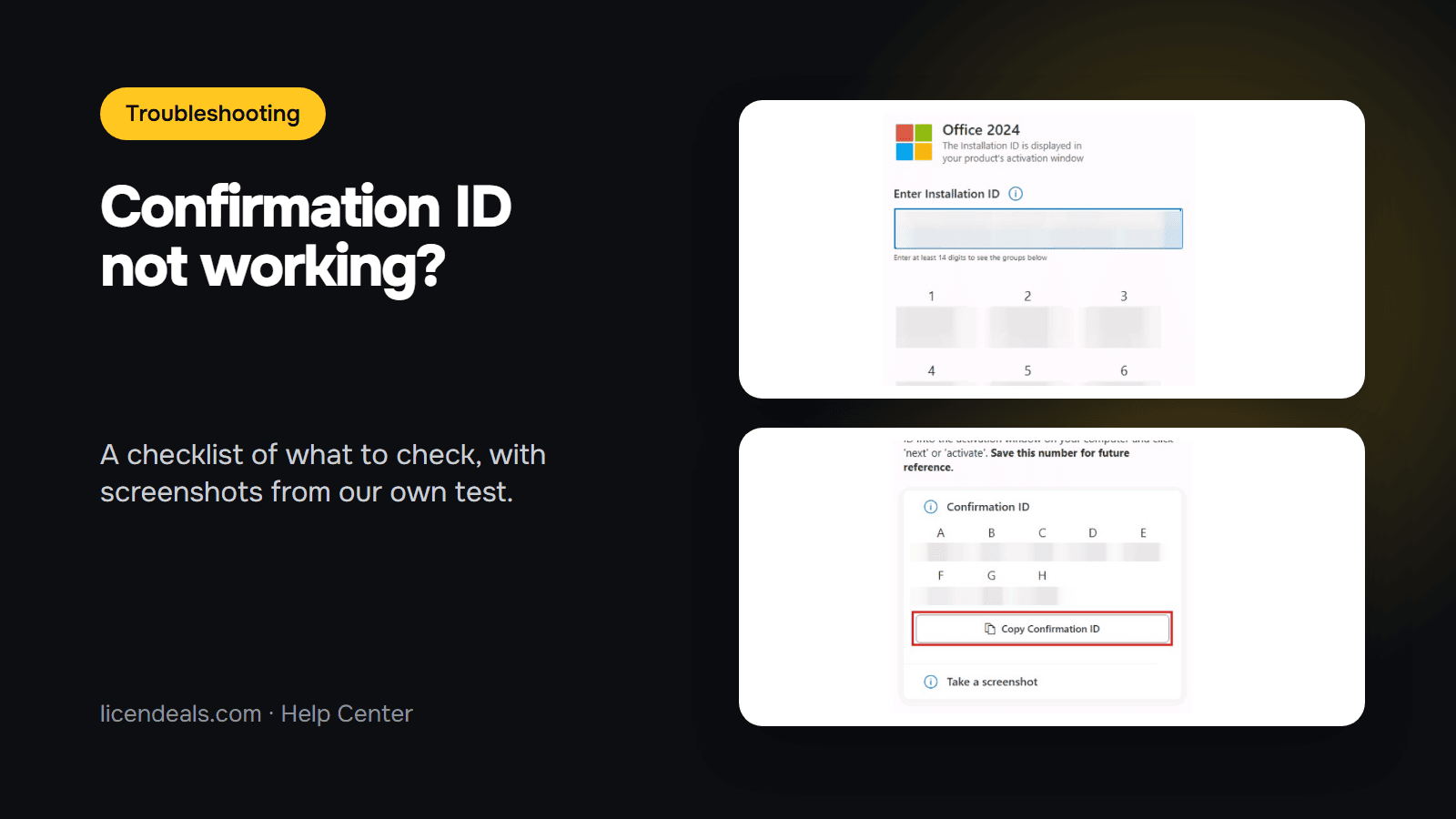
Se il tuo Confirmation ID non funziona quando attivi Office con una CID License, la causa di solito è piccola: l'opzione sbagliata nella procedura guidata, una cifra copiata male o una casella lasciata vuota. Questo elenco ripercorre ogni passaggio dell'attivazione in ordine, con schermate del nostro test, così puoi trovare dove hai sbagliato.
TESTATO SU: il nostro computer di prova, ottobre 2026. Microsoft Office LTSC Standard 2024, attivato con un Confirmation ID tramite il portale di attivazione di Microsoft. Abbiamo sfocato i codici in ogni schermata. Non abbiamo fatto fallire l'attivazione di proposito, quindi questa guida non elenca messaggi di errore: mostra come sono le schermate corrette, così puoi confrontarle con le tue. Altre versioni di Office possono avere un aspetto diverso.
1.1 Dopo aver inserito la tua chiave del prodotto, chiudi l'app di Office e riaprila. Apparirà la procedura guidata di attivazione di Microsoft Office. Seleziona l'opzione "I want to activate the software by telephone" e fai clic su "Next". È così che Microsoft chiama l'attivazione con un Confirmation ID: non dovrai chiamare nessuno, tutto si fa online. Se hai scelto un'altra opzione, torna indietro e scegli questa.
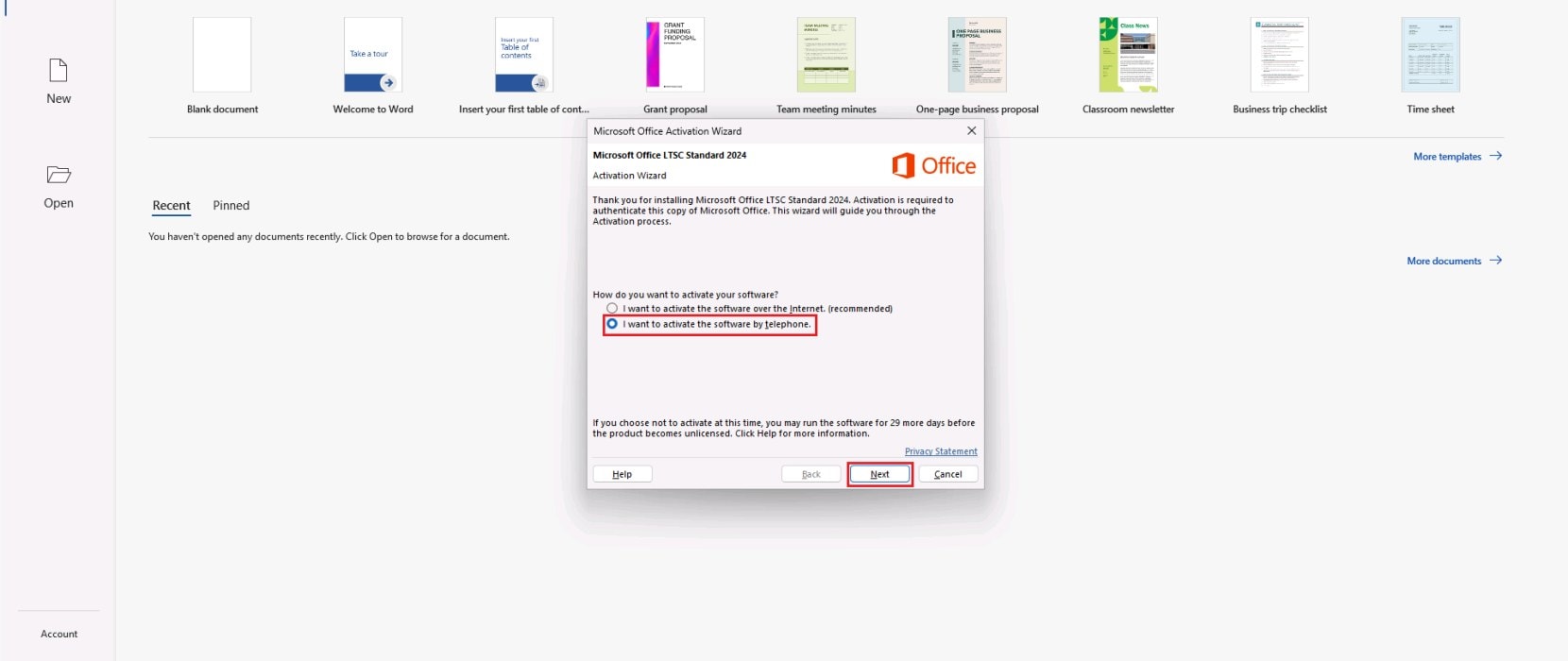
1.2 La finestra ora mostra il tuo Installation ID sotto "Step 2" e le caselle vuote del Confirmation ID sotto "Step 3". Se le vedi, sei nel posto giusto. Tieni aperta questa finestra mentre lavori sul portale. Non sai cosa indichi ciascun codice? Leggi What Is a Confirmation ID (CID)?
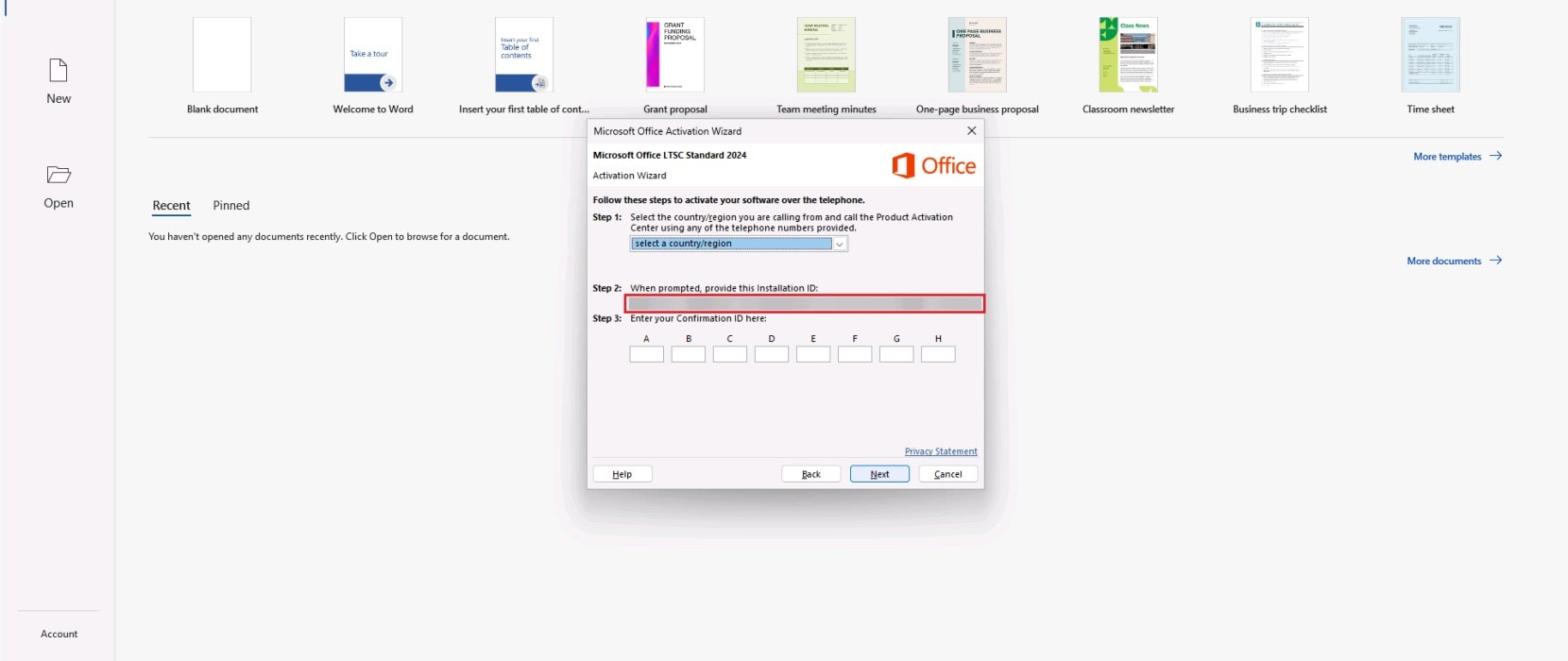
Il Confirmation ID è generato per un solo Installation ID. Se l'Installation ID che hai inserito nel portale non è esattamente quello sul tuo schermo, il codice che ricevi non corrisponderà al tuo computer.
2.1 Nel nostro test, l'Installation ID aveva 63 cifre, divise in 9 blocchi. Conta le cifre che hai inserito.
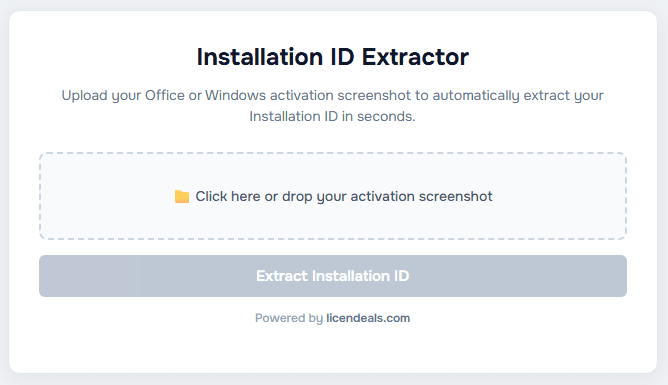
2.2 Per copiare le cifre senza errori, fai una schermata della finestra di attivazione e aprila nel nostro Installation ID Extractor. Legge le cifre dall'immagine e ti permette di copiarle tutte insieme. Poi controlla che corrispondano a quelle della tua finestra di attivazione.
2.3 Sul portale di attivazione di Microsoft, il codice appare diviso in 9 gruppi dopo averlo inserito. Confronta ogni gruppo con i blocchi della tua finestra di attivazione. Il portale stesso dice "The Installation ID is displayed in your product's activation window".
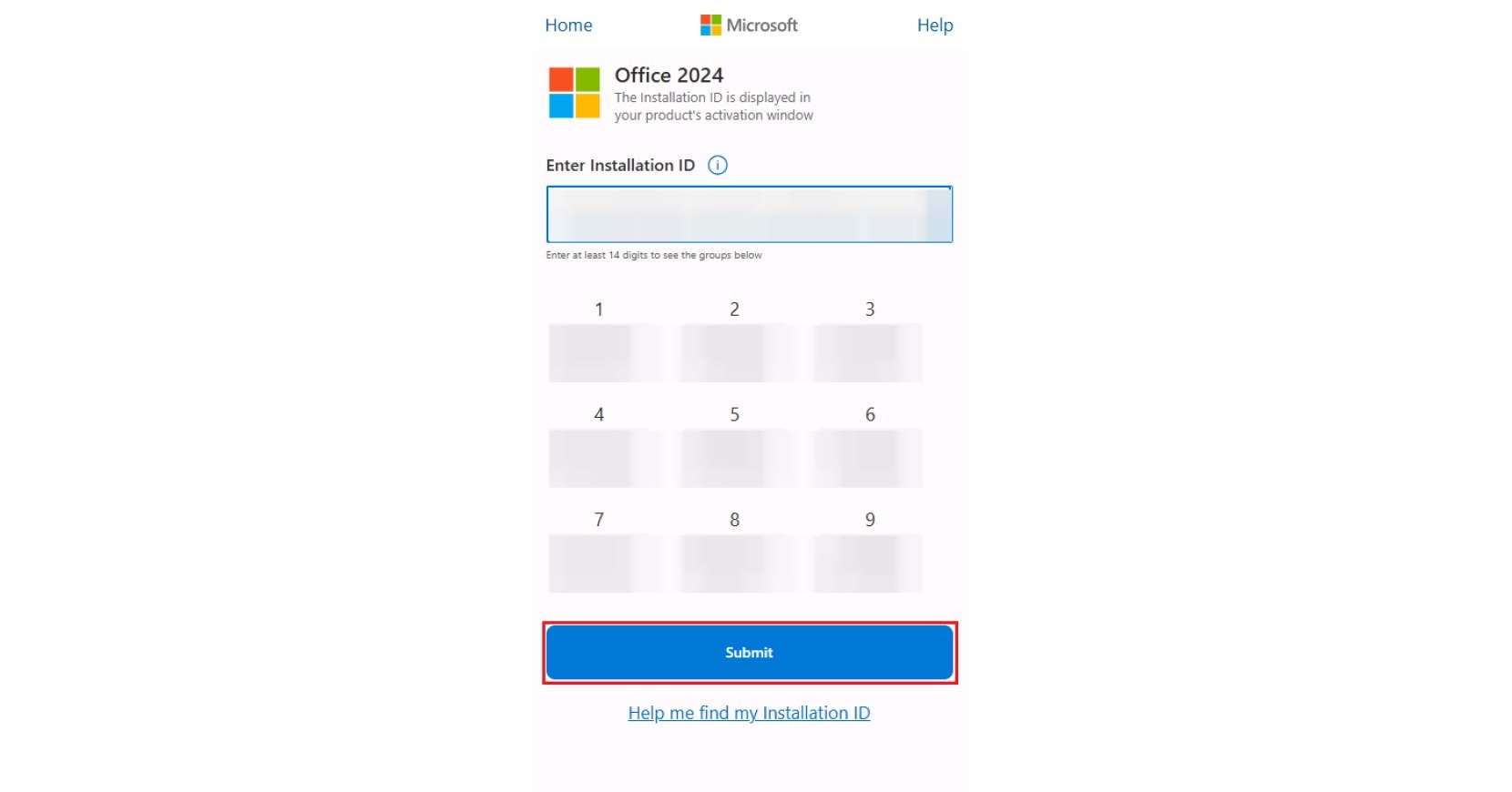
2.4 Se l'Installation ID sul tuo schermo è diverso da quello che hai usato, ripeti il passaggio sul portale con quello che compare ora sullo schermo. Non abbiamo verificato se il codice cambia chiudendo e riaprendo la finestra, quindi non riutilizzarne uno vecchio.
Il portale ti chiede prima di accedere con un account Microsoft. Se ti chiede quanti computer hanno installata questa copia, inserisci il numero corrispondente alla tua licenza. Una CID License è per 1 PC. Quando invii l'Installation ID, il portale mostra il tuo Confirmation ID in gruppi da A a H, con un pulsante per copiarlo.
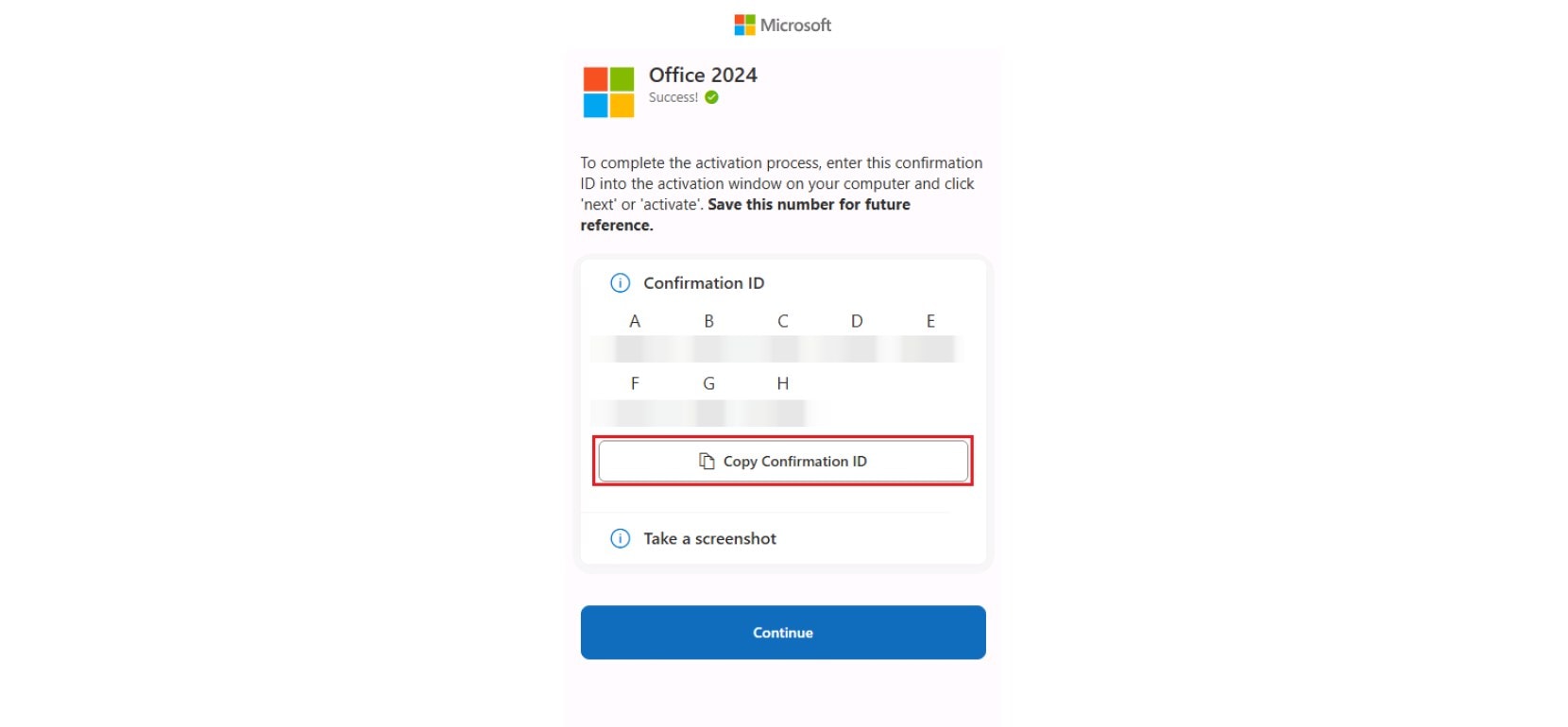
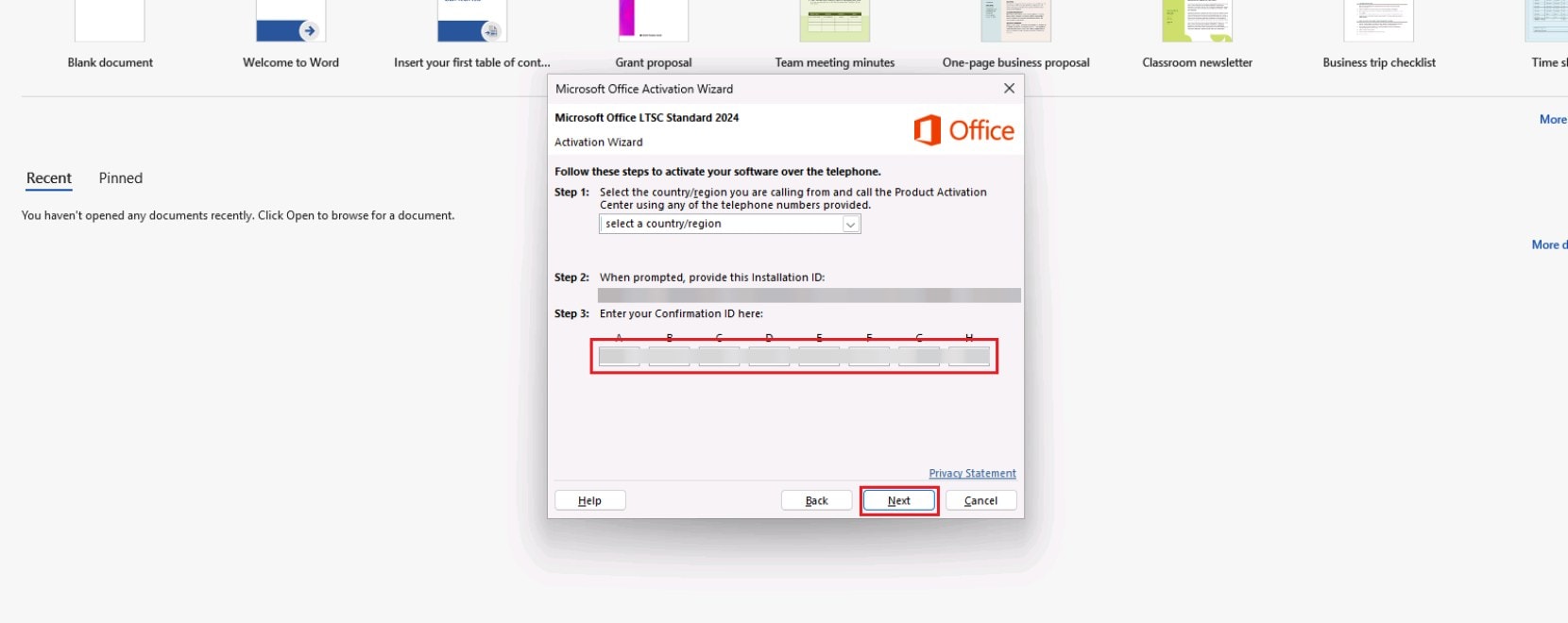
4.1 Nella finestra di attivazione, inserisci il Confirmation ID nelle caselle da A a H e fai clic su "Next". Usa il pulsante di copia del portale, oppure confronta ogni casella con il gruppo della stessa lettera.
4.2 Controlla che nessuna casella sia vuota e che ogni blocco sia nella sua lettera: il blocco A nella casella A, il blocco B nella casella B, e così via.
4.3 Quando funziona, Office ti indica che l'attivazione è completata.
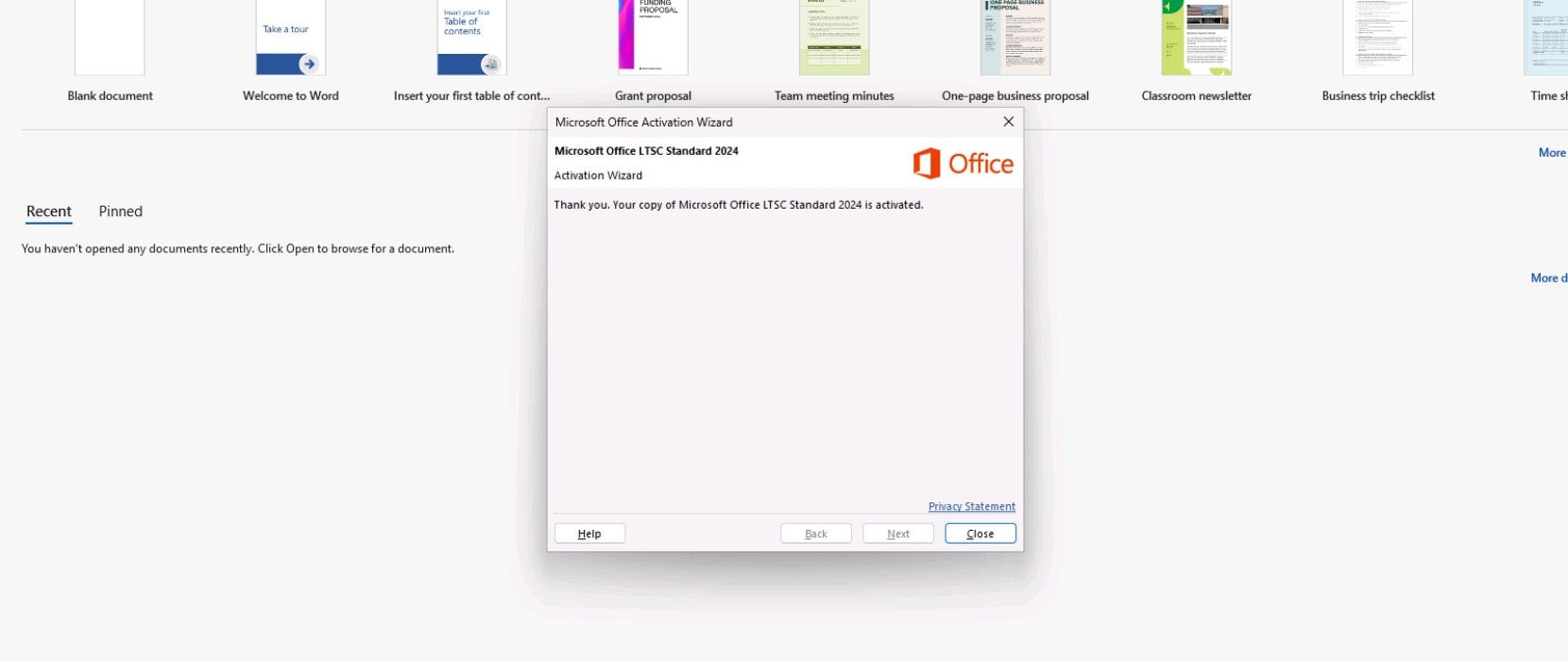
Il nostro test ha usato Office 2024 Standard LTSC, e le altre versioni hanno le proprie schermate. Segui la guida della versione che hai installato: Office 2024 Professional Plus LTSC, Office 2024 Standard LTSC, Office 2021 Professional Plus, Office 2019 Professional Plus o Office 2016 Professional Plus.
Ogni attivazione con una CID License può essere usata una sola volta. Se disinstalli o reinstalli il software o il sistema operativo, o cambi hardware come il disco rigido, quell'attivazione non può essere riutilizzata e la nostra garanzia non la copre. Quindi non reinstallare Office come prima reazione: ripassa prima i controlli precedenti. Le regole complete sono nella nostra pagina license types.
Se Office mostra un errore di attivazione che non riguarda il Confirmation ID, consulta la nostra guida su "Unlicensed Product" and "Product Activation Failed".
{n} da {l} ha acquistato
{n} ha acquistato
Qualcuno da {l} ha acquistato
Qualcuno ha acquistato
Proprio ora
1 minuto fa
2 minuti fa
1 ora fa
2 ore fa
1 giorno fa
2 giorni fa
Chiudi


 Windows
 Office per PC
 Office per Mac
 Windows Server
 SQL Server
 App di Office
 Visual Studio

