Trucchi e consigli

Come controllare lo stato di attivazione e il tipo di licenza di Windows

How to check your Windows activation status and license type

Come si controlla lo stato di attivazione di Windows? Vai su Start, Settings, System, Activation: la riga Activation state indica Active o Not active. Quella pagina non mostra il tipo di licenza, quindi più sotto ti mostriamo anche i tre comandi slmgr che lo fanno, con schermate reali dei nostri computer di prova, e cosa significa ogni risultato per una licenza RETAIL, OEM o MAK.

IMPORTANTE: i comandi di questo post mostrano solo informazioni e non cambiano la tua attivazione. I risultati possono includere una parte della tua chiave del prodotto, quindi controlla lo schermo prima di inviare una schermata a qualcuno.

1. Controlla lo stato di attivazione in Settings

È il controllo più rapido e per la maggior parte delle persone è sufficiente.

1.1 Seleziona Start, poi Settings, System, Activation. In Windows 10, il percorso è Settings, Update and Security, Activation.

1.2 Guarda la riga Activation state e il nome della tua edizione in cima alla pagina.
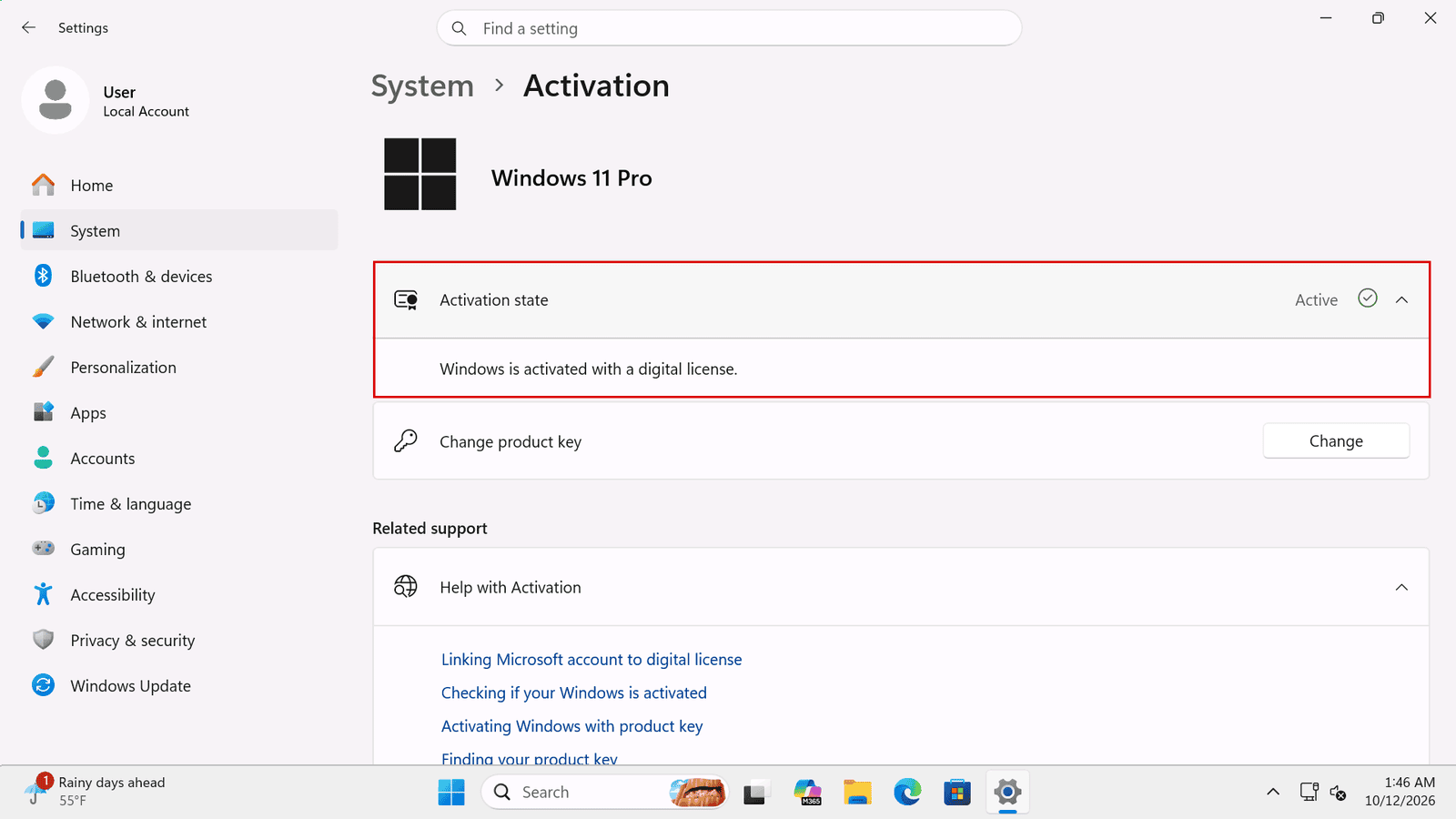
Windows 11 Settings, System, Activation: Windows 11 Pro con Activation state Active e il messaggio Windows is activated with a digital license

Così appare un computer attivato. Ora lo stesso computer prima di inserire una chiave:
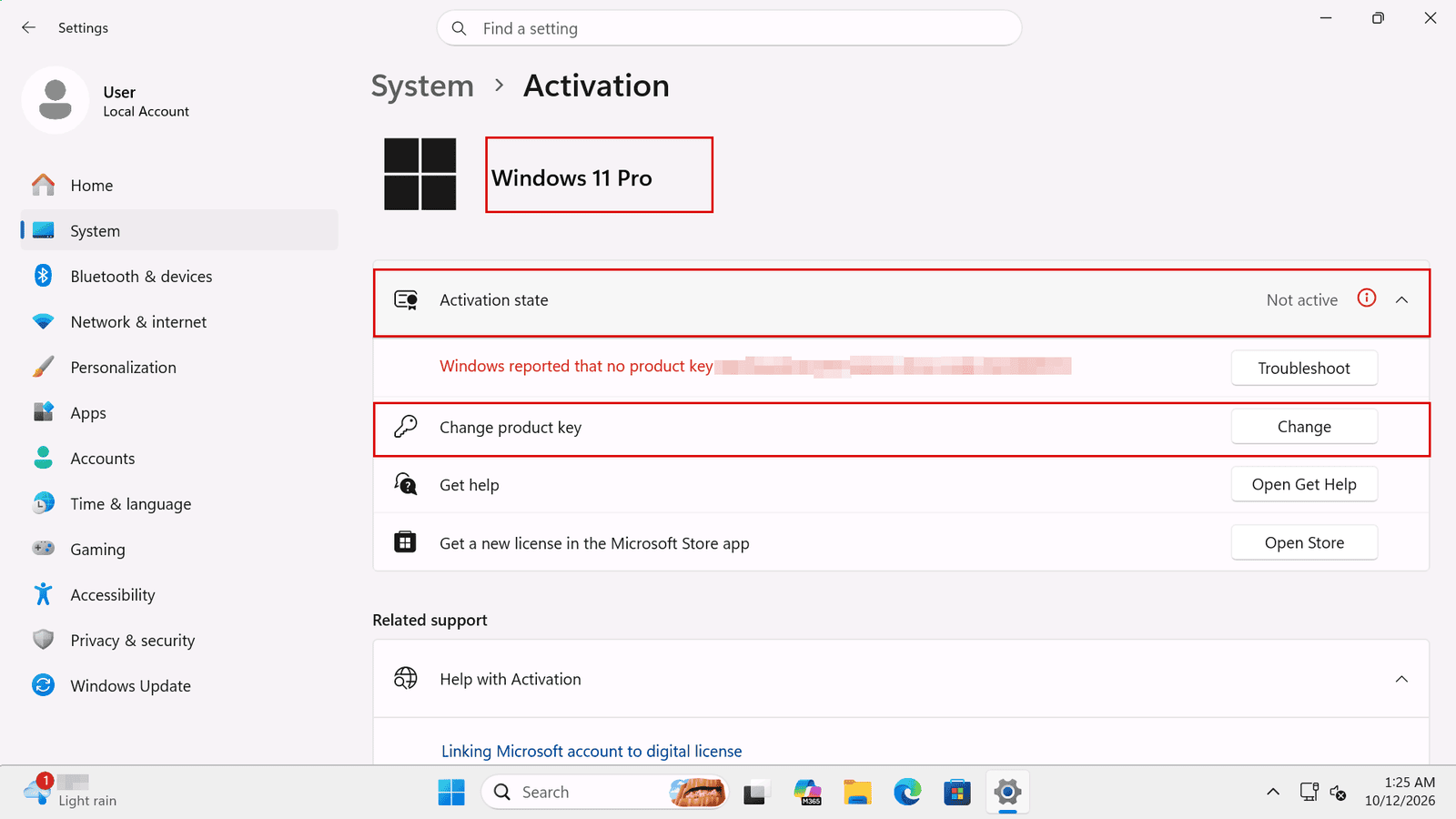
Windows 11 Settings, System, Activation: Activation state Not active, con un'opzione Change product key e un pulsante Troubleshoot

Se vedi Not active, Windows mostra anche un messaggio con il motivo, un pulsante Troubleshoot e l'opzione Change product key.

2. «Digital license» non ti dice cosa hai acquistato

La schermata qui sopra viene da un computer che abbiamo attivato con una Licenza a volume MAK, e Windows dice comunque «Windows is activated with a digital license». Quindi questa frase da sola non ti dice il tipo di licenza. Per quello serve il prossimo comando.

3. Scopri il tipo di licenza con slmgr /dli

3.1 Seleziona Start, digita cmd e apri Command Prompt. Microsoft indica che questo comando non richiede privilegi elevati.

3.2 Digita slmgr /dli e premi Invio.

3.3 Attendi qualche secondo finché non si apre la finestra di Windows Script Host.
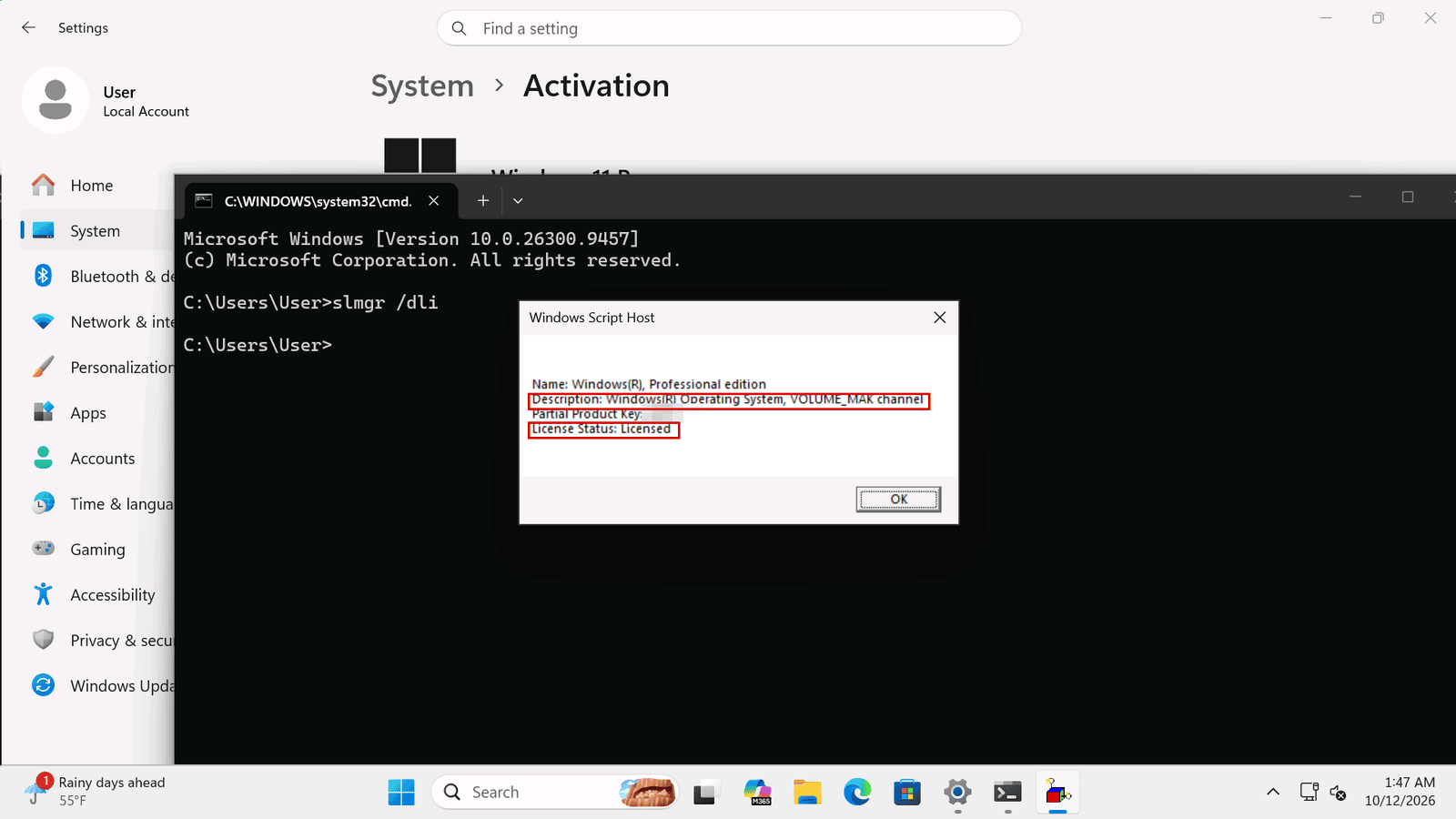
slmgr /dli su Windows 11 Pro: finestra di Windows Script Host con il canale VOLUME_MAK e License Status Licensed, chiave del prodotto parziale coperta

Queste sono le righe che contano:

  • Name: la tua edizione di Windows. Qui, Professional.
  • Description: il canale della licenza. Qui, VOLUME_MAK.
  • Partial Product Key: la parte finale della chiave installata sul computer. L'abbiamo coperta nella schermata. Se hai ancora la tua chiave, puoi confrontarle.
  • License Status: qui, Licensed.

4. Cosa significa ogni canale per la tua licenza

Le regole qui sotto provengono dalla nostra pagina dei tipi di licenza. Sono le regole del nostro negozio, non quelle di Microsoft.

  • VOLUME_MAK (provato da noi): una Licenza a volume MAK. Un'attivazione per dispositivo, fino al numero che ordini.
  • TIMEBASED_EVAL (provato da noi): una versione di valutazione con data di scadenza, come vedrai nella sezione 6. Non è una licenza acquistata da noi.
  • RETAIL (non provato per questo post): una Licenza RETAIL. Ogni attivazione può essere usata una sola volta.
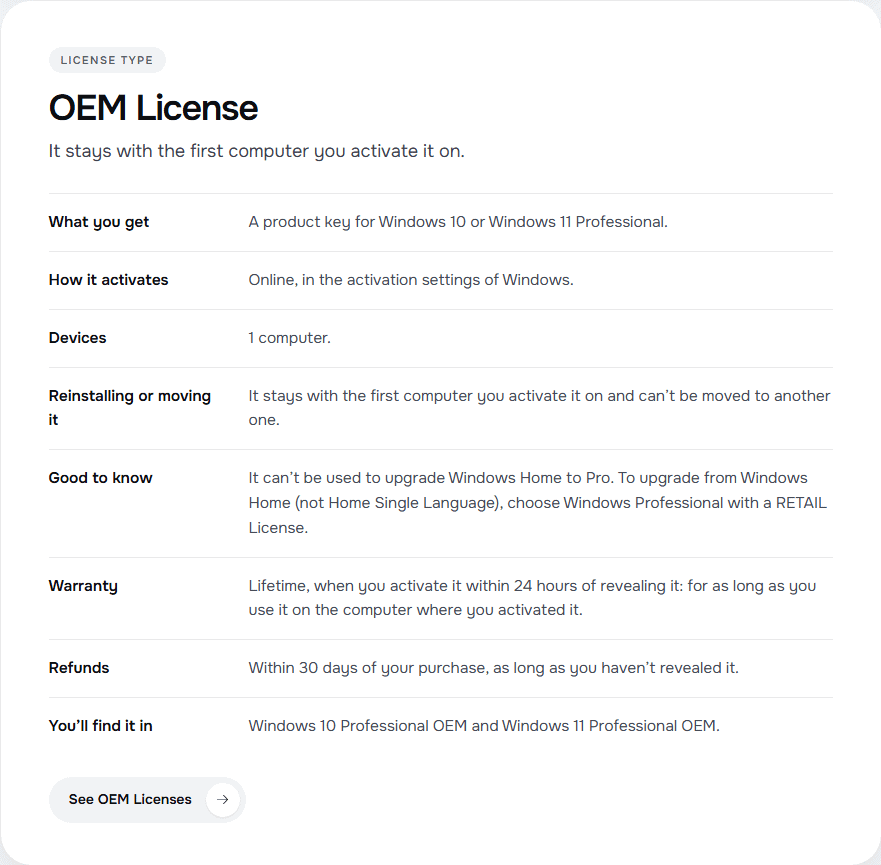
  • OEM (non provato per questo post): una Licenza OEM. Resta sul primo computer in cui la attivi e non può essere spostata su un altro.

Per essere chiari su ciò che abbiamo visto: le nostre schermate mostrano VOLUME_MAK e TIMEBASED_EVAL. La documentazione di slmgr di Microsoft non elenca i nomi dei canali, e non abbiamo eseguito il comando su un'attivazione RETAIL o OEM per questo post, quindi non possiamo mostrarti la dicitura esatta di questi due. Leggi la riga Description allo stesso modo e cerca il nome del canale.
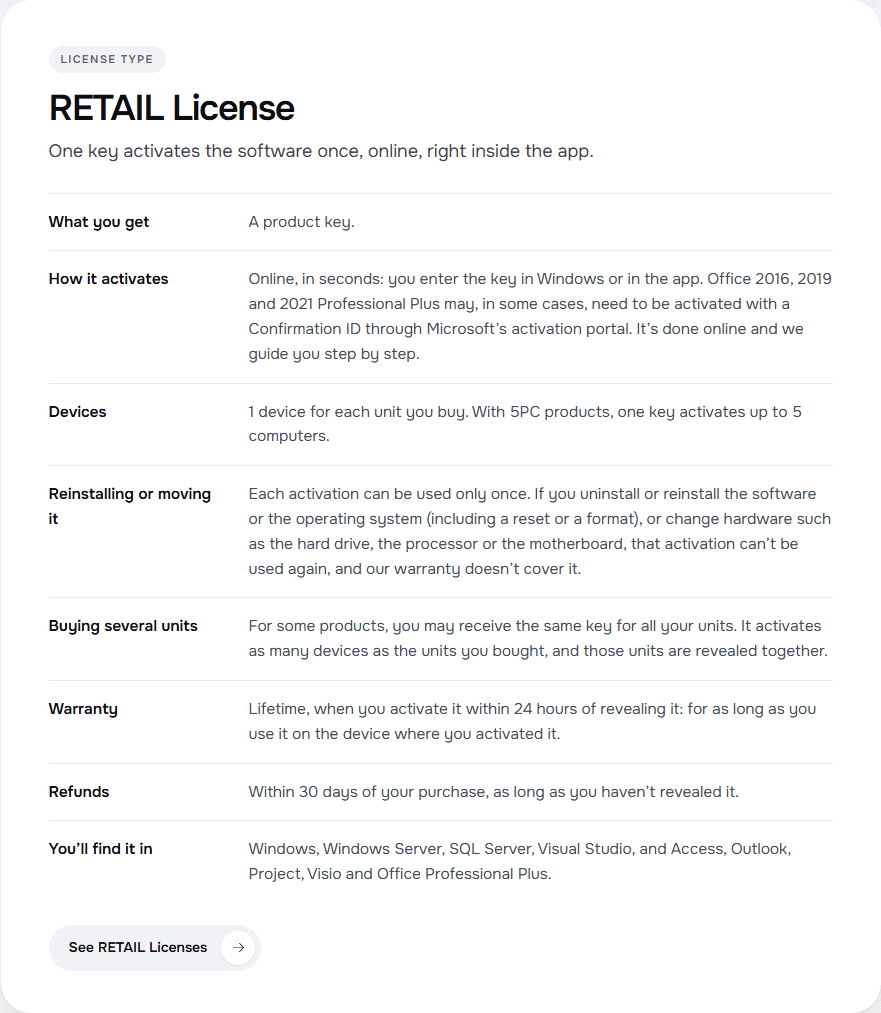
Scheda della Licenza RETAIL nella pagina dei tipi di licenza di Licendeals: una chiave attiva il software una volta, online, direttamente nell'app

Scheda della Licenza OEM nella pagina dei tipi di licenza di Licendeals: resta sul primo computer in cui la attivi

5. Controlla se l'attivazione scade con slmgr /xpr

Nella stessa finestra di Command Prompt, digita slmgr /xpr e premi Invio.
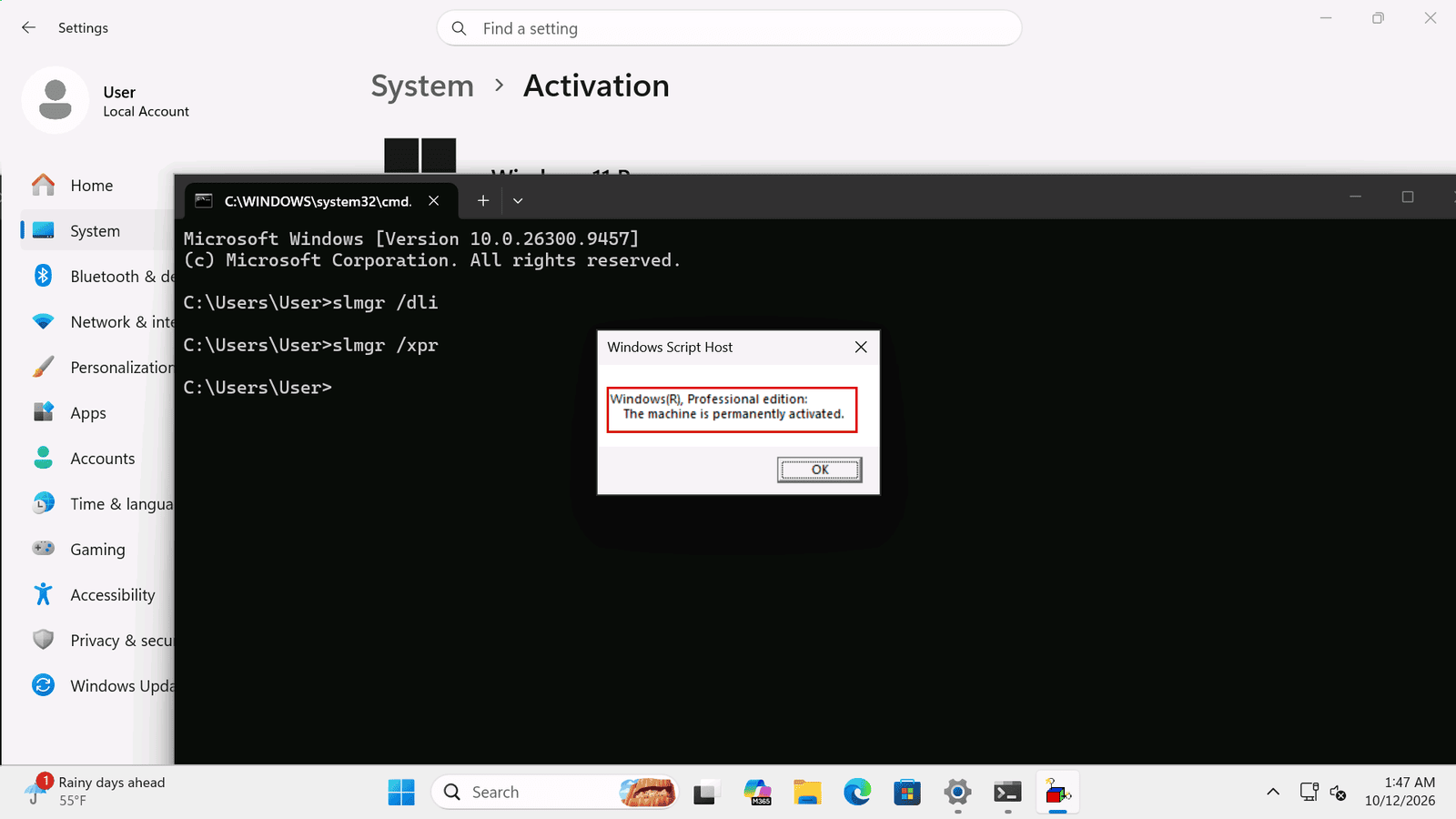
slmgr /xpr su Windows 11 Pro: finestra di Windows Script Host che dice The machine is permanently activated

Sul nostro computer di prova con MAK, la risposta è stata "The machine is permanently activated." Microsoft spiega che questo comando è utile soprattutto per i client KMS, «perché l'attivazione MAK e retail è perpetua».

Quella frase è Windows che parla dell'attivazione su quell'installazione. Non dice nulla sulla garanzia, e reinstallare o cambiare l'hardware può comunque influire sulla tua attivazione. La nostra pagina dei tipi di licenza spiega cosa succede con ogni tipo.

6. Guarda tutti i dettagli con slmgr /dlv

Digita slmgr /dlv per la versione dettagliata. La maggior parte delle persone non ne ha bisogno, ma è utile quando l'edizione non sembra giusta. Ecco cosa ha mostrato su una valutazione di Windows Server 2022 che abbiamo installato per le nostre guide, con gli identificatori coperti:
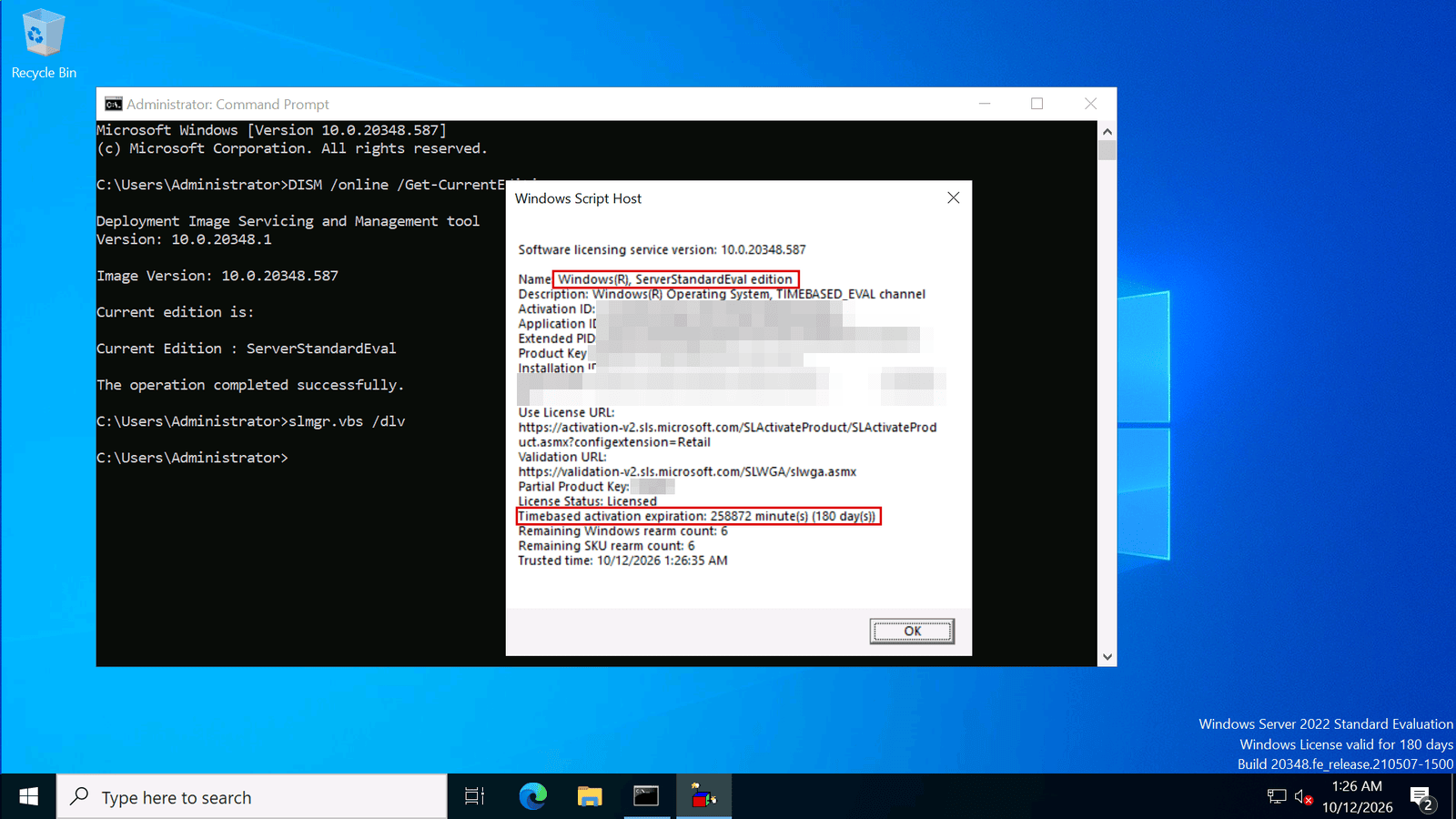
slmgr.vbs /dlv sulla valutazione di Windows Server 2022: edizione ServerStandardEval, canale TIMEBASED_EVAL e 180 giorni rimanenti, identificatori coperti

Guarda Name e la riga Timebased activation expiration: ServerStandardEval, TIMEBASED_EVAL e 180 giorni rimanenti. Così puoi riconoscere una versione di valutazione prima che scada. Se è il tuo caso, segui la nostra guida per convertire una valutazione di Windows Server in una licenza completa.

Slmgr ha anche opzioni che cambiano davvero la tua attivazione, come /ipk e /upk. Non usarle solo per controllare il tuo stato.

7. Cosa fare con il risultato

  • Active e l'edizione giusta: non devi fare altro.
  • Not active e hai una chiave: inseriscila con Change product key. Le nostre guide mostrano ogni passaggio per Windows 11 e Windows 10.
  • Not active e hai acquistato la licenza da noi: se una licenza non funziona, avvisaci entro 24 ore dalla rivelazione e la sostituiremo subito. Una Licenza a volume MAK ha 30 giorni invece di 24 ore.
  • Non hai ancora rivelato la tua licenza: leggi prima la nostra lista di controllo prima di rivelare.

Cosa non copre questo post: il controllo dell'attivazione di Office, che funziona in modo diverso, e l'attivazione di Windows dalla riga di comando.

8. Domande frequenti

Come faccio a sapere se il mio Windows è attivato?

Seleziona Start, Settings, System, Activation. La riga Activation state indica Active o Not active.

Come faccio a vedere se la mia licenza di Windows è RETAIL, OEM o MAK?

Apri Command Prompt, digita slmgr /dli e leggi la riga Description, che indica il canale della licenza. Sul nostro computer di prova con MAK dice VOLUME_MAK.

Eseguire slmgr /dli cambia qualcosa?

No. Microsoft descrive /dli, /dlv e /xpr come opzioni che mostrano informazioni.

Devo essere amministratore?

Microsoft indica che queste tre opzioni non richiedono privilegi elevati.

Cosa significa «permanently activated»?

È la risposta che slmgr /xpr ha dato sul nostro computer di prova con MAK: quell'attivazione non ha data di scadenza su quell'installazione. Non è una garanzia, e reinstallare o cambiare l'hardware può comunque influire sulla tua attivazione.

Perché Windows dice «digital license» se ho inserito una chiave del prodotto?

Abbiamo visto quel messaggio anche su un computer attivato con una chiave MAK. Per vedere il canale della licenza, usa slmgr /dli.

Provato su: Windows 11 Pro, versione 10.0.26300, attivato con una chiave MAK, e valutazione di Windows Server 2022 Standard, versione 10.0.20348, entrambi il 2026-10-12. Le attivazioni RETAIL e OEM non sono state provate per questo post. Verificato su: la nostra pagina dei tipi di licenza e le guide di Microsoft Activate Windows e Slmgr.vbs options for obtaining volume activation information, lette il 2026-11-01. Microsoft può modificare le sue indicazioni; controllale se qualcosa sembra diverso sul tuo schermo.

Hai ancora dubbi? Inviaci ciò che vedi nella pagina Activation e il nostro team può aiutarti, con supporto 24/7. Se ti serve una licenza, confronta Windows 11 Professional e Windows 11 Professional OEM su Licendeals, oppure Windows 10 Professional e Windows 10 Professional OEM.