Offre spéciale de novembre - 5 % DE RÉDUCTION SUR TOUT LE SITE !
Utilisez le code :
Valable jusqu'au 30 nov.
Comment vérifier l'état d'activation de Windows ? Allez dans Start, Settings, System, Activation : la ligne Activation state indique Active ou Not active. Cette page ne donne pas votre type de licence ; plus bas, nous montrons donc aussi les trois commandes slmgr qui le font, avec des captures réelles de nos ordinateurs de test, et ce que signifie chaque résultat pour une licence RETAIL, OEM ou MAK.
IMPORTANT : les commandes de cet article affichent uniquement des informations et ne modifient pas votre activation. Les résultats peuvent inclure une partie de votre clé de produit ; vérifiez donc votre écran avant d'envoyer une capture à quelqu'un.
C'est la vérification la plus rapide, et elle suffit à la plupart des gens.
1.1 Sélectionnez Start, puis Settings, System, Activation. Sous Windows 10, le chemin est Settings, Update and Security, Activation.
1.2 Regardez la ligne Activation state et le nom de votre édition en haut de la page.
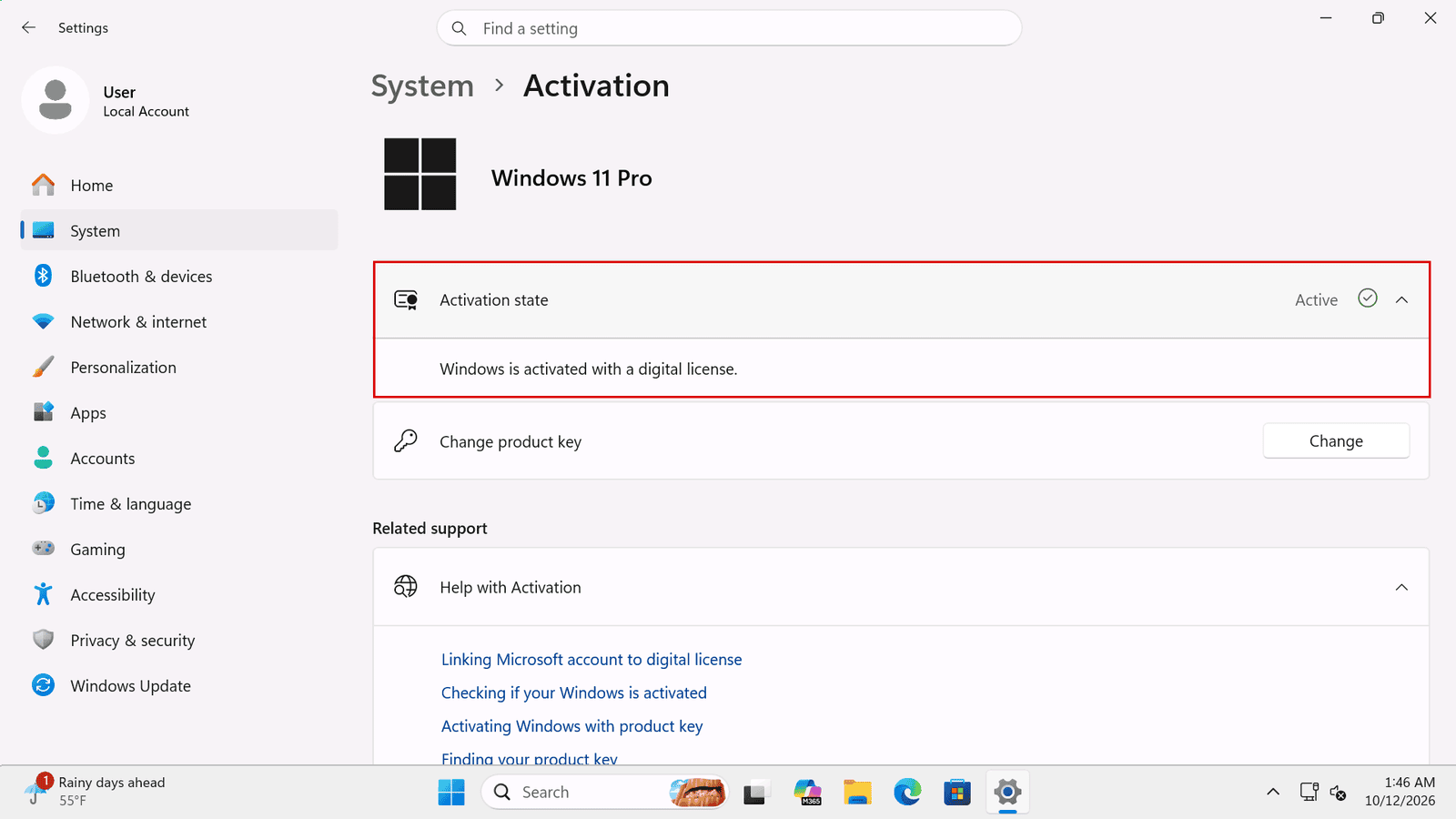
Voici à quoi ressemble un ordinateur activé. Et voici le même ordinateur avant que nous saisissions une clé :
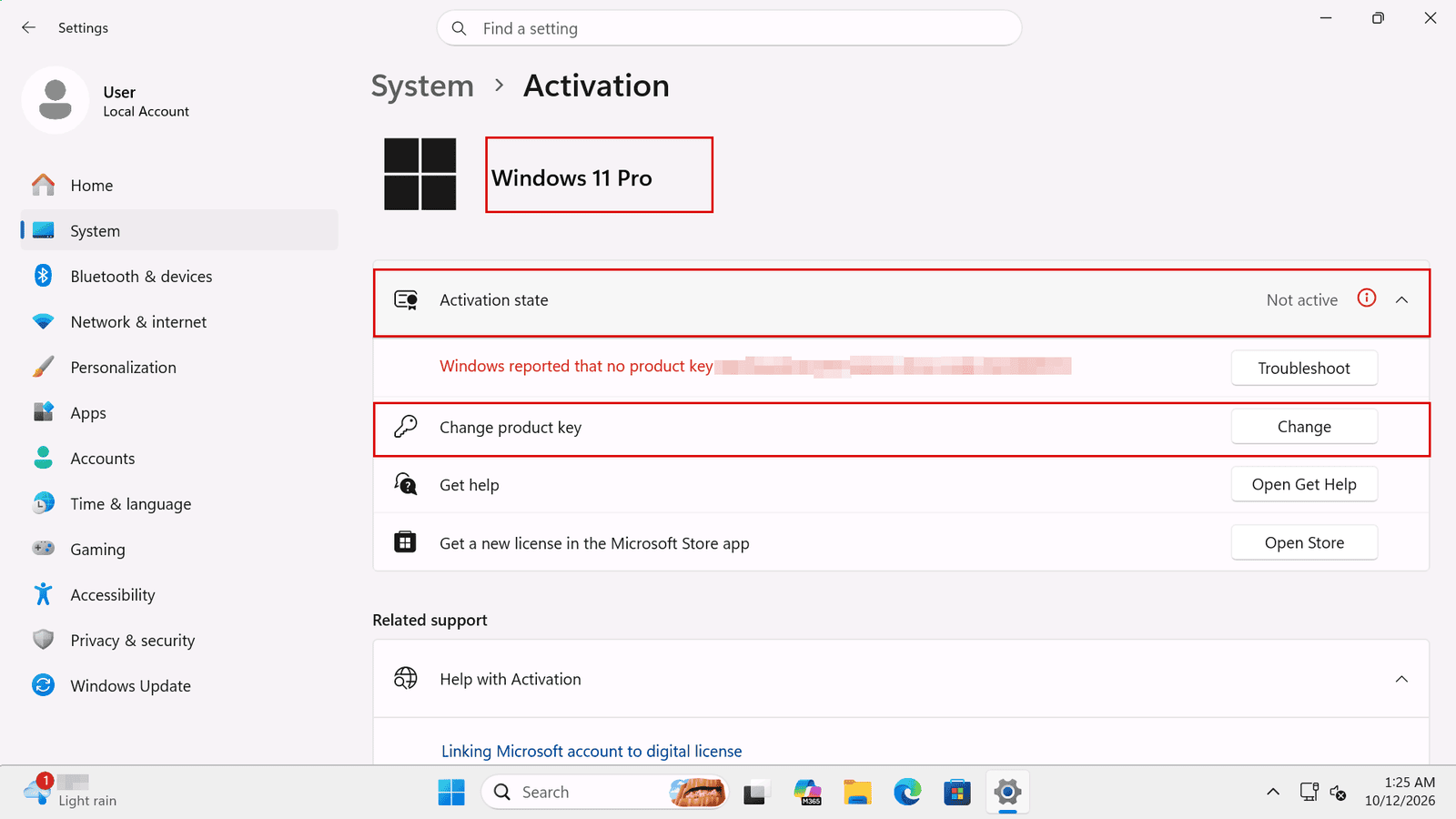
Si vous voyez Not active, Windows affiche aussi un message indiquant la raison, un bouton Troubleshoot et l'option Change product key.
La capture ci-dessus provient d'un ordinateur que nous avons activé avec une Licence en volume MAK, et Windows indique tout de même « Windows is activated with a digital license ». Cette phrase seule ne vous indique donc pas votre type de licence. Pour cela, il vous faut la commande suivante.
3.1 Sélectionnez Start, tapez cmd et ouvrez Command Prompt. Microsoft indique que cette commande ne nécessite pas de privilèges élevés.
3.2 Tapez slmgr /dli et appuyez sur Entrée.
3.3 Attendez quelques secondes que la fenêtre Windows Script Host s'ouvre.
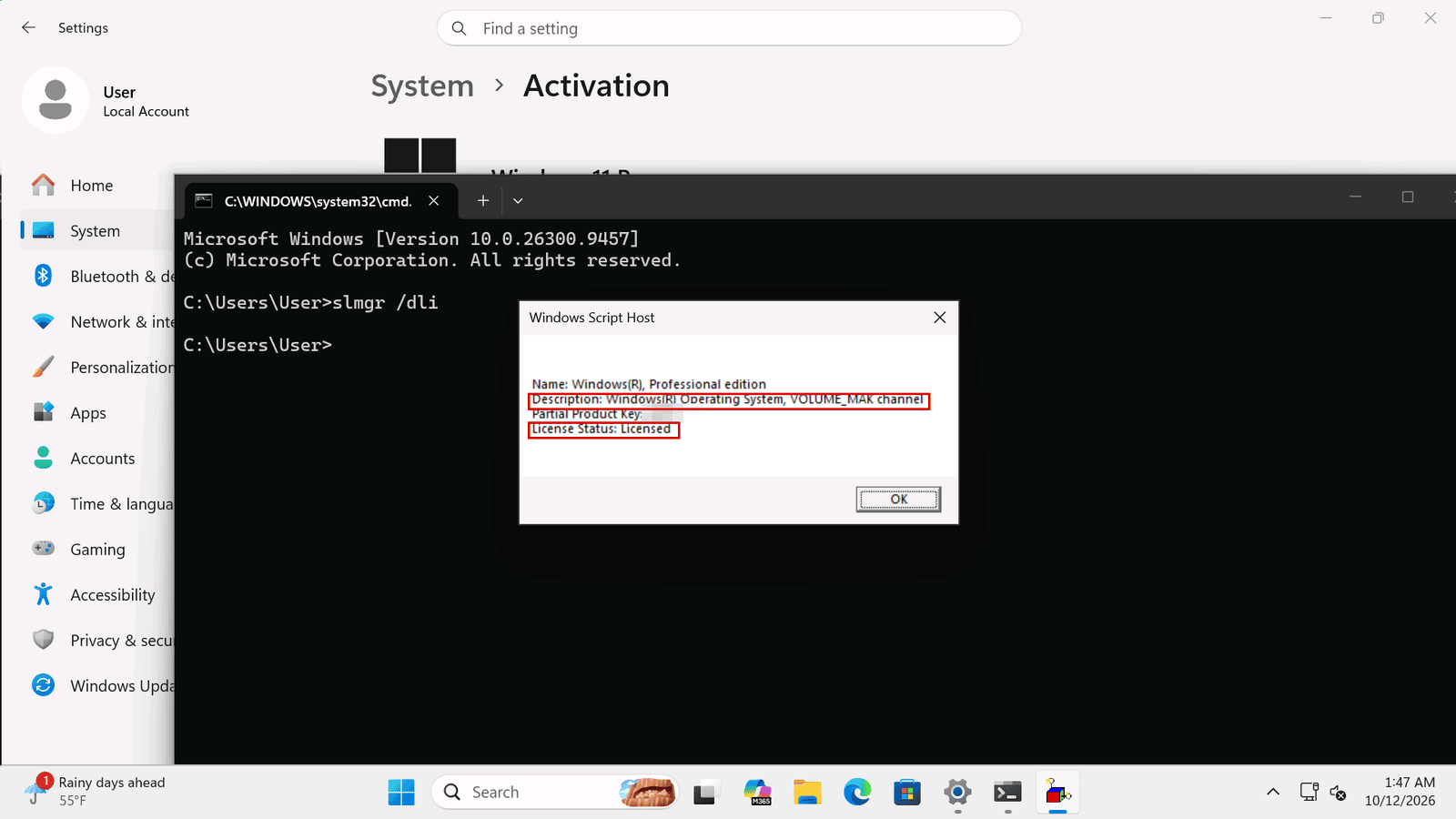
Voici les lignes qui comptent :
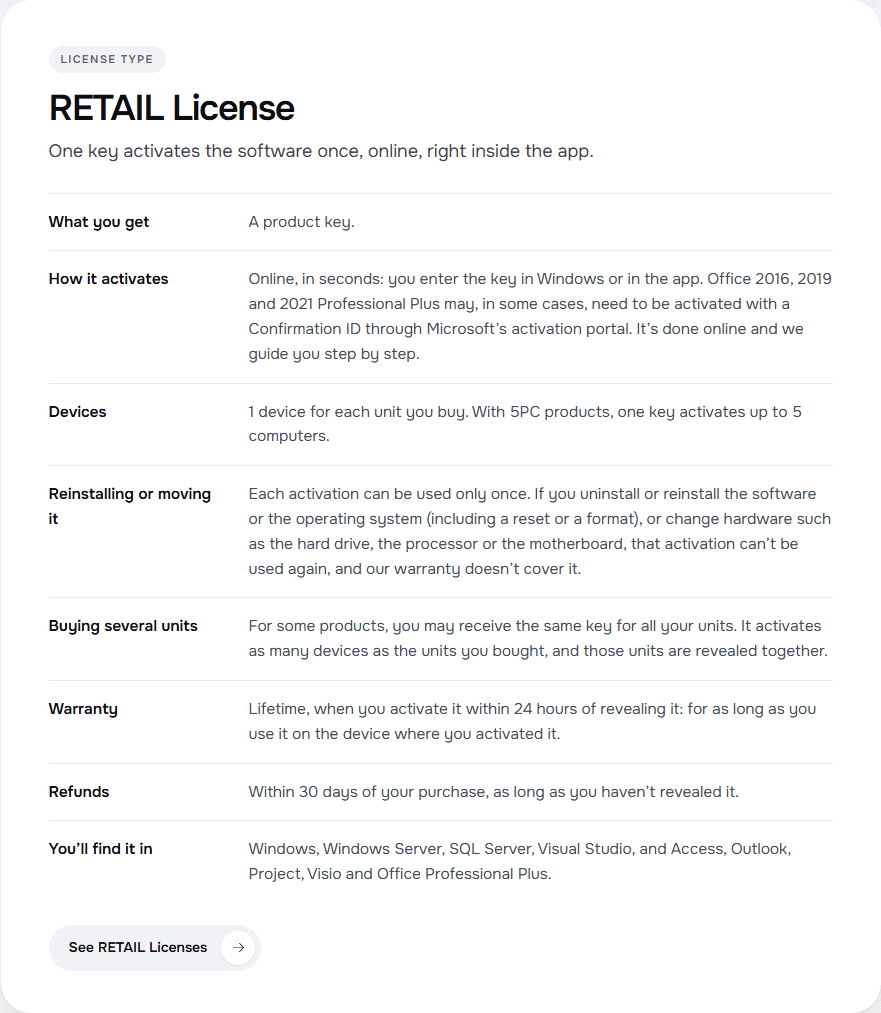
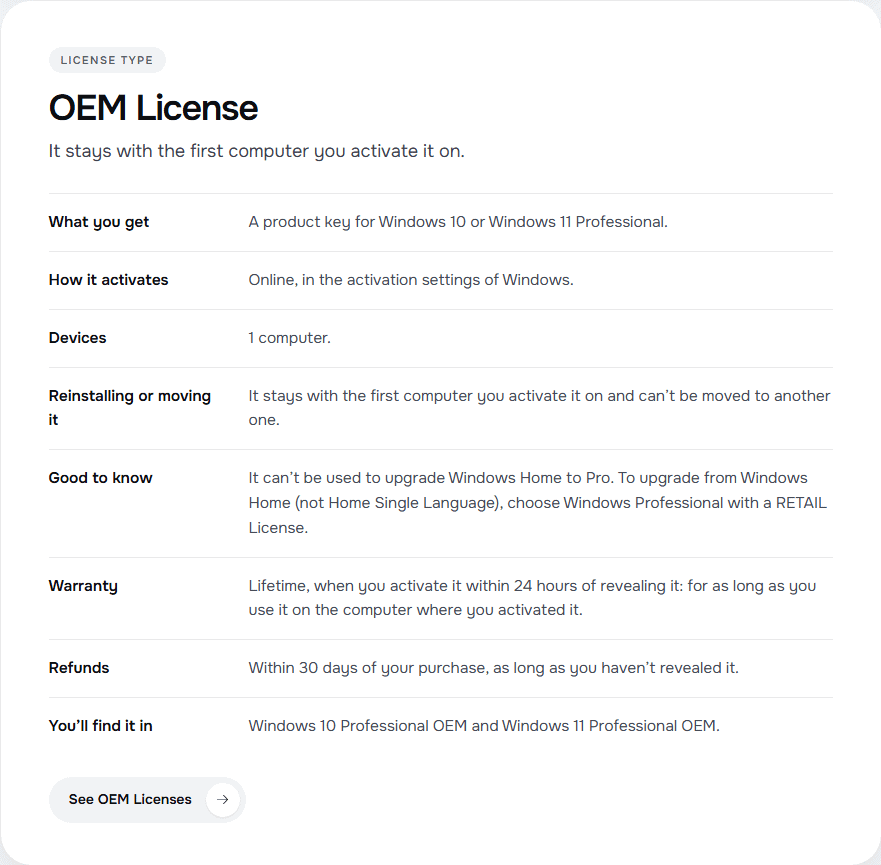
Les règles ci-dessous proviennent de notre page des types de licence. Ce sont les règles de notre boutique, pas celles de Microsoft.
Pour être clairs sur ce que nous avons vu : nos captures montrent VOLUME_MAK et TIMEBASED_EVAL. La documentation slmgr de Microsoft ne liste pas les noms des canaux, et nous n'avons pas exécuté la commande sur une activation RETAIL ou OEM pour cet article ; nous ne pouvons donc pas vous montrer le libellé exact de ces deux-là. Lisez la ligne Description de la même façon et cherchez le nom du canal.
Dans la même fenêtre Command Prompt, tapez slmgr /xpr et appuyez sur Entrée.
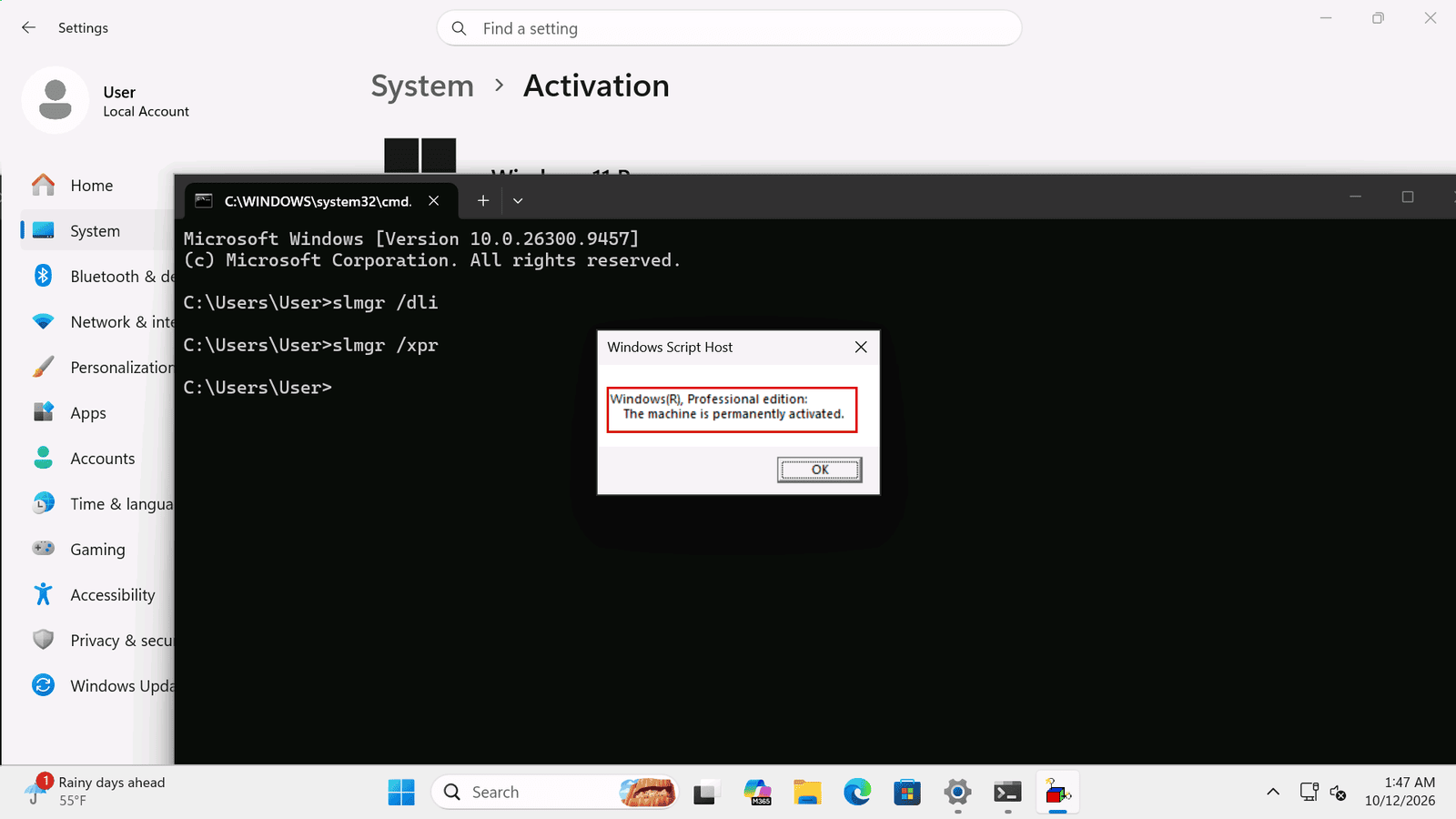
Sur notre ordinateur de test avec MAK, la réponse était "The machine is permanently activated." Microsoft explique que cette commande est surtout utile pour les clients KMS, « car l'activation MAK et retail est perpétuelle ».
Cette phrase, c'est Windows qui parle de l'activation sur cette installation. Elle ne dit rien de la garantie, et une réinstallation ou un changement de matériel peut tout de même affecter votre activation. Notre page des types de licence explique ce qui se passe avec chaque type.
Tapez slmgr /dlv pour la version détaillée. La plupart des gens n'en ont pas besoin, mais c'est utile quand l'édition ne semble pas correcte. Voici ce qu'elle a affiché sur une évaluation de Windows Server 2022 que nous avons installée pour nos guides, identifiants masqués :
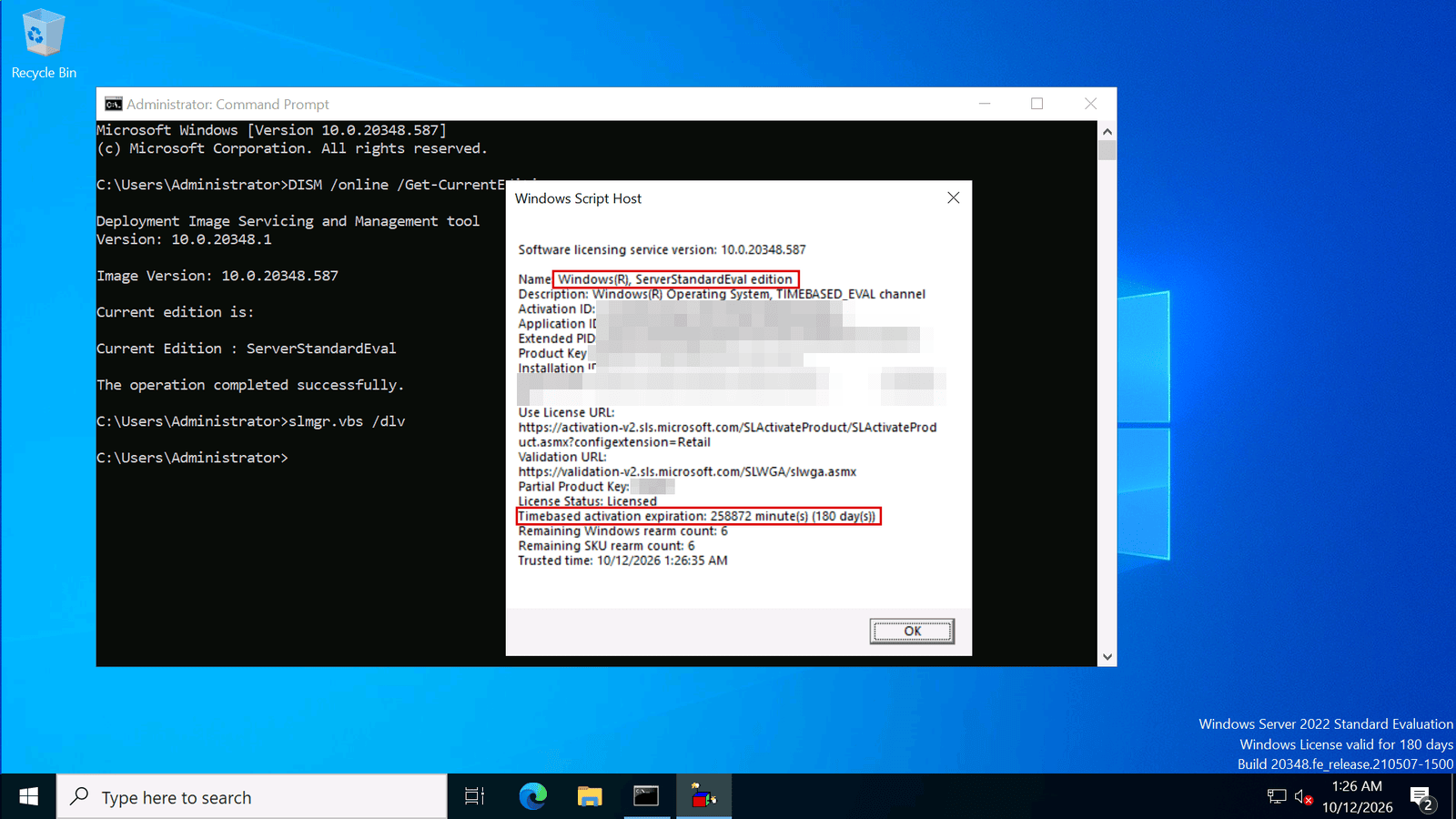
Regardez Name et la ligne Timebased activation expiration : ServerStandardEval, TIMEBASED_EVAL et 180 jours restants. C'est ainsi que vous repérez une version d'évaluation avant son expiration. Si c'est votre cas, suivez notre guide pour convertir une évaluation de Windows Server en licence complète.
Slmgr propose aussi des options qui modifient bel et bien votre activation, comme /ipk et /upk. Ne les utilisez pas simplement pour vérifier votre état.
Ce que cet article ne couvre pas : la vérification de l'activation d'Office, qui fonctionne différemment, et l'activation de Windows en ligne de commande.
{n} de {l} a acheté
{n} a acheté
Quelqu'un de {l} a acheté
Quelqu'un a acheté
À l'instant
Il y a 1 minute
Il y a 2 minutes
Il y a 1 heure
Il y a 2 heures
Il y a 1 jour
Il y a 2 jours
Fermer


 Windows
 Office pour PC
 Office pour Mac
 Windows Server
 SQL Server
 Applications Office
 Visual Studio
