Offre spéciale d'octobre - 5 % DE RÉDUCTION SUR TOUT LE SITE !
Utilisez le code :
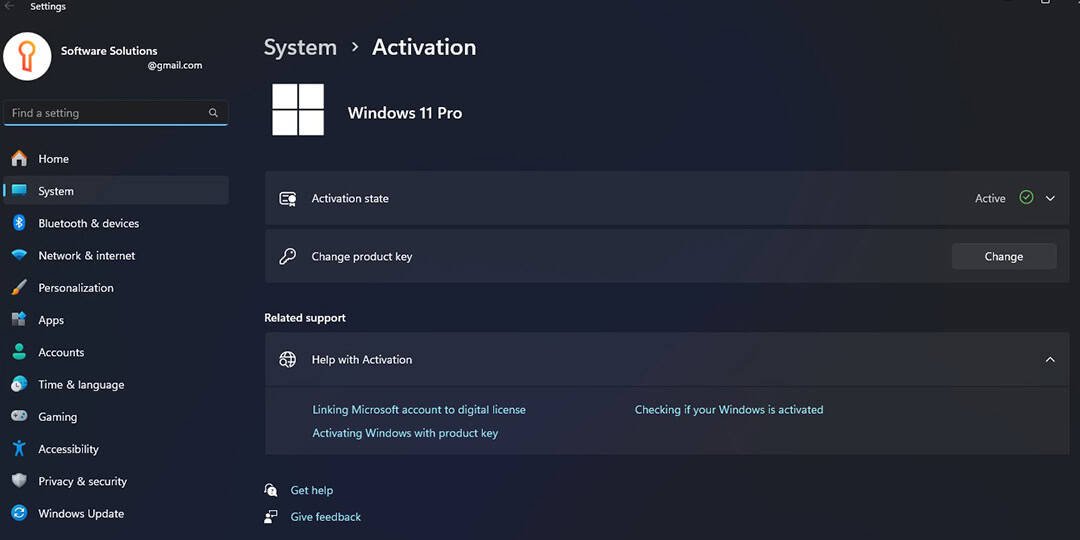
Voici, étape par étape, comment activer Windows 11, quelle que soit l'édition. Le processus d'activation de Windows 11 est simple.
1. Pour effectuer l'activation, Windows 11 doit être installé sur votre système et vous devez disposer d'une clé de produit Windows 11 valide. Si vous n'avez pas de clé de produit, vous pouvez acheter une clé originale dans notre catalogue. La livraison des clés est entièrement automatisée et se fait instantanément par e-mail une fois le paiement validé. Les clés de produit sont perpétuelles et valables pour un seul PC.
2. Après avoir vérifié que vous disposez de la bonne clé de produit pour l'édition de Windows 11 installée, vous pouvez procéder à l'activation.
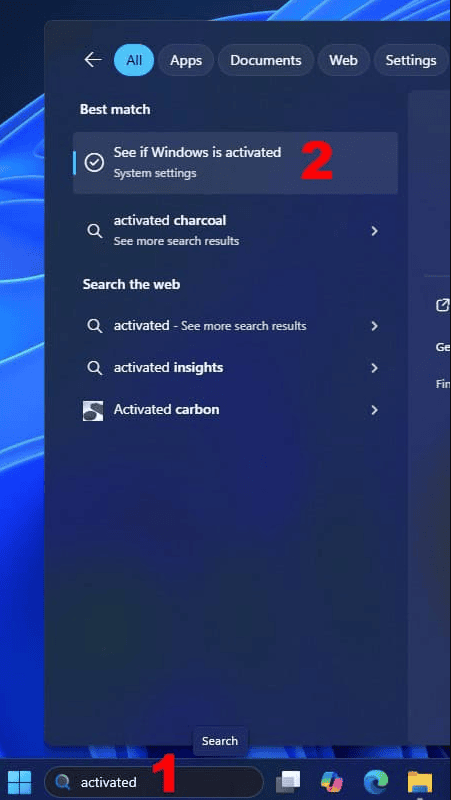
La méthode la plus rapide consiste à utiliser la recherche de la barre des tâches : tapez « activation » dans le champ de recherche et sélectionnez le résultat correspondant pour accéder aux paramètres d'activation.
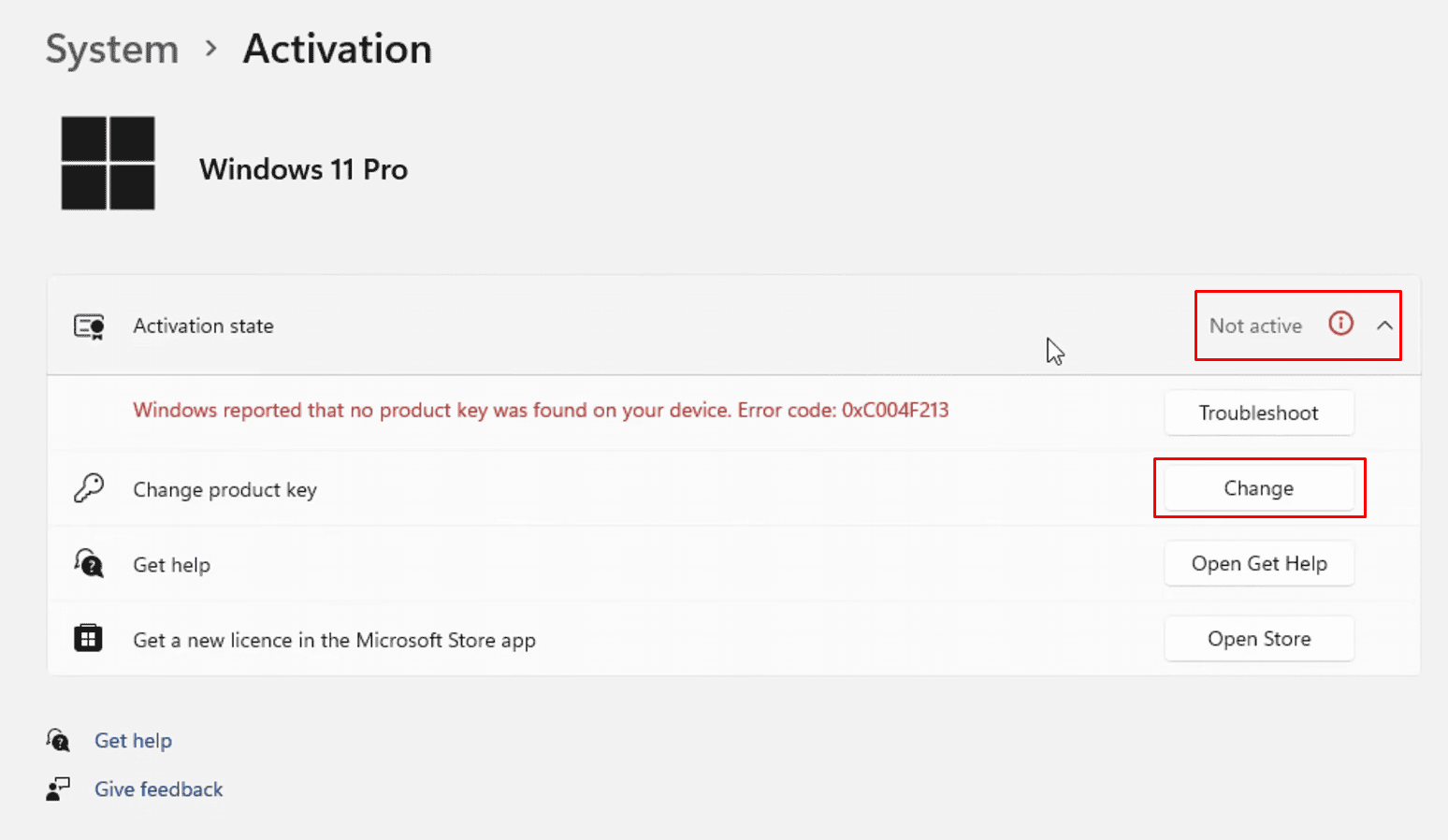
3. Si Windows 11 n'est pas activé, l'état d'activation indique « Non actif ». Pour lancer l'activation, cliquez sur le bouton « Modifier ».
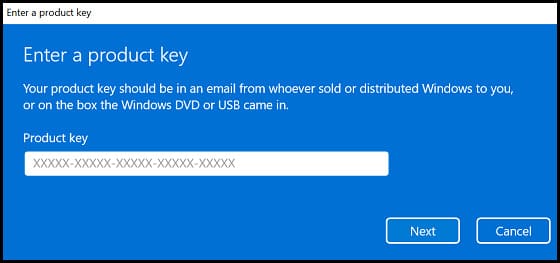
4. Une boîte de dialogue s'affiche avec un champ pour saisir la clé de produit. Saisissez la clé de produit dans le champ prévu à cet effet et sélectionnez « Suivant » pour continuer.
Sélectionnez « Activer » dans la fenêtre suivante pour lancer l'activation.
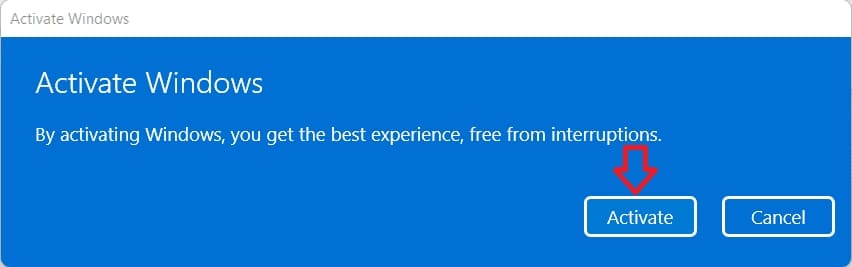
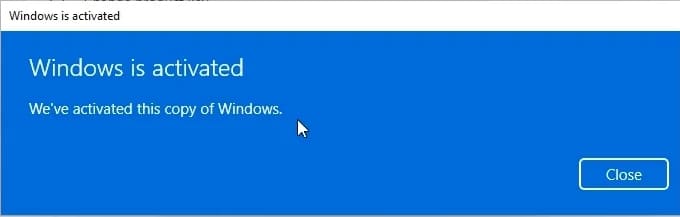
Si le processus aboutit, le système affiche le message de confirmation « Windows est activé. Nous avons activé cette copie de Windows. » Vous pouvez ensuite sélectionner « Fermer » pour quitter la fenêtre d'activation.
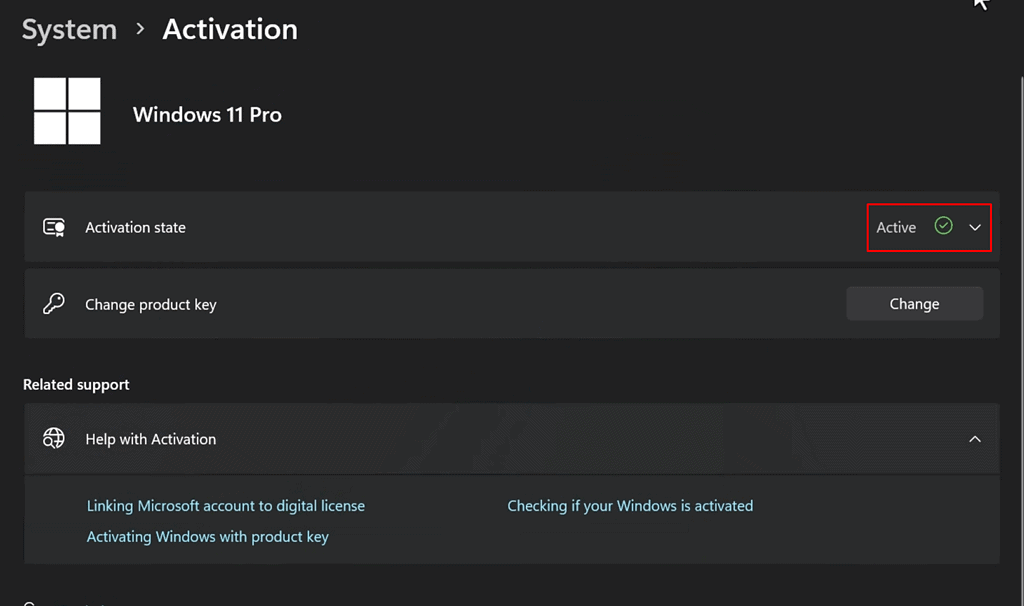
5. Vous pouvez maintenant revenir au menu « Activation » pour vérifier l'état d'activation de Windows 11. Si l'activation a réussi, l'état indique « Actif ».
Vous avez Windows 11 Home et une clé Windows 11 Pro ? Suivez notre guide pour passer de Windows 11 Home à Pro.
Pas encore de compte ?
Créer un compte





 Windows
 Office pour PC
 Office pour Mac
 Windows Server
 SQL Server
 Applications Office
 Visual Studio
