Offre spéciale d'octobre - 5 % DE RÉDUCTION SUR TOUT LE SITE !
Utilisez le code :

Cet article propose un guide étape par étape pour installer et activer Microsoft Office 2021.
1. Obtenez le programme d'installation officiel auprès de Microsoft – vous pouvez télécharger le programme d'installation de Microsoft Office 2021 (fichier ISO) directement depuis les serveurs de Microsoft à l'aide de ce lien.
2. Activation obligatoire – une clé d'activation est nécessaire pour utiliser pleinement le logiciel. Sans elle, Office fonctionne en mode d'évaluation pendant 3 à 30 jours. À la fin de la période d'évaluation, la modification des documents est désactivée et seule la consultation reste possible. Vous pouvez acheter une clé de produit dans notre catalogue via ce lien. Dès que votre paiement est confirmé, nous vous envoyons par e-mail un lien sécurisé vers votre licence.
3. Installez le logiciel – ouvrez le fichier téléchargé en double-cliquant dessus pour afficher son contenu. Ensuite, pour lancer l'installation, double-cliquez simplement sur le fichier « Setup ».

4. La procédure d'installation de Microsoft Office 2021 démarre automatiquement. Laissez le processus se terminer sans l'interrompre. La durée de l'installation dépend de la bande passante du réseau et des performances du système ; elle se termine généralement en 10–15 minutes.
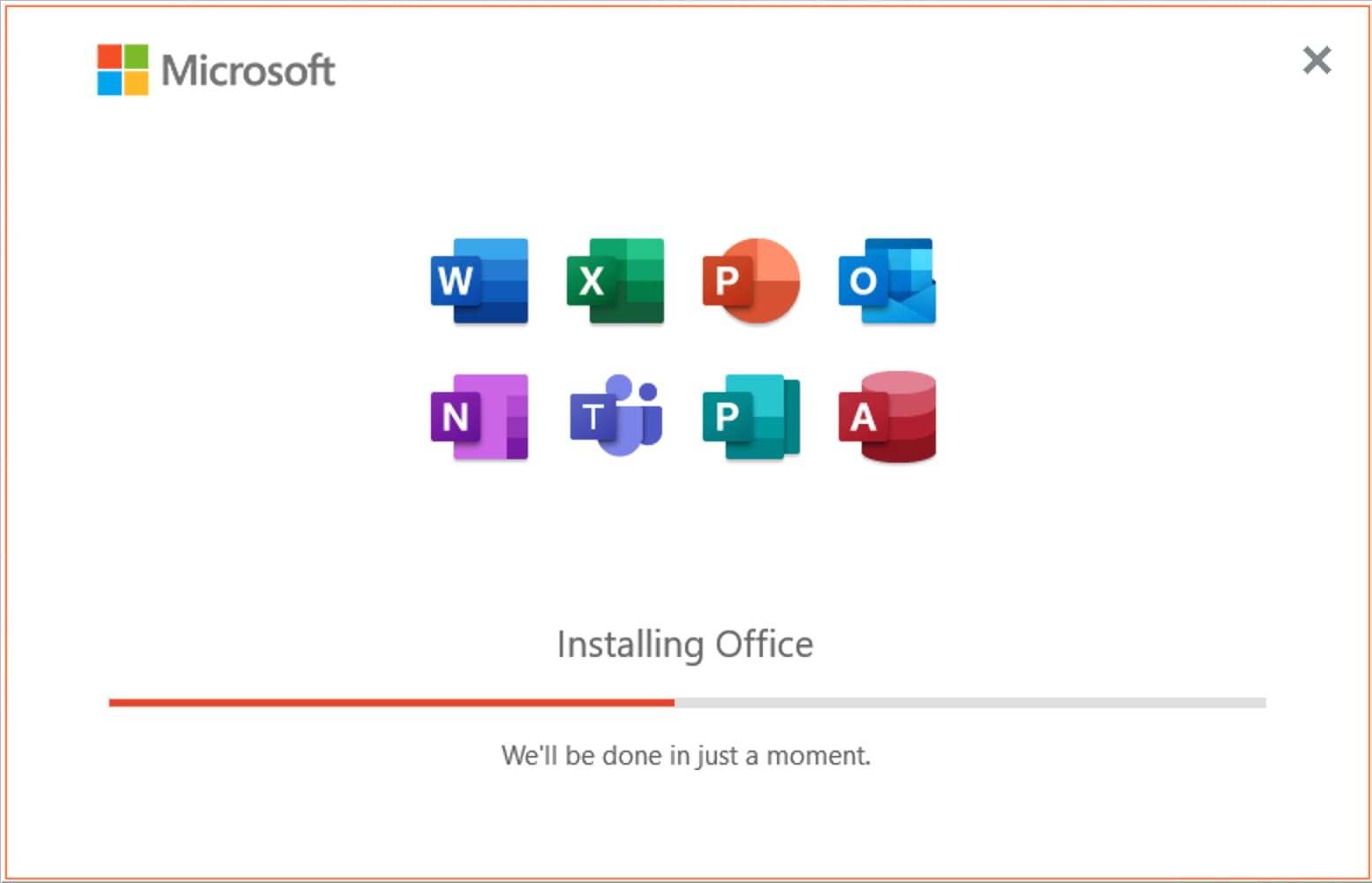
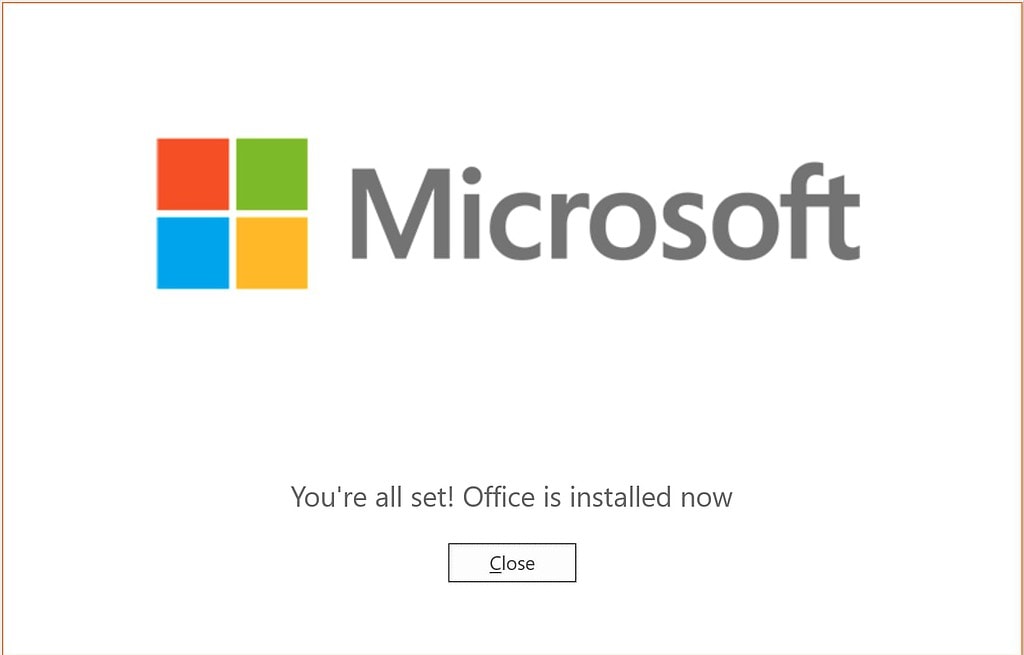
Une fois l'installation réussie, une fenêtre de notification s'affiche pour confirmer que Microsoft Office 2021 a été entièrement installé.
5. Une fois Microsoft Office 2021 installé, il doit être activé. Pour lancer l'activation, ouvrez n'importe quelle application Office, par exemple Excel.
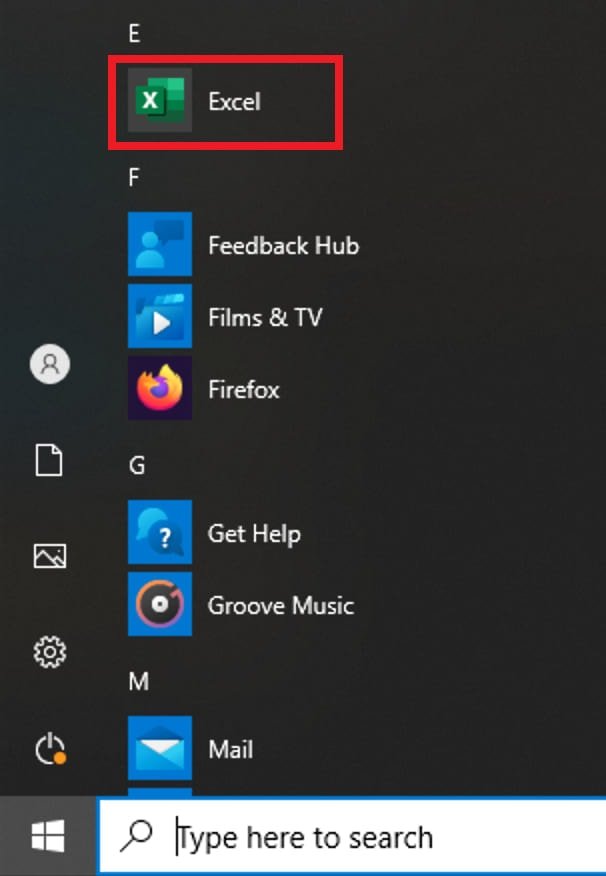
Sur les systèmes équipés de Windows 10, ouvrez le menu Démarrer, repérez une application Office 2021 (par exemple Excel) et lancez-la pour poursuivre l'activation.
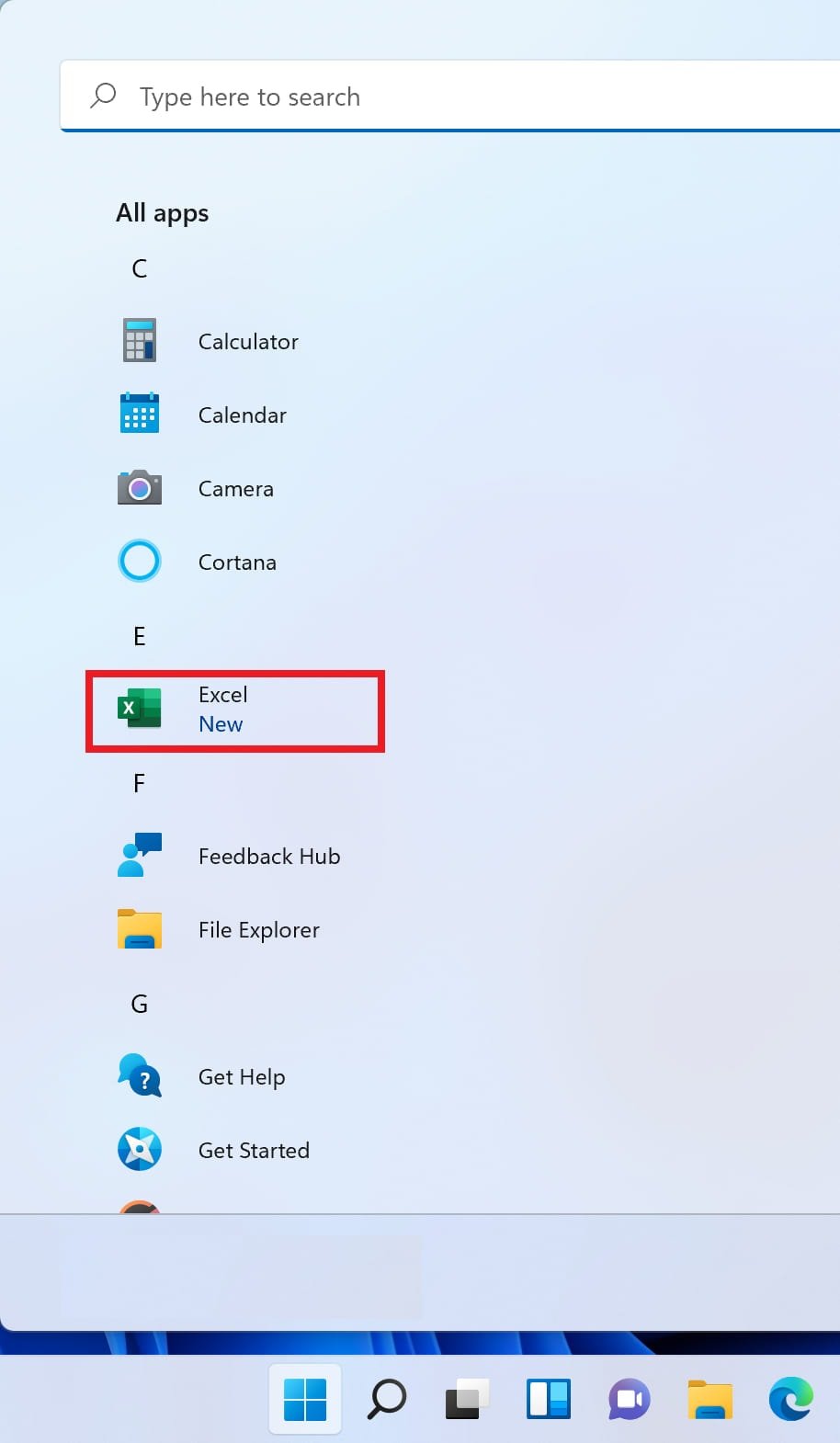
Sur les systèmes équipés de Windows 11, ouvrez le menu Démarrer, accédez à Toutes les applications, repérez Excel et lancez l'application.

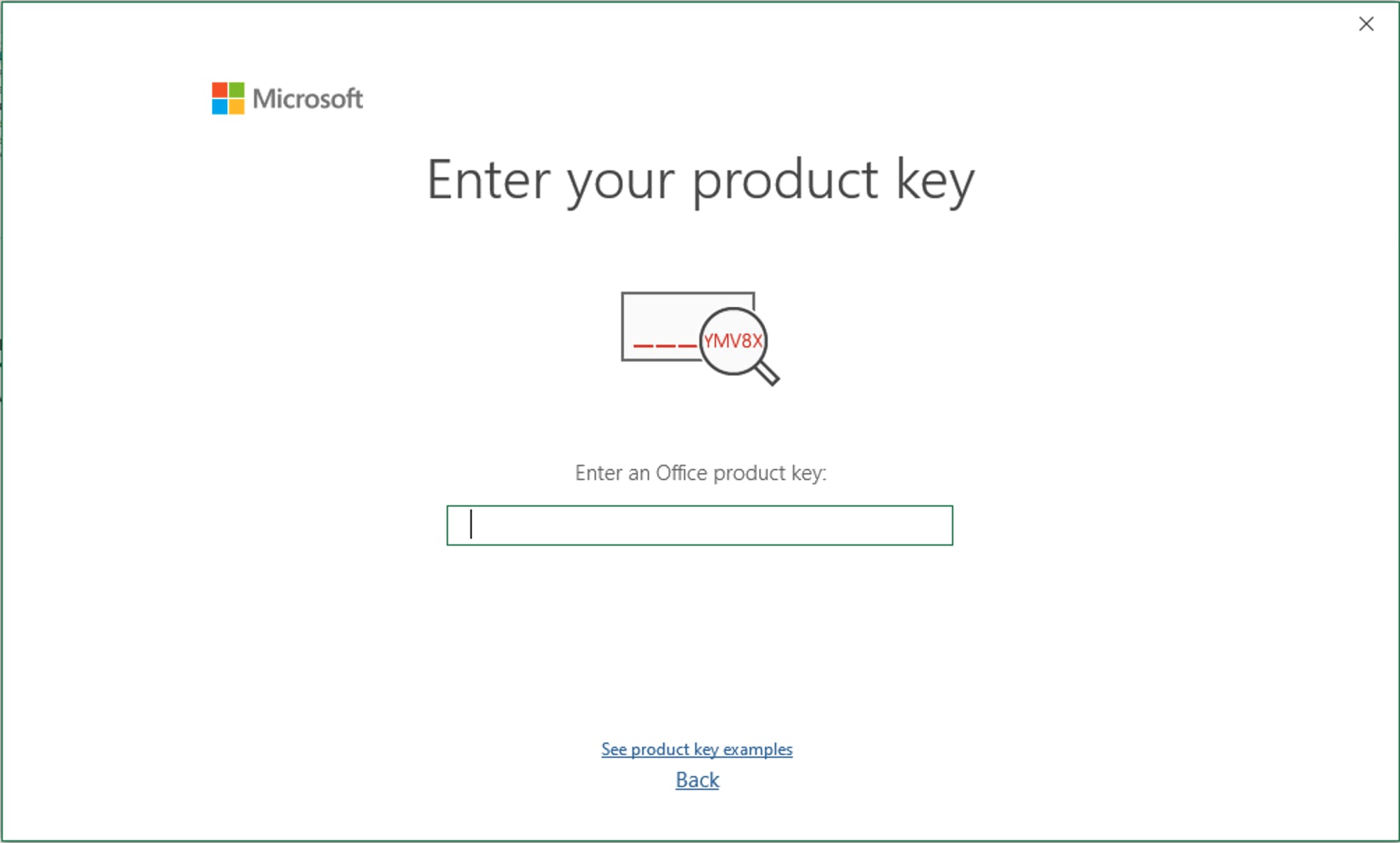
6. À la première ouverture de l'application, une fenêtre s'affiche pour vous demander d'activer le produit. Saisissez votre clé de licence Microsoft Office 2021 dans le champ prévu à cet effet et cliquez sur « Activer » pour finaliser l'activation.
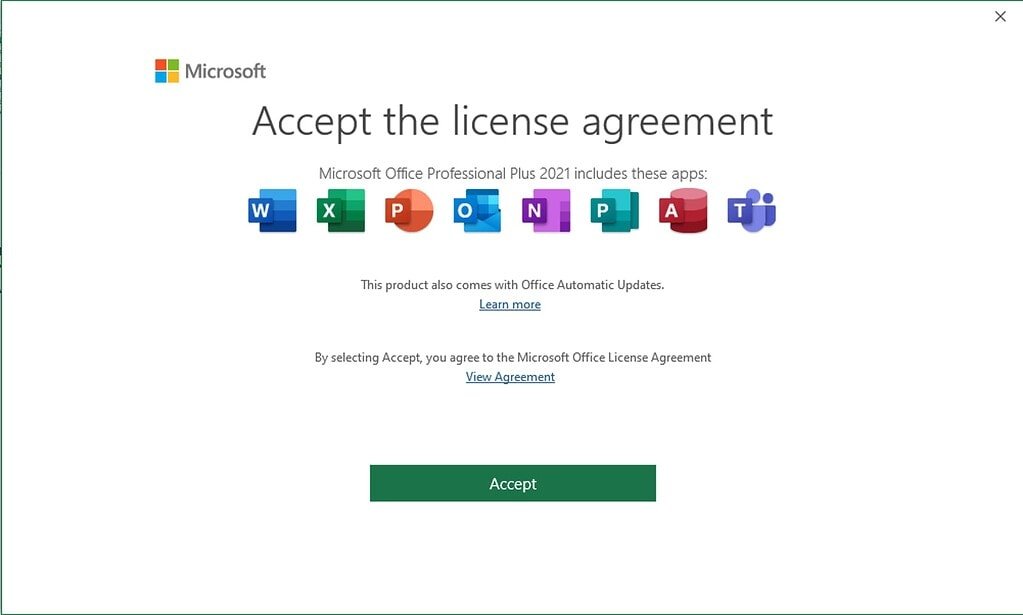
Confirmez l'acceptation des termes du contrat de licence Microsoft Office.
Activation réussie. Vérifiez l'état actuel de l'activation dans les paramètres « Compte ».
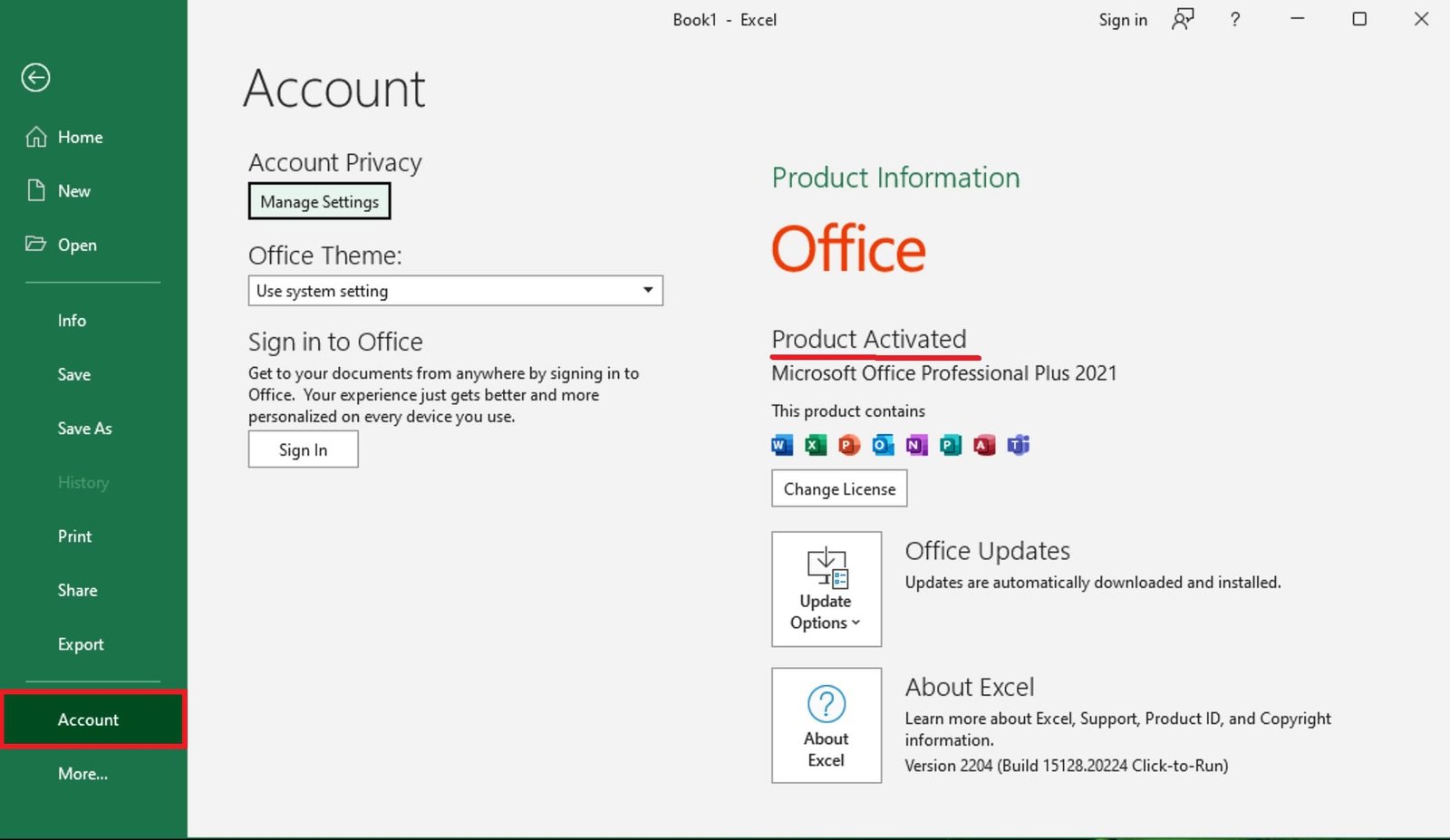
L'installation de Microsoft Office 2021 est terminée ; l'application est prête à être utilisée.
Pas encore de compte ?
Créer un compte





 Windows
 Office pour PC
 Office pour Mac
 Windows Server
 SQL Server
 Applications Office
 Visual Studio
