Offerta speciale di ottobre - 5% DI SCONTO SU TUTTO IL SITO!
Usa il codice:

Questo articolo offre una guida passo passo su come installare e attivare Microsoft Office 2021.
1. Scarica il programma di installazione ufficiale da Microsoft – Puoi scaricare il programma di installazione di Microsoft Office 2021 (file ISO) direttamente dai server di Microsoft usando questo link.
2. L'attivazione è necessaria – Per usare il software in modo completo serve una chiave di attivazione. Senza, Office funzionerà in modalità di prova per un periodo da 3 a 30 giorni. Al termine del periodo di prova, la modifica dei documenti verrà disattivata e resterà disponibile solo la visualizzazione. Puoi acquistare una chiave di prodotto dal nostro catalogo tramite questo link. Appena il pagamento è confermato, ti inviamo via email un link sicuro alla tua licenza.
3. Installa il software – Apri il file scaricato con un doppio clic per visualizzarne il contenuto. Poi, per avviare l'installazione, fai doppio clic sul file "Setup".

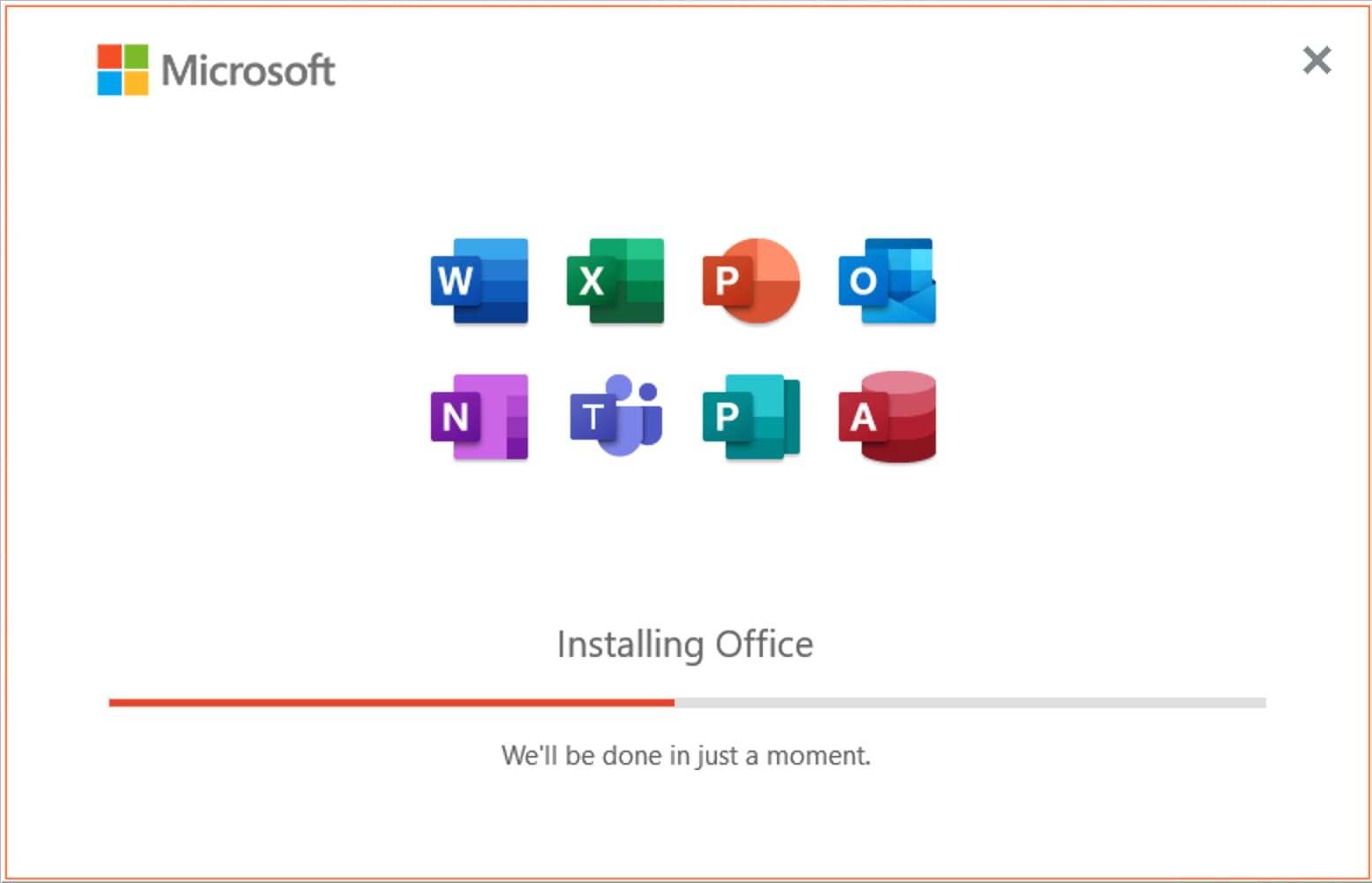
4. L'installazione di Microsoft Office 2021 si avvierà automaticamente. Lascia che il processo si completi senza interruzioni. La durata dell'installazione dipende dalla larghezza di banda della rete e dalle prestazioni del sistema; di solito si completa in 10–15 minuti.
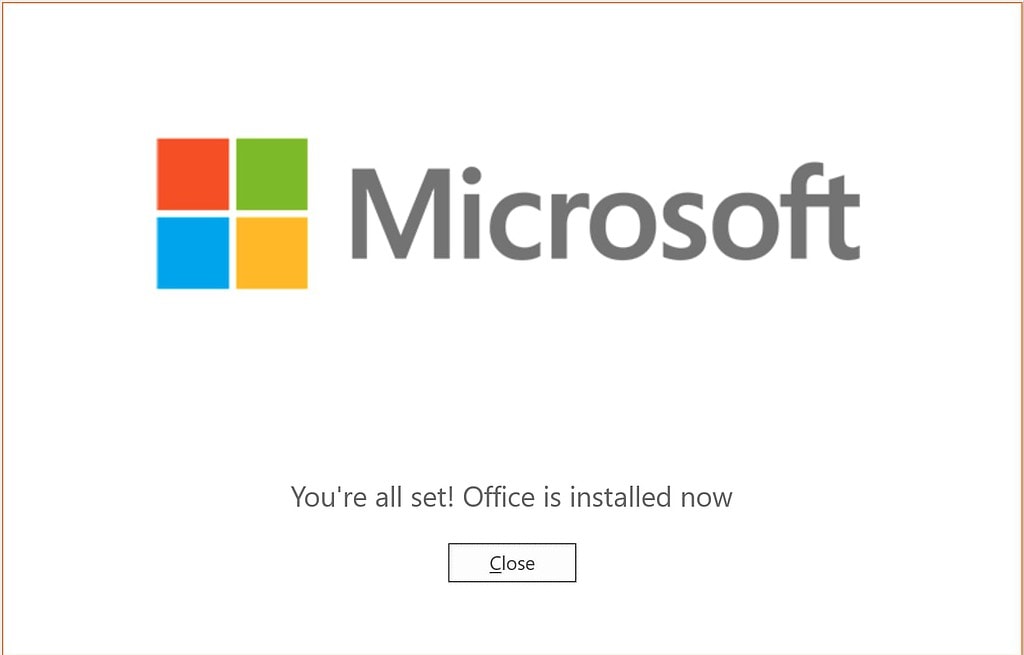
Al termine dell'installazione, comparirà una finestra di notifica che conferma che Microsoft Office 2021 è stato installato completamente.
5. Una volta installato Microsoft Office 2021, è necessario attivarlo. Per avviare l'attivazione, apri una qualsiasi applicazione di Office, ad esempio Excel.
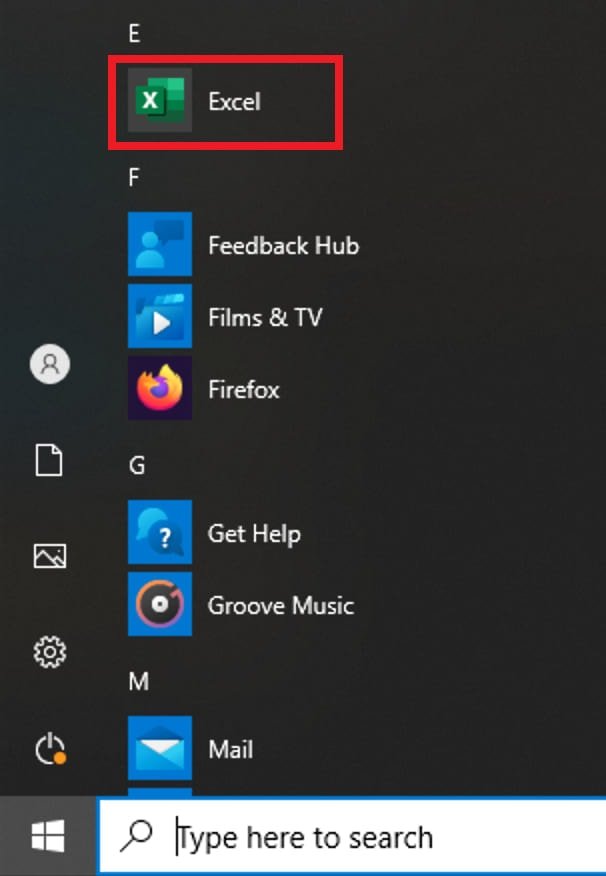
Sui sistemi con Windows 10, apri il menu Start, individua un'applicazione di Office 2021 (ad es. Excel) ed eseguila per procedere con l'attivazione.
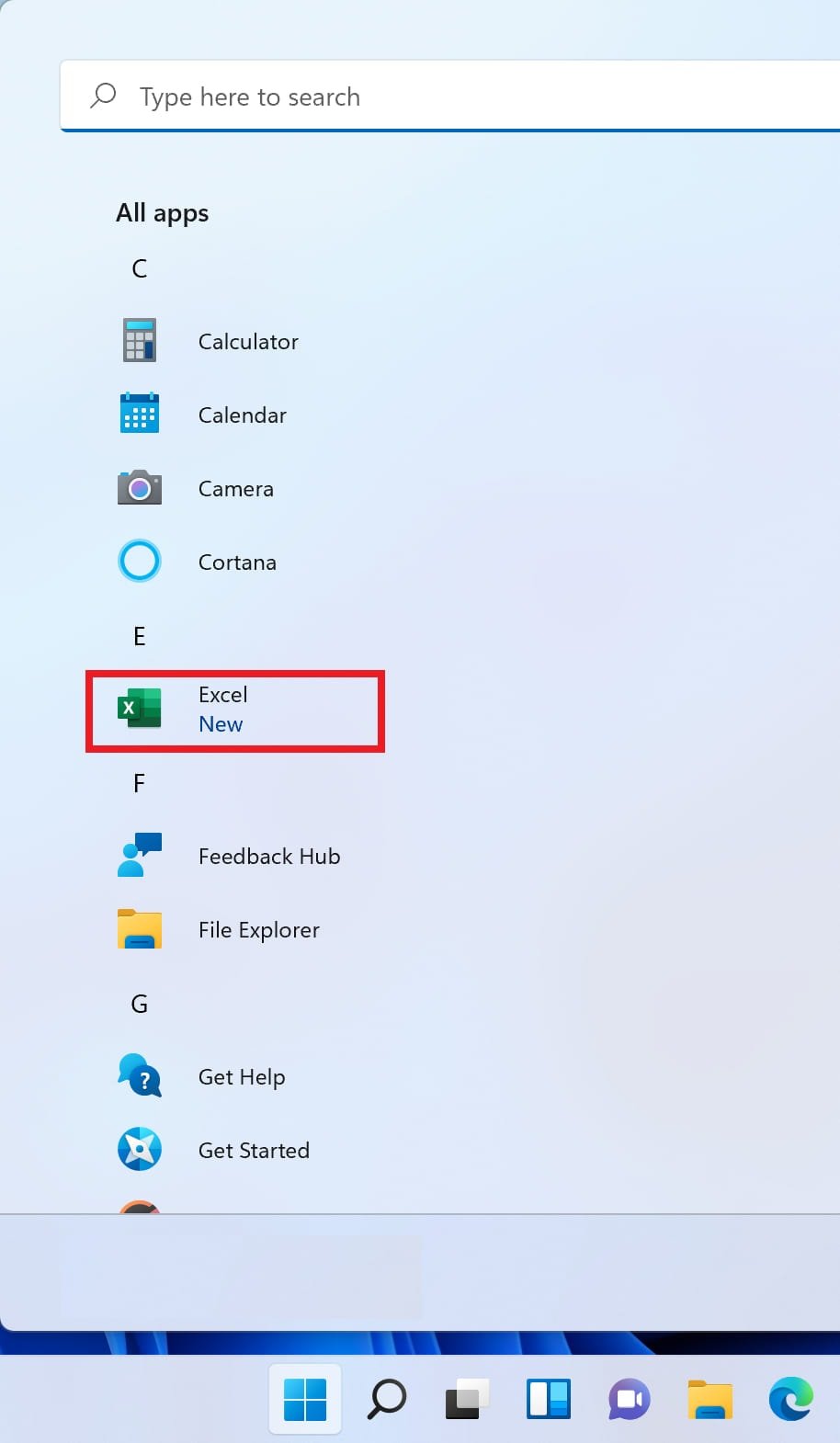
Nei sistemi con Windows 11, apri il menu Start, vai a Tutte le app, individua Excel e avvia l'applicazione.

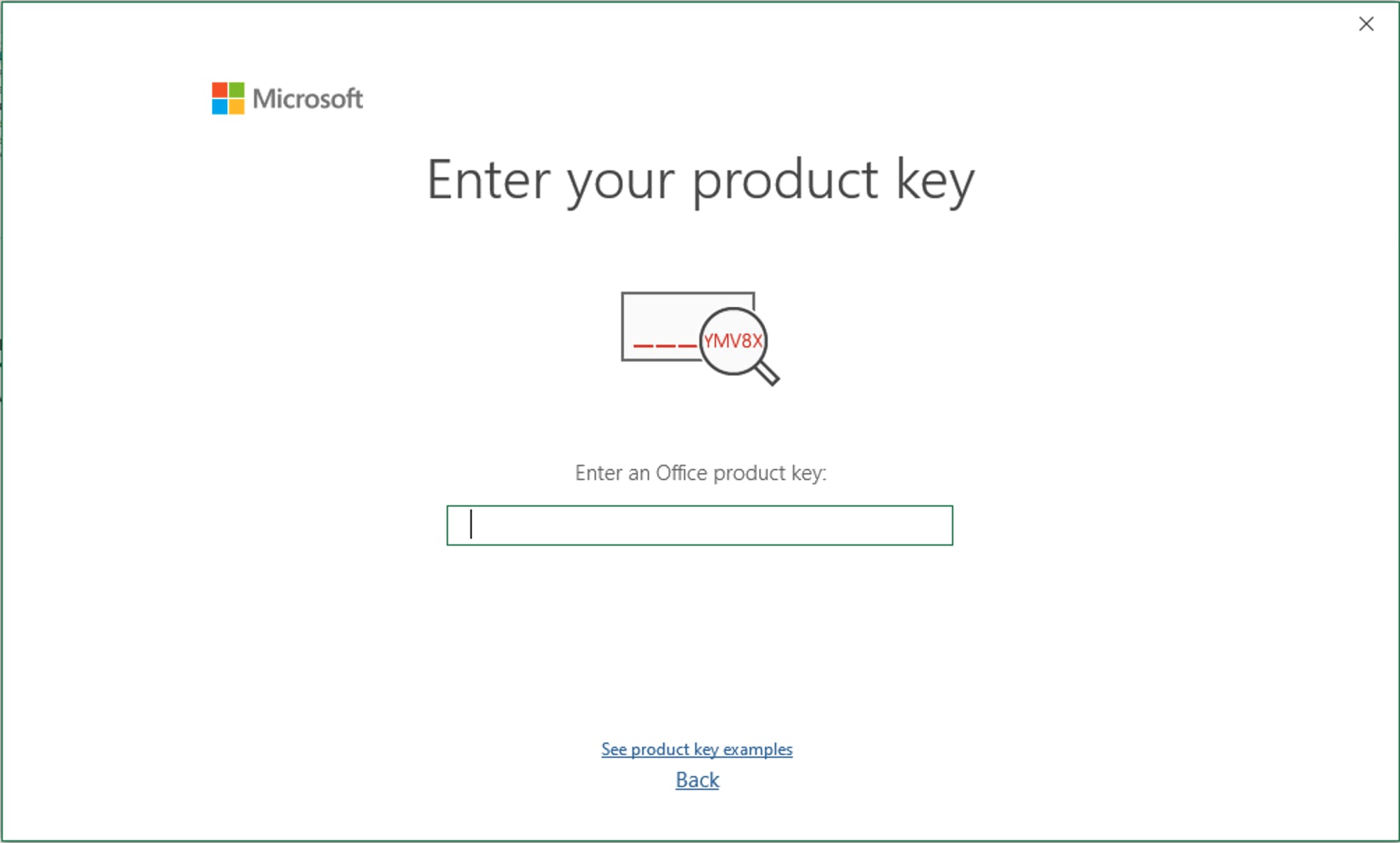
6. Alla prima apertura dell'applicazione comparirà una finestra che richiede l'attivazione. Inserisci la tua chiave di licenza di Microsoft Office 2021 nel campo apposito e fai clic su "Attiva" per completare l'attivazione.
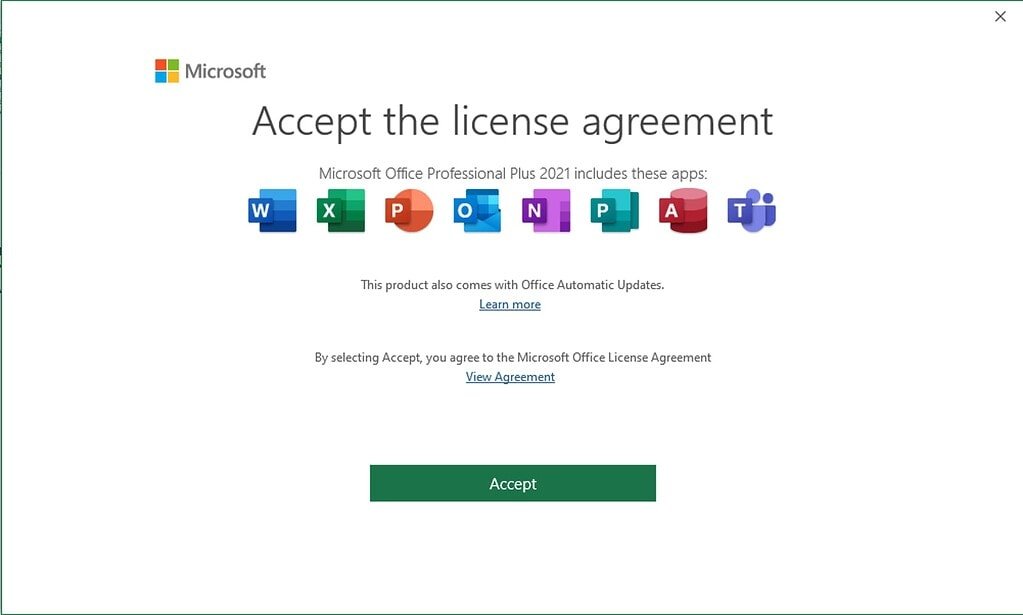
Conferma di accettare le condizioni di licenza di Microsoft Office.
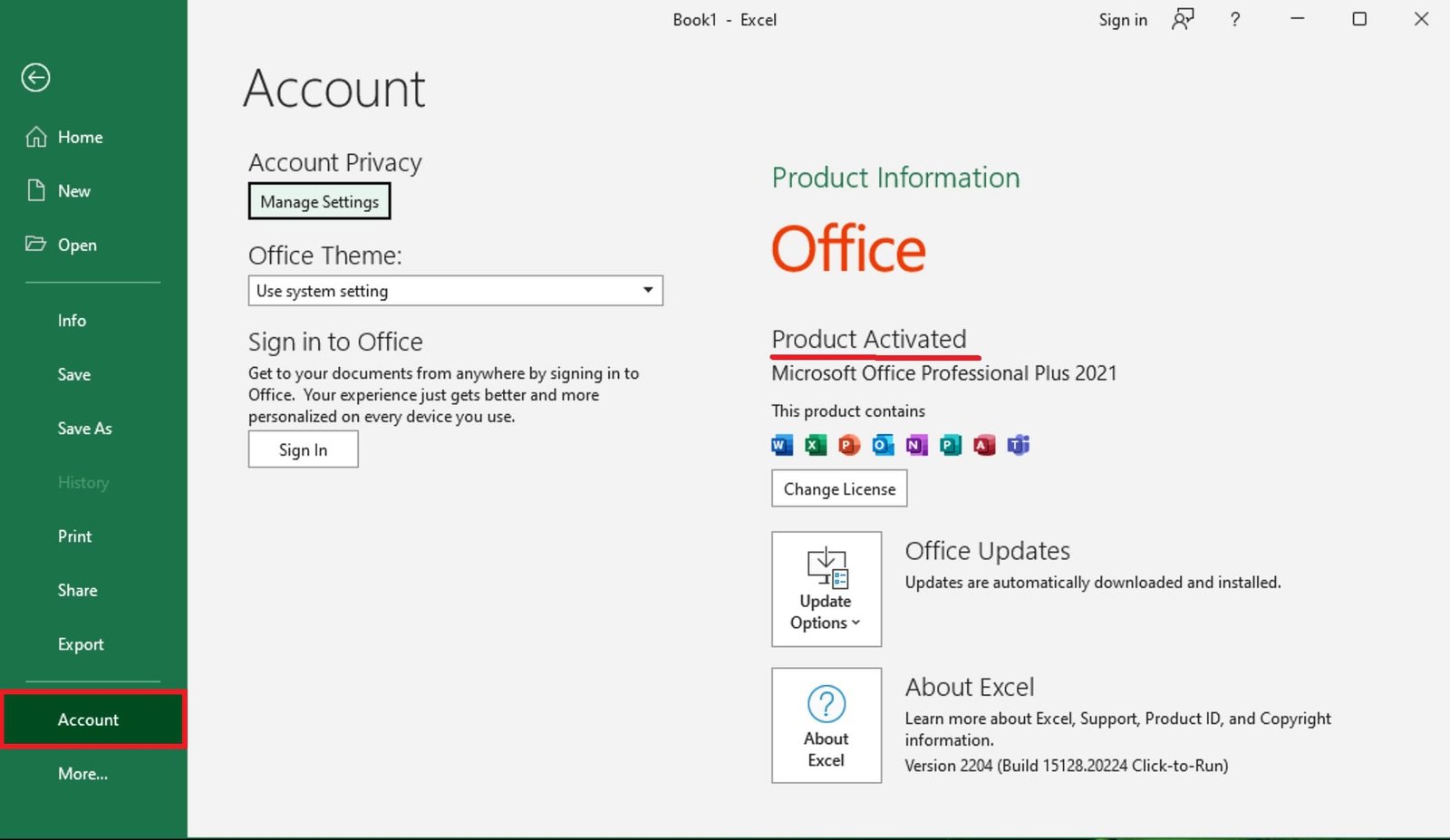
Attivazione riuscita. Controlla lo stato di attivazione attuale nelle impostazioni "Account".
La configurazione di Microsoft Office 2021 è terminata; l'applicazione è pronta all'uso.
Non hai ancora un account?
Crea un account





 Windows
 Office per PC
 Office per Mac
 Windows Server
 SQL Server
 App di Office
 Visual Studio
