Offerta speciale di novembre - 5% DI SCONTO SU TUTTO IL SITO!
Usa il codice:
Valido fino al 30 nov.
Windows 10 non si attiva online? Non arrenderti: la licenza potrebbe essere ancora valida. Con una licenza CID, Windows 10 si attiva in due modi possibili. Prima, Windows prova ad attivarsi online quando inserisci la chiave, e molte volte basta questo. Se Windows mostra un errore, si usa il secondo modo: un Confirmation ID dal portale di attivazione di Microsoft. Questo articolo mostra quando usare ciascuno, con screenshot reali.
IMPORTANTE: a volte Windows indica che non riesce a connettersi ai server di attivazione e altre volte indica che la chiave è già stata usata su un altro dispositivo. Con uno qualsiasi dei due errori, non arrenderti: completa l'attivazione con il Confirmation ID (CID). Ti serve solo una connessione internet e tutto si fa online sul sito web di Microsoft: non devi chiamare nessuno.
1.1 Vai su Settings > Update and Security > Activation, fai clic su "Change product key", inserisci la chiave della licenza e fai clic su "Next" e poi su "Activate". Se Windows dice "Windows is activated", hai finito e non ti serve il resto di questo articolo.
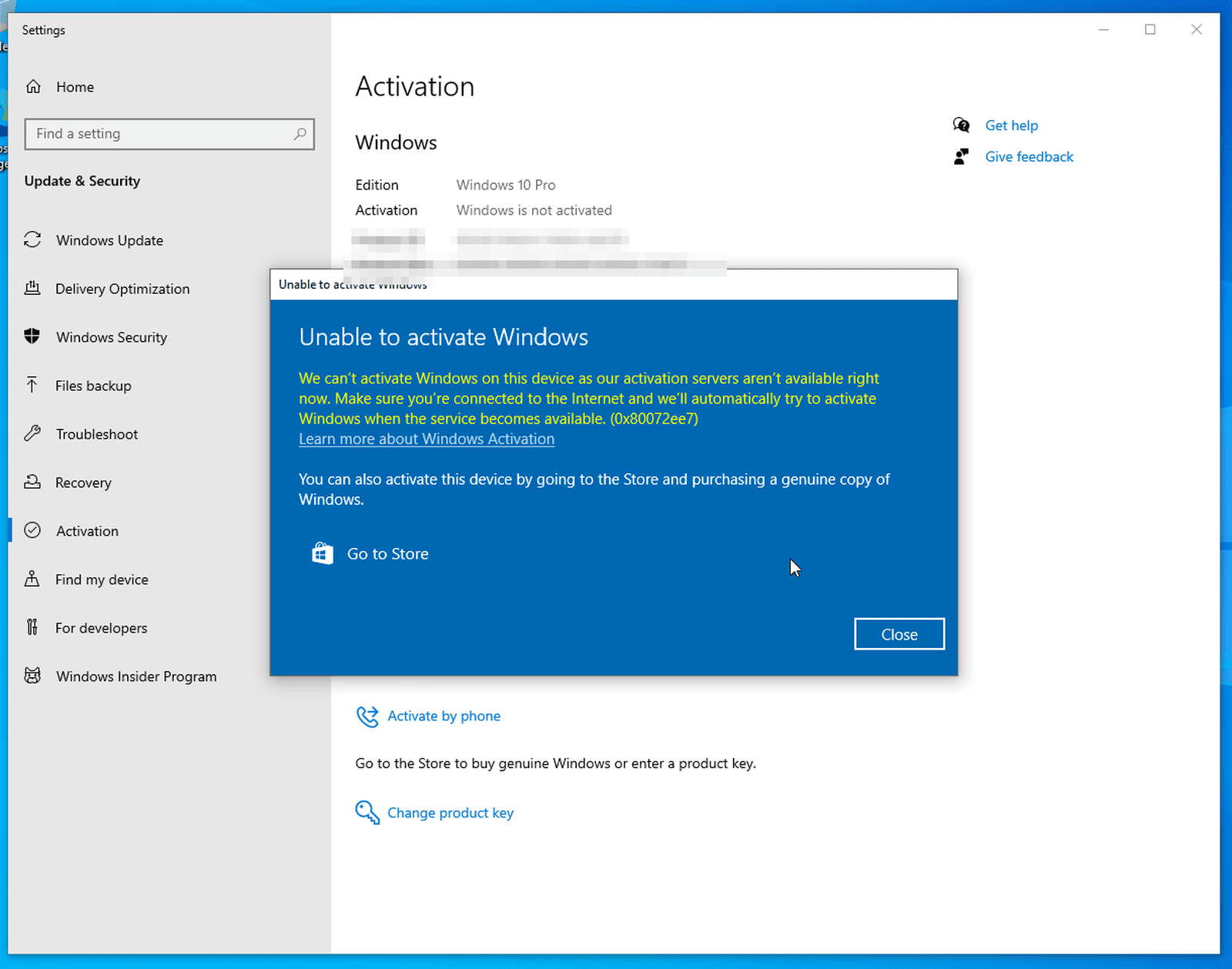
1.2 Se Windows mostra "Unable to activate Windows", come nello screenshot qui sotto, l'attivazione online non ha funzionato. È il momento di usare un Confirmation ID. Fai clic su "Close".
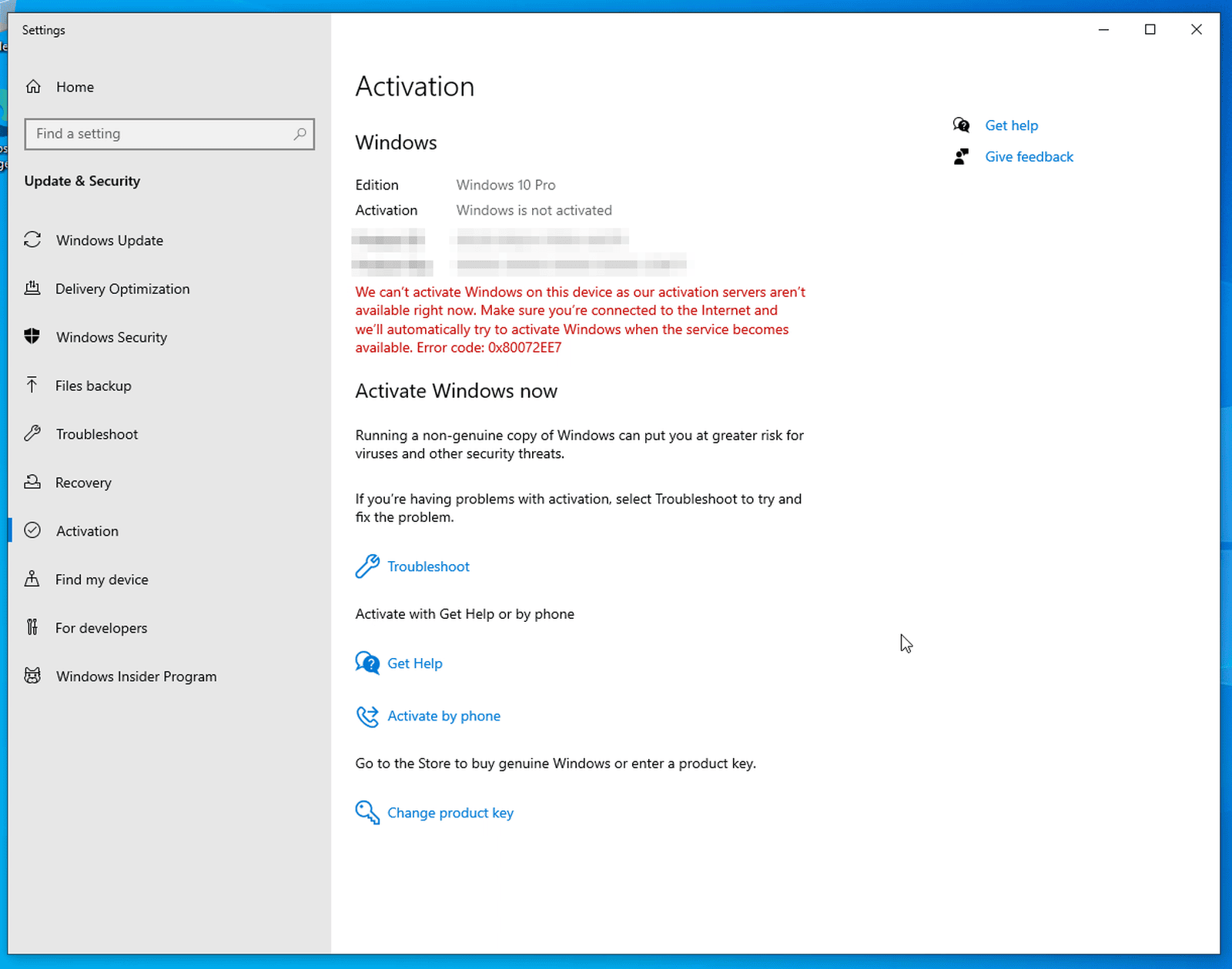
2.1 Nella pagina Activation, fai clic su "Activate by phone". È solo il nome che Microsoft dà a questa opzione: tutto si fa online.
2.2 Scegli il tuo paese o la tua regione e fai clic su "Next". Windows mostra il tuo Installation ID, un codice di 63 cifre in nove blocchi. È il codice di cui Microsoft ha bisogno per darti il tuo Confirmation ID.
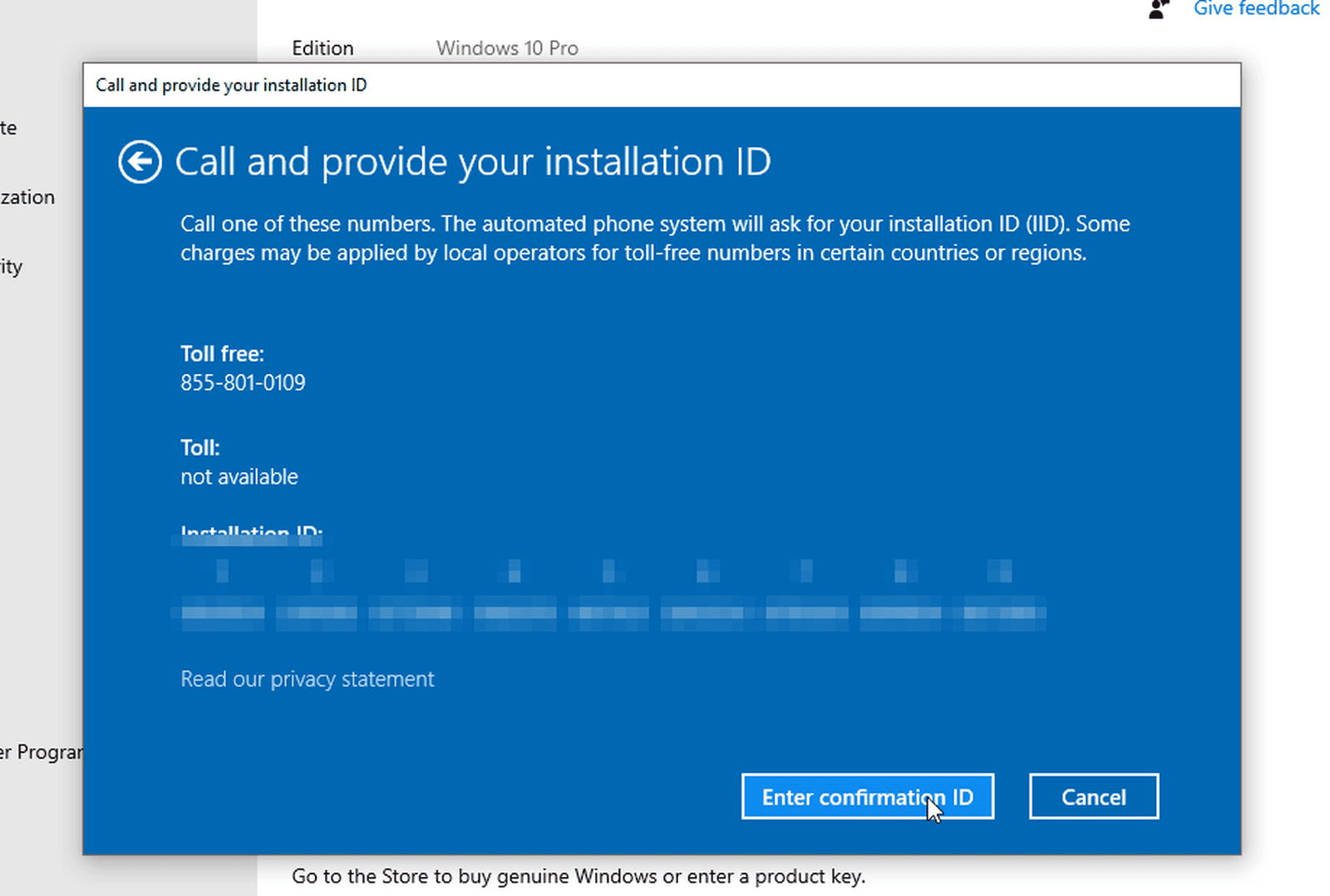
IMPORTANTE: puoi aprire questa finestra anche premendo il tasto Windows + R, digitando slui 4 e premendo Invio.
3.1 Apri il Product Activation Portal di Microsoft all'indirizzo aka.ms/WindowsActivate, accedi con il tuo account Microsoft, scegli "Activate a Microsoft Product", poi Windows e Windows 10, e inserisci il tuo Installation ID. Per copiare le 63 cifre senza errori, usa il nostro Installation ID Extractor.
3.2 Il portale mostra il tuo Confirmation ID in otto blocchi, da A a H.
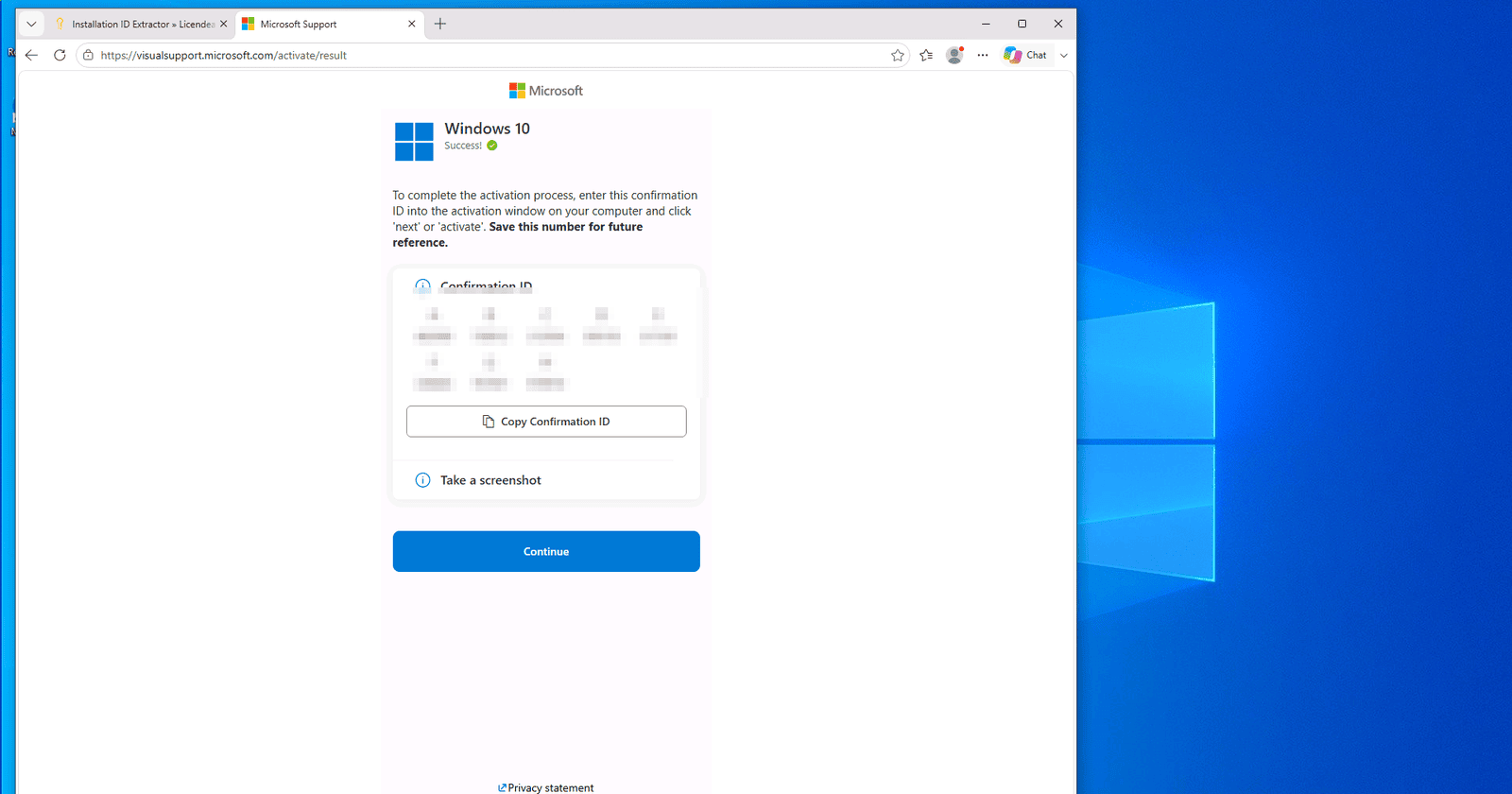
3.3 Torna alla finestra di Windows, fai clic su "Enter confirmation ID", digita ogni blocco nella sua casella e fai clic su "Activate Windows". Vedrai "Thanks, you're all done" e la pagina Activation dirà "Windows is activated".
IMPORTANTE: se durante l'attivazione compare un errore, passa a un'altra rete (ad esempio l'hotspot del tuo smartphone) o usa una VPN e riprova.
Vuoi vedere ogni passaggio con gli screenshot? Leggi la nostra guida completa: Come attivare Windows 10 con un Confirmation ID (CID). Non hai ancora la licenza? Ottieni la tua chiave di Windows 10 su Licendeals, con supporto 24/7.
{n} da {l} ha acquistato
{n} ha acquistato
Qualcuno da {l} ha acquistato
Qualcuno ha acquistato
Proprio ora
1 minuto fa
2 minuti fa
1 ora fa
2 ore fa
1 giorno fa
2 giorni fa
Chiudi


 Windows
 Office per PC
 Office per Mac
 Windows Server
 SQL Server
 App di Office
 Visual Studio

