Offerta speciale di novembre - 5% DI SCONTO SU TUTTO IL SITO!
Usa il codice:
Valido fino al 30 nov.
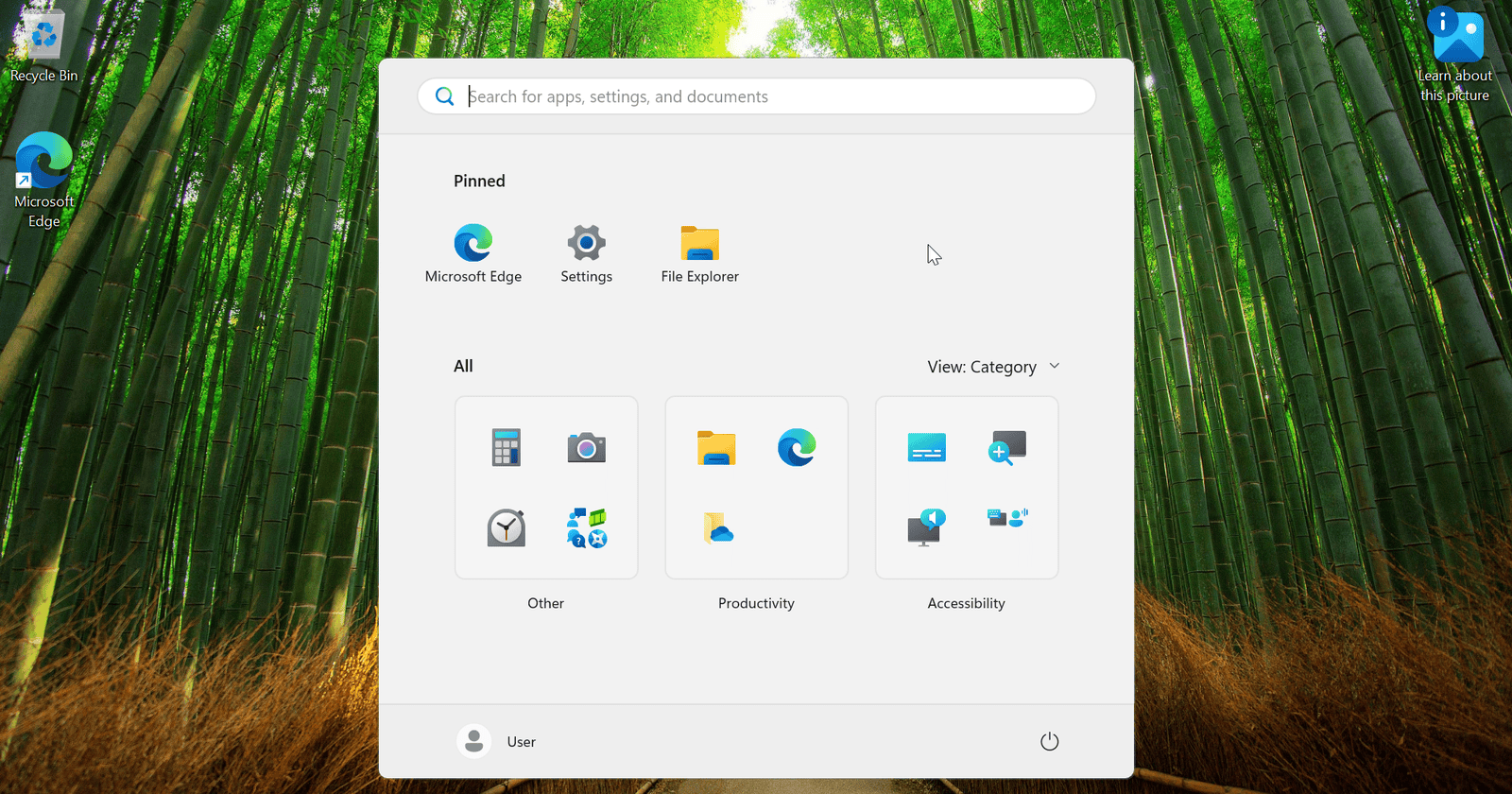
1.1 Apri il menu Start e fai clic su "Settings".
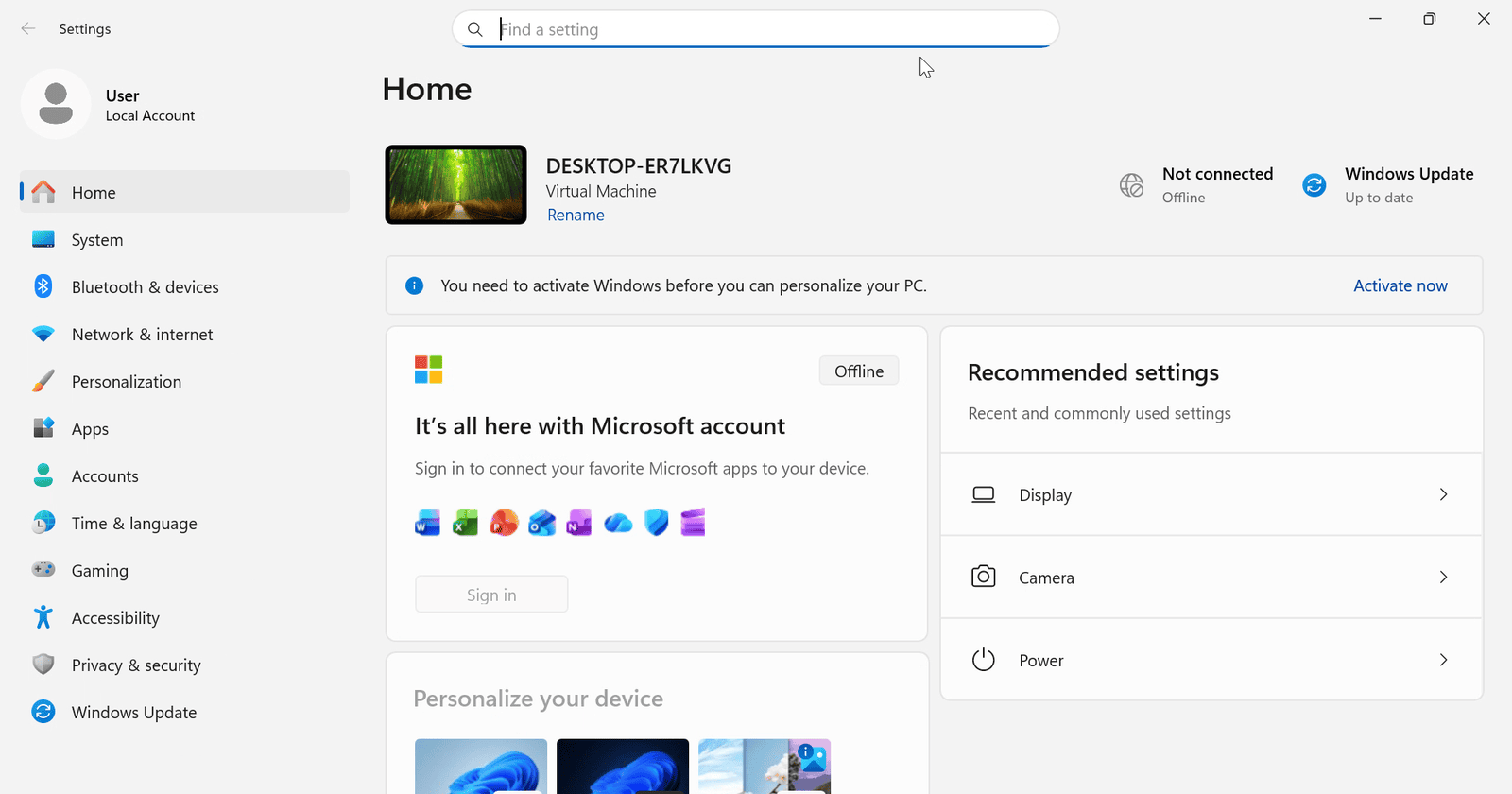
1.2 Nella home di Settings, fai clic su "Activate now". Si apre System > Activation, una pagina che puoi raggiungere anche dal menu System.
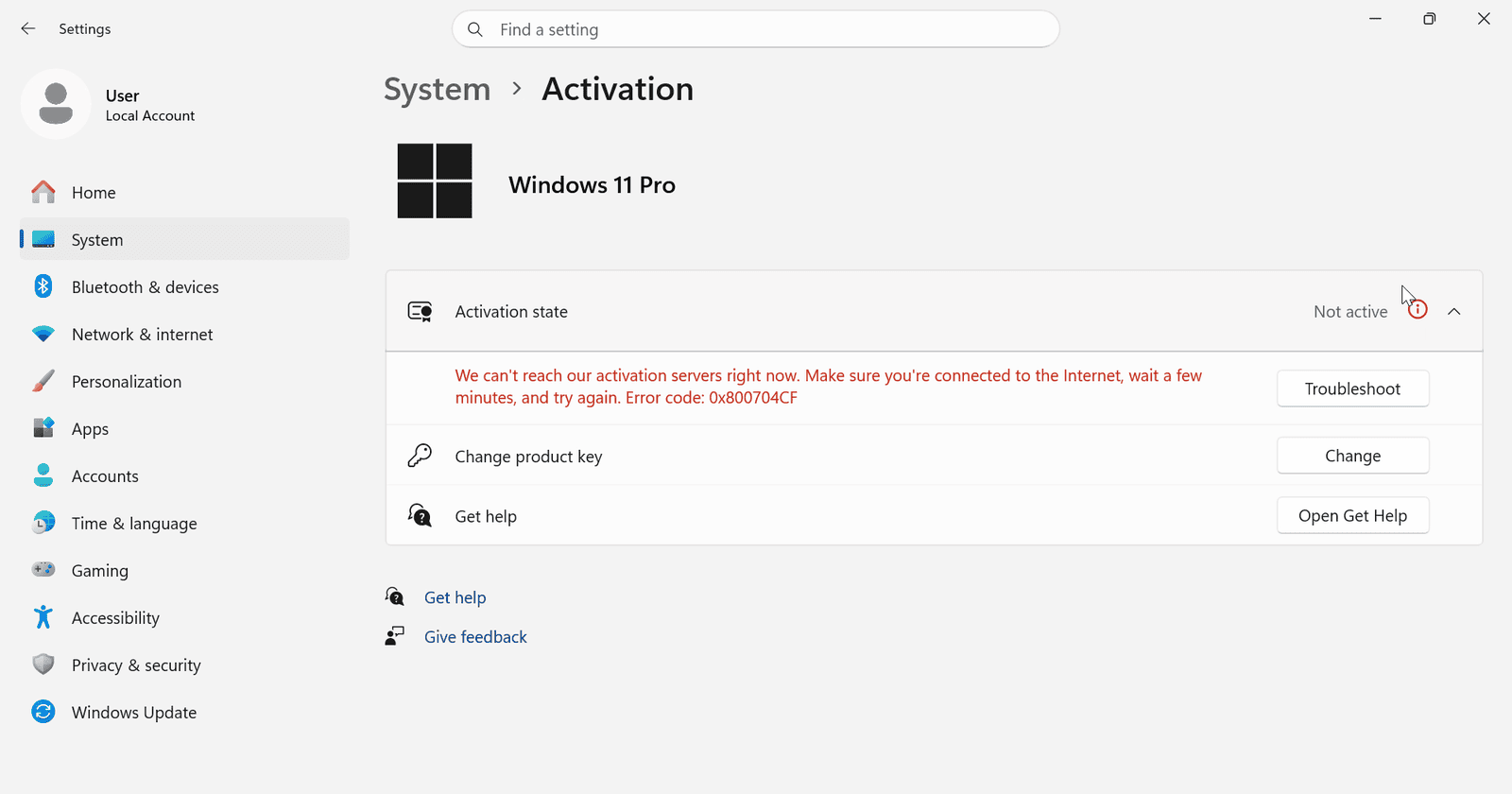
1.3 Fai clic sul pulsante "Change" accanto a "Change product key".
1.4 Per Windows 11, inserisci la tua chiave di licenza nella finestra "Enter a product key" e fai clic su "Next".
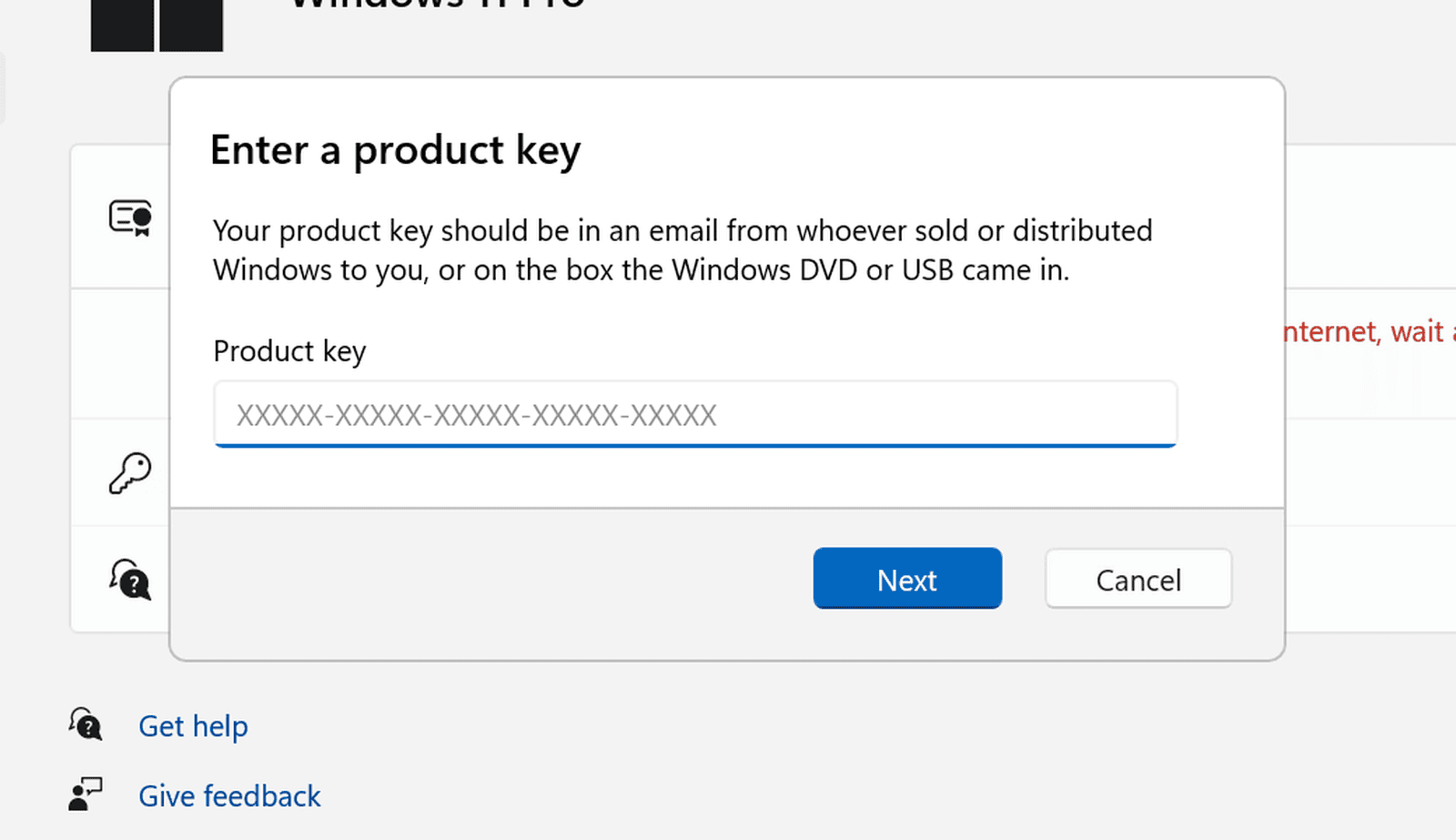
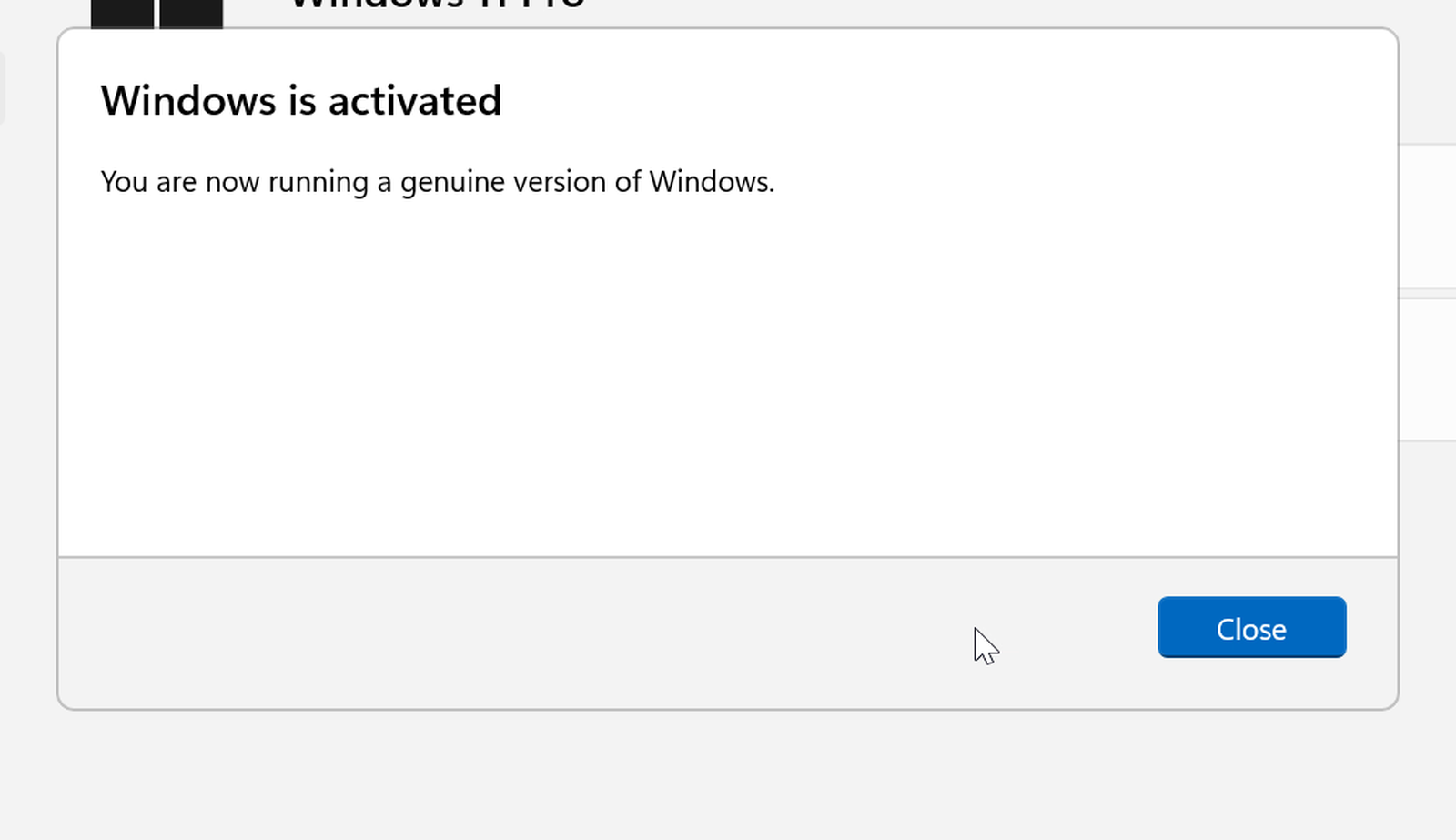
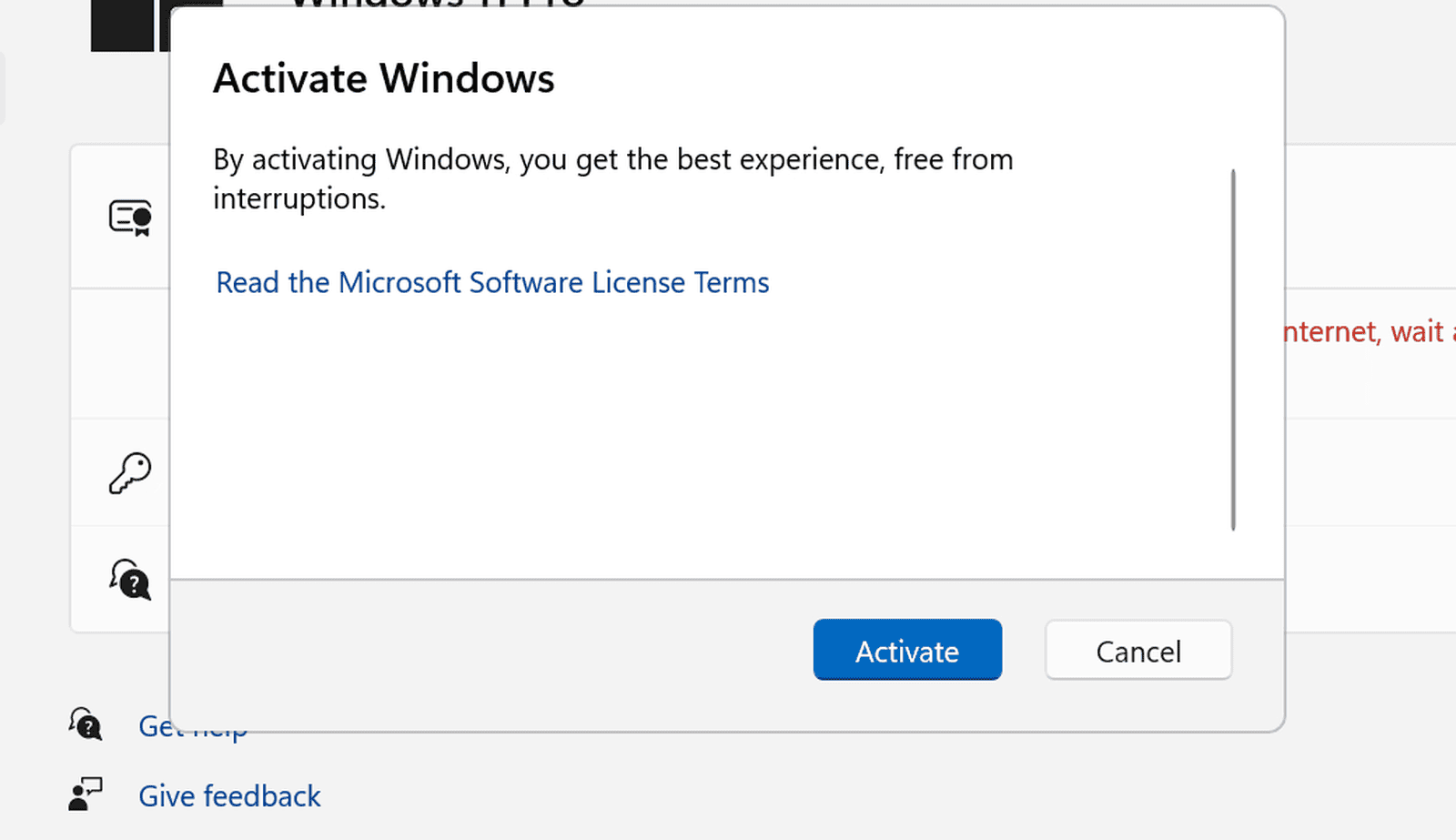
1.5 Fai clic su "Activate". Windows si connette a Microsoft e prova ad attivarsi online. Se funziona, vedrai "Windows is activated" e hai finito.
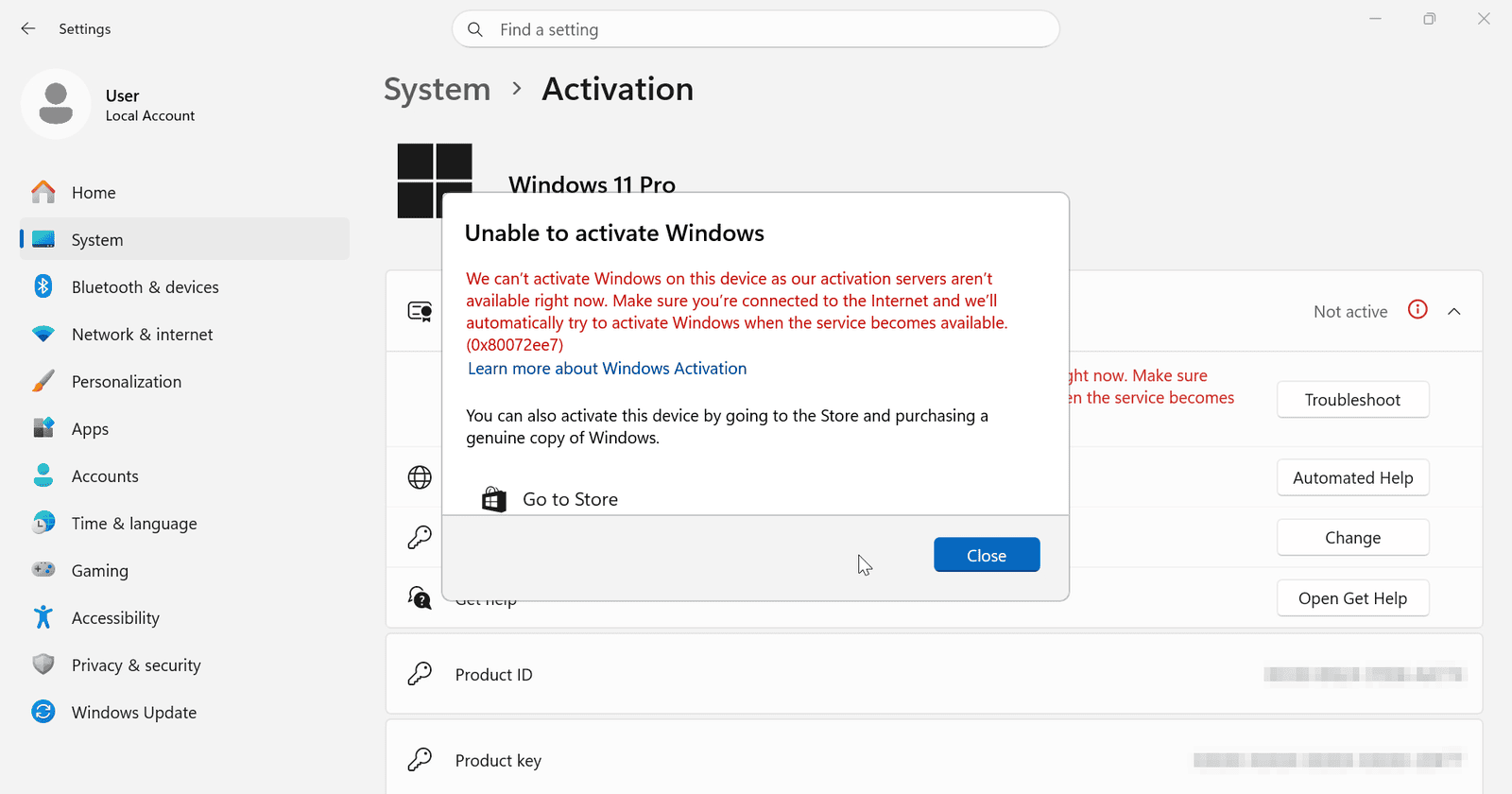
Se invece Windows mostra un errore di attivazione, come quello qui sotto, niente paura. È il momento di usare il Confirmation ID. Fai clic su "Close" e continua con la sezione 2.
2.1 Nella pagina Activation, fai clic su "Automated Help", accanto a "Activate using the Product Activation Portal".
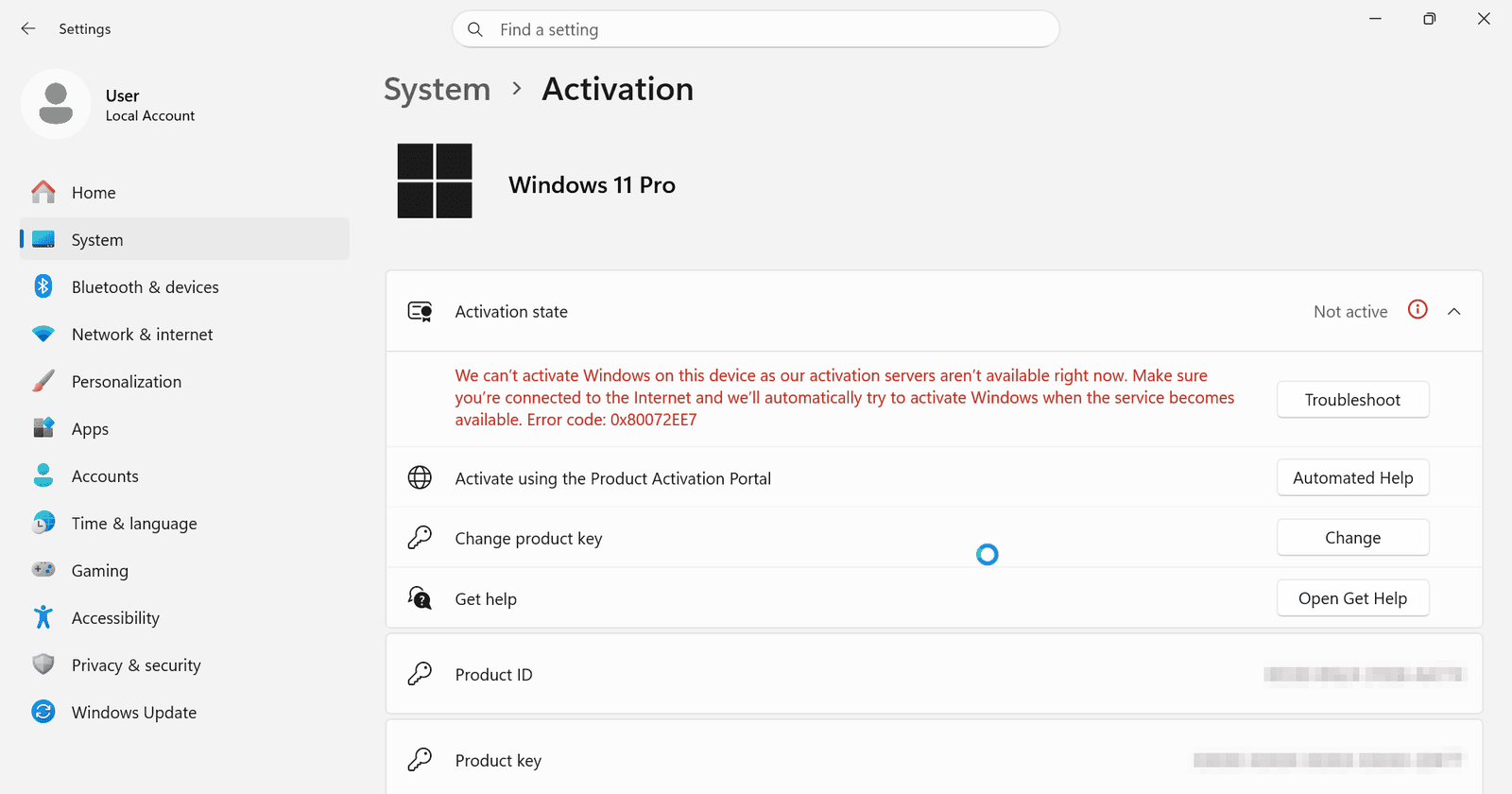
IMPORTANTE: In Windows 11, il comando slui 4 potrebbe non aprire la finestra di attivazione. Usa invece Automated Help.
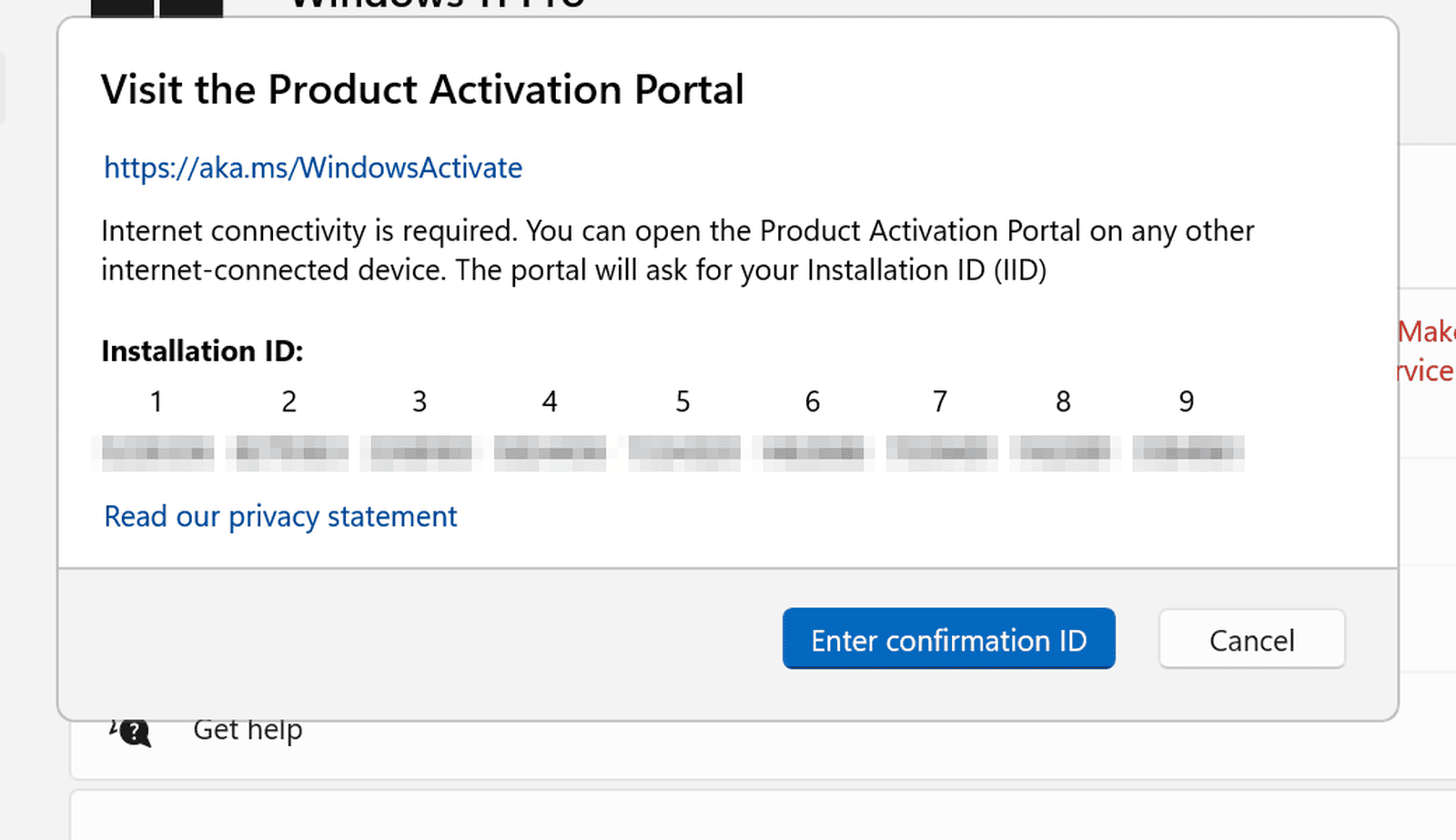
2.2 La finestra "Visit the Product Activation Portal" mostra il tuo Installation ID. È un codice di 63 cifre, diviso in nove blocchi, essenziale per l'attivazione. Tieni aperta questa finestra.
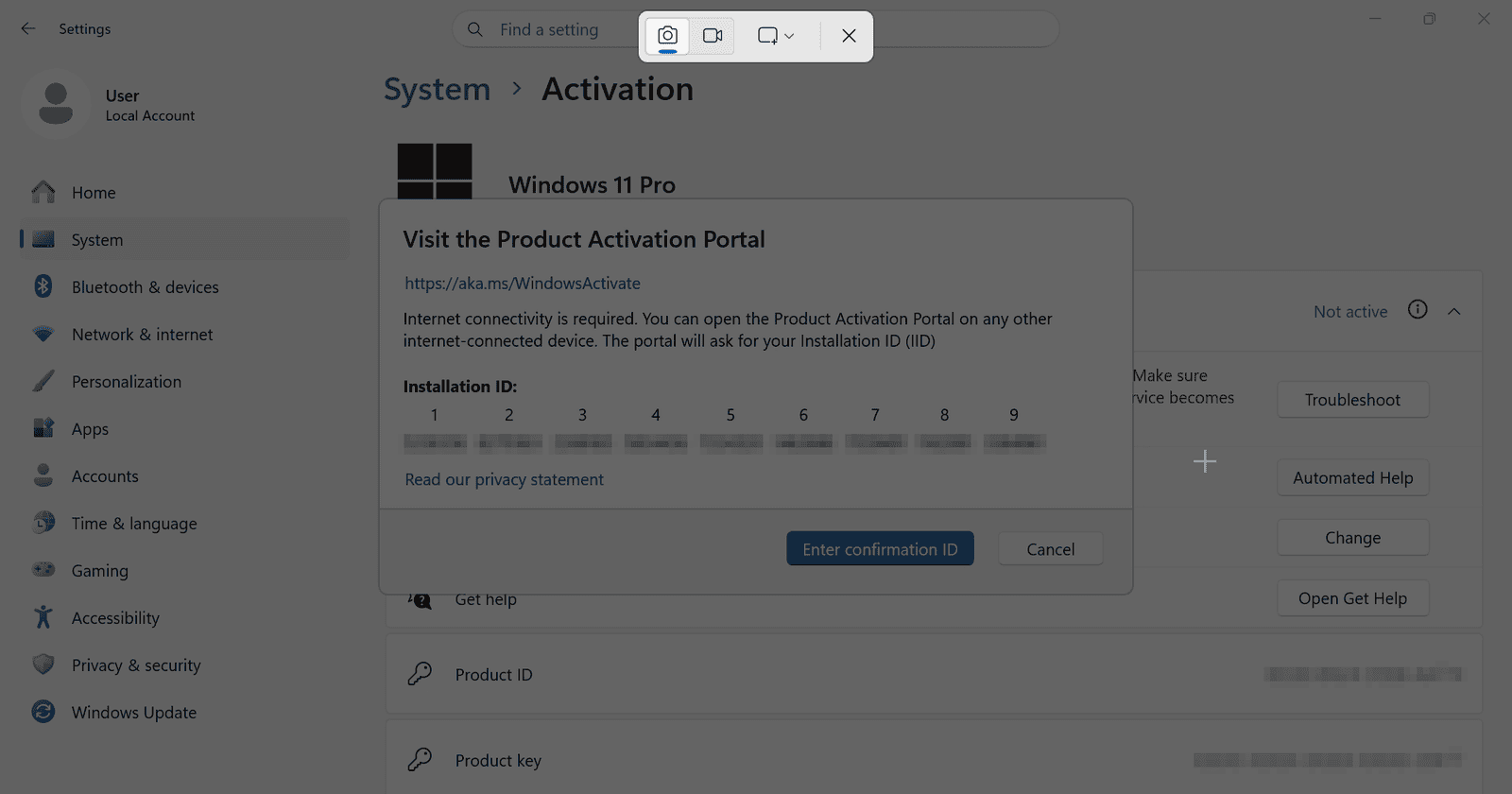
2.3 Per copiare le 63 cifre senza errori, fanne uno screenshot con lo strumento di cattura di Windows: premi Win + Shift + S e trascina un riquadro attorno all'Installation ID.
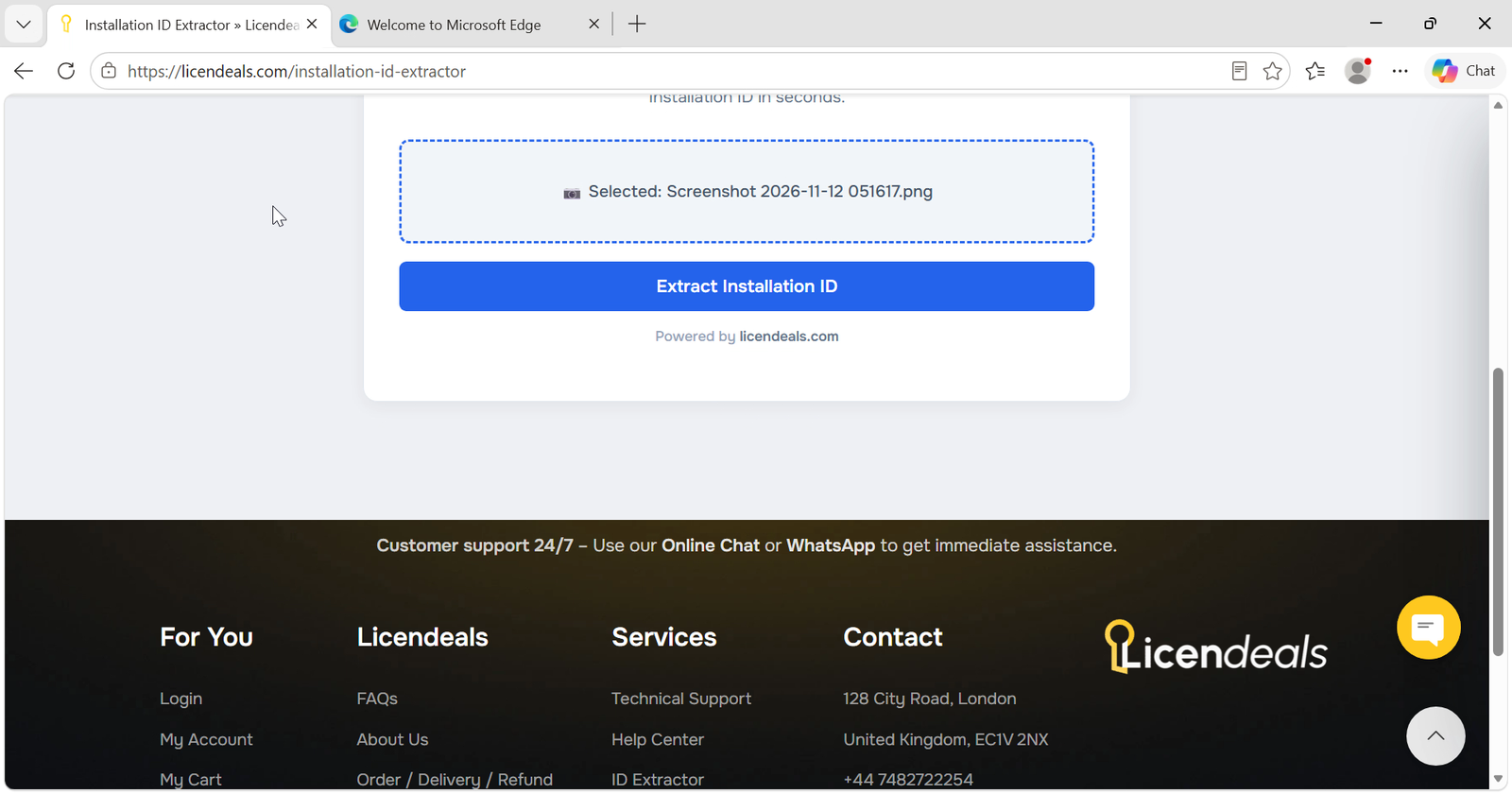
3.1 Apri l'Installation ID Extractor, fai clic sul riquadro per caricare il tuo screenshot, scegli lo screenshot appena fatto e fai clic su "Extract Installation ID".
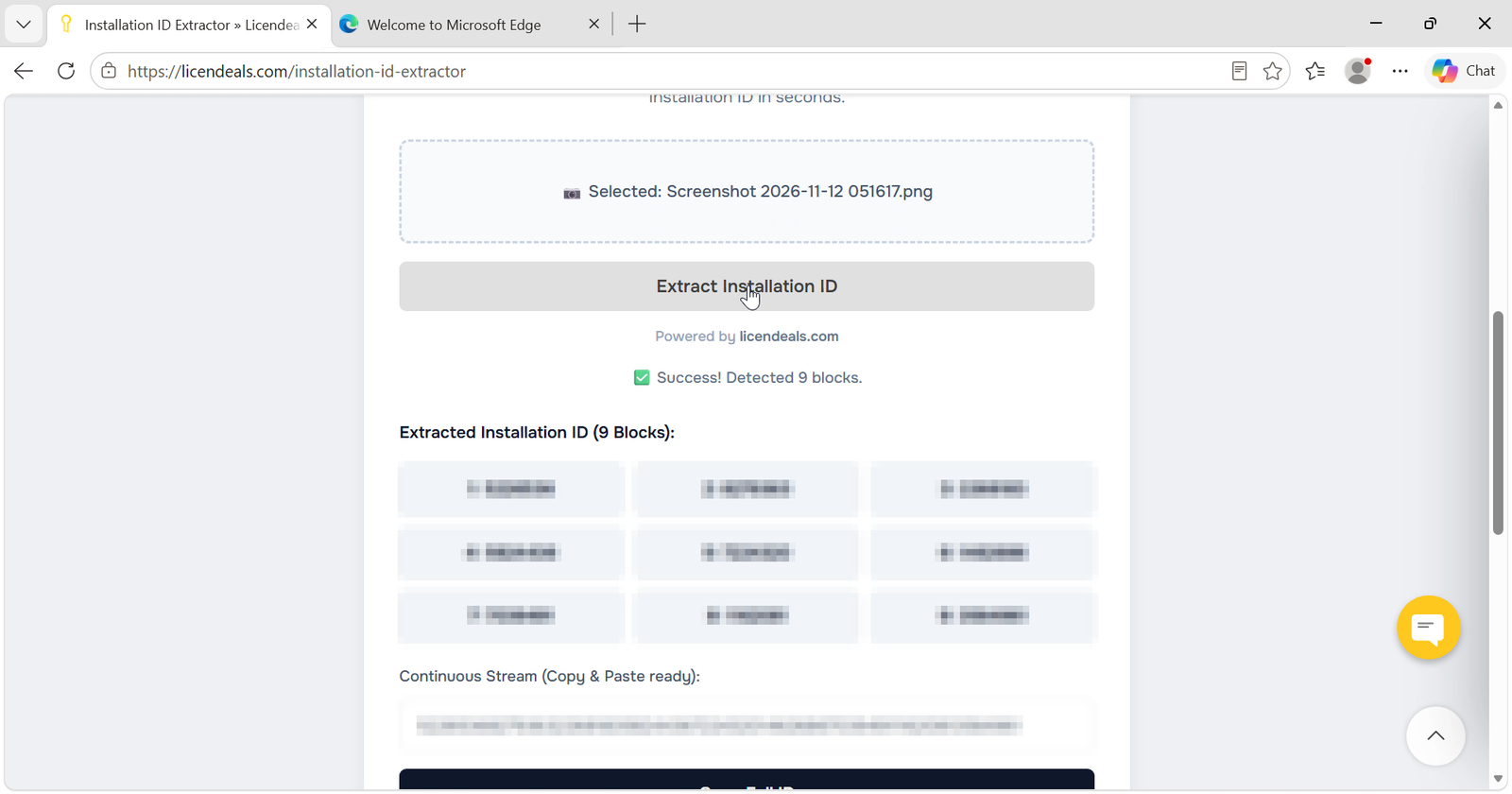
3.2 Lo strumento mostra i nove blocchi del tuo Installation ID. Fai clic su "Copy Full ID".
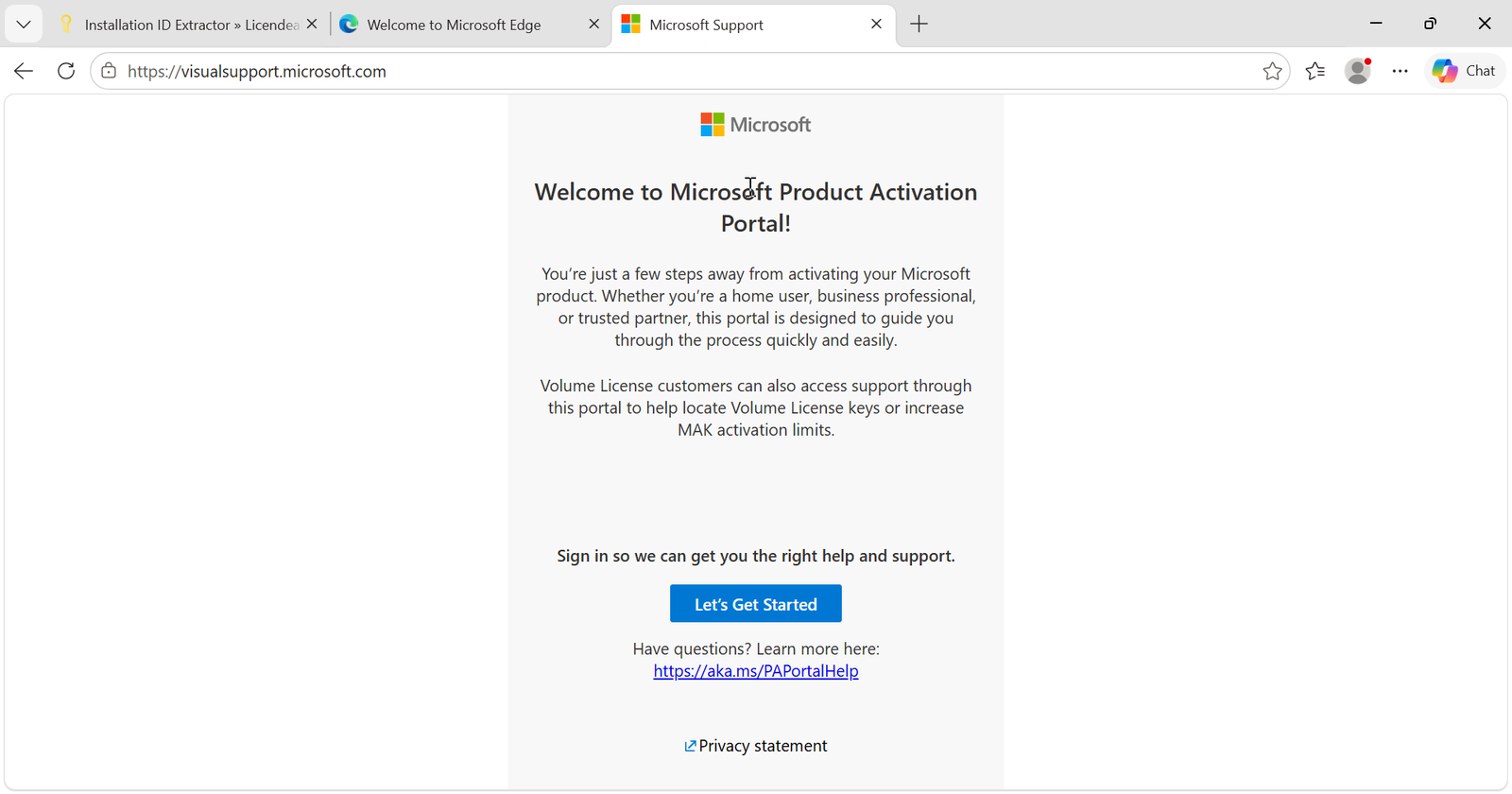
4.1 Apri il Microsoft Product Activation Portal all'indirizzo aka.ms/WindowsActivate, quello che mostra la finestra di Windows. Fai clic su "Let's get started".
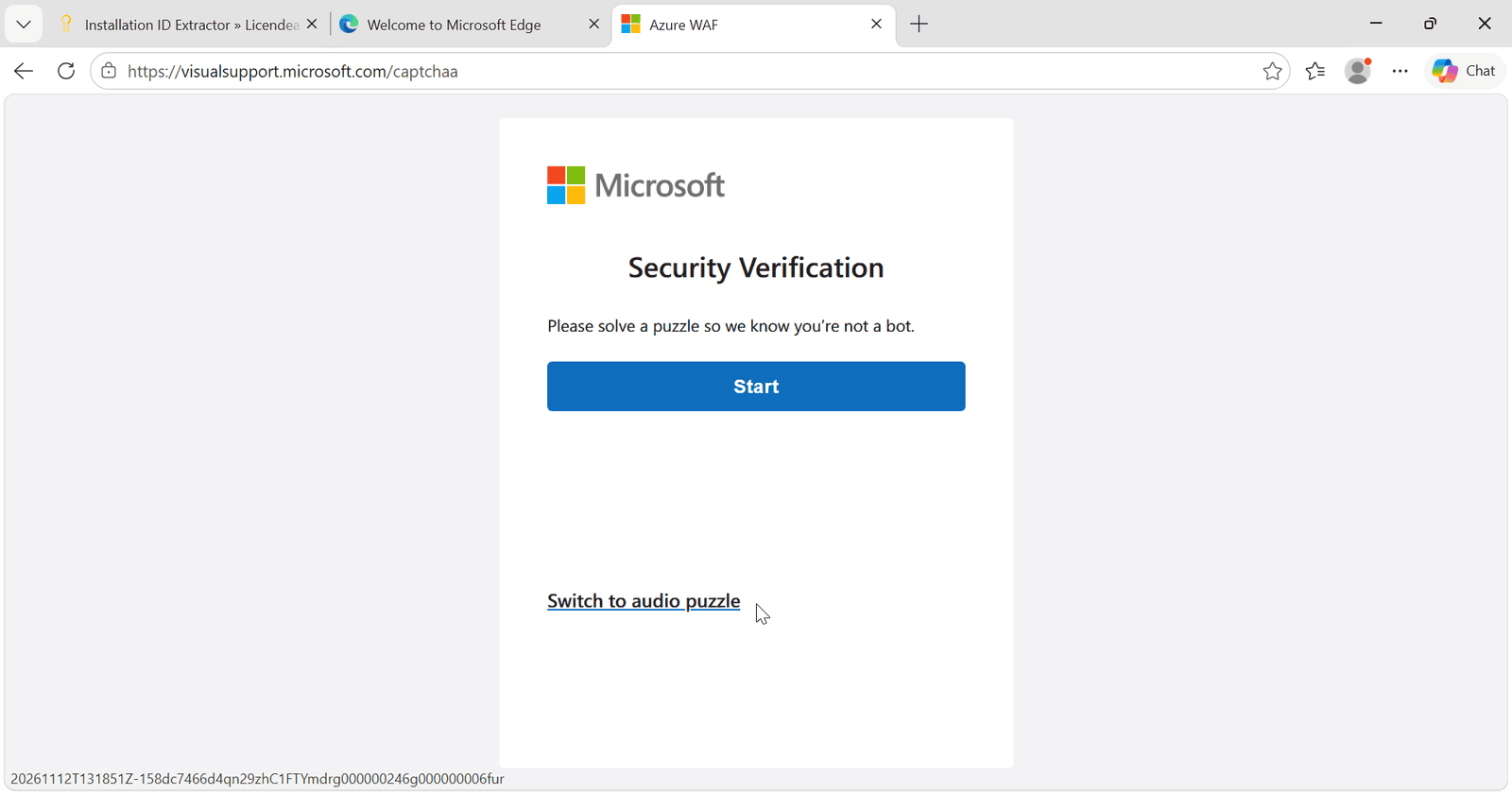
4.2 Completa la verifica di sicurezza (un breve puzzle).
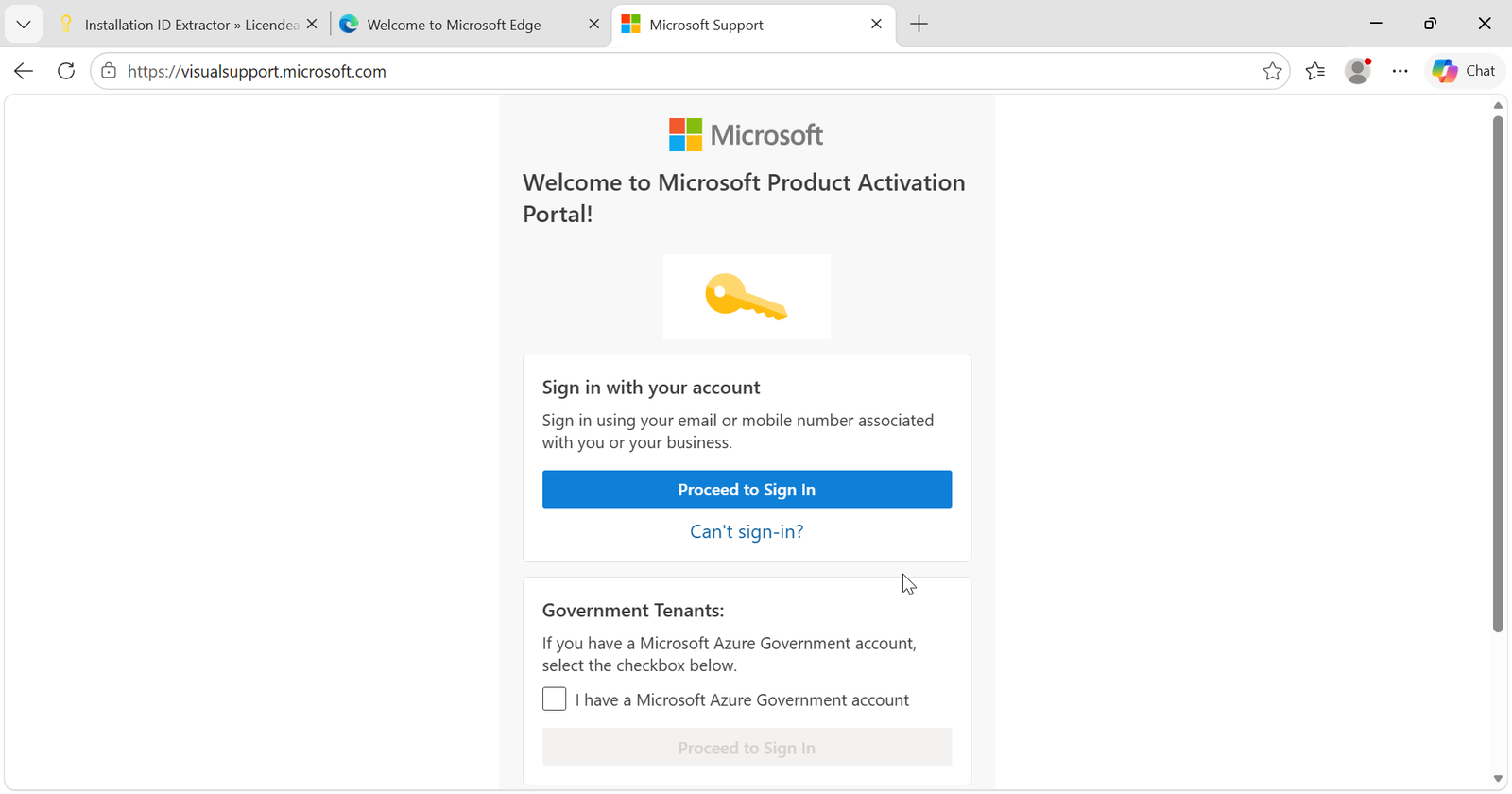
4.3 Fai clic su "Proceed to Sign In". Verrai reindirizzato alla pagina di accesso di Microsoft: accedi con il tuo account Microsoft.
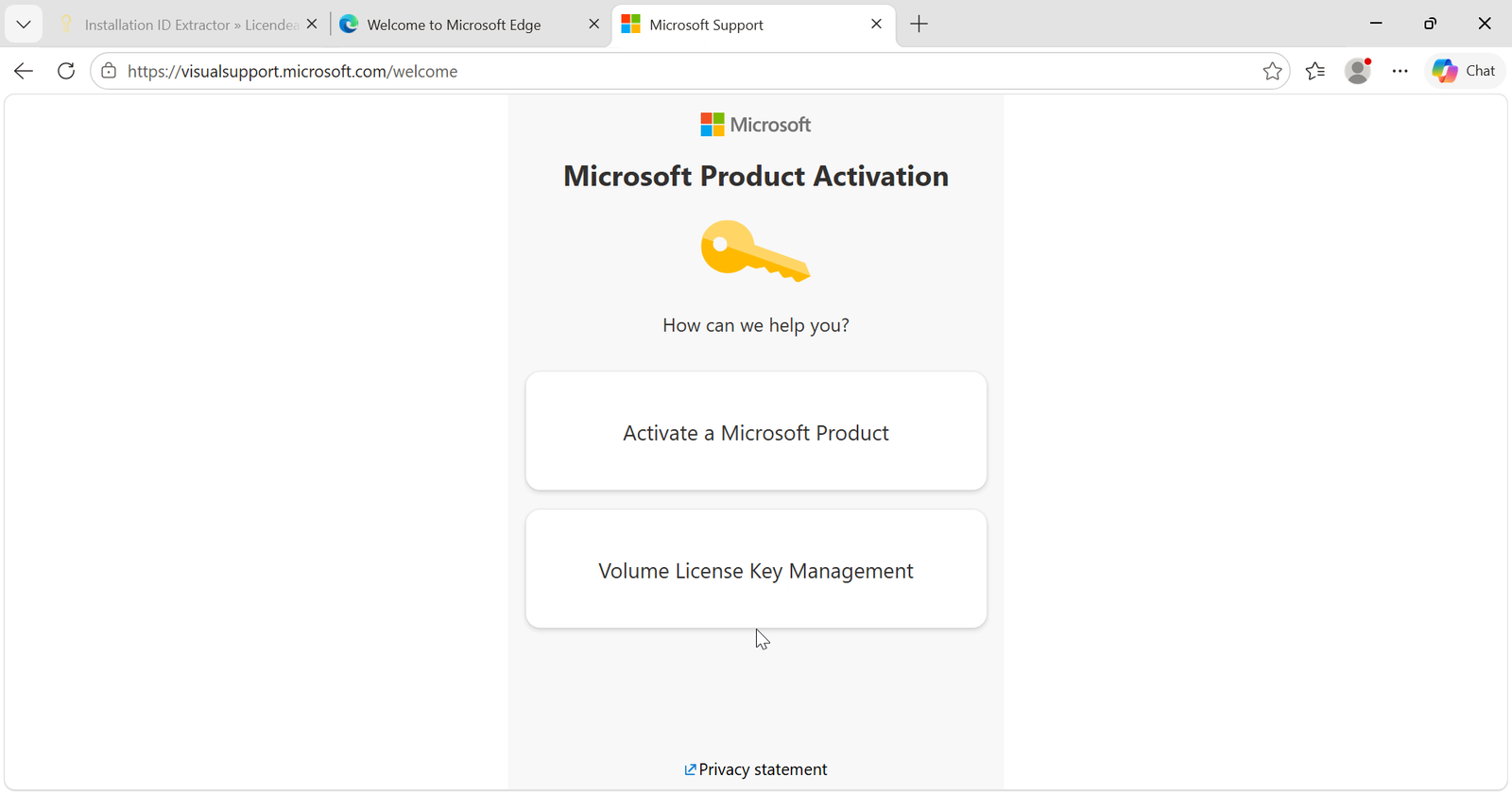
4.4 Fai clic sul pulsante "Activate a Microsoft Product".
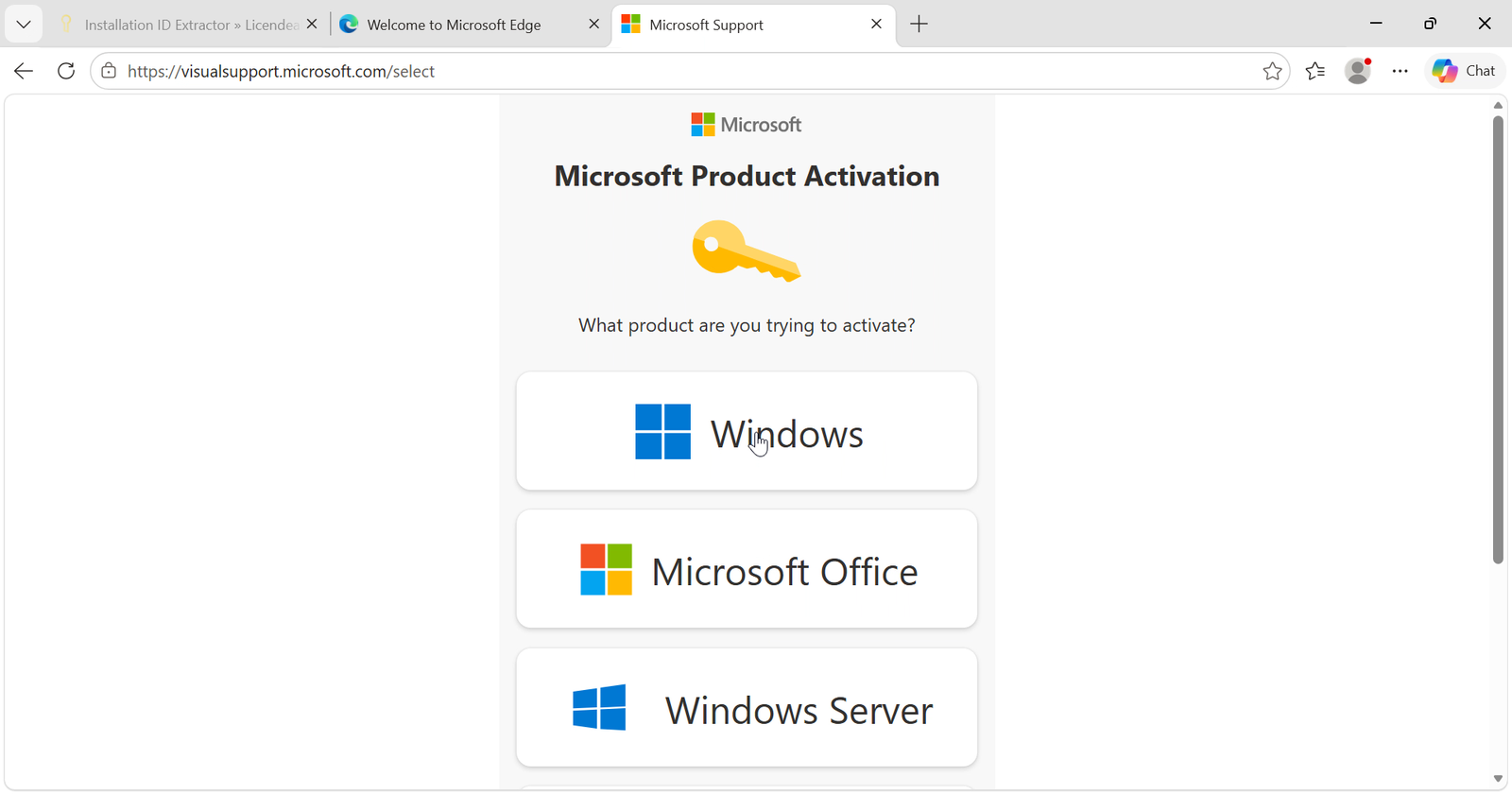
4.5 Dall'elenco dei prodotti, seleziona "Windows".
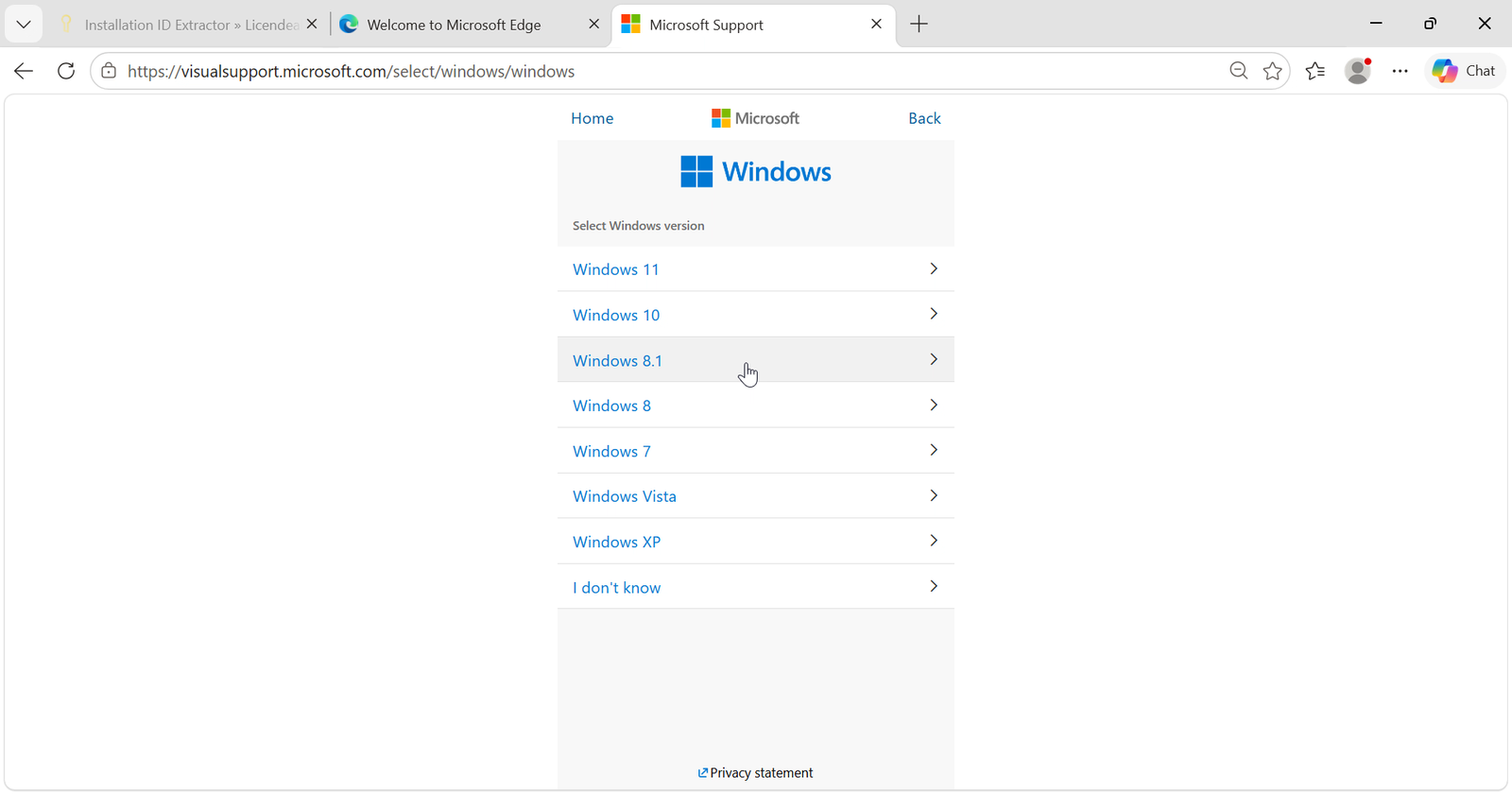
4.6 Seleziona "Windows 11".
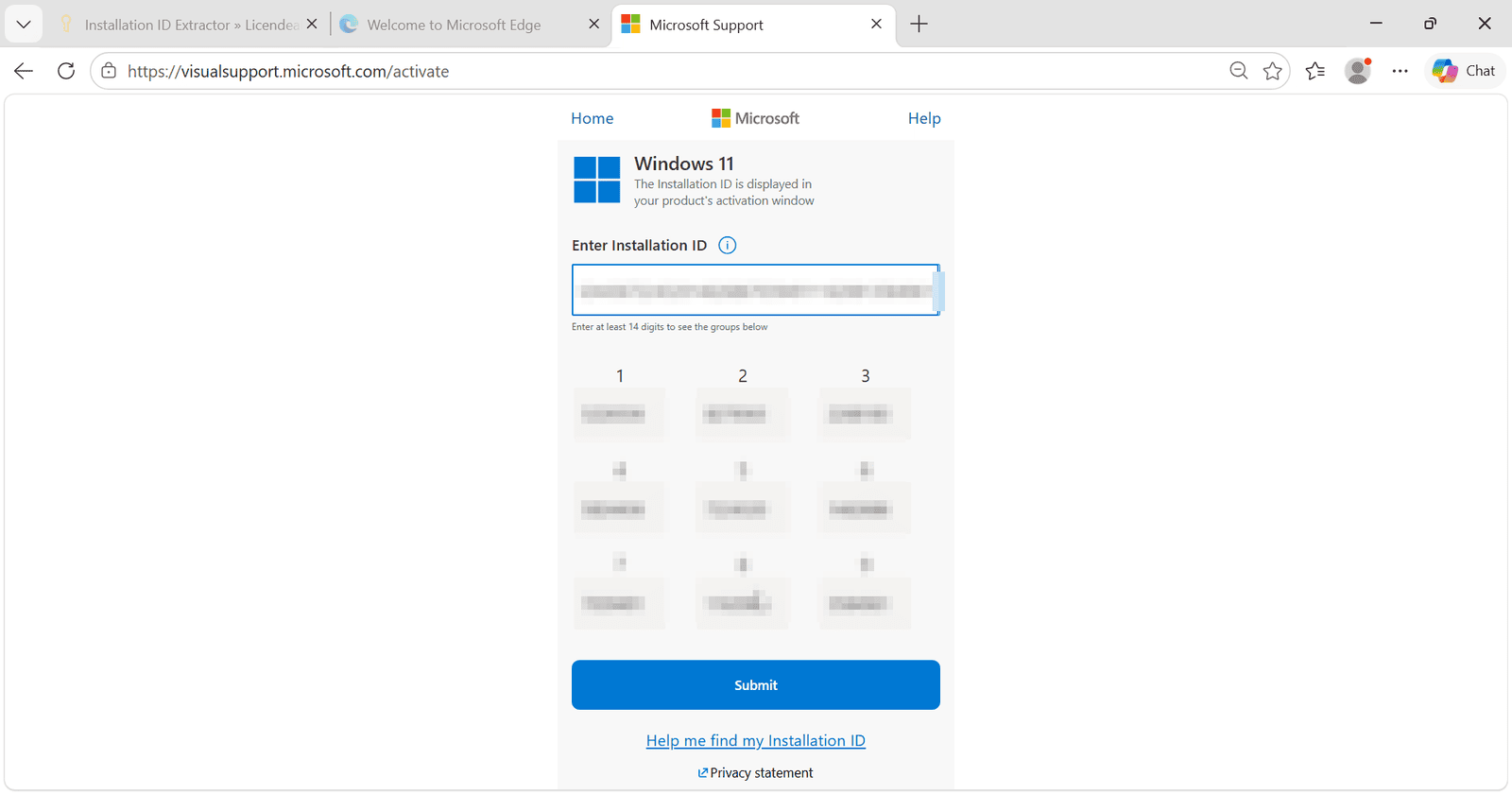
4.7 Incolla il codice che hai copiato dall'Installation ID Extractor nel campo "Enter Installation ID". Il sito web lo divide da solo in nove gruppi: controlla che corrispondano a quelli della finestra di Windows e fai clic su "Submit". Se il sito web chiede su quanti computer è installato il prodotto, inserisci 1.
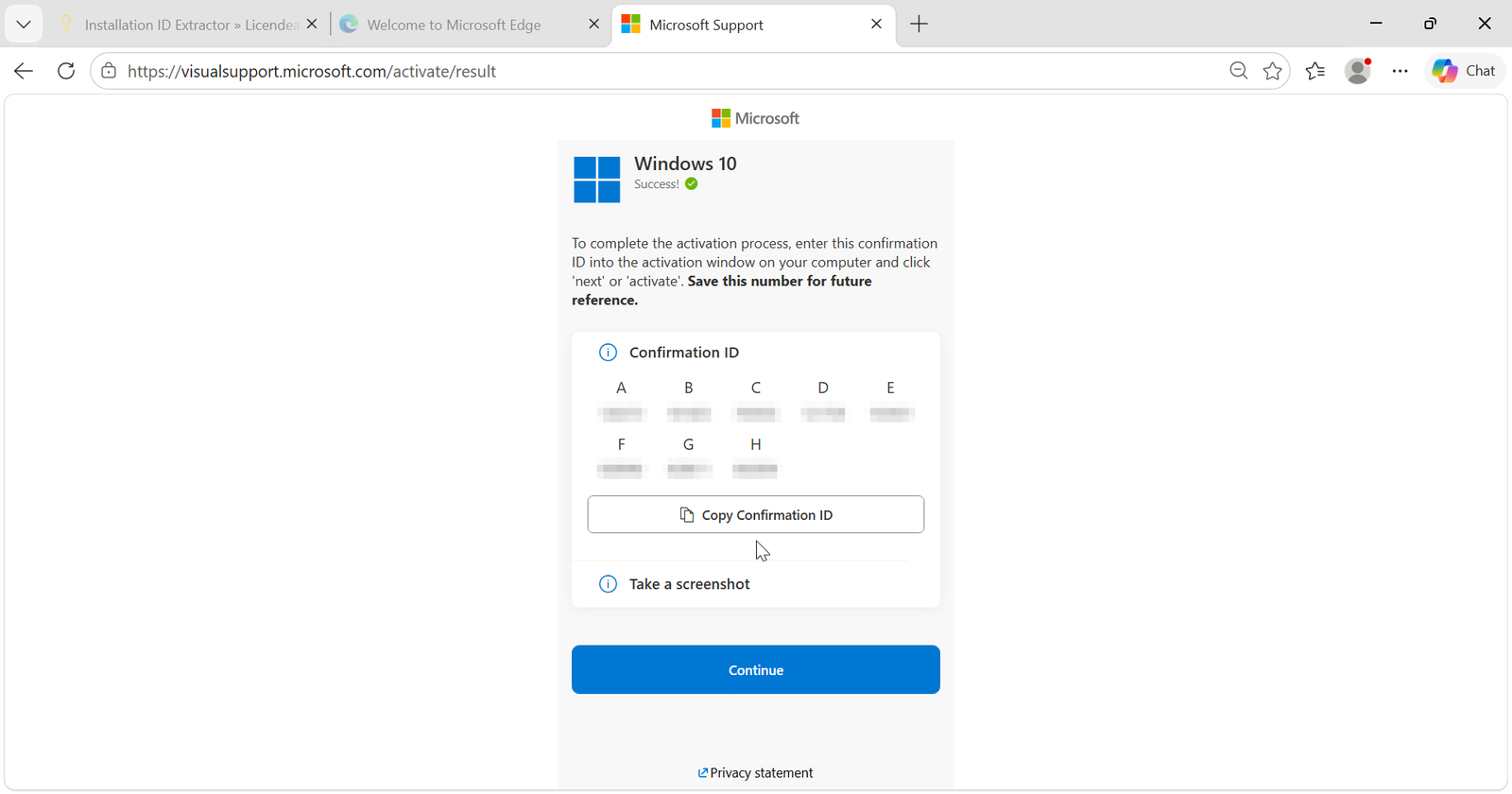
4.8 Il sito web genera il tuo Confirmation ID, in otto blocchi (da A a H). Copialo o annotalo con attenzione. In alto la pagina potrebbe indicare "Windows 10": è solo il modo in cui Microsoft lo etichetta, quindi vai avanti.
5.1 Torna alla finestra di Windows che hai lasciato aperta e fai clic su "Enter confirmation ID".
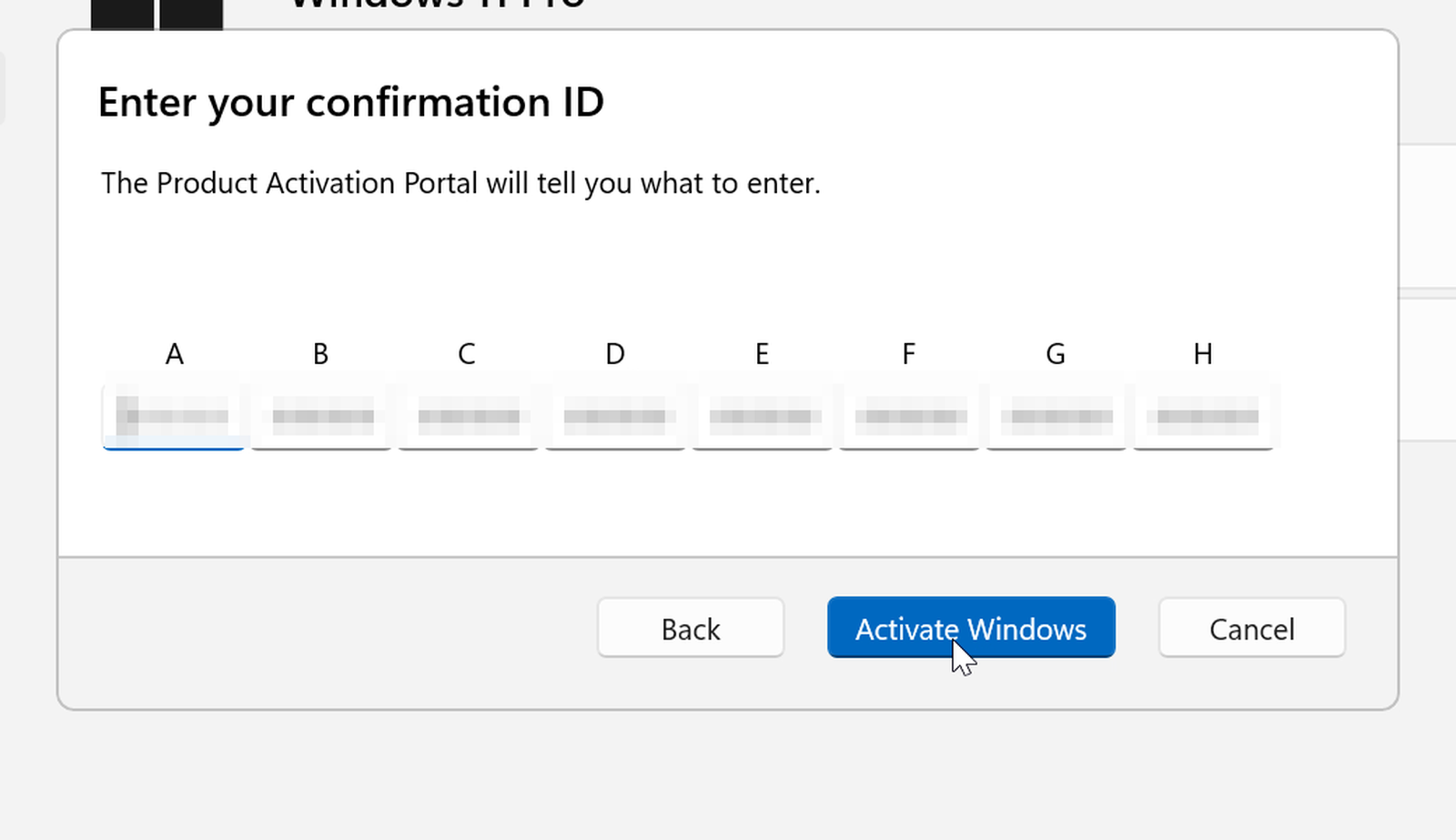
5.2 Digita ciascuno degli otto blocchi, da A a H, nella sua casella. Incollando si compila solo la prima casella, quindi digita le altre una per una. Poi fai clic su "Activate Windows".
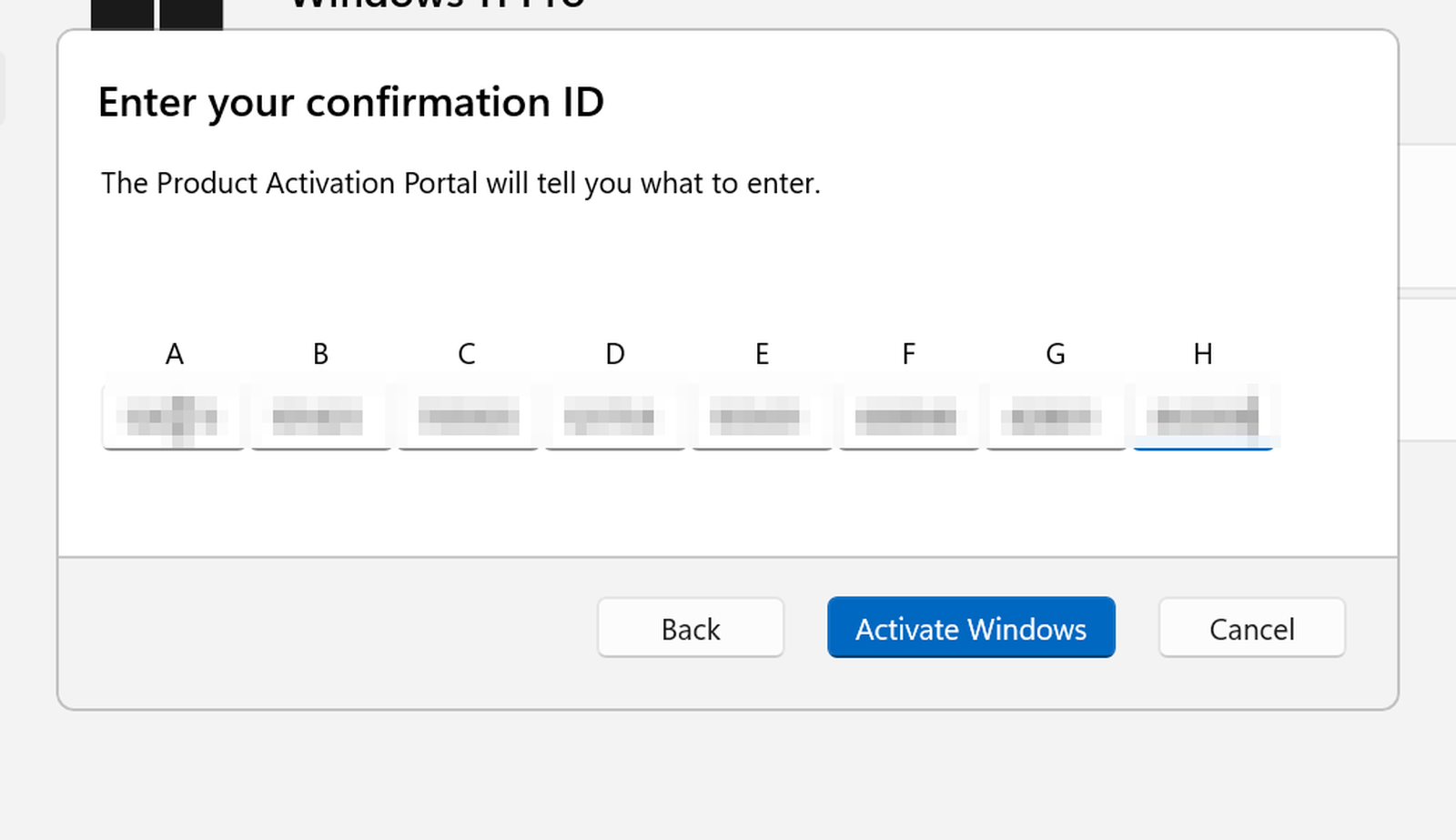
5.3 Fatto! Windows mostra "Windows is activated". Fai clic su "Close".
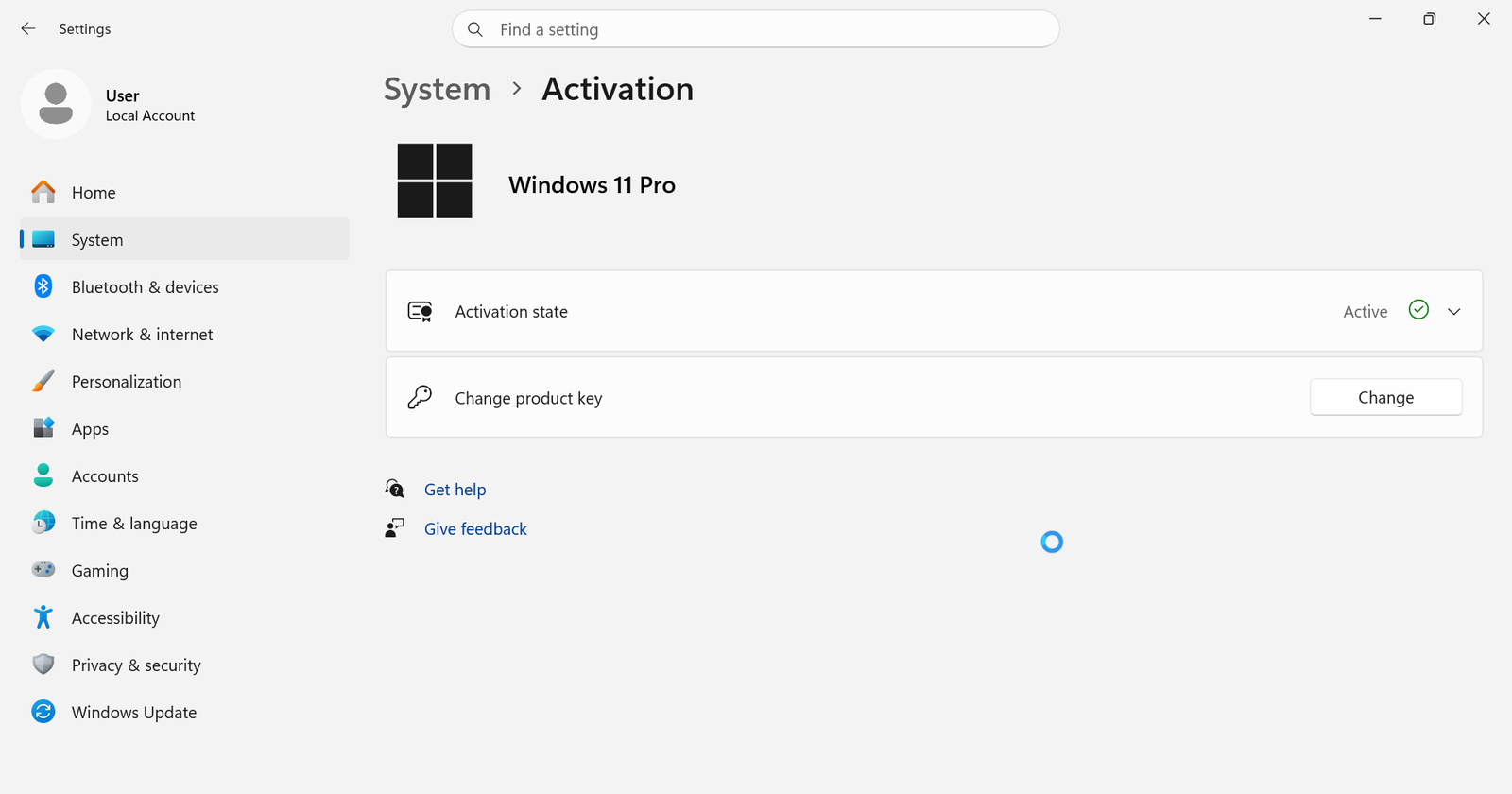
Nella pagina Activation, lo stato di attivazione ora indica "Active".
IMPORTANTE: se durante l'attivazione compare un errore, passa a un'altra rete (ad esempio, l'hotspot del tuo telefono) o usa una VPN, e riprova. Se una licenza non funziona, avvisaci entro 24 ore dalla rivelazione e la sostituiremo subito. I tuoi diritti di legge non sono pregiudicati.
{n} da {l} ha acquistato
{n} ha acquistato
Qualcuno da {l} ha acquistato
Qualcuno ha acquistato
Proprio ora
1 minuto fa
2 minuti fa
1 ora fa
2 ore fa
1 giorno fa
2 giorni fa
Chiudi


 Windows
 Office per PC
 Office per Mac
 Windows Server
 SQL Server
 App di Office
 Visual Studio

