Offerta speciale di novembre - 5% DI SCONTO SU TUTTO IL SITO!
Usa il codice:
Valido fino al 30 nov.
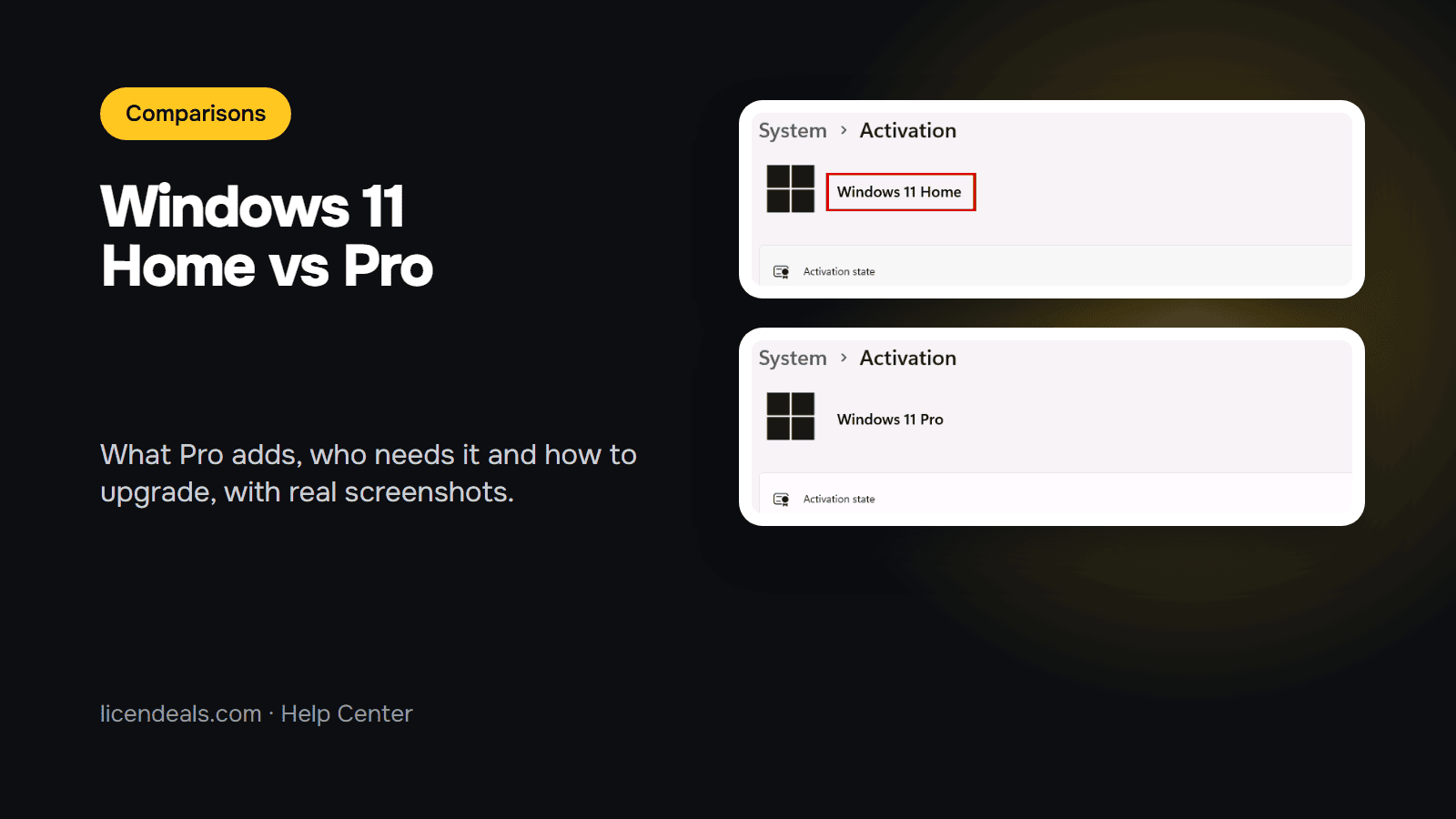
Windows 11 Home vs Pro: vale la pena Pro? Sì, se ti serve una delle poche funzionalità che Home non ha, come la crittografia delle unità BitLocker, l'host delle connessioni Desktop remoto, le macchine virtuali Hyper-V o l'aggiunta a un dominio aziendale. Se non te ne serve nessuna, Home va benissimo per l'uso di tutti i giorni. Questa guida elenca le differenze documentate da Microsoft, così puoi decidere prima di acquistare o fare l'upgrade.
IMPORTANTE: questo confronto si basa sulle pagine di Microsoft (consultate il 2026-11-12). Non abbiamo misurato le prestazioni delle due edizioni, quindi non diciamo nulla sulla velocità, e l'elenco qui sotto non è completo. Microsoft può cambiare ciò che include ogni edizione, quindi controlla le sue pagine prima di decidere.
1.1 Scegli Windows 11 Home se usi il computer per navigare, studiare, guardare contenuti in streaming e lavori d'ufficio, e non ti servono le funzionalità della sezione 2.
1.2 Scegli Windows 11 Pro se vuoi collegarti al tuo computer da un altro luogo con Desktop remoto, eseguire macchine virtuali con Hyper-V, aggiungerlo a un dominio aziendale con i Criteri di gruppo o attivare BitLocker.
2.1 BitLocker. La pagina di Microsoft su BitLocker indica Windows Pro, Enterprise ed Education come le edizioni in cui puoi attivare BitLocker. Home non è in quell'elenco. Home ha però la crittografia del dispositivo, che Microsoft descrive come disponibile in tutte le versioni di Windows, ma con requisiti propri.
2.2 Host Desktop remoto. Microsoft dice che il computer a cui ti colleghi deve avere l'edizione Pro di Windows. Il computer da cui ti colleghi può avere qualsiasi edizione, Home o Pro. Quindi un PC con Home può collegarsi ad altri computer, ma non può essere quello che raggiungi dall'esterno.
2.3 Hyper-V. Microsoft dice che il ruolo Hyper-V non può essere installato su Windows 11 Home. Indica Windows 11 Pro o Enterprise come edizioni supportate.
2.4 Criteri di gruppo, aggiunta a un dominio e Accesso assegnato. La pagina di confronto di Windows 11 di Microsoft indica Windows 11 Pro per l'aggiunta a un dominio con i Criteri di gruppo (insieme a Windows Server) e per l'Accesso assegnato.
3.1 Entrambe sono Windows 11. La crittografia del dispositivo è disponibile in tutte e due, con i suoi requisiti (vedi 2.1). E tutte e due sono vendute su Licendeals come Licenza RETAIL per 1 PC, consegnata via email.
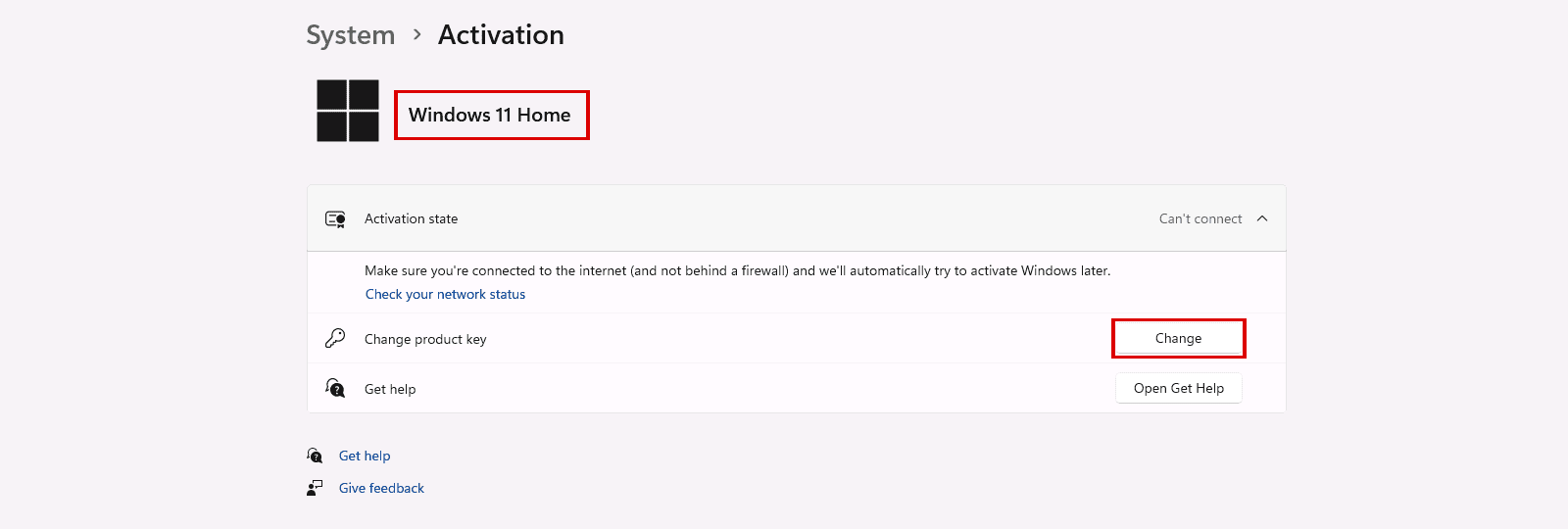
4.1 Apri Impostazioni, poi Sistema, poi Attivazione. Il nome dell'edizione è in alto nella pagina. Ecco come appariva sul nostro computer di prova, con Windows 11 Home (acquisita offline, per questo mostra un messaggio di connessione).
5.1 Come spiega la nostra guida all'upgrade, non devi reinstallare Windows. Cambi l'edizione dalla stessa pagina Attivazione e poi attivi Windows con la tua chiave di prodotto di Windows 11 Pro. Nel nostro test, dopo l'upgrade la pagina mostrava "Windows 11 Pro". Abbiamo acquisito queste due schermate con il computer offline, come indica la nostra guida all'upgrade, per questo le pagine mostrano un messaggio di connessione.
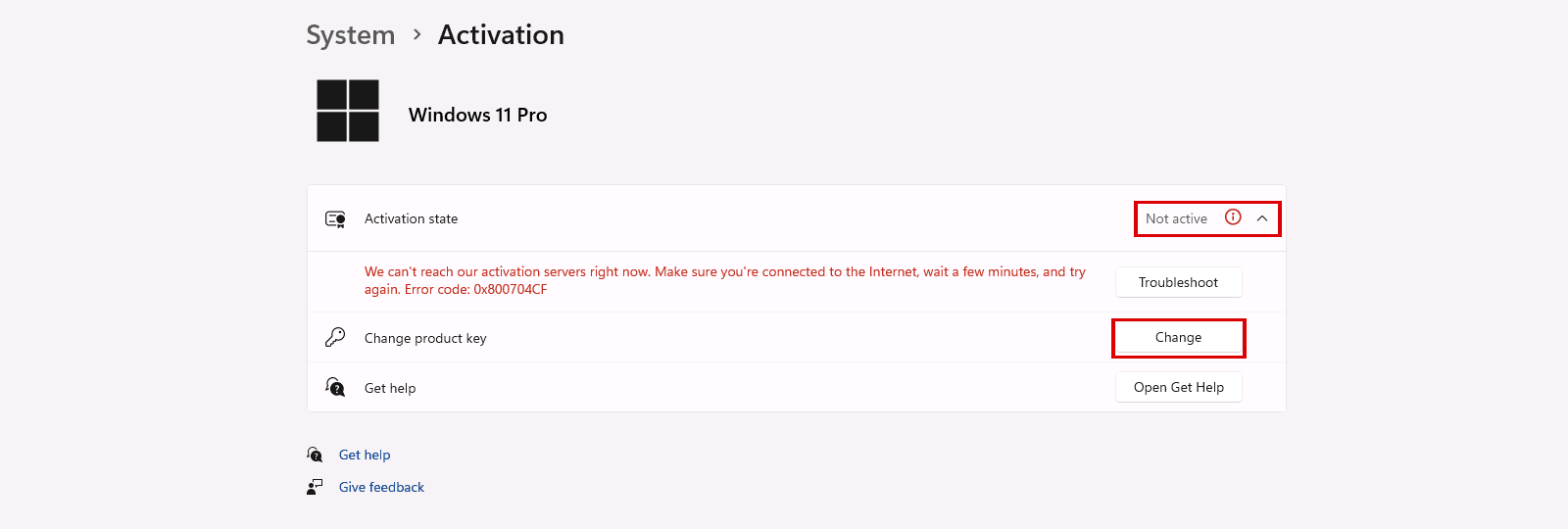
5.2 Segui la nostra guida passo passo su come passare da Windows 11 Home a Pro.
5.3 Due limiti da conoscere prima di acquistare. Primo, le nostre licenze di Windows Pro non funzionano per l'upgrade da Windows 11 Home Single Language. Secondo, una Licenza OEM di Windows Professional non è il tipo giusto per questo upgrade: scegli Windows Professional con Licenza RETAIL. Leggi il tipo di licenza nella pagina del prodotto prima di pagare.
{n} da {l} ha acquistato
{n} ha acquistato
Qualcuno da {l} ha acquistato
Qualcuno ha acquistato
Proprio ora
1 minuto fa
2 minuti fa
1 ora fa
2 ore fa
1 giorno fa
2 giorni fa
Chiudi


 Windows
 Office per PC
 Office per Mac
 Windows Server
 SQL Server
 App di Office
 Visual Studio

