Offerta speciale di ottobre - 5% DI SCONTO SU TUTTO IL SITO!
Usa il codice:
Hai Windows 11 Home e ti servono le funzioni di Windows 11 Pro, come BitLocker, Remote Desktop o Hyper-V? Puoi passare Windows 11 Home a Pro in pochi minuti con un codice Product Key di Windows 11 Pro, senza reinstallare Windows e senza perdere file o app. Questa guida mostra ogni passaggio con screenshot reali, compresa la soluzione all'errore che compare spesso quando Windows Home non accetta il codice Pro (0xC004F050). Gli stessi passaggi valgono per passare Windows 10 Home a Pro.
IMPORTANTE: Questa guida è valida per Windows 11 Home e Windows 10 Home. Non funziona per Windows 11 Home Single Language.
IMPORTANTE: Ti serve un codice Product Key di Windows 11 Pro o di Windows 10 Pro. Se non ne hai ancora uno, puoi acquistare un codice di Windows 11 Pro o un codice di Windows 10 Pro su Licendeals.
IMPORTANTE: File, app e impostazioni restano esattamente come sono. Comunque, salva il tuo lavoro e chiudi tutte le app prima di iniziare, perché il computer si riavvia durante l'aggiornamento.
Il modo abituale per passare a Pro è digitare il codice Product Key Pro in Impostazioni (Settings), ma Windows 11 Home a volte rifiuta di passare a Pro in questo modo e mostra "The product key you entered didn't work" oppure l'errore 0xC004F050. Nella maggior parte dei casi, il problema non è il tuo codice: Windows Home semplicemente non può cambiare l'edizione e attivarla in un solo passaggio.
La soluzione richiede due passaggi:
2.1 Scollega il computer da Internet: disattiva il Wi-Fi o scollega il cavo di rete. Senza Internet, Windows cambia l'edizione senza provare ad attivare il codice generico, ed è questo che causa l'errore 0xC004F050.
2.2 Apri le impostazioni di attivazione. Il modo più rapido è digitare "activation" nella casella di ricerca della barra delle applicazioni e selezionare "Activation settings".

2.3 La pagina Activation mostra l'edizione attuale, Windows 11 Home. Fai clic su "Activation state" per espanderla (su alcuni computer questa sezione si chiama "Upgrade your edition of Windows") e poi fai clic sul pulsante "Change" accanto a "Change product key".

2.4 Nella finestra "Enter a product key", digita il codice generico di Windows Pro e fai clic su "Next":
VK7JG-NPHTM-C97JM-9MPGT-3V66T

2.5 Windows ti chiede di confermare l'aggiornamento a Windows 11 Pro. Fai clic su "Start".

2.6 Windows prepara l'aggiornamento e riavvia il computer da solo. Di solito richiede qualche minuto; non spegnere il computer.

Durante il riavvio, Windows mostra "Adding features" con l'avanzamento dell'aggiornamento.

2.7 Quando il computer si riavvia, apri le impostazioni di attivazione: ora mostrano Windows 11 Pro. Tutti i tuoi file e le tue app sono ancora lì.
3.1 Ricollega il computer a Internet. Se Windows Update ha aggiornamenti in sospeso, installali e riavvia prima il computer: altrimenti l'attivazione potrebbe non riuscire.
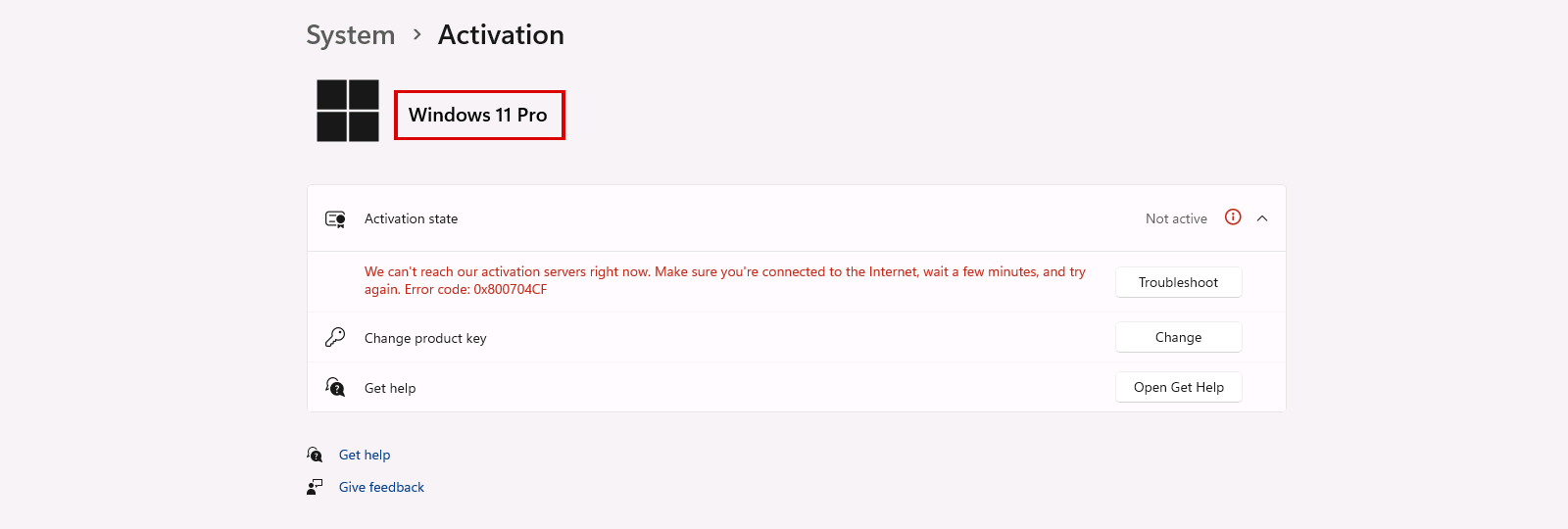
3.2 Riapri le impostazioni di attivazione. La pagina ora mostra Windows 11 Pro con lo stato di attivazione "Not active". Fai clic sul pulsante "Change" accanto a "Change product key".

3.3 Digita il codice Product Key di 25 caratteri del tuo ordine e fai clic su "Next". Poi fai clic su "Activate".

3.4 Fatto! Windows mostra il messaggio "Windows is activated" e la pagina Activation mostra lo stato di attivazione "Active".

I passaggi sono gli stessi su Windows 10. Cambia solo la posizione delle impostazioni di attivazione: apri Settings > Update and Security > Activation e fai clic su "Change product key". Usa lo stesso codice generico al passaggio 2 e poi il tuo codice di Windows 10 Pro al passaggio 3.
Se il passaggio 2 mostra un errore, puoi cambiare l'edizione dal Command Prompt:
5.1 Mantieni il computer scollegato da Internet. Digita "cmd" nella casella di ricerca della barra delle applicazioni e fai clic su "Run as administrator". Quando Windows chiede "Do you want to allow this app to make changes to your device?", fai clic su "Yes".

5.2 Digita questo comando e premi Invio:
changepk.exe /ProductKey VK7JG-NPHTM-C97JM-9MPGT-3V66T

5.3 Windows cambia l'edizione in Pro e ti chiede di riavviare. Dopo il riavvio, continua con il passaggio 3 per attivarlo con il tuo codice.
Non hai ancora un account?
Crea un account





 Windows
 Office per PC
 Office per Mac
 Windows Server
 SQL Server
 App di Office
 Visual Studio
