Oferta especial de octubre - ¡5% DE DESCUENTO EN TODA LA TIENDA!
Use el código:
Válido hasta el 31 de oct.
¿Tiene Windows 11 Home y necesita las funciones de Windows 11 Pro, como BitLocker, Remote Desktop o Hyper-V? Puede actualizar Windows 11 Home a Pro en pocos minutos con una clave de producto de Windows 11 Pro, sin reinstalar Windows y sin perder sus archivos ni sus aplicaciones. Esta guía muestra cada paso con capturas reales, incluida la solución al error que suele aparecer cuando Windows Home no acepta la clave Pro (0xC004F050). Los mismos pasos sirven para actualizar Windows 10 Home a Pro.
IMPORTANTE: Esta guía es para Windows 11 Home y Windows 10 Home. No sirve para Windows 11 Home Single Language.
IMPORTANTE: Necesita una clave de producto de Windows 11 Pro o de Windows 10 Pro. Si aún no la tiene, puede conseguir una clave de Windows 11 Pro o una clave de Windows 10 Pro en Licendeals.
IMPORTANTE: Sus archivos, aplicaciones y configuración se quedan exactamente como están. Aun así, guarde su trabajo y cierre todas sus aplicaciones antes de empezar, porque la computadora se reinicia durante la actualización.
La forma habitual de actualizar es escribir la clave de producto Pro en Configuración (Settings), pero Windows 11 Home a veces se niega a pasar a Pro de este modo y muestra "The product key you entered didn't work" o el error 0xC004F050. En la mayoría de los casos, la clave no es el problema: Windows Home simplemente no puede cambiar la edición y activarla de una sola vez.
La solución consta de dos pasos:
2.1 Desconecte su computadora de internet: apague el Wi-Fi o desconecte el cable de red. Sin internet, Windows cambia la edición sin intentar activar la clave genérica, que es lo que causa el error 0xC004F050.
2.2 Abra la configuración de activación. La forma más rápida es escribir "activation" en el cuadro de búsqueda de la barra de tareas y seleccionar "Activation settings".

2.3 La página Activation muestra su edición actual, Windows 11 Home. Haga clic en "Activation state" para desplegarla (en algunas computadoras esta sección se llama "Upgrade your edition of Windows") y luego haga clic en el botón "Change" junto a "Change product key".

2.4 En la ventana "Enter a product key", escriba la clave genérica de Windows Pro y haga clic en "Next":
VK7JG-NPHTM-C97JM-9MPGT-3V66T

2.5 Windows le pide que confirme la actualización a Windows 11 Pro. Haga clic en "Start".

2.6 Windows prepara la actualización y reinicia su computadora por sí solo. Normalmente tarda unos minutos; no apague su computadora.

Durante el reinicio, Windows muestra "Adding features" con el progreso de la actualización.

2.7 Cuando su computadora vuelva a iniciarse, abra la configuración de activación: ahora muestra Windows 11 Pro. Todos sus archivos y aplicaciones siguen ahí.
3.1 Vuelva a conectar su computadora a internet. Si Windows Update tiene actualizaciones pendientes, instálelas y reinicie primero su computadora: de lo contrario, la activación podría fallar.
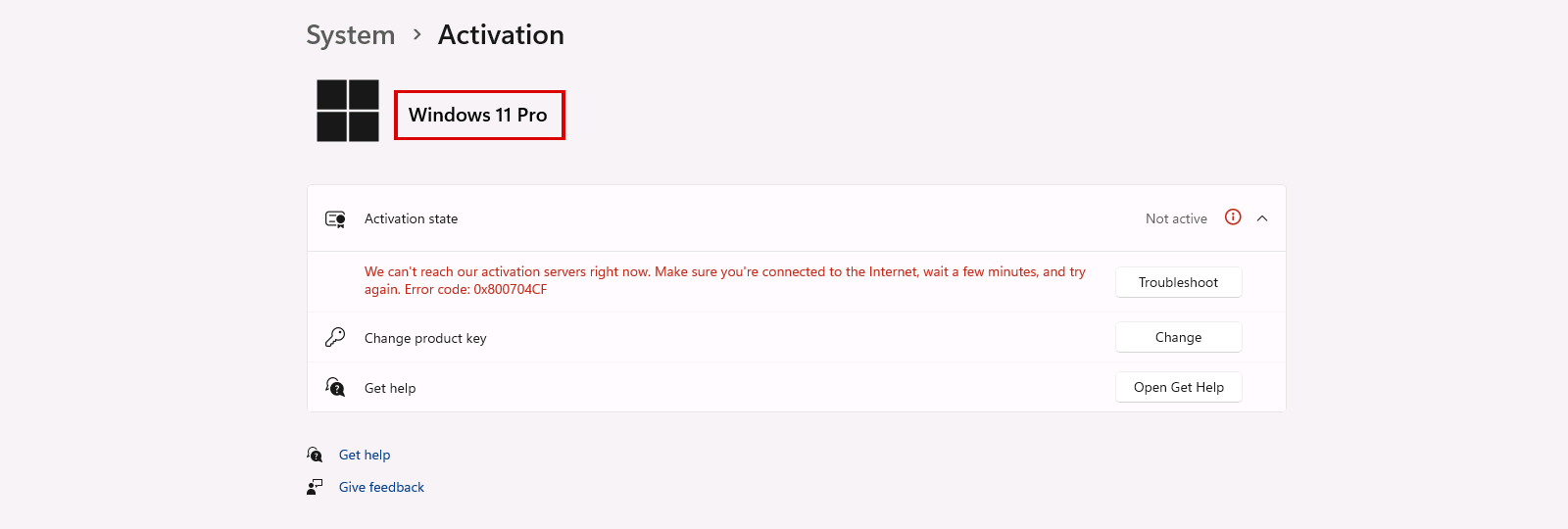
3.2 Vuelva a abrir la configuración de activación. La página ahora muestra Windows 11 Pro con el estado de activación "Not active". Haga clic en el botón "Change" junto a "Change product key".

3.3 Escriba la clave de producto de 25 caracteres de su pedido y haga clic en "Next". Después haga clic en "Activate".

3.4 ¡Listo! Windows muestra el mensaje "Windows is activated" y la página Activation muestra el estado de activación "Active".

Los pasos son los mismos en Windows 10. Solo cambia el lugar de la configuración de activación: abra Settings > Update and Security > Activation y haga clic en "Change product key". Use la misma clave genérica en el paso 2 y después su clave de Windows 10 Pro en el paso 3.
Si el paso 2 muestra un error, puede cambiar la edición desde el Command Prompt:
5.1 Mantenga su computadora desconectada de internet. Escriba "cmd" en el cuadro de búsqueda de la barra de tareas y haga clic en "Run as administrator". Cuando Windows pregunte "Do you want to allow this app to make changes to your device?", haga clic en "Yes".

5.2 Escriba este comando y presione Enter:
changepk.exe /ProductKey VK7JG-NPHTM-C97JM-9MPGT-3V66T

5.3 Windows cambia la edición a Pro y le pide que reinicie. Después del reinicio, continúe con el paso 3 para activarlo con su clave.
¿Aún no tiene cuenta?
Crear una cuenta





 Windows
 Office para PC
 Office para Mac
 Windows Server
 SQL Server
 Aplicaciones de Office
 Visual Studio
