Guías

Cómo activar Office 2021 LTSC con una licencia por volumen MAK

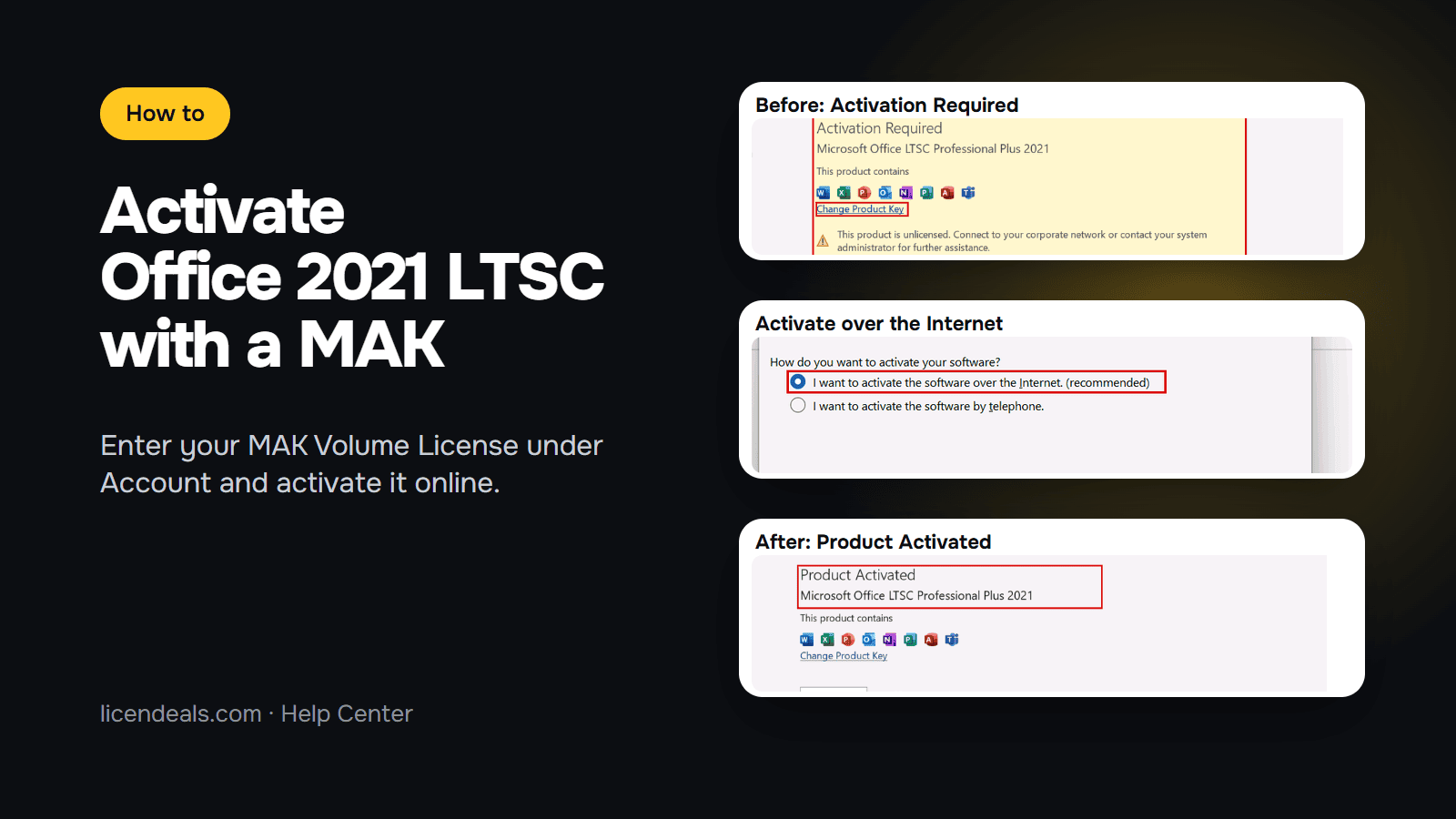
Tres capturas: Office con Activation Required, el Activation Wizard y Product Activated en Word

Para activar Office 2021 LTSC con una clave MAK, instale Office, abra Word, vaya a Account, haga clic en Change Product Key, introduzca su licencia por volumen MAK y luego active Office en línea con el Activation Wizard. A continuación están los pasos con capturas de nuestra propia computadora de prueba con Windows 11, donde instalamos y activamos Office LTSC Professional Plus 2021 con una licencia por volumen MAK el 12 de octubre de 2026, y el video de todo el proceso.

Este video está en YouTube (Google). No se carga nada de YouTube hasta que pulse reproducir. Al pulsar reproducir, acepta que YouTube use cookies y reciba su dirección IP. YouTube las usa para reproducir el video y para sus propios fines, como contar las visualizaciones, la seguridad y los anuncios. Si prefiere no hacerlo, puede seguir en su lugar los pasos escritos de esta página. Consulte nuestra Política de privacidad y la Política de privacidad de Google.

IMPORTANTE: cada activación de una MAK solo puede usarse una vez. La computadora debe estar conectada a internet mientras Office se instala y se activa. Planifique la instalación antes de revelar la clave: desde ese momento tiene 30 días para usar todas sus activaciones.

1. Antes de empezar

  • Windows 10 o 11: Microsoft indica que Office LTSC 2021 es compatible con dispositivos con Windows 10 o Windows 11. Lo probamos en Windows 11.
  • Internet: el instalador descarga Office de Microsoft, y la activación es en línea.
  • La misma clave en cada computadora: una MAK es una sola clave con el número de activaciones que pidió. Escriba esa misma clave en cada computadora, y cada computadora usa una activación.
  • Soporte de Microsoft: Office LTSC 2021 tuvo cinco años de soporte estándar (Mainstream Support) y ningún soporte extendido (Extended Support). Microsoft Lifecycle indica que ese soporte terminó en octubre de 2026, así que Microsoft ya no le da soporte. Nuestra prueba fue el 12 de octubre de 2026. Si necesita una versión que Microsoft todavía admite, vea Office 2024 más abajo.

2. Abra el instalador de Office

2.1 Descargue el instalador de Office desde la pestaña de descarga de la página del producto. Es un archivo de imagen de disco (.iso).

2.2 Abra el File Explorer, vaya a Downloads y haga doble clic en Office-2021-Professional-Plus-LTSC.
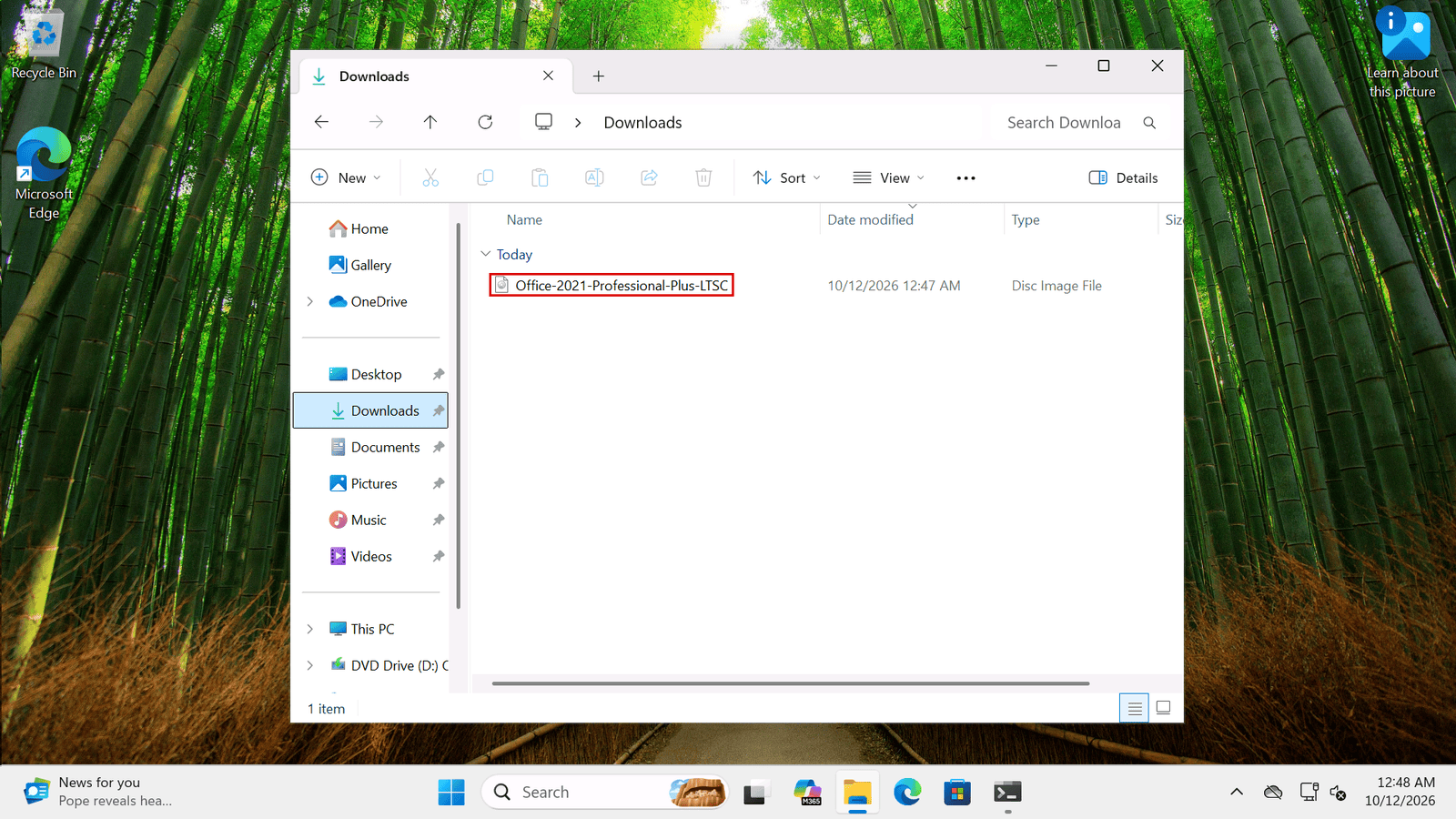
File Explorer, carpeta Downloads con el archivo de imagen de disco Office-2021-Professional-Plus-LTSC

2.3 Si Windows le pregunta si quiere abrir este archivo, haga clic en Open. Se abre como una unidad de DVD.
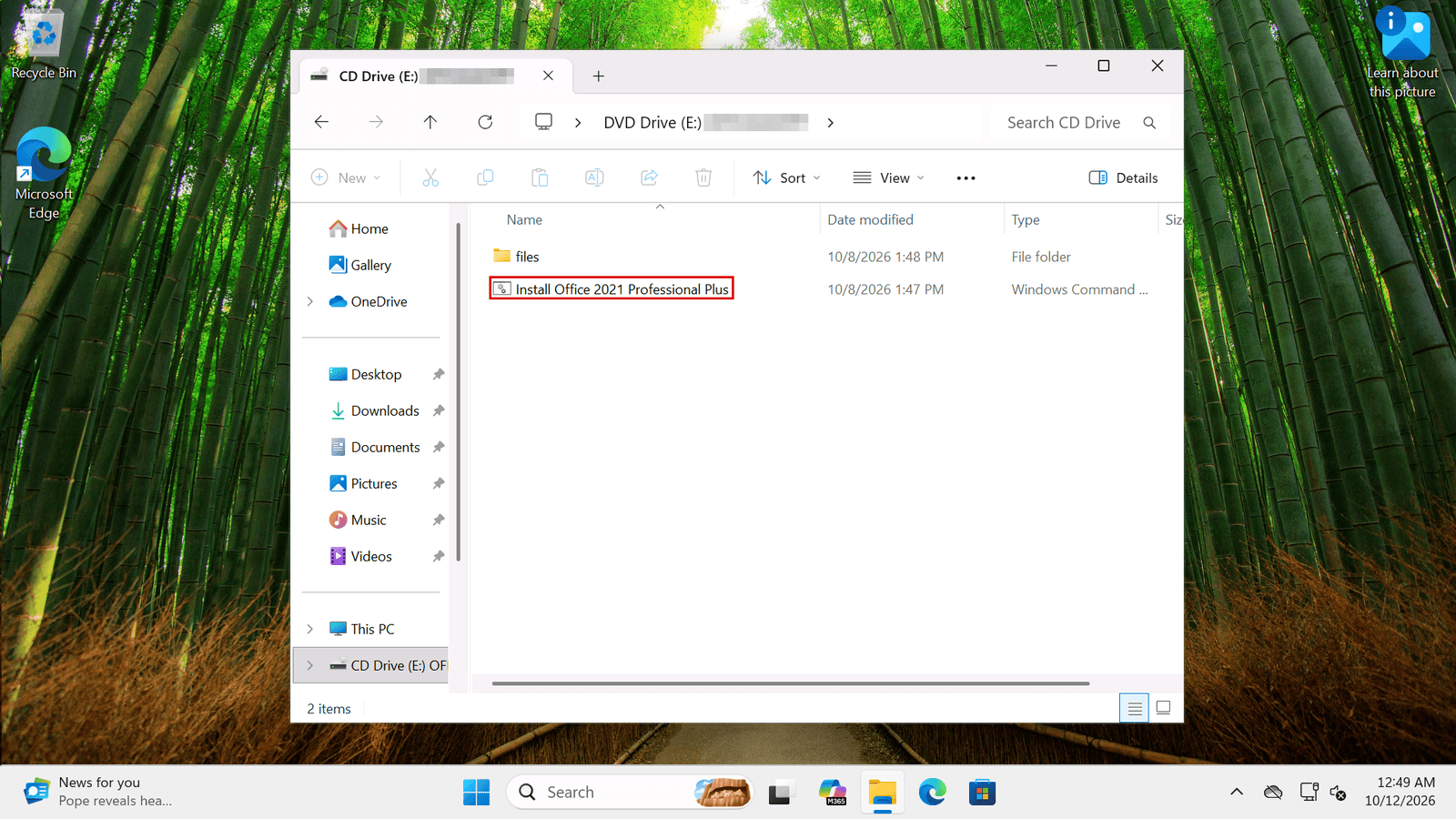
La imagen de disco de Office abierta como unidad, con el archivo Install Office 2021 Professional Plus

3. Instale Office 2021

3.1 Haga doble clic en Install Office 2021 Professional Plus.

3.2 Si Windows indica que no se pudo comprobar el editor, haga clic en Run.
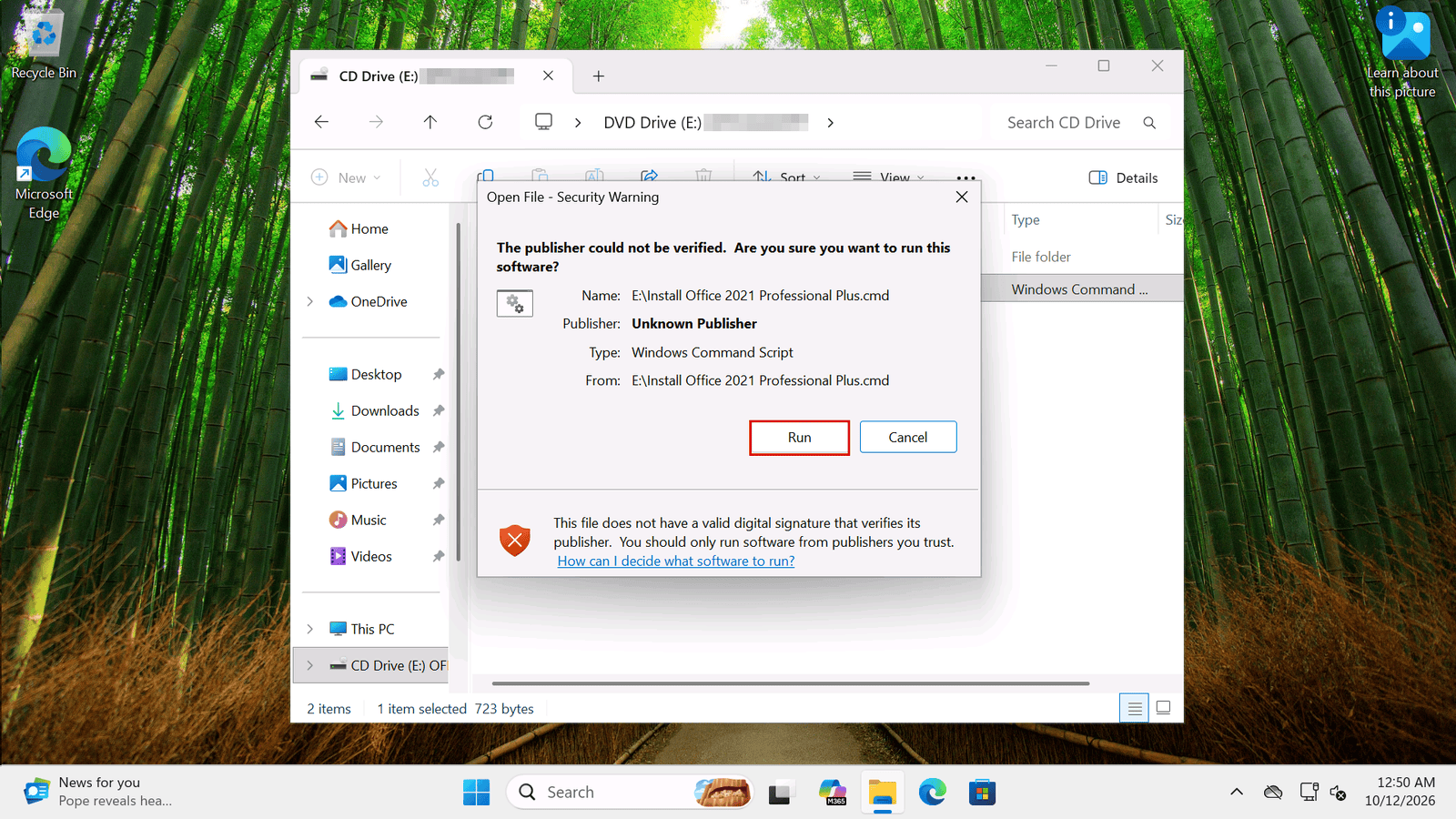
Open File - Security Warning: no se pudo comprobar el editor, con el botón Run

3.3 Windows le pide permiso. Haga clic en Yes. El editor comprobado es Microsoft Corporation.
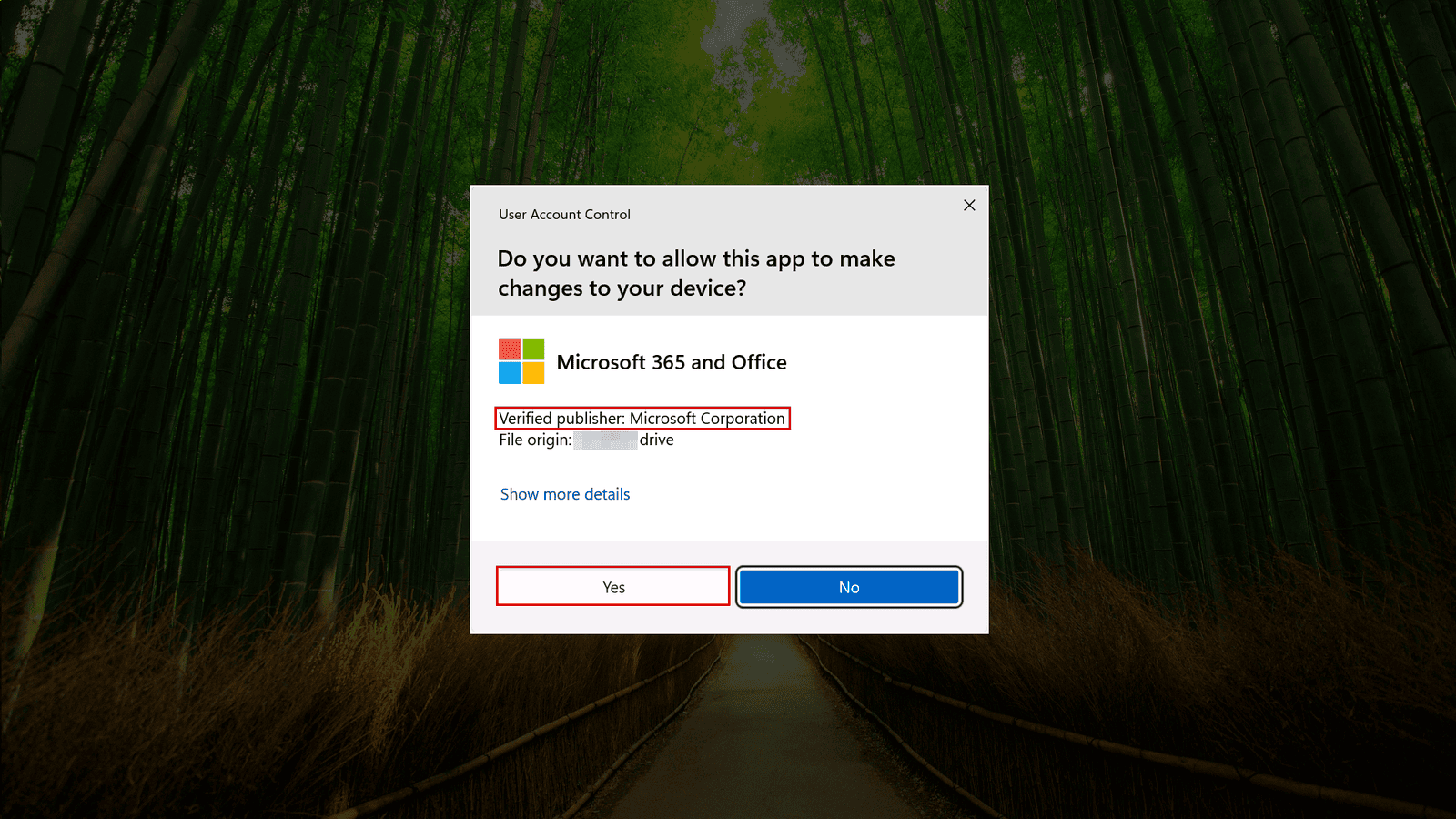
User Account Control de Microsoft 365 y Office, Verified publisher: Microsoft Corporation, botón Yes

3.4 Office se descarga ahora desde Microsoft. Mantenga la computadora conectada a internet: puede tardar varios minutos. Cuando vea You're all set! Office is installed now, haga clic en Close.
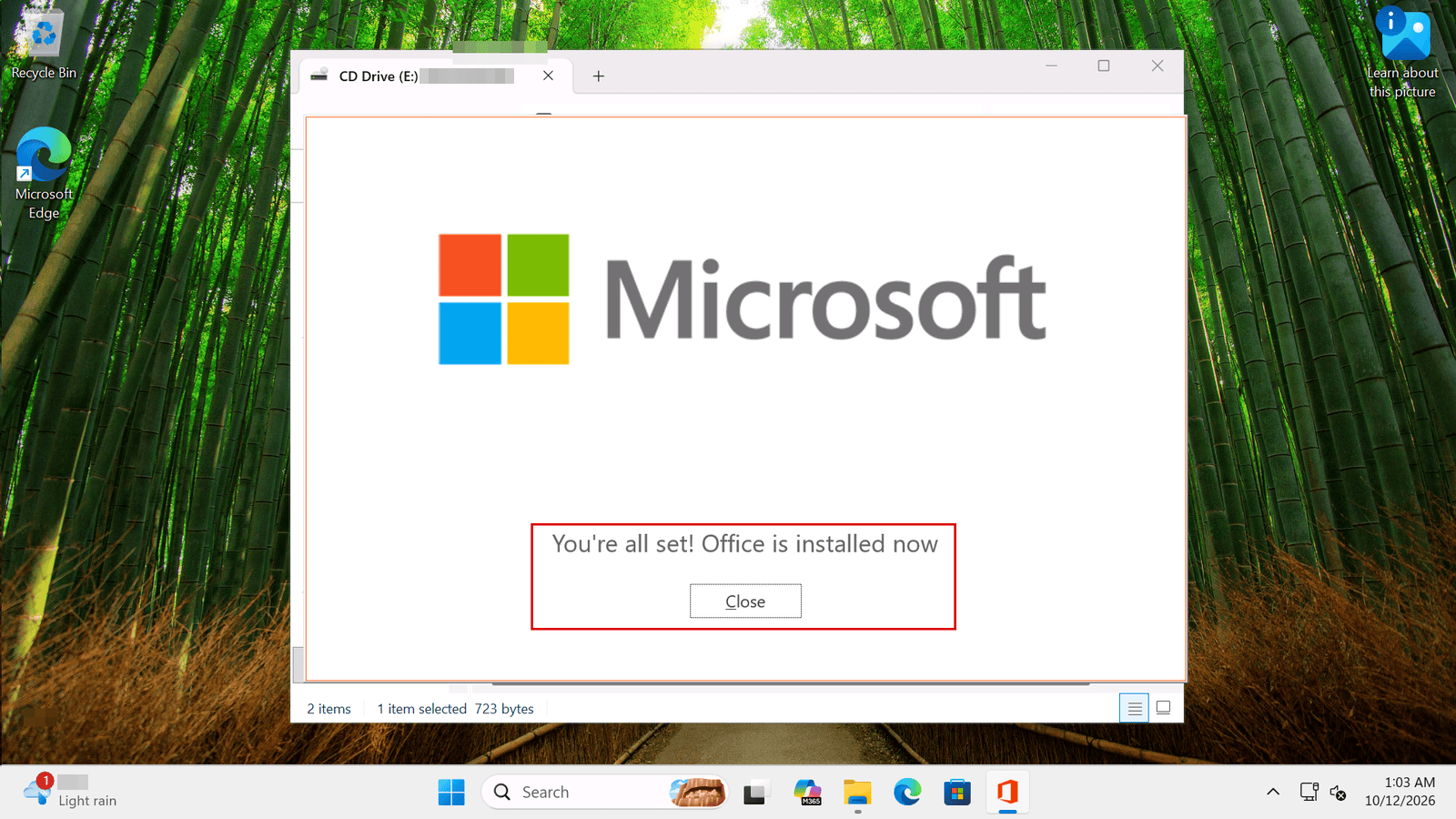
Instalador de Office: You're all set! Office is installed now, con el botón Close

4. Abra Word y vaya a Account

4.1 Search for Word on the taskbar and open it. The first time, Word takes a few seconds to open. Click Accept to accept the license agreement and close the privacy message.

4.2 Haga clic en Account. En Product Information verá Activation Required y Microsoft Office LTSC Professional Plus 2021. Haga clic en Change Product Key.
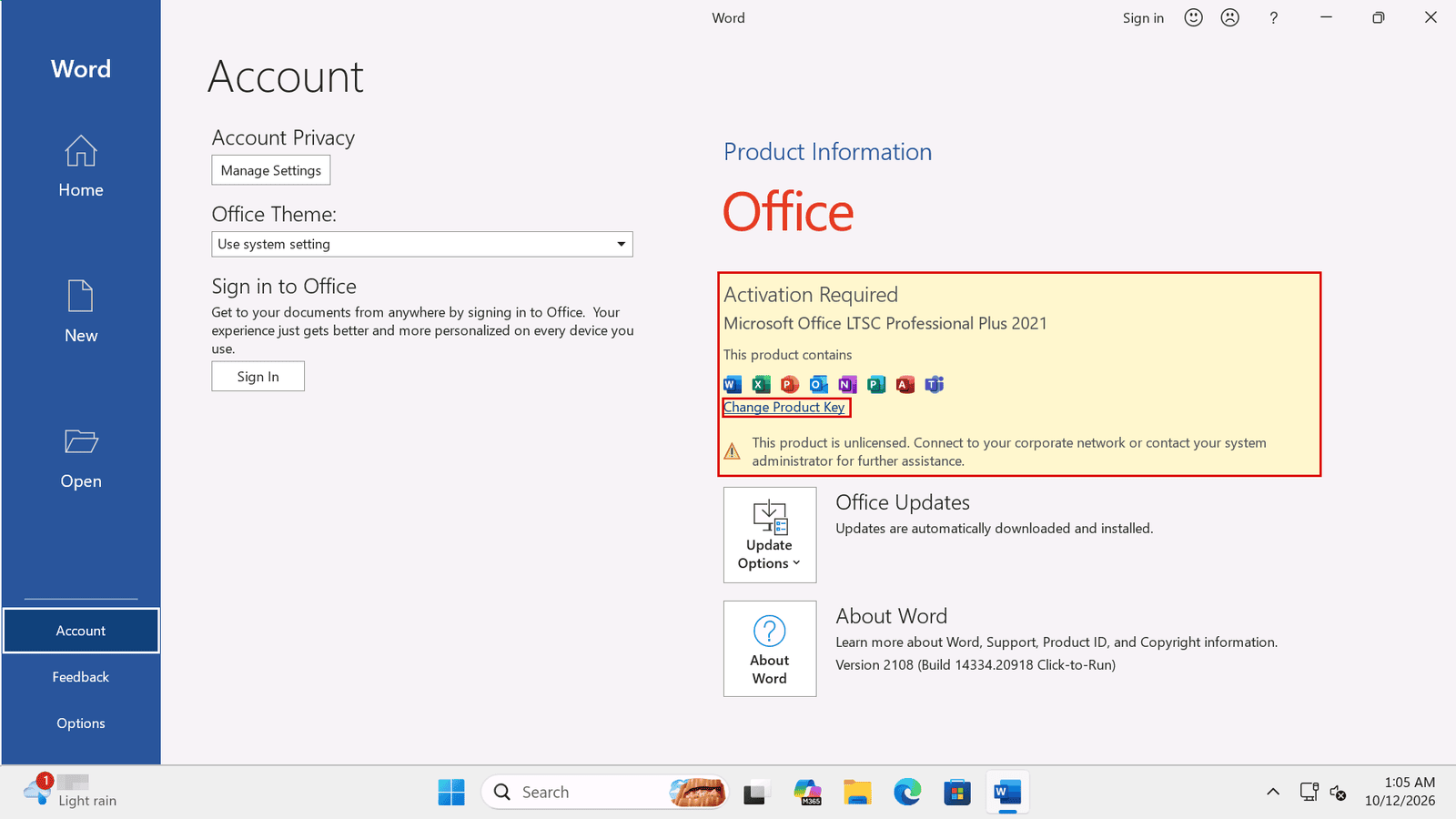
Word, Account: Activation Required, Microsoft Office LTSC Professional Plus 2021 y Change Product Key

5. Escriba su Licencia por volumen MAK

5.1 En Enter your product key, escriba o pegue su licencia por volumen MAK y haga clic en Activate Office.
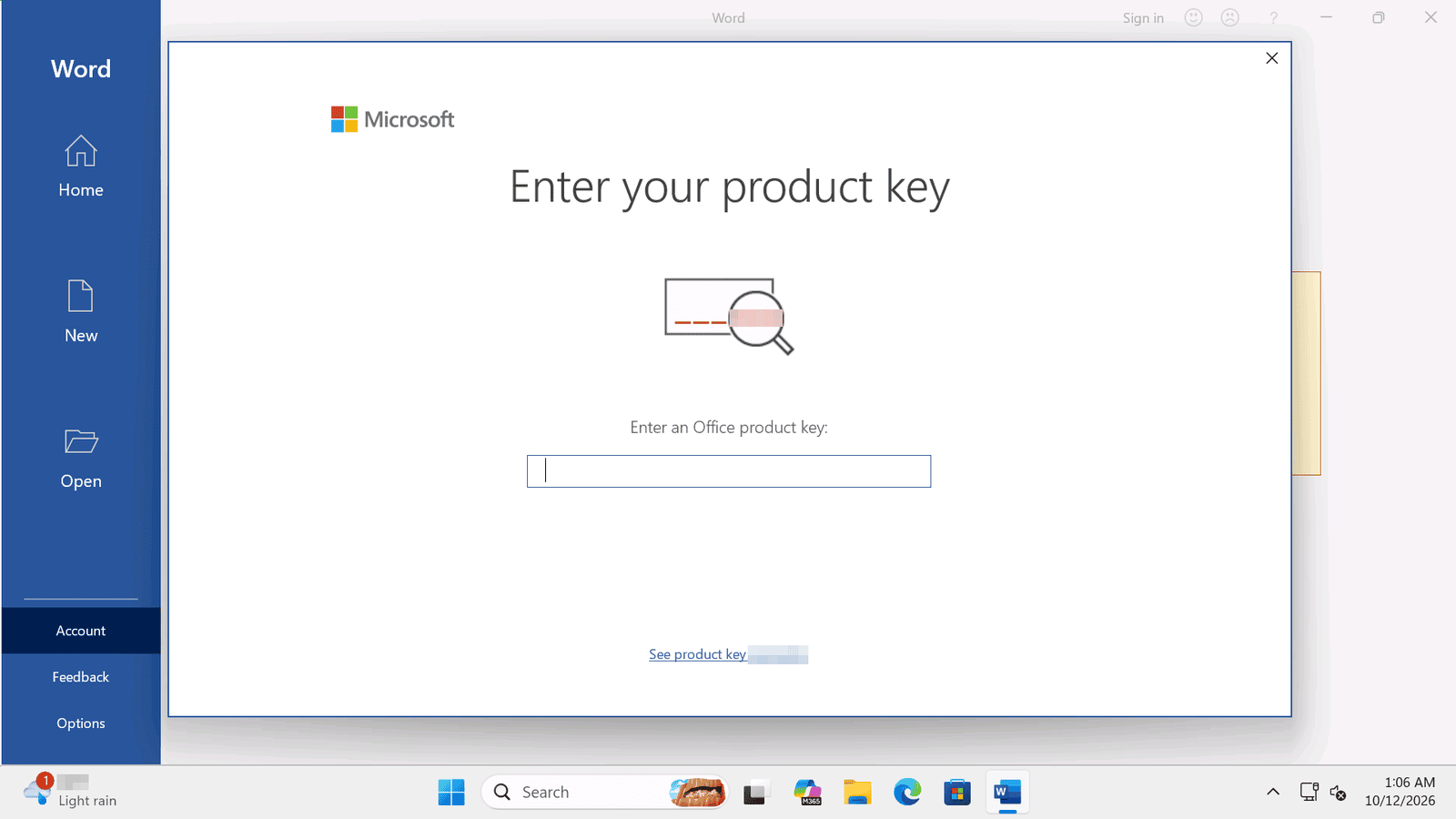
Ventana Enter your product key de Office con el cuadro de la clave de producto vacío

5.2 Office guarda su clave. Para terminar, cierre Word.

6. Active Office en línea

6.1 Abra Word de nuevo desde el menú Inicio. Esta vez aparece el Microsoft Office Activation Wizard.

6.2 Elija I want to activate the software over the Internet. (recommended) y haga clic en Next.
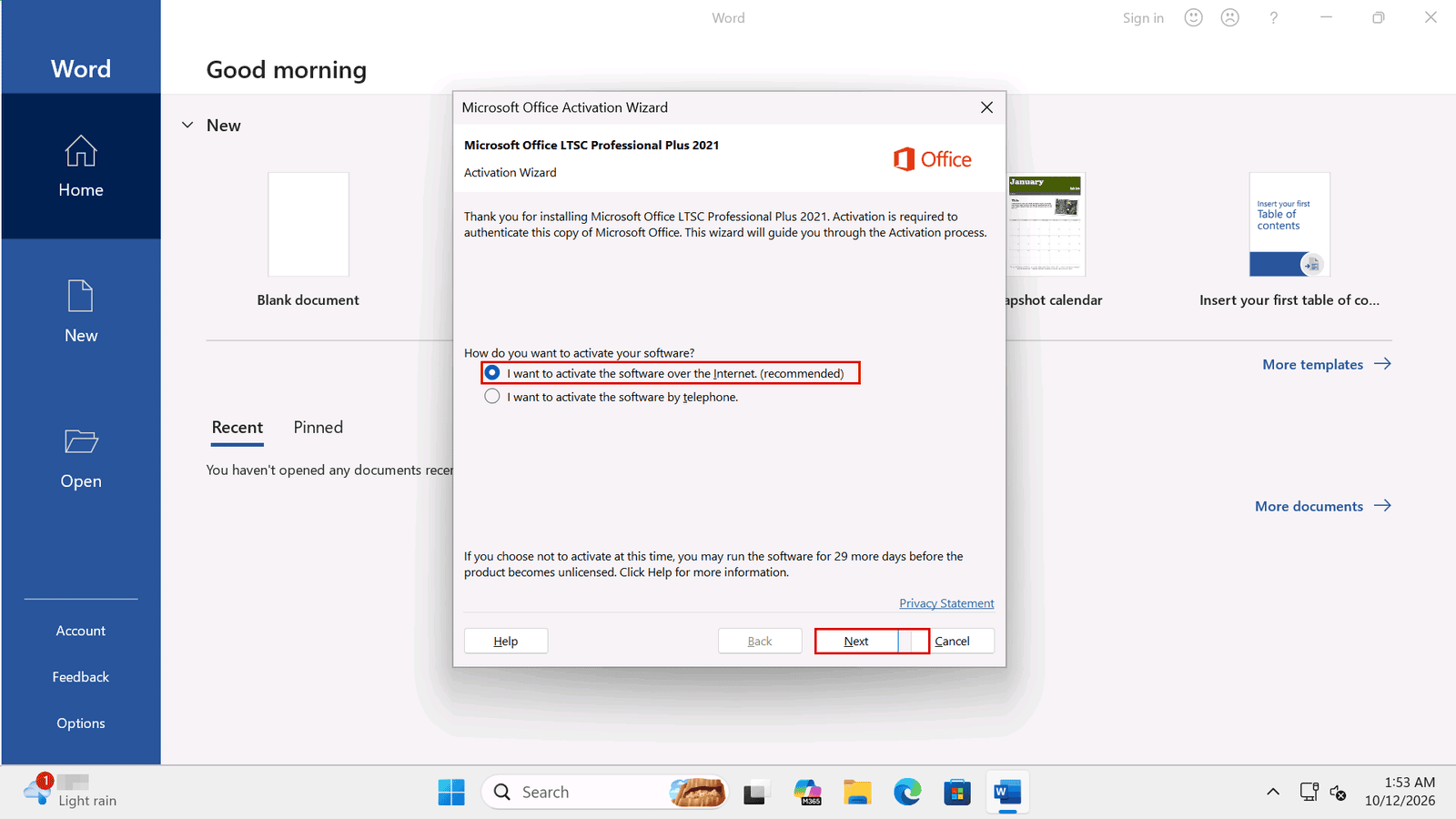
Microsoft Office Activation Wizard: I want to activate the software over the Internet, botón Next

6.3 Cuando vea Thank you. Your copy of Microsoft Office LTSC Professional Plus 2021 is activated., haga clic en Close.
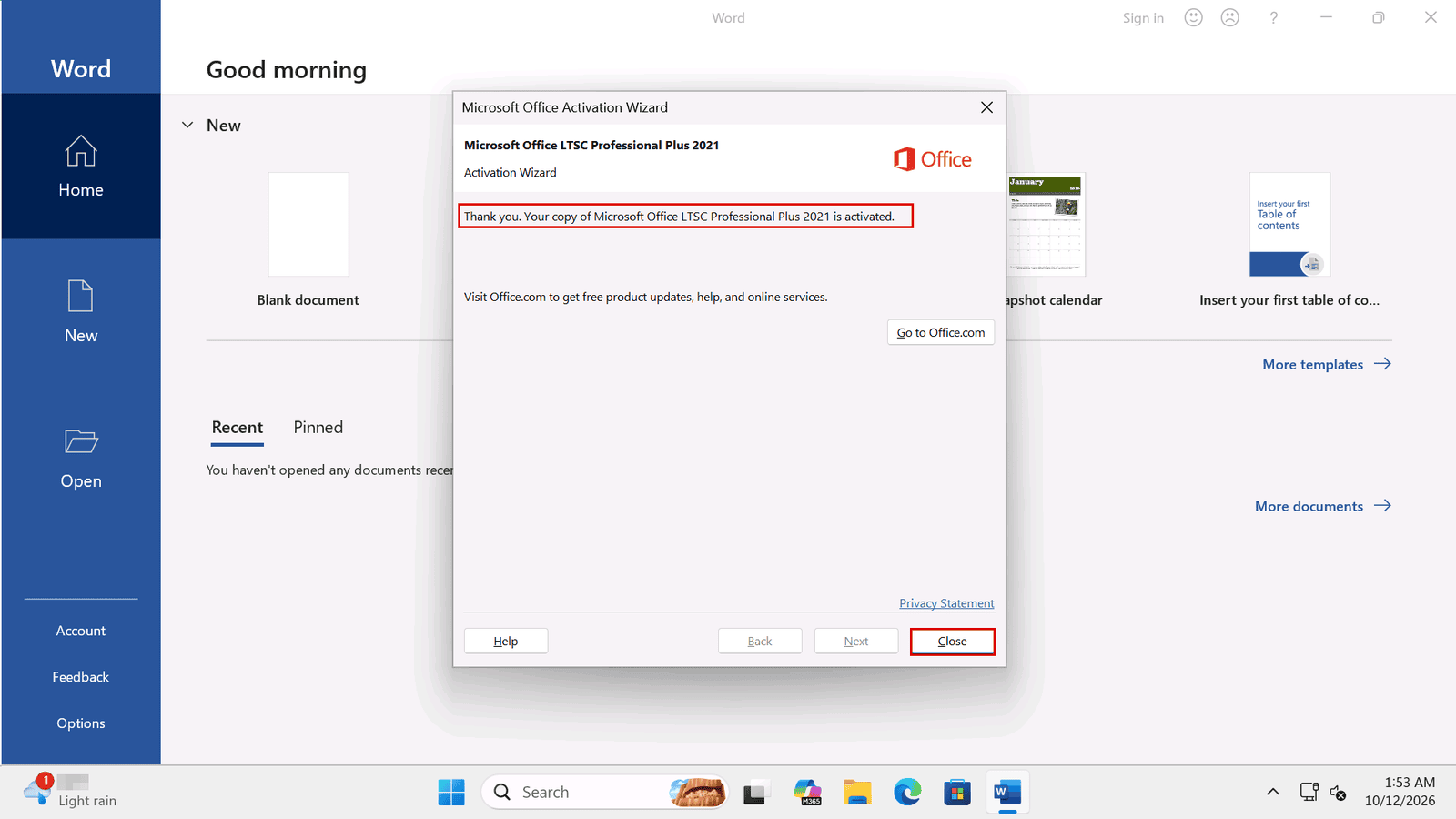
Activation Wizard: su copia de Microsoft Office LTSC Professional Plus 2021 está activada, botón Close

7. Compruebe que Office está activado

Vaya a File y luego a Account. En Product Information verá Product Activated y Microsoft Office LTSC Professional Plus 2021. Ya está todo listo. Para comprobarlo de nuevo más adelante, lea Cómo comprobar el estado de activación y la edición de Office.
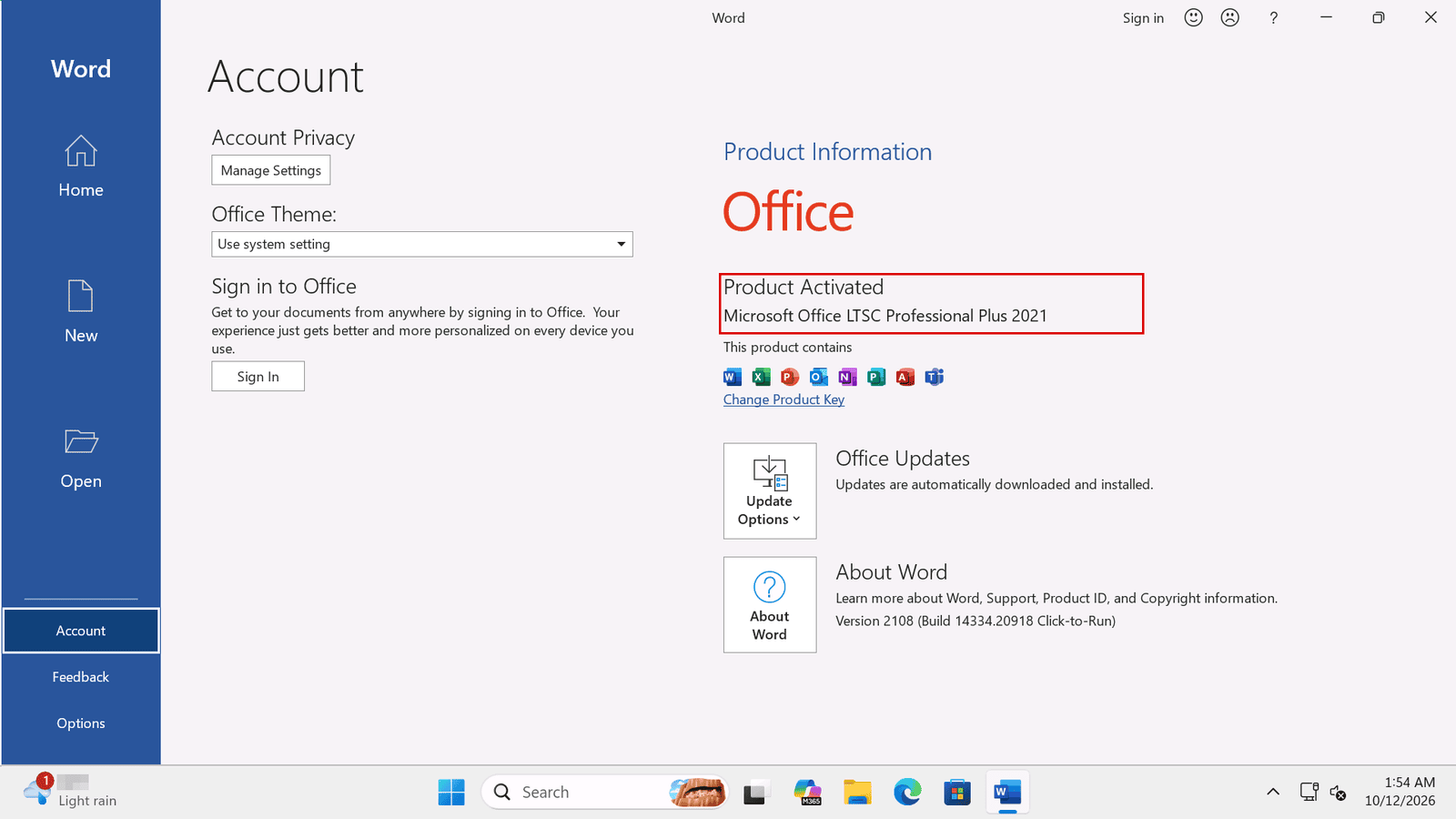
Word, Account: Product Activated y Microsoft Office LTSC Professional Plus 2021

8. Activar varias computadoras

Repita los pasos 2 a 7 en cada computadora, con la misma clave. Cada computadora usa una de las activaciones que pidió, hasta el número de su pedido. Actívelas todas dentro de los 30 días siguientes a revelar la clave.

9. Si la activación falla

  • Compruebe la clave: copie la clave de su página de la licencia y péguela, sin espacios antes ni después.
  • Pruebe otra red: si Office no puede activarse en línea, cambie a otra red, por ejemplo la zona wifi de su teléfono, e inténtelo de nuevo.
  • ¿Sigue sin activarse en línea? Office también puede activarse con un ID de confirmación. Los pasos están en nuestra guía Cómo instalar y activar Office 2021 Professional Plus con CID, y nuestro equipo puede ayudarle.
  • ¿Sigue sin funcionar? Contáctenos dentro de los 30 días. Nuestro equipo puede ayudarle y, si la clave no funciona, la reemplazaremos de inmediato.

10. Los 30 días y la reinstalación

Estas son las reglas de todas las Licencias por volumen MAK de Licendeals, tal como aparecen en nuestra página de tipos de licencia:

  • 30 días para usarla: las Licencias por volumen MAK tienen 30 días en lugar de 24 horas. Desde que revela la clave, tiene 30 días para usar todas sus activaciones o, si no funciona, para avisarnos. Si la clave no funciona, avísenos dentro de esos 30 días y la reemplazaremos de inmediato.
  • Reinstalarla o cambiarla de equipo: cada activación se puede usar una sola vez. Si desinstala o reinstala el software o el sistema operativo (incluidos un restablecimiento o un formateo), o cambia hardware como el disco duro, el procesador o la placa base, volver a activar gasta otra de las activaciones que compró, y nuestra garantía no lo cubre.

Conviene saberlo: solo vendemos la clave de activación múltiple (Multiple Activation Key). No incluye acceso al Volume Licensing Service Center (VLSC) de Microsoft. Más información en ¿Qué es una Licencia por volumen MAK?

11. Preguntas frecuentes

¿Cómo activo Office 2021 LTSC con una clave MAK?

Instale Office, abra Word, vaya a Account y haga clic en Change Product Key. Introduzca su licencia por volumen MAK y haga clic en Activate Office. Luego cierre Word, ábralo de nuevo y, en el Activation Wizard, elija activar el software por internet.

¿Uso la misma clave MAK en cada computadora?

Sí. Una MAK es una sola clave con el número de activaciones que pidió. Cada computadora donde la escribe usa una activación.

¿Cómo sé que Office está activado?

En Word, vaya a File y luego a Account. En Product Information dice Product Activated.

¿Microsoft todavía admite Office 2021 LTSC?

Ya no. Office LTSC 2021 tuvo cinco años de soporte estándar (Mainstream Support) y ningún soporte extendido (Extended Support), y Microsoft Lifecycle indica que ese soporte terminó en octubre de 2026. Para una versión que Microsoft todavía admite, vea Office 2024 Professional Plus.

¿Qué pasa si reinstalo Office o Windows?

Activating again uses another of the activations you bought, and our warranty doesn't cover it. Each activation can be used only once.

Comprobado en: nuestra computadora de prueba con Windows 11 y Office LTSC Professional Plus 2021 (12 de octubre de 2026; no probamos Office 2021 Standard) y las páginas de Microsoft Overview of Office LTSC 2021 y Office LTSC 2021 in Microsoft Lifecycle, leídas el 2026-11-19. Microsoft puede cambiar Office; compruébelo si algo se ve diferente en su pantalla.

¿Sigue con problemas? Nuestro equipo puede ayudarle a activar Office 2021, con soporte 24/7. Consiga su clave de licencia MAK de Office 2021 Professional Plus o su clave de licencia MAK de Office 2021 Standard, elija la clave de licencia MAK de Office 2024 Professional Plus con su guía paso a paso, o vea todas las licencias por volumen MAK en Licendeals.