Oferta especial de septiembre - ¡5% DE DESCUENTO EN TODA LA TIENDA!
Use el código:
IMPORTANTE: Para garantizar una instalación correcta de la versión de por vida de Office, le recomendamos desinstalar cualquier versión de Office instalada previamente en su computadora, incluida Office 365, ya que pueden causar conflictos durante la instalación. Siga los pasos de esta guía.
IMPORTANTE: Para este proceso solo necesita una conexión a internet. Todo el procedimiento se realizará a través del sitio web oficial de autoservicio de Microsoft.
Obtenga el instalador oficial de Microsoft – Puede descargar el instalador de Microsoft Office 2021 (archivo ISO) directamente desde los servidores de Microsoft con:
Descargar Office 2021 Professional Plus x32/64 - inglés
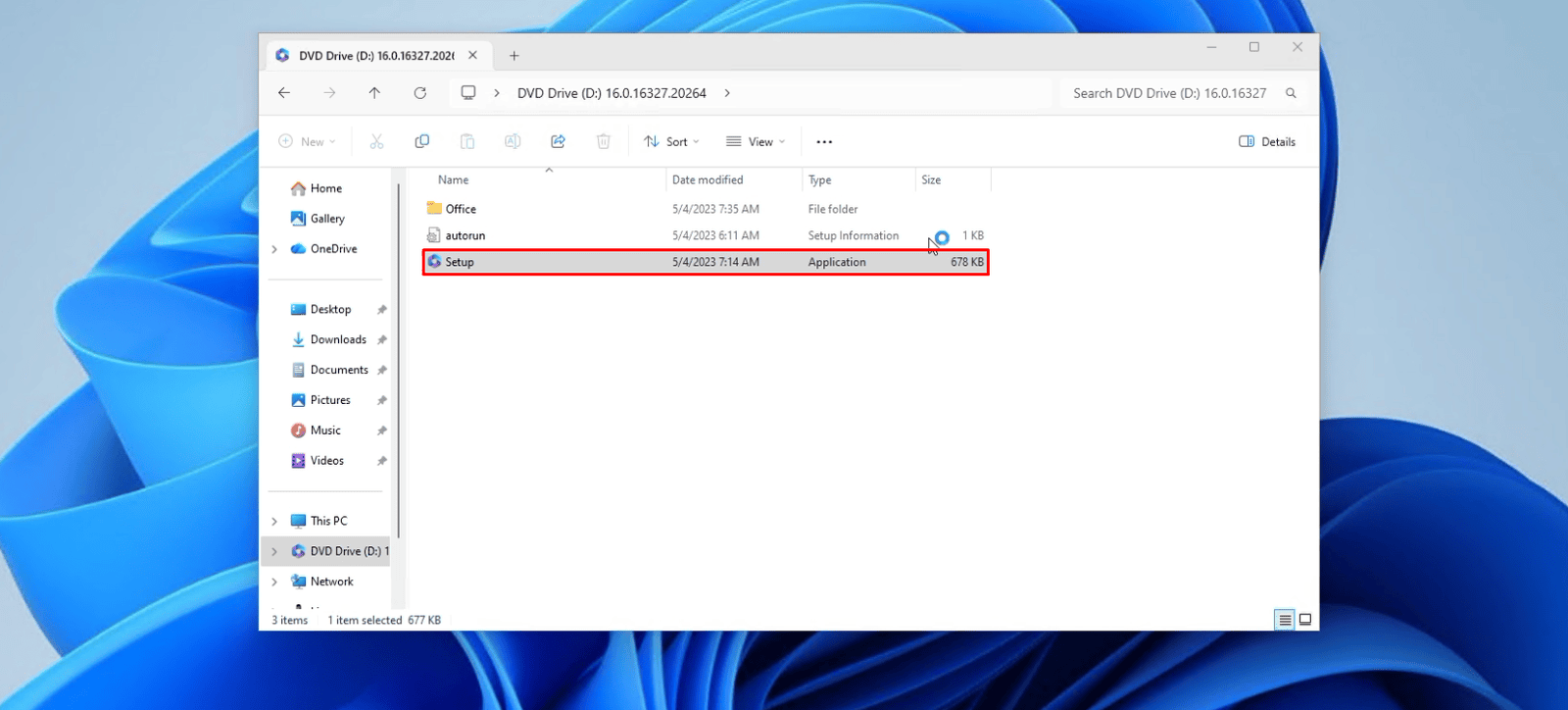
2.1 Instale el software – Abra el archivo descargado con doble clic para ver su contenido. Luego, para iniciar la instalación, simplemente haga doble clic en el archivo "Setup".
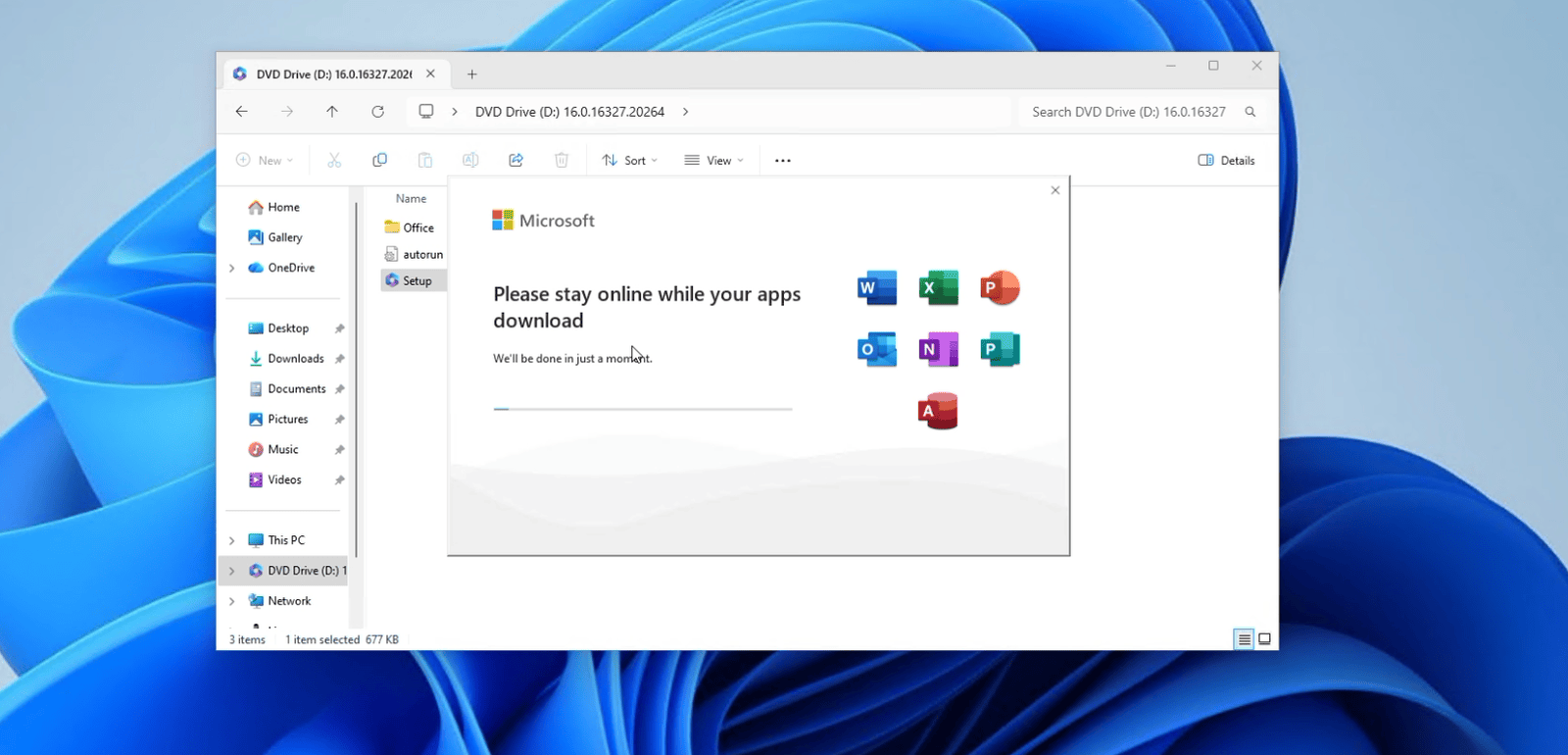
2.2 El procedimiento de instalación de Microsoft Office 2021 comenzará automáticamente. Deje que el proceso se complete sin interrupciones. La duración de la instalación depende del ancho de banda de la red y del rendimiento del sistema; normalmente, se completa en 10–15 minutos.
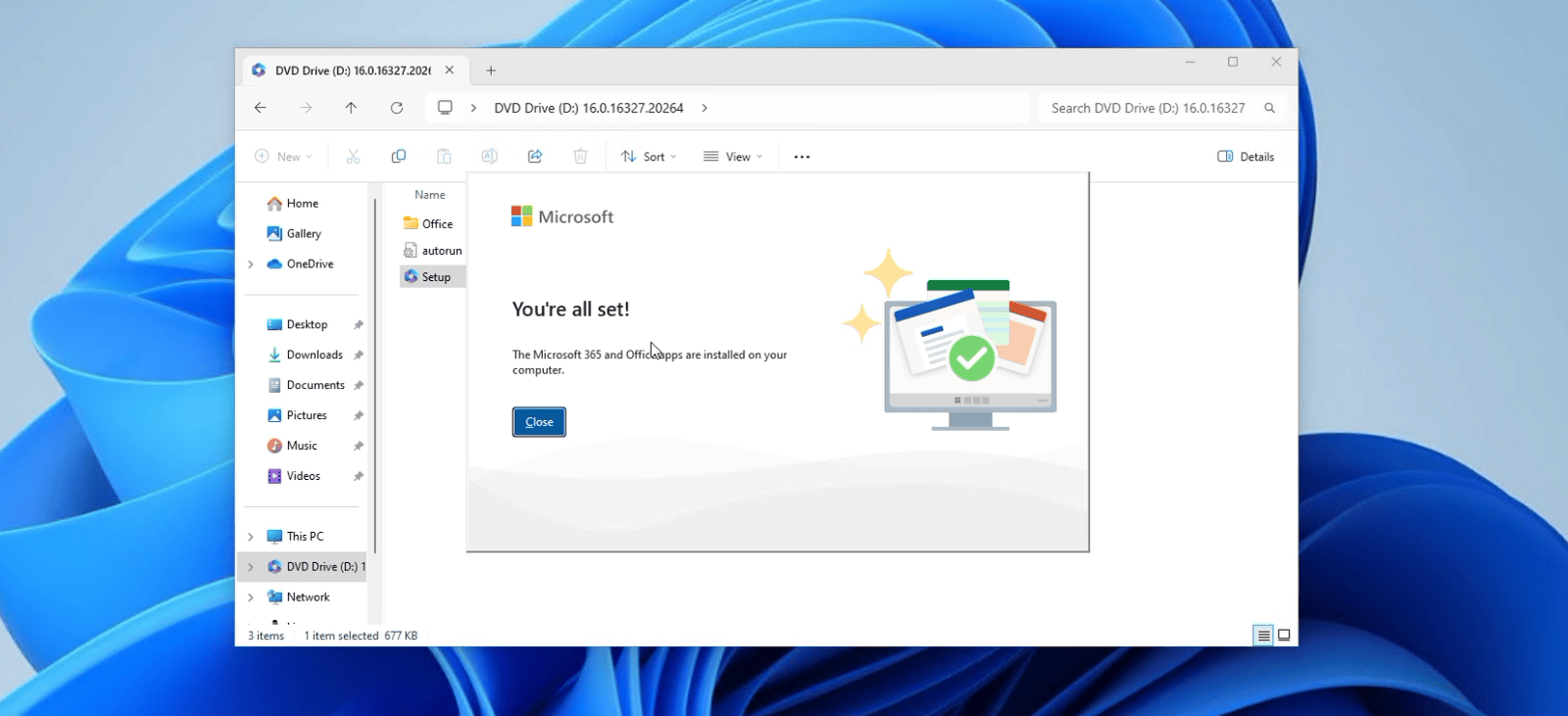
Una vez completada la instalación, aparecerá una ventana de notificación que confirma que Microsoft Office 2021 se instaló por completo.
2.3 Una vez instalado Microsoft Office 2021, debe activarlo. Para iniciar la activación, abra cualquier aplicación de Office, como Excel.
En sistemas con Windows 10, abra el menú Inicio, busque una aplicación de Office 2021 (p. ej., Word) y ábrala para continuar con el proceso de activación.
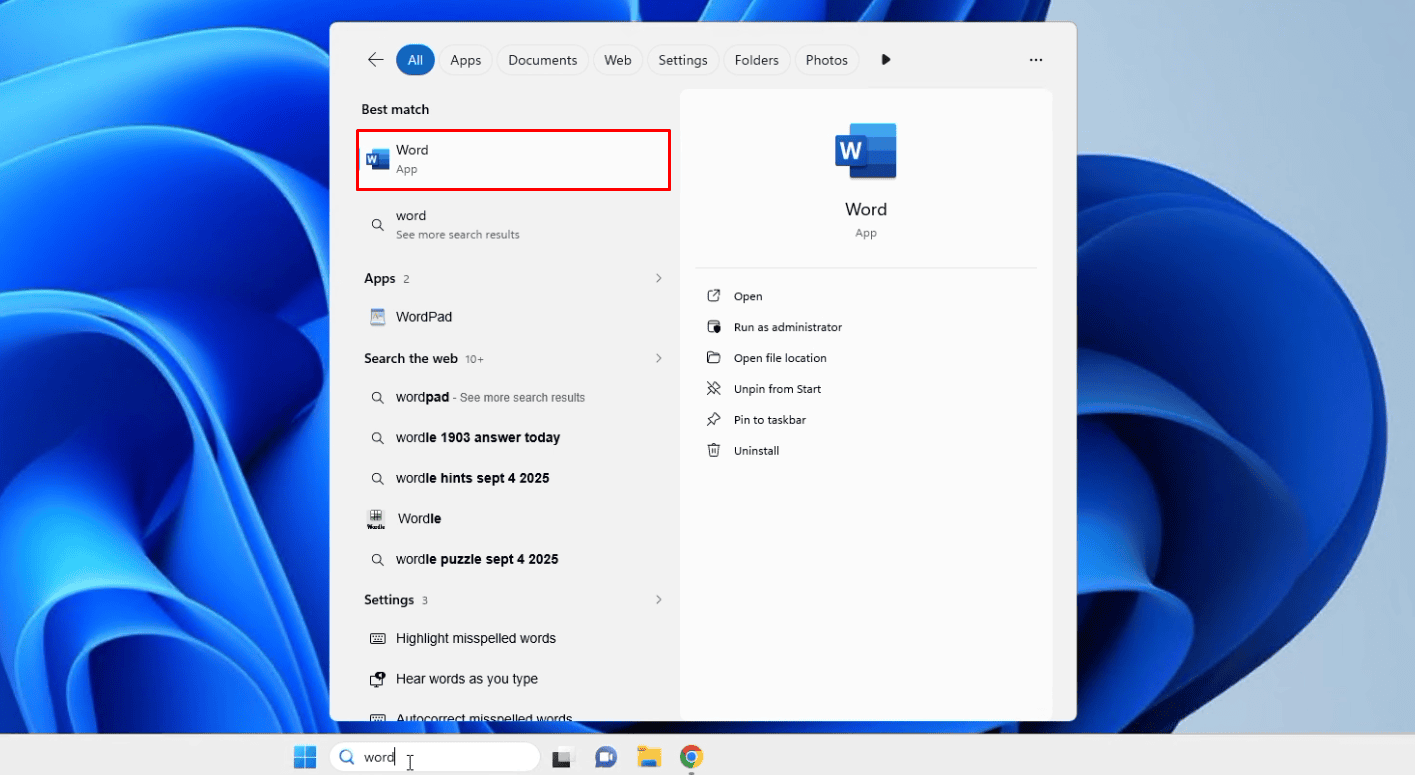
En sistemas con Windows 11, abra el menú Inicio, vaya a Todas las aplicaciones, busque Excel y abra la aplicación.
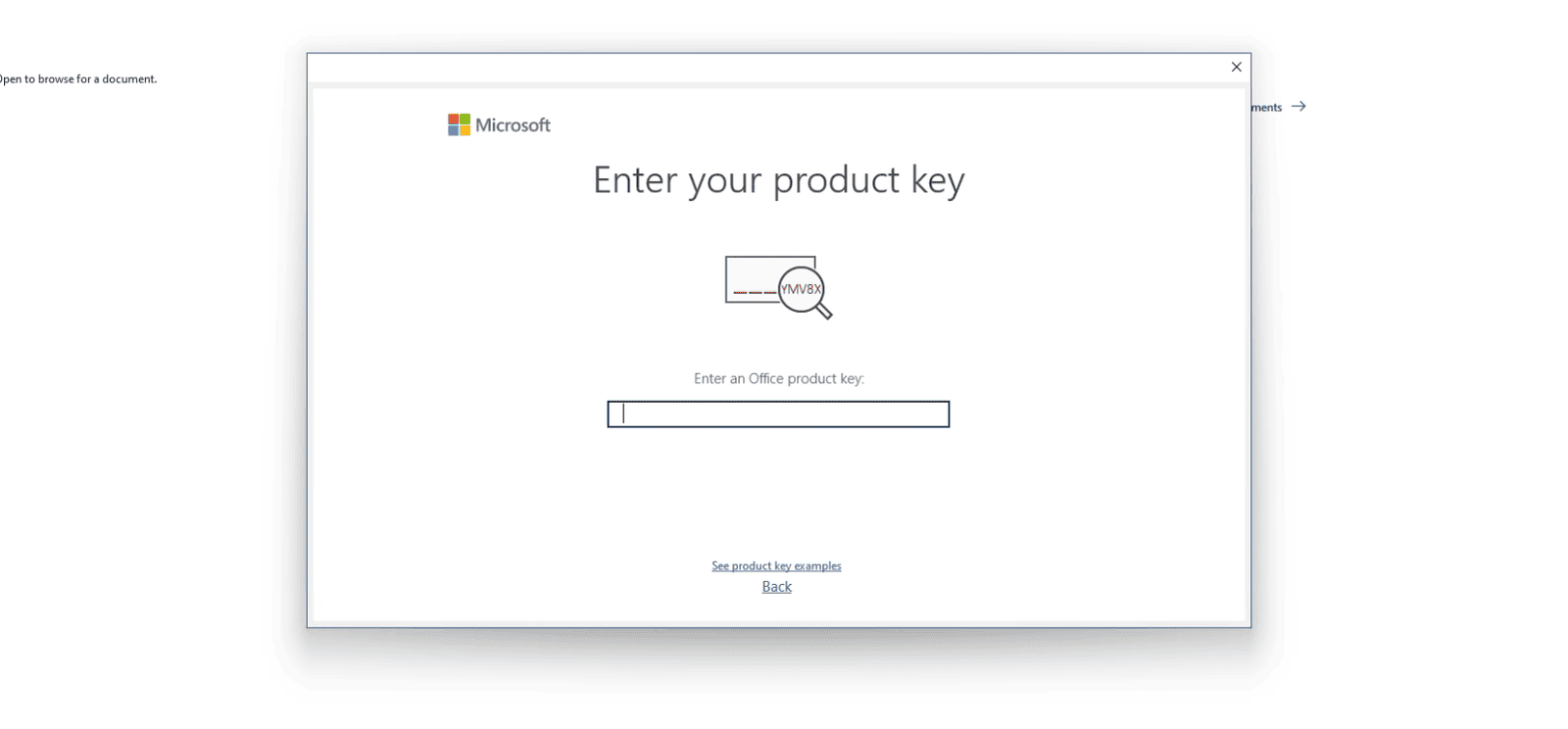
2.4 Al abrir la aplicación por primera vez, aparecerá una ventana que le pedirá la activación. Ingrese su clave de licencia de Microsoft Office 2021 en el campo correspondiente y haga clic en "Activate" para finalizar la activación.
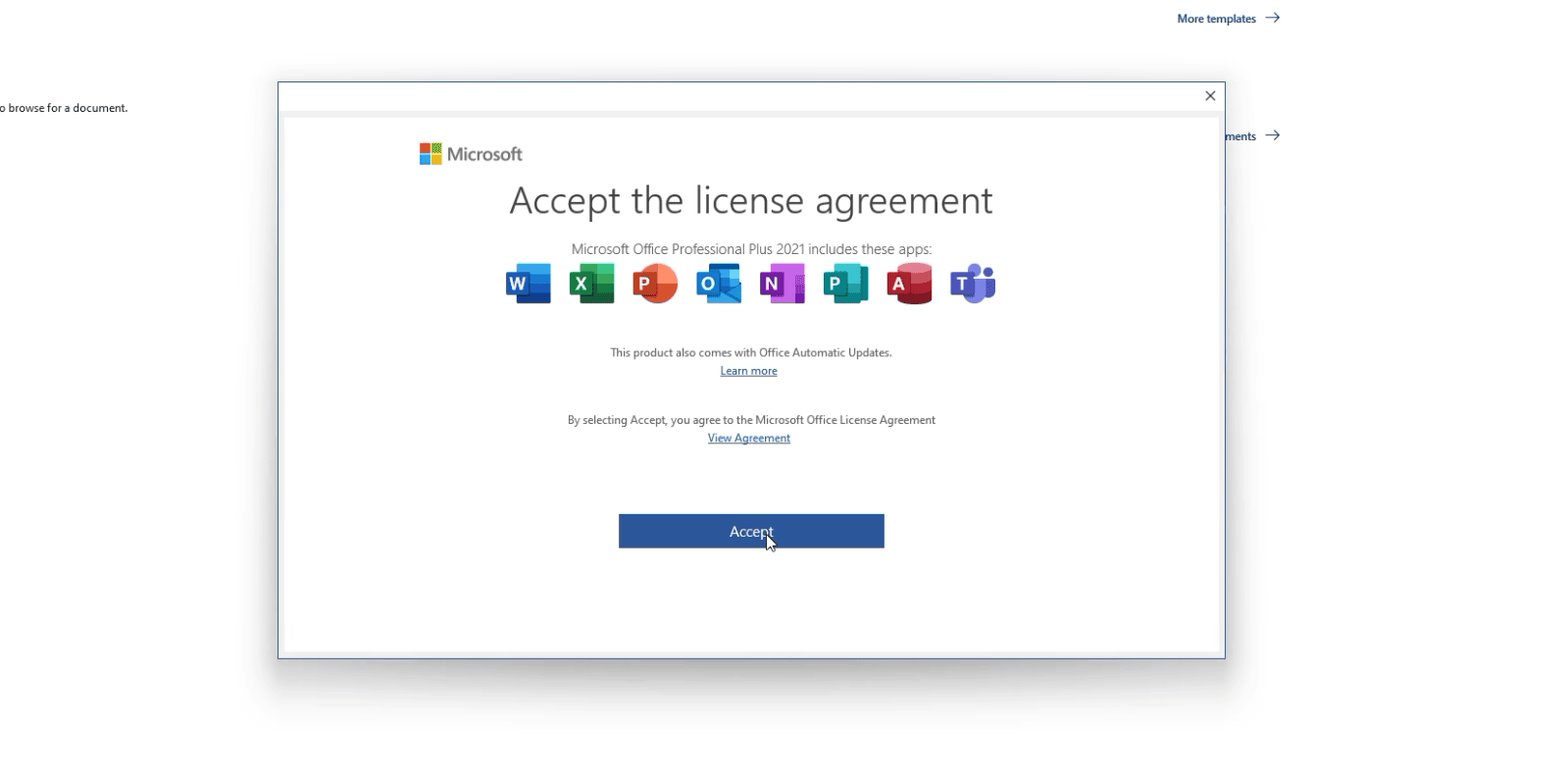
Confirme que acepta los términos de licencia de Microsoft Office.
 Activación correcta. Compruebe el estado actual de la activación en la sección "Account".
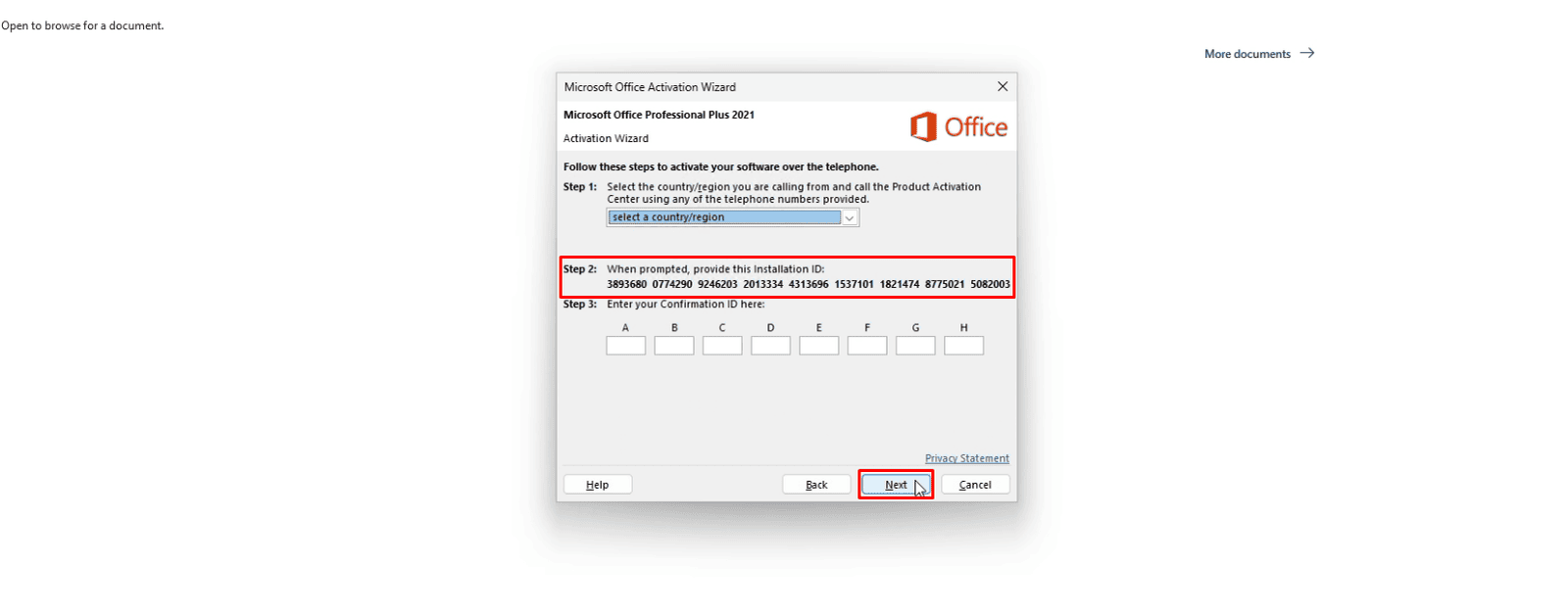
3.1 Abra cualquier aplicación de su nuevo paquete de Office (por ejemplo, Word o Excel). Al iniciarse, aparecerá la ventana de activación. Seleccione la opción "I want to activate the software by telephone" y haga clic en Next.
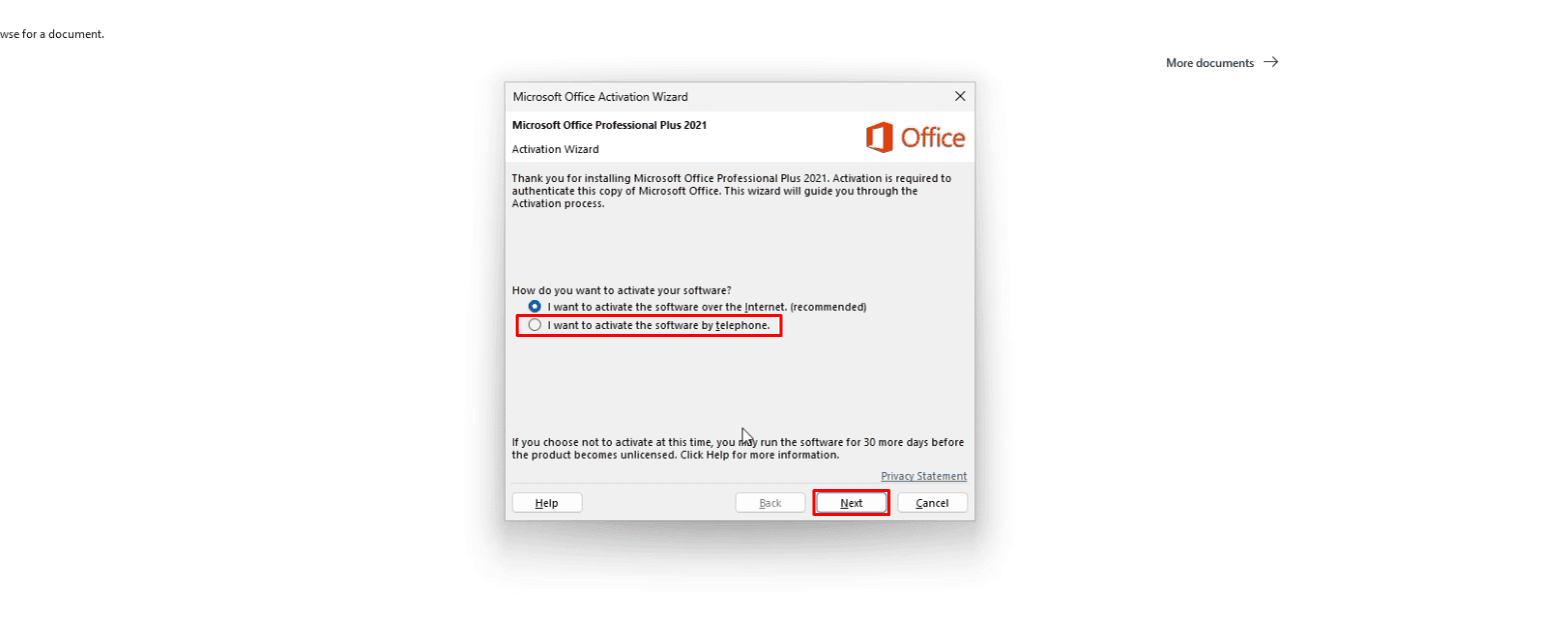
3.2 Aparecerá una nueva ventana en su pantalla con su ID de instalación. Es un código de 63 dígitos (dividido en varios bloques) indispensable para el proceso de activación.
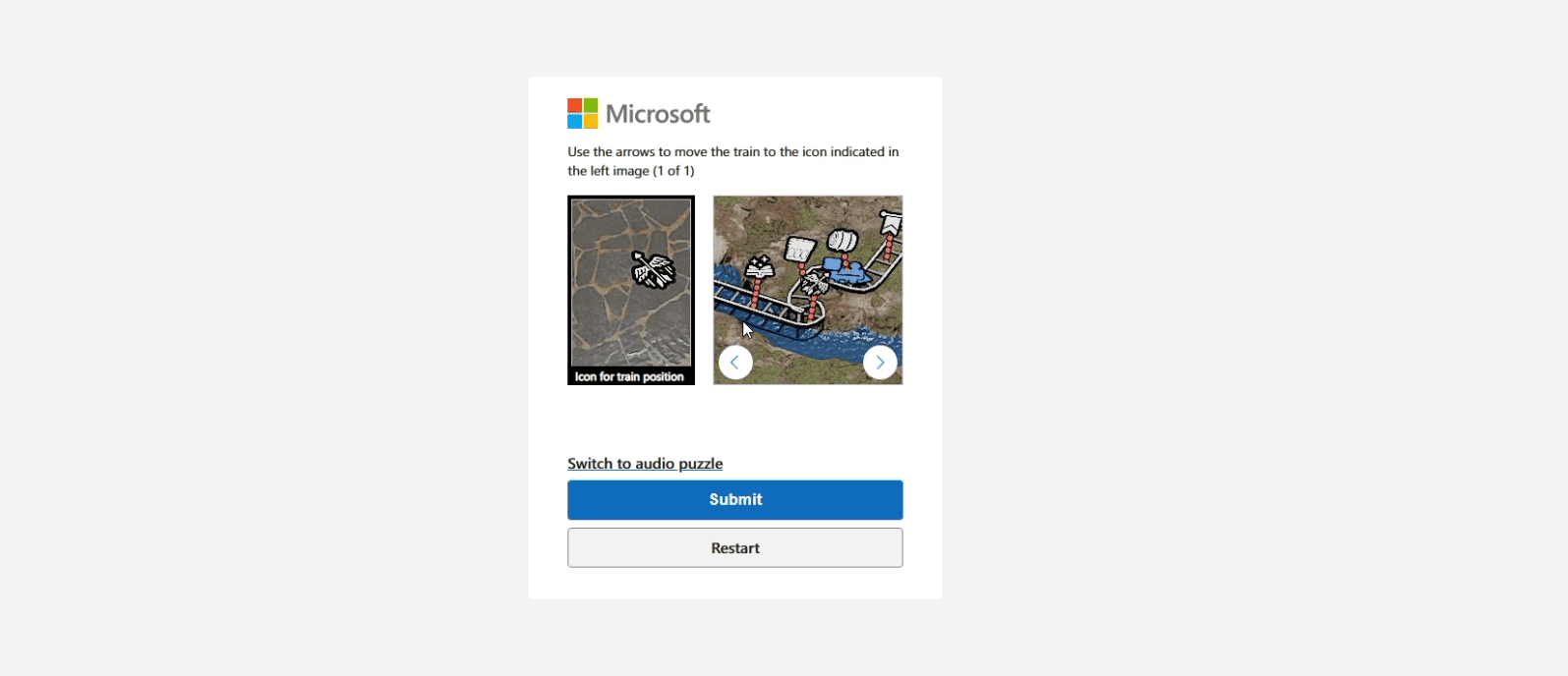
3.3 Desde su navegador, vaya al sitio web oficial de activación de Microsoft haciendo clic AQUÍ. Cuando cargue la página, haga clic en el botón "Let's get started" y complete la verificación de seguridad.
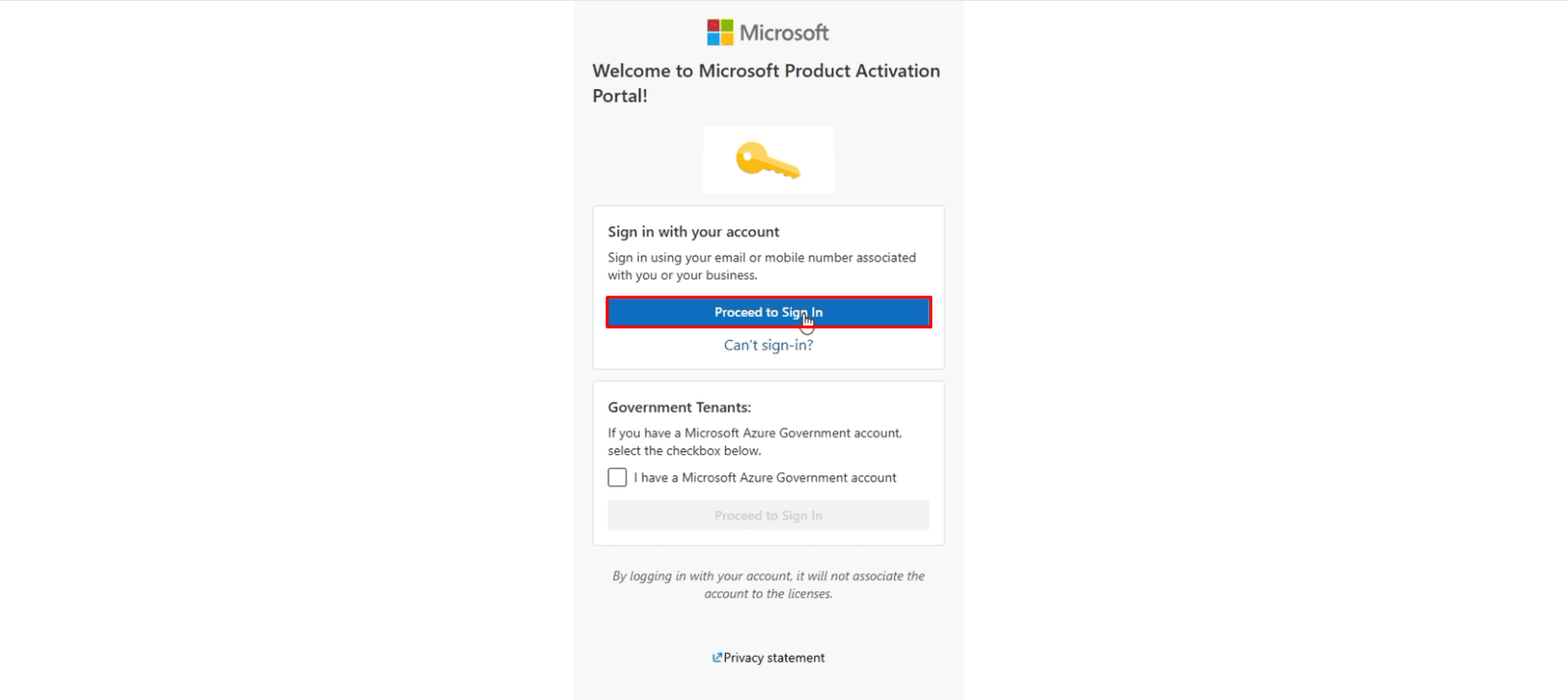
3.4 Haga clic en "Proceed to sign in". Se le redirigirá a la página de inicio de sesión de Microsoft. Ingrese su correo electrónico y su contraseña, o use el inicio de sesión rápido si ya inició sesión en ese dispositivo.
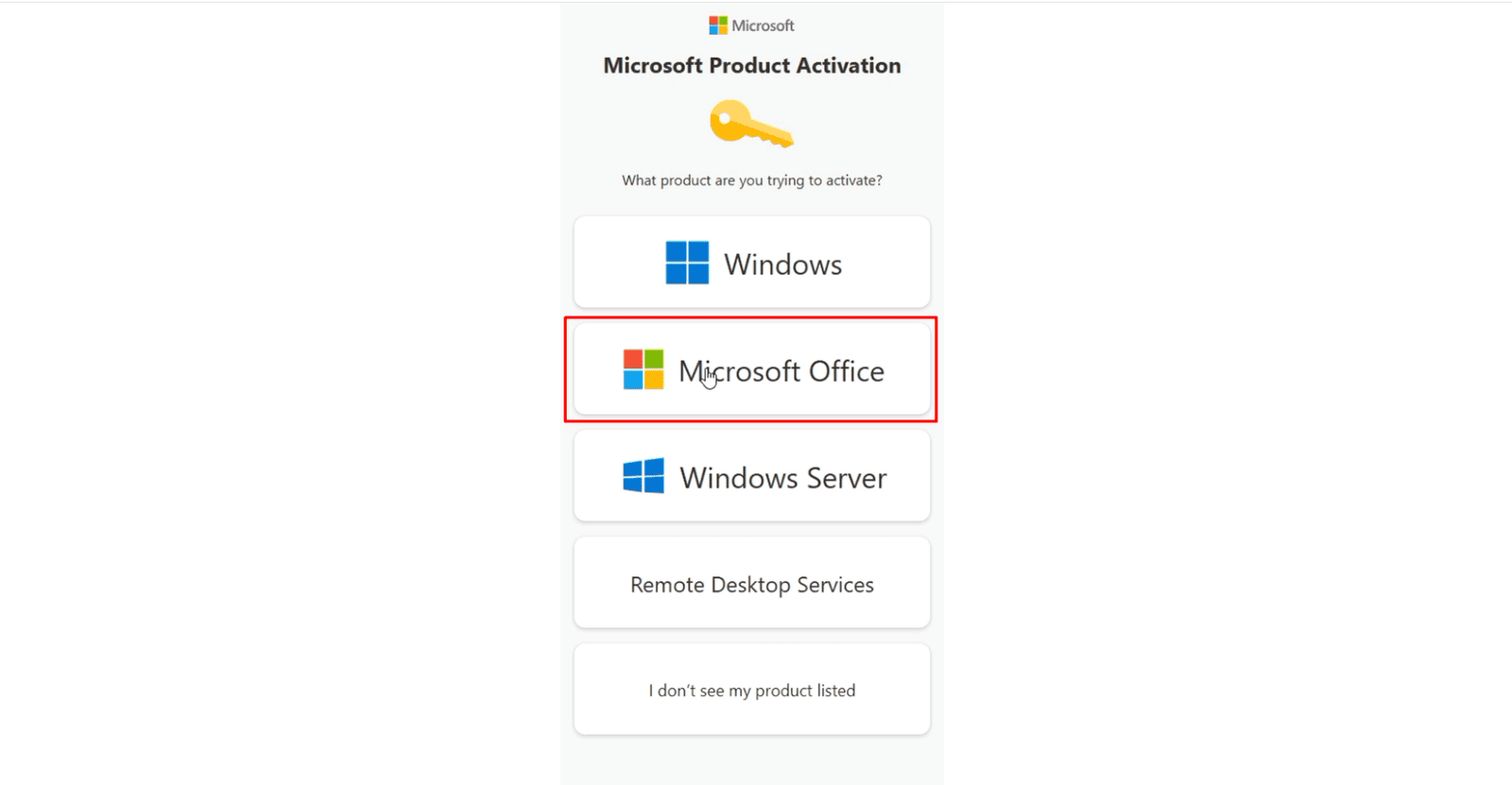
3.5 Una vez allí, haga clic en el botón "Activate a Microsoft product". Luego, en la lista de opciones, seleccione "Microsoft Office".

3.6 En la pantalla de activación de productos de Microsoft, primero seleccione Microsoft Office en la lista de productos disponibles y luego, en un paso aparte, haga clic en Windows para continuar con su activación.
3.6 El sistema le pedirá datos sobre su software.
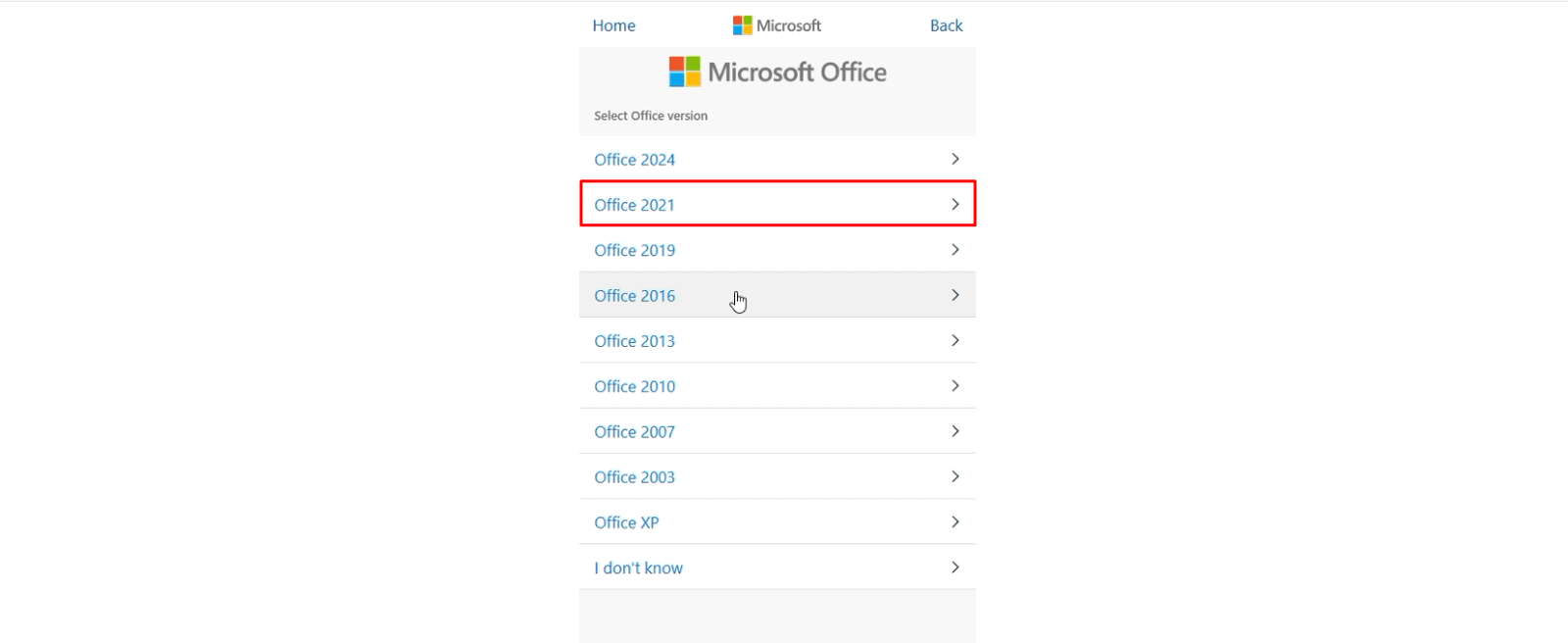
3.7 Pasará a una nueva pantalla con campos en blanco. Aquí debe ingresar el código de 63 dígitos (ID de instalación) que obtuvimos en el paso 2. Después de ingresarlo correctamente, haga clic en "Submit".
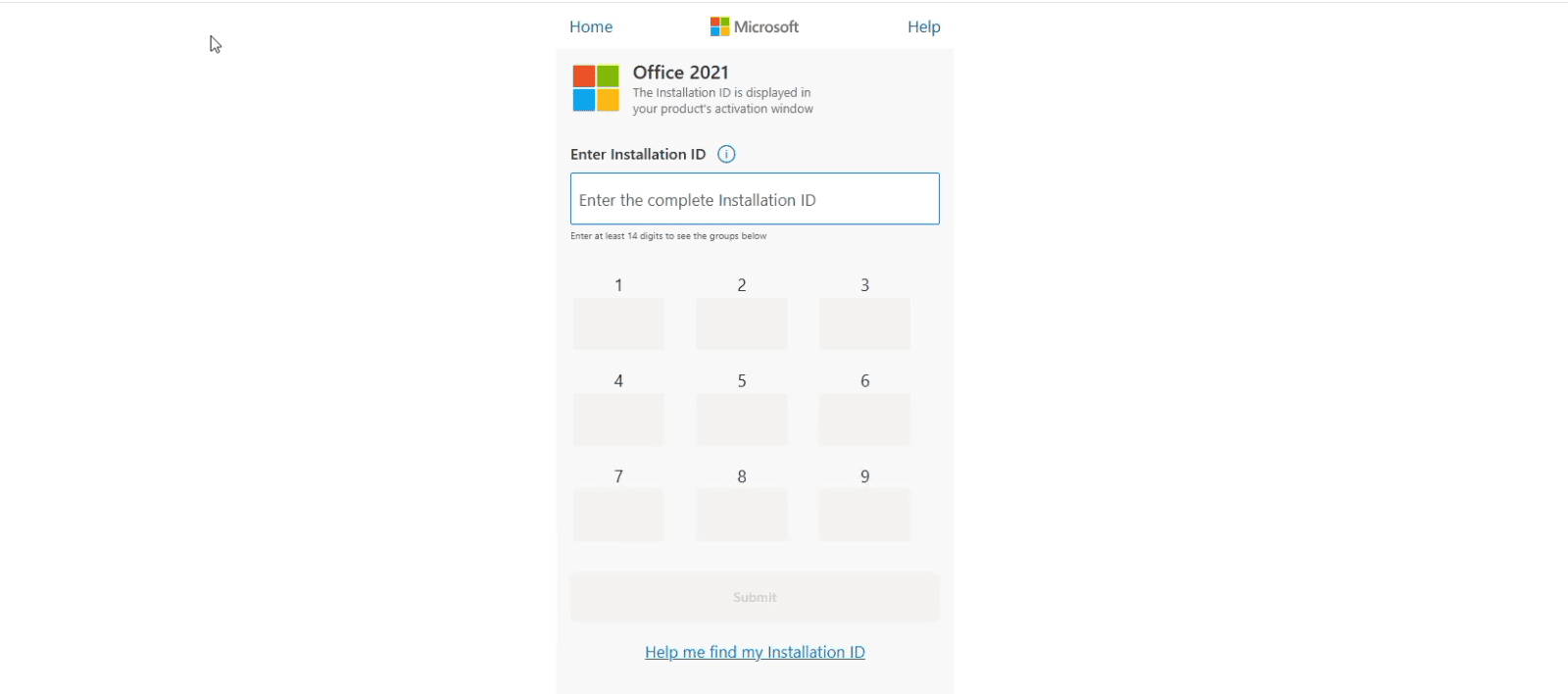
IMPORTANTE: Si el sistema le pregunta en cuántos dispositivos está instalado este producto, ingrese el número que corresponde a su licencia.
3.8 Ahora deberá usar la herramienta de captura de pantalla que incluye Windows. Tome una captura de pantalla de los 63 dígitos.
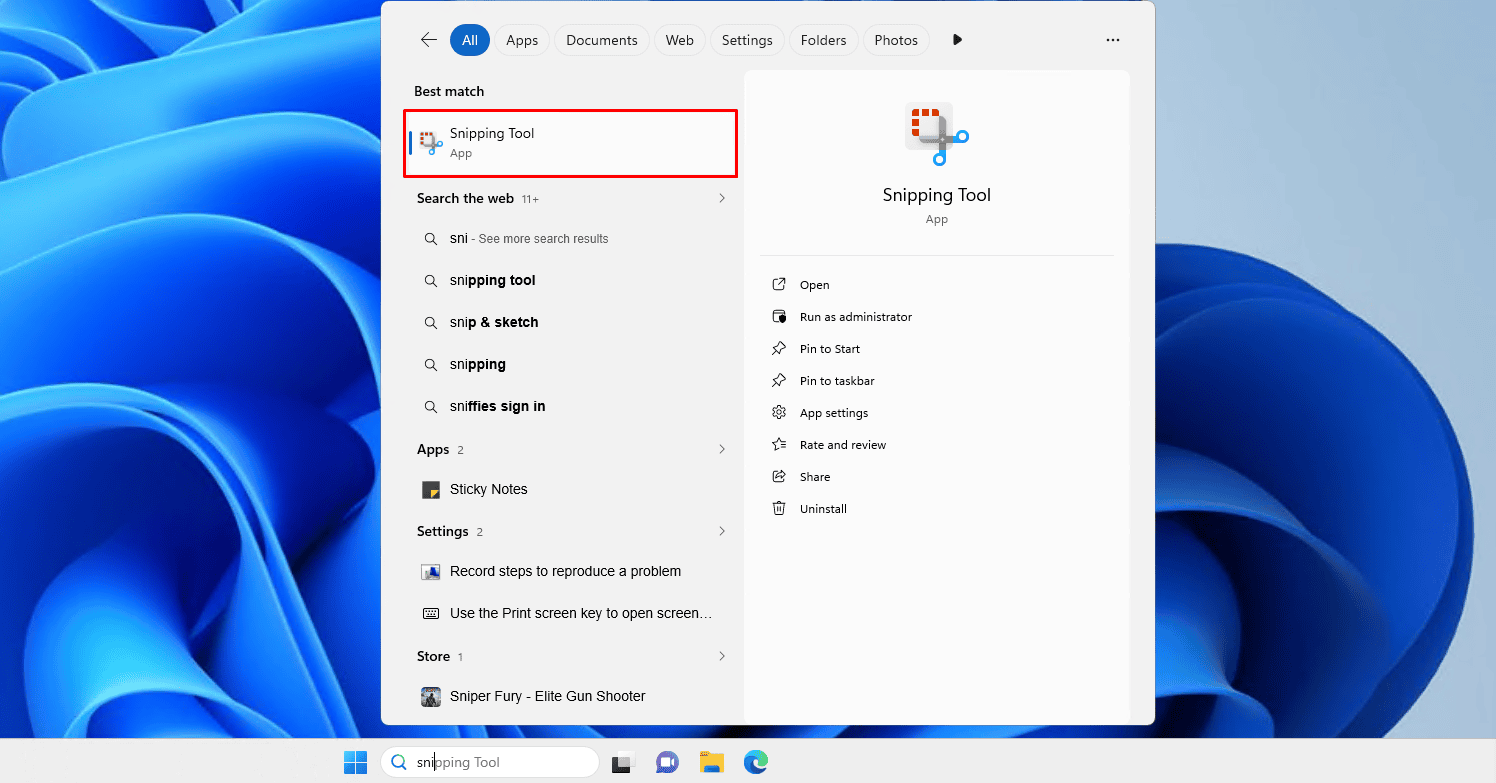
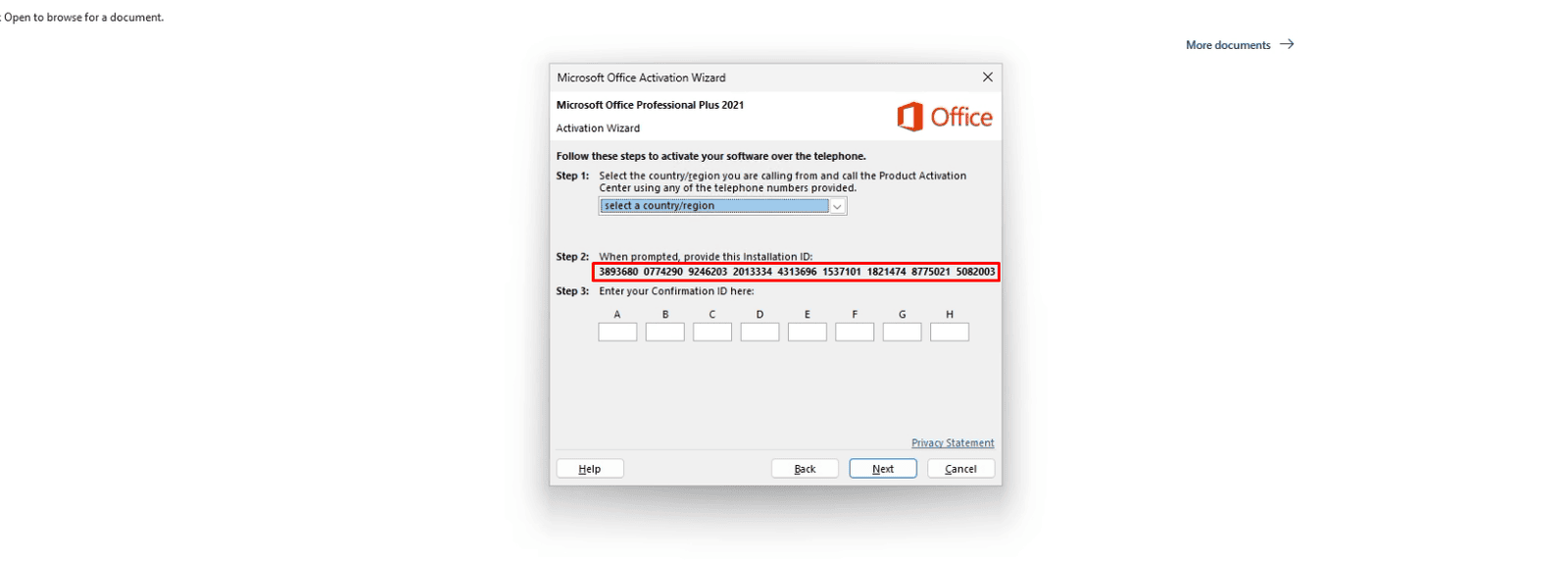
IMPORTANTE: En Licendeals ofrecemos el Extractor de ID de instalación, una herramienta que facilita copiar los 63 dígitos de activación. Solo tiene que tomar una captura de pantalla de los códigos, guardarla como imagen y abrirla en el extractor para copiarlos con precisión y sin errores.
Extractor de ID de instalación
3.9 En el Extractor de ID, haga clic en "Haga clic aquí o suelte su captura de pantalla de activación" para subir la imagen con el ID de 63 dígitos; luego haga clic en "Extraer ID de instalación" y, por último, seleccione "Copiar ID completo".
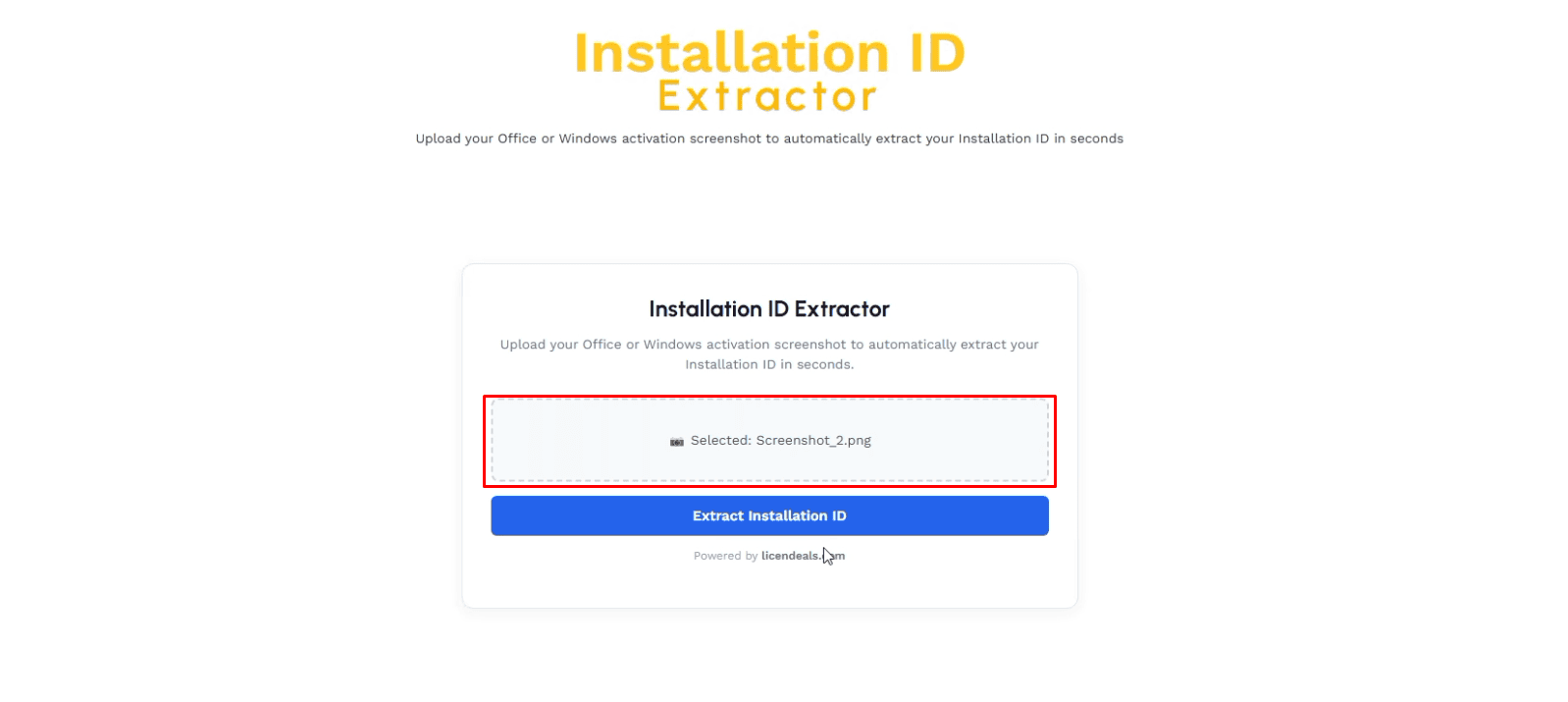 3.10 Pegue el código generado por el extractor de ID en el paso anterior.
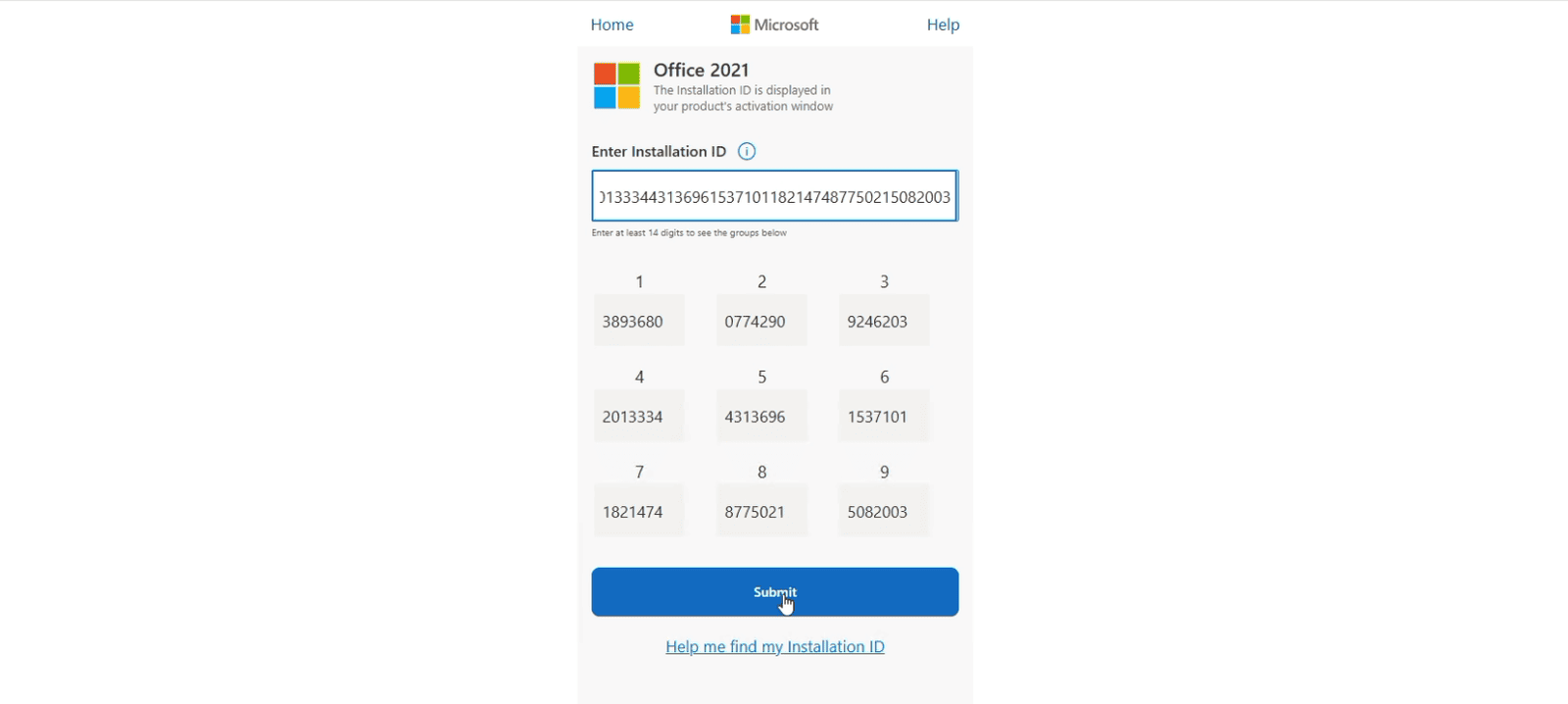 3.11 En la ventana de activación de productos de Microsoft, ingrese en el campo correspondiente el número de computadoras en las que instaló esta copia del software y haga clic en Submit.
 3.12 El sitio web generará automáticamente un nuevo código llamado ID de confirmación. Cópielo o anótelo con cuidado.
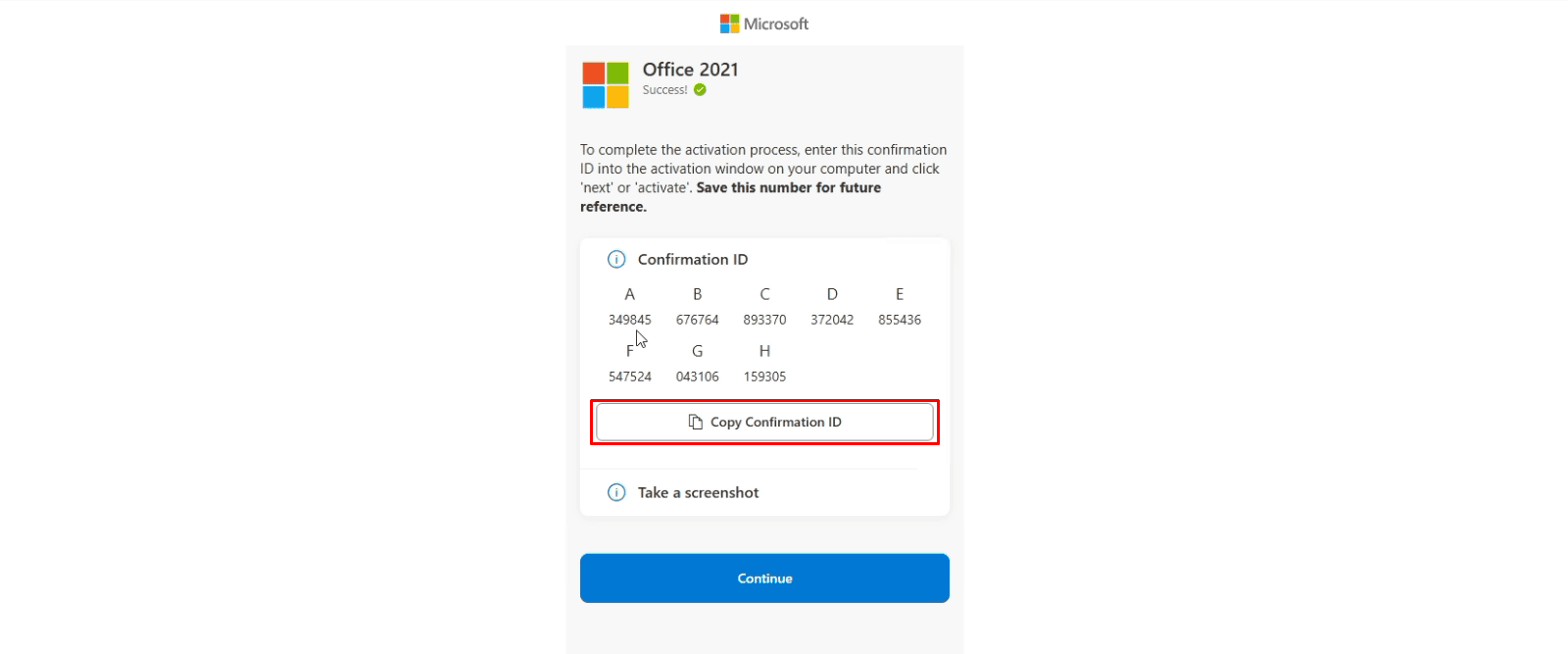 3.13 Por último, vuelva a la ventana de activación de Office que dejó abierta en su computadora, ingrese este ID de confirmación en los campos correspondientes (bloques A a H) y haga clic en "Next".
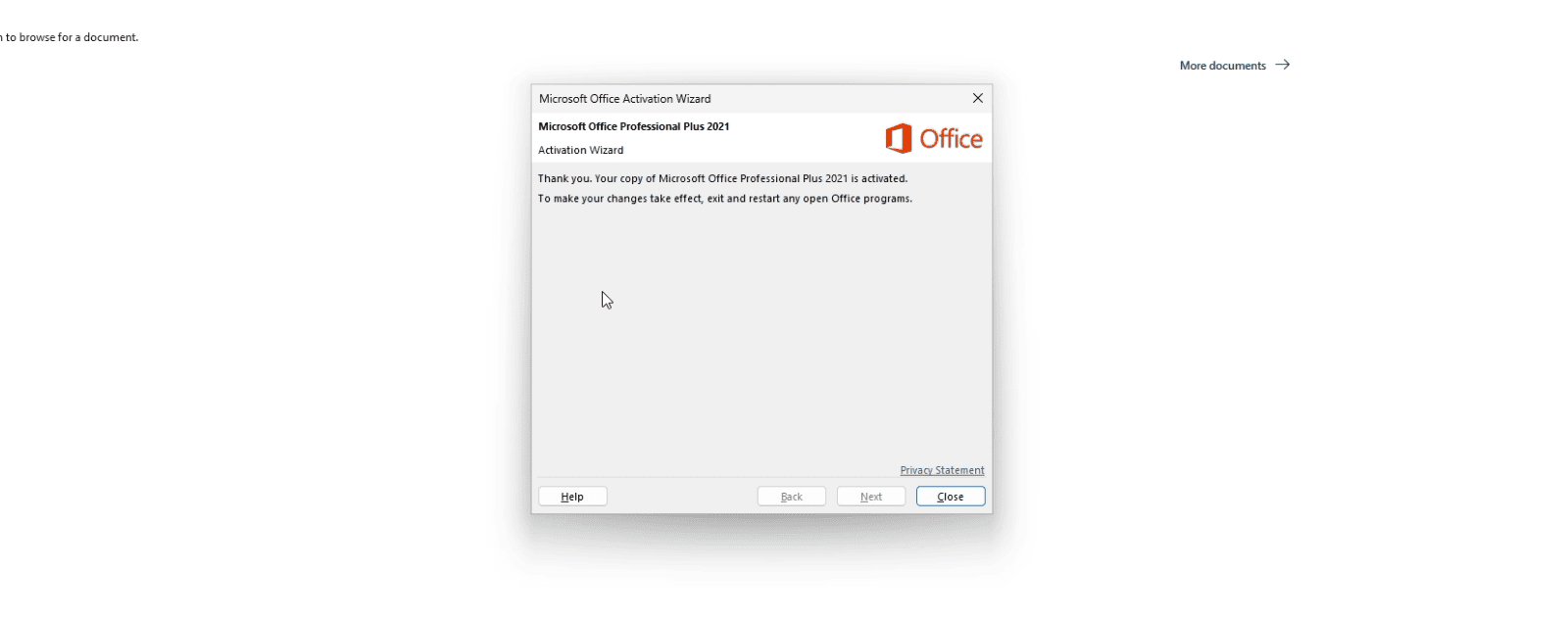
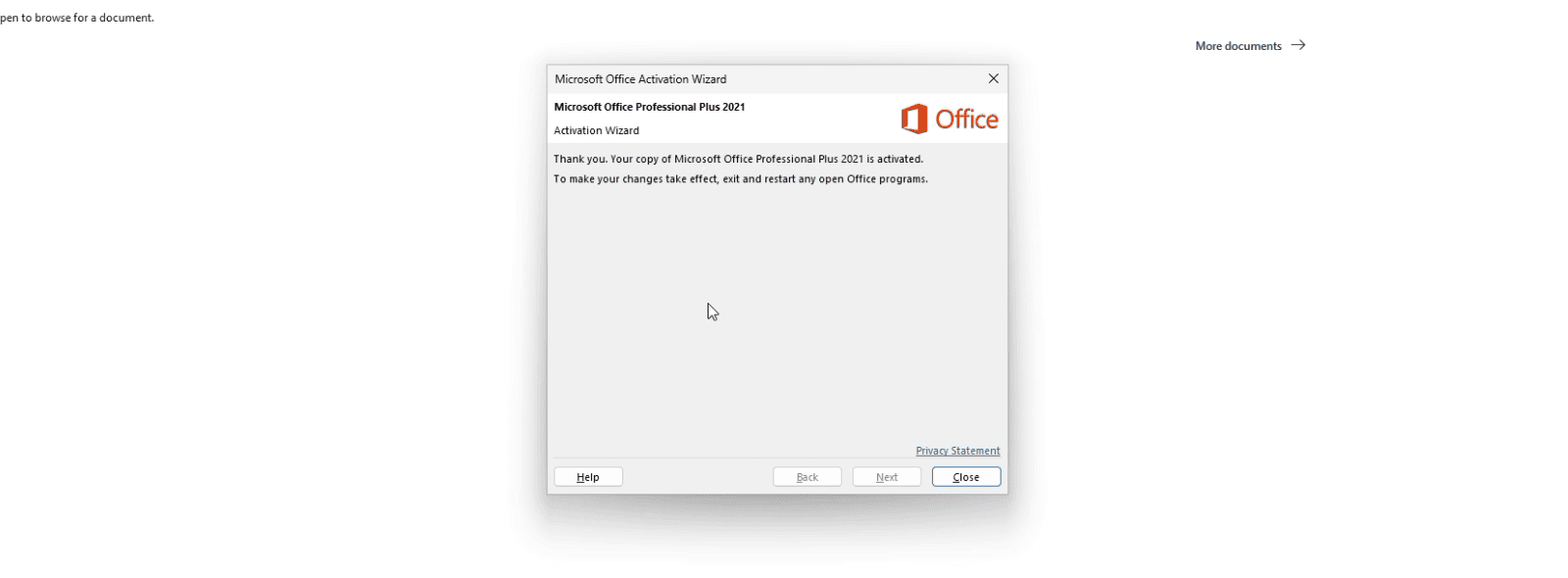
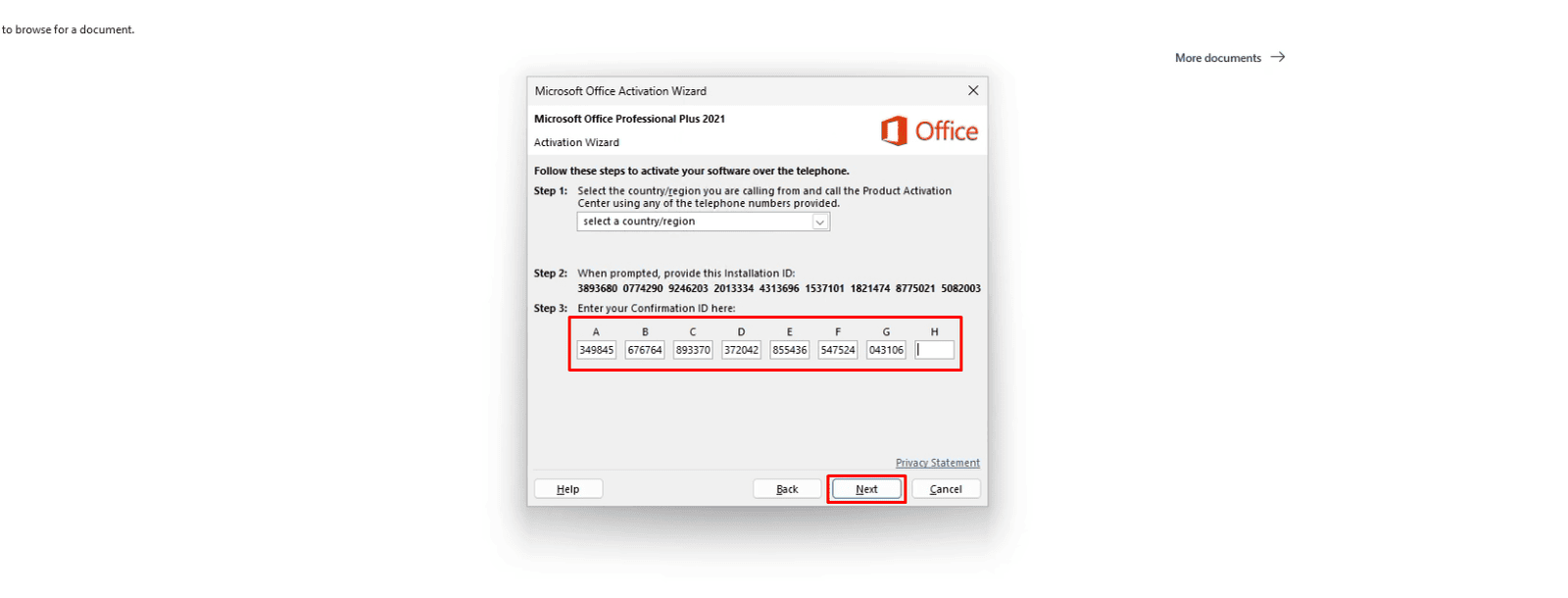 ¡Listo! Verá un mensaje que confirma que su Office Professional Plus 2021 se activó correctamente y ya está listo para usarse sin restricciones.
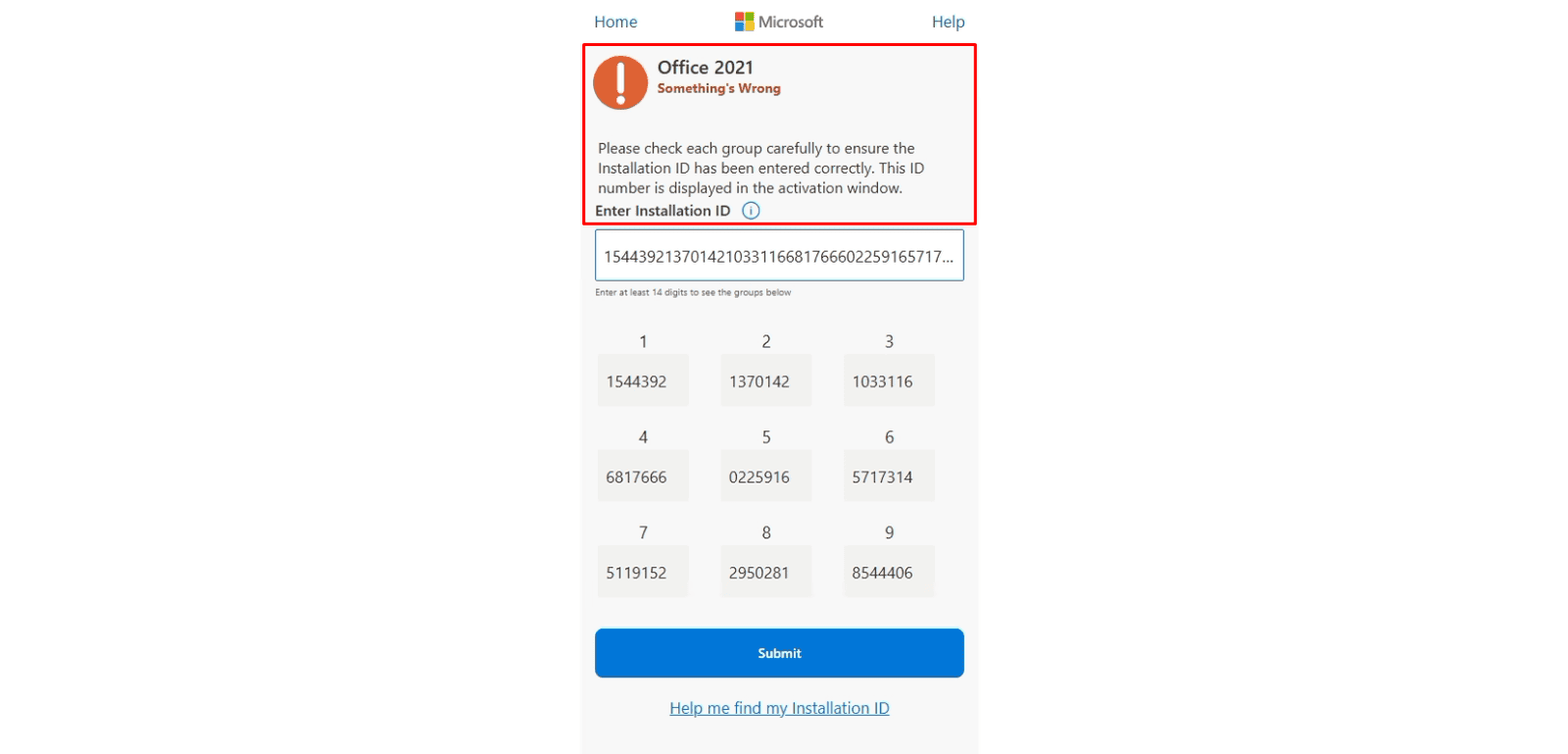
IMPORTANTE: En algunos dispositivos puede aparecer un error; para resolverlo, simplemente cambie de red—ya sea usando una VPN o conectándose al punto de acceso de su celular.
¿Aún no tiene cuenta?
Crear una cuenta





 Windows
 Office para PC
 Office para Mac
 Windows Server
 SQL Server
 Aplicaciones de Office
 Visual Studio
