Oferta especial de septiembre - ¡5% DE DESCUENTO EN TODA LA TIENDA!
Use el código:
Nota: Siga esta guía paso a paso, rápida y precisa, para desinstalar por completo Microsoft Office de su computadora, eliminar los archivos de activación residuales y dejar el sistema limpio para una nueva instalación.
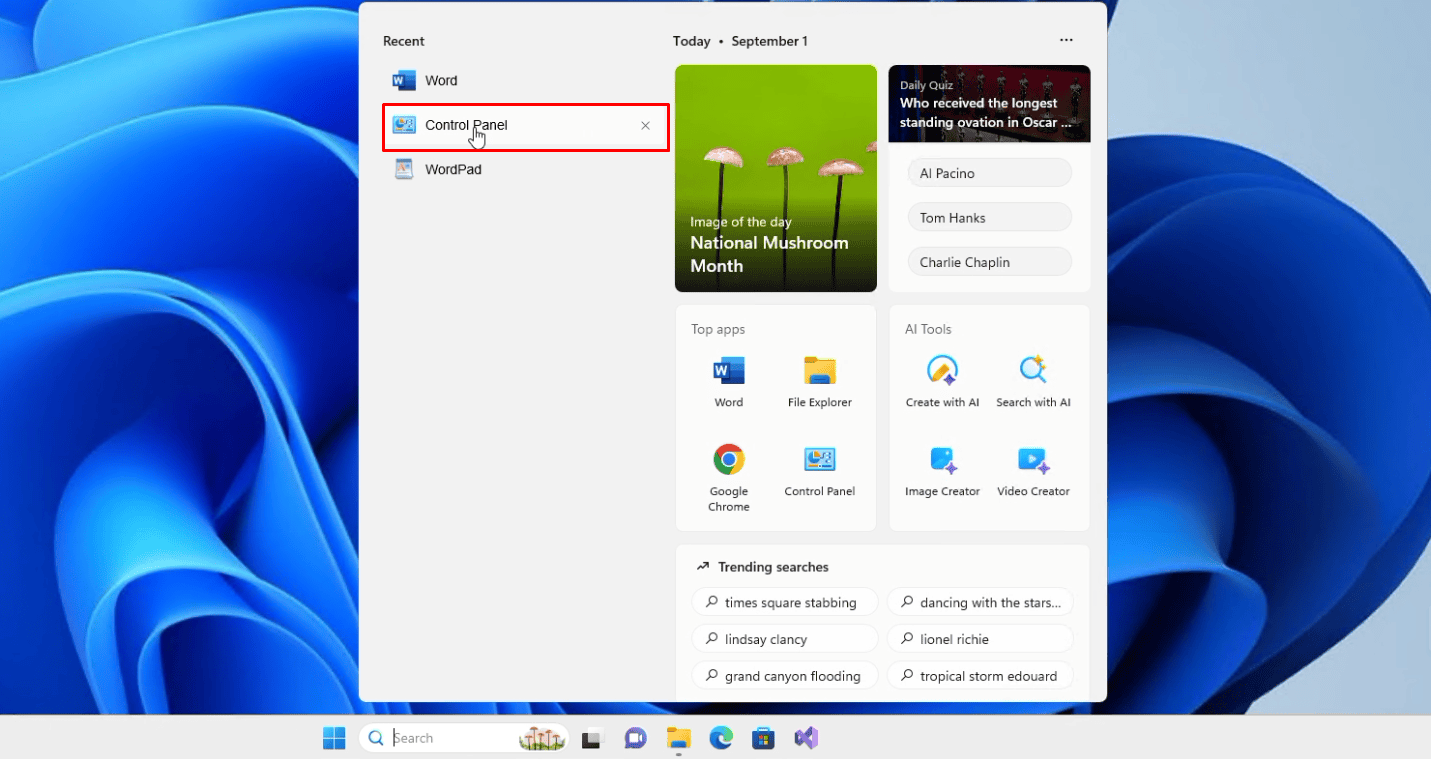
Para comenzar la desinstalación, busque y abra el Panel de control desde la barra de búsqueda de Windows.
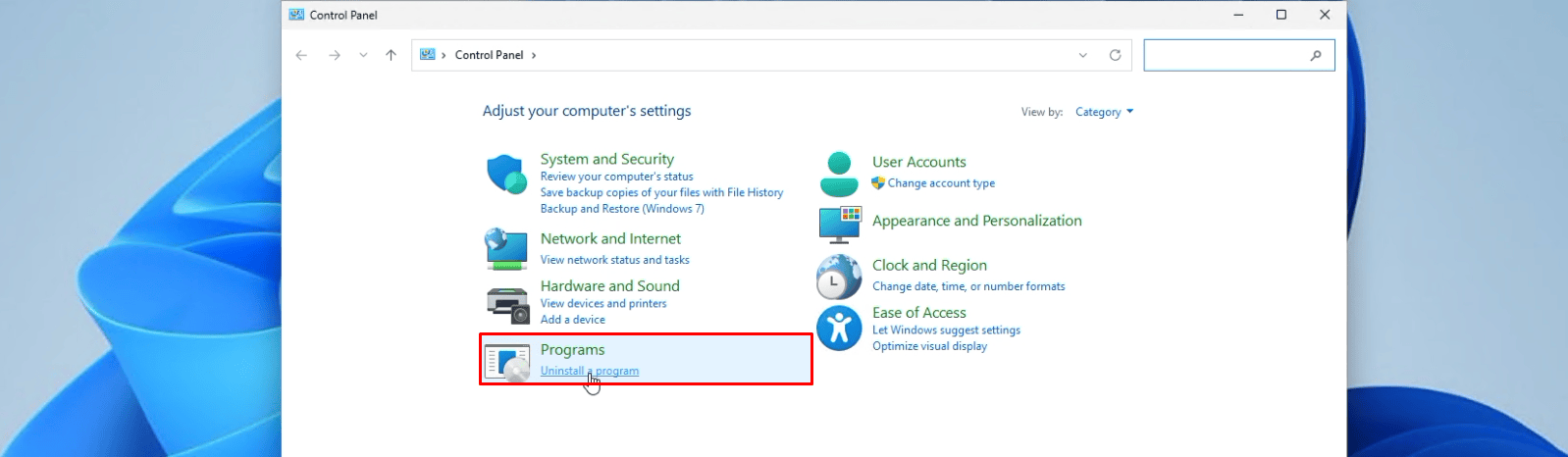
Luego, haga clic en "Uninstall a program".
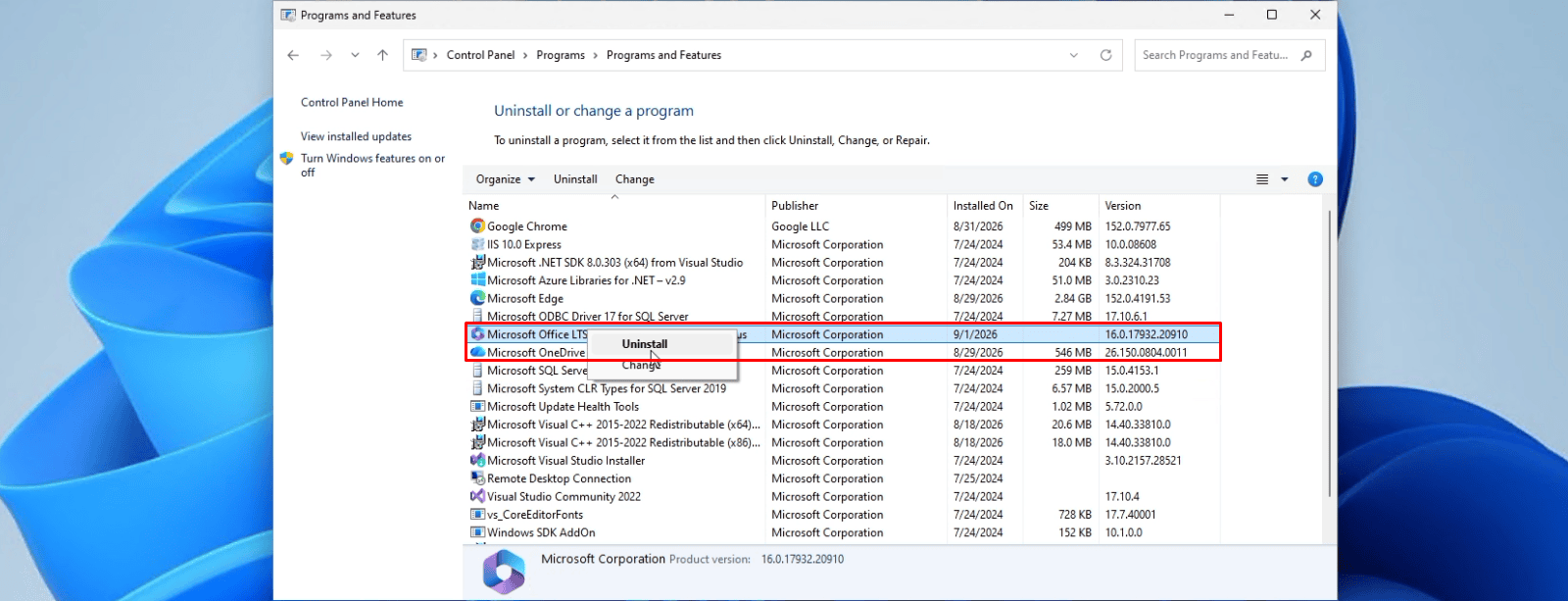
Busque en la lista la versión de Microsoft Office que desea desinstalar, haga clic derecho sobre ella y seleccione "Uninstall".
Cuando la ventana del Control de cuentas de usuario (UAC) le pregunte "Do you want to allow this app to make changes to your device?", haga clic en Yes para continuar con la desinstalación.

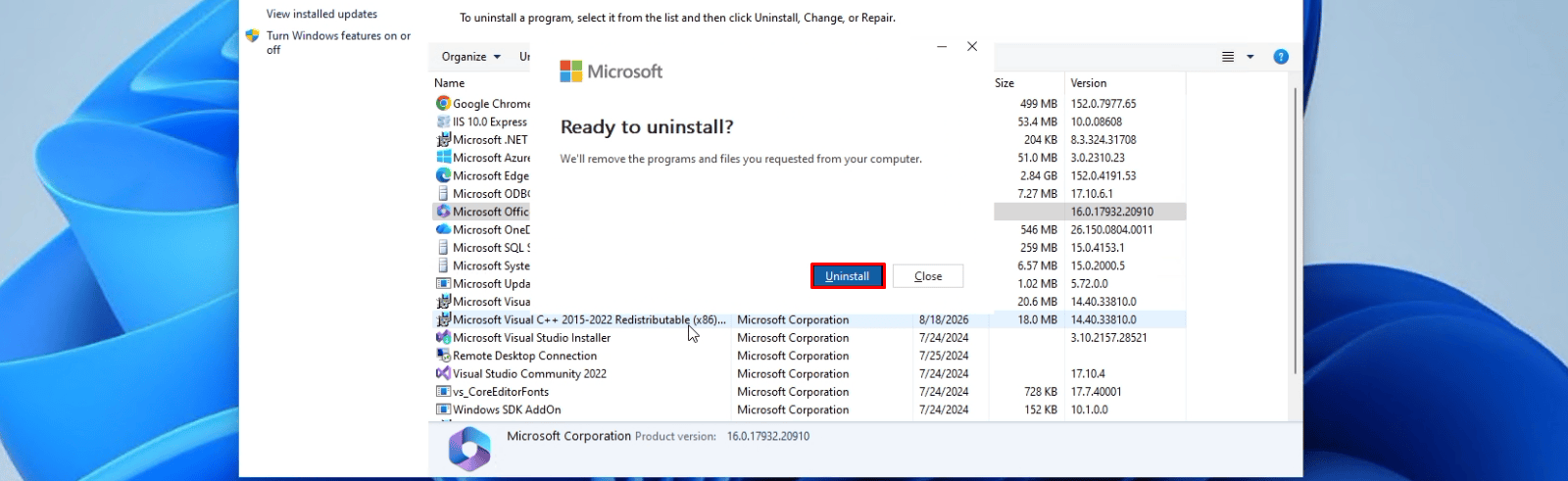
Cuando aparezca la ventana de Microsoft Office con el mensaje "Ready to uninstall?", haga clic en el botón Uninstall para comenzar a quitar el programa de su computadora.
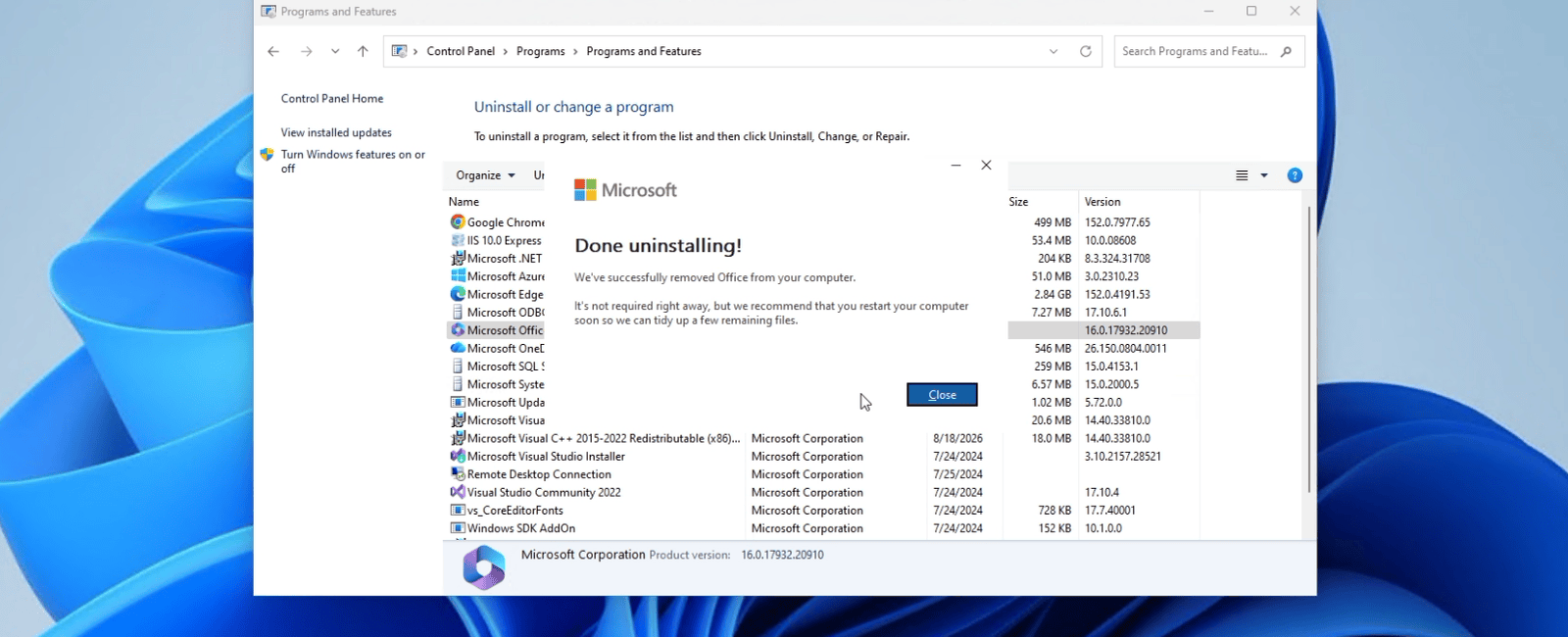
Cuando la ventana muestre "Done uninstalling!", haga clic en el botón Close para completar el proceso.
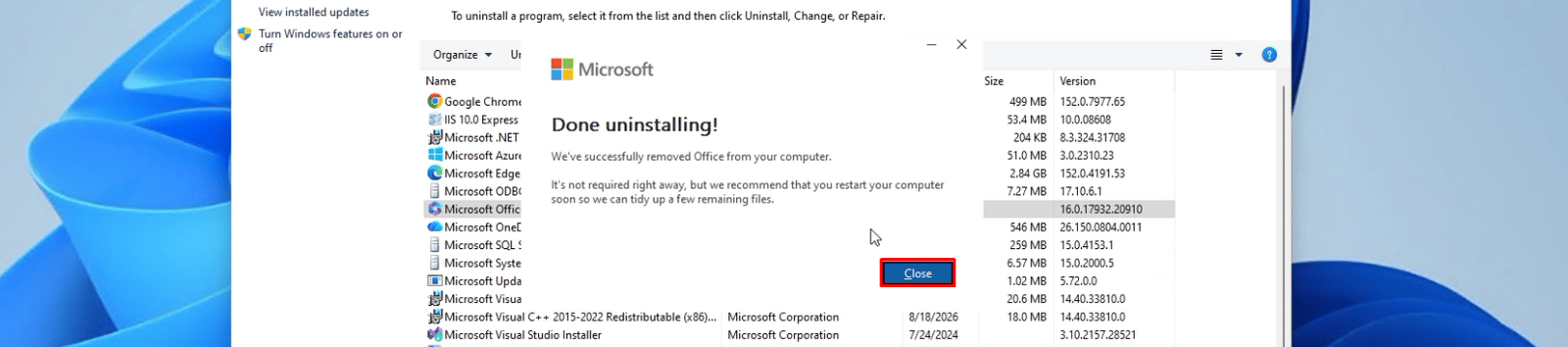
IMPORTANTE: Para que los cambios se apliquen correctamente y poder continuar con la instalación, reinicie su computadora una vez finalizada la desinstalación.
¿Aún no tiene cuenta?
Crear una cuenta





 Windows
 Office para PC
 Office para Mac
 Windows Server
 SQL Server
 Aplicaciones de Office
 Visual Studio
