Oferta especial de septiembre - ¡5% DE DESCUENTO EN TODA LA TIENDA!
Use el código:
Esta cuenta le permite usar Office 365 Personal o Family en su PC, Mac, tableta o celular. Cómprela ahora y le enviaremos al instante una cuenta de Office 365 Personal a su correo electrónico. Esta cuenta se activa cuando inicia sesión por primera vez.
Esta cuenta de Office 365 le permite usar todas las aplicaciones de Office desde cualquier lugar. Ofrecemos un precio accesible, y este producto está cubierto durante todo su plan.
1.1 Para comenzar, descargue Office 365: visite login.microsoftonline.com e inicie sesión con los datos del correo electrónico de su pedido.

1.2 Por motivos de seguridad, Microsoft le pedirá que cambie su contraseña. Cree una contraseña nueva y guárdela en un lugar seguro: si la olvida, la cuenta no se podrá recuperar.

2.1 Una vez dentro, vaya al menú de la parte superior izquierda y haga clic en "More apps".

2.2 Ahora, cierre las ventanas emergentes y vaya a la parte superior izquierda para hacer clic en "All apps".
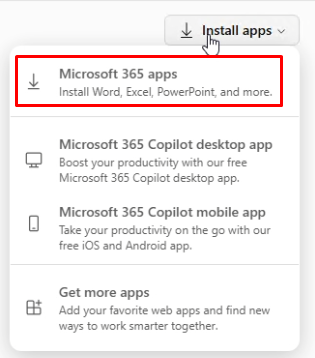
3.1 En el panel de control, le recomendamos seleccionar "View apps and devices". Elija la versión que necesita y haga clic en "Install Office" para descargar el archivo.


3.2 Cuando termine, abra el instalador y siga las instrucciones en pantalla.

3.3 Ejecute el archivo que descargó y haga clic en "Yes" en la ventana del Control de cuentas de usuario para permitir que la aplicación realice cambios.

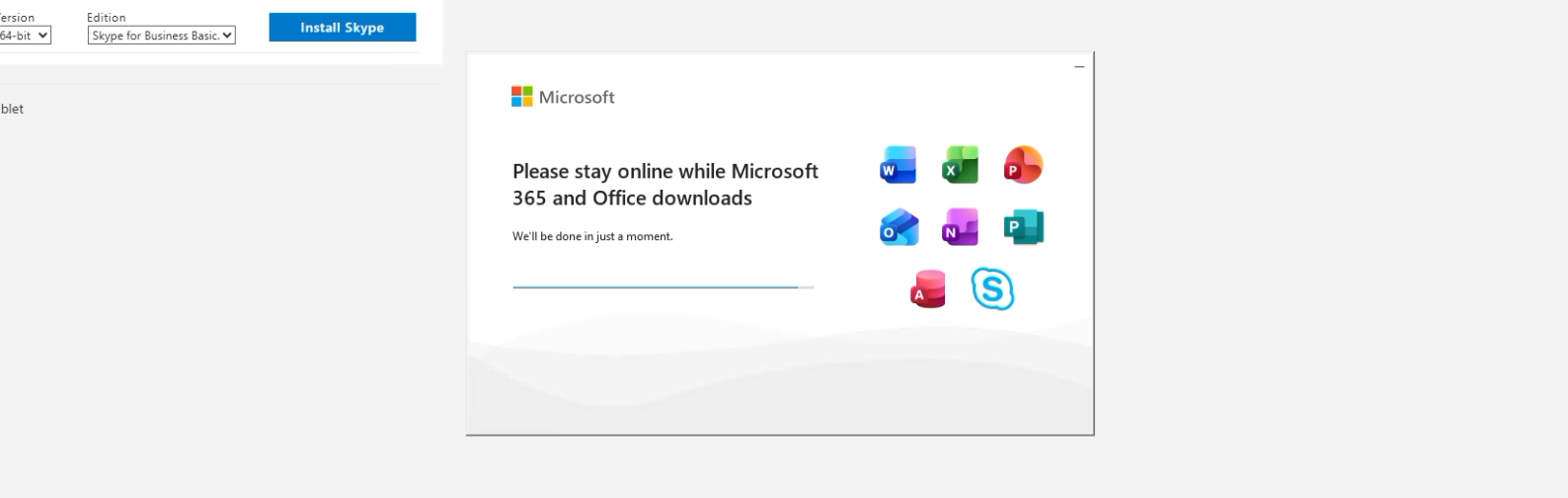
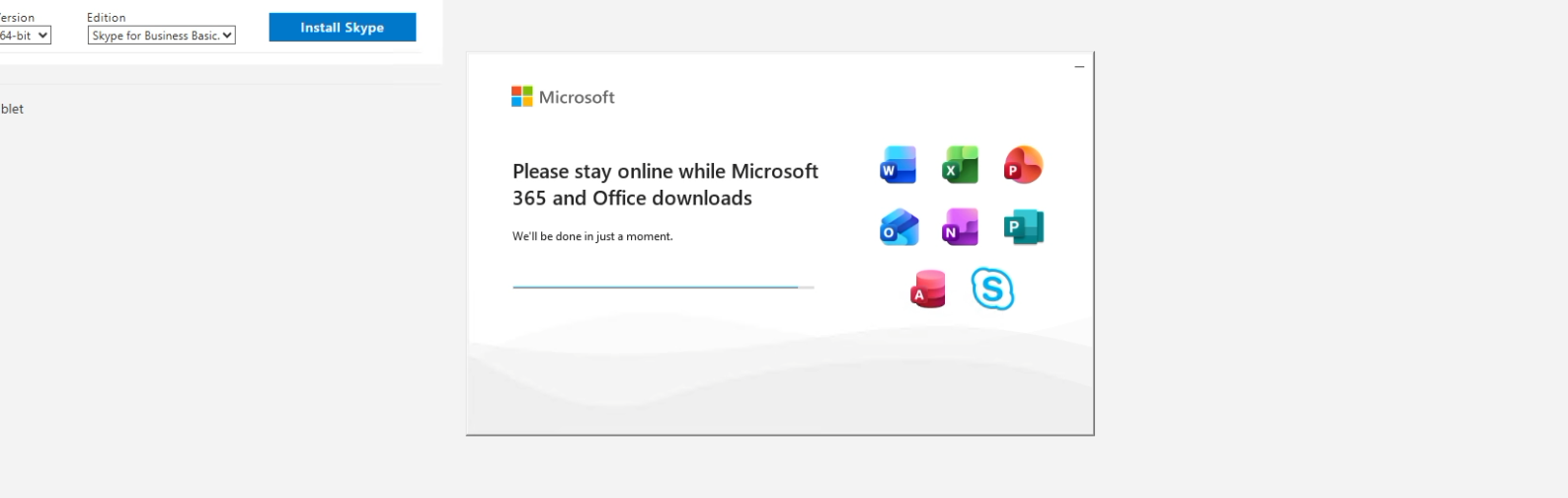
3.4 Comenzará la instalación de Microsoft Office 365, que puede tardar unos minutos. Al terminar, aparecerá un mensaje que indica que todo está listo, y puede hacer clic en "Close".

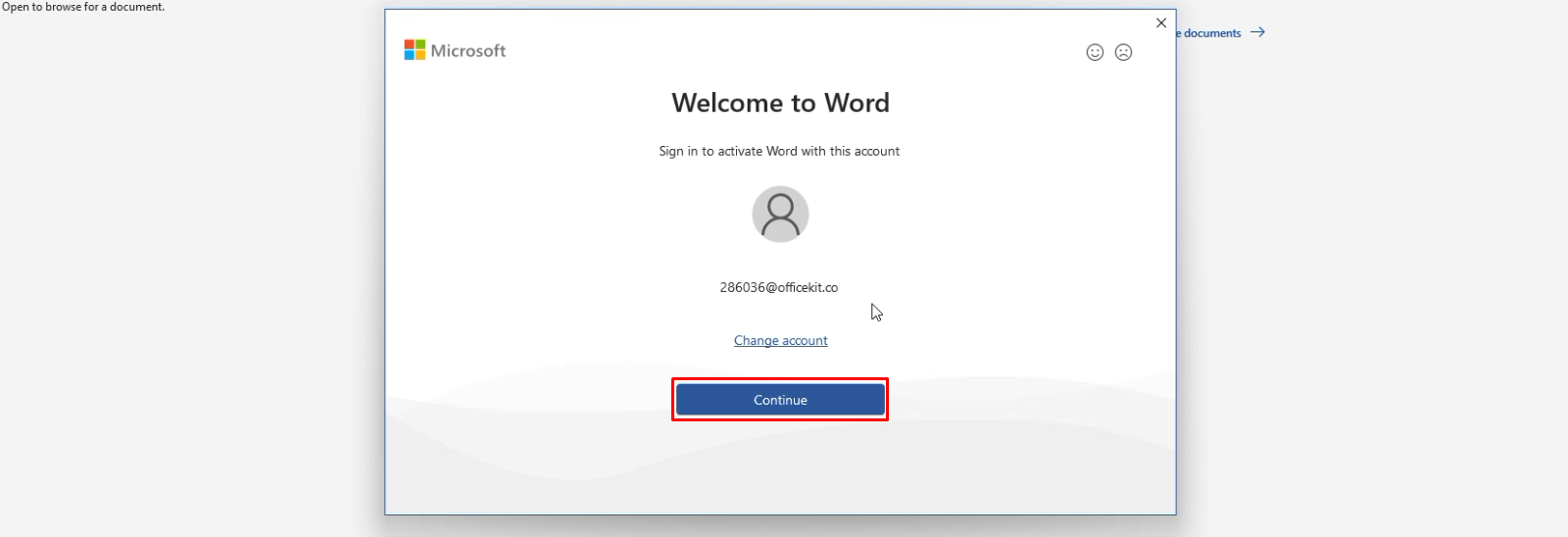
4.1 Abra Microsoft Word

4.2 Si aparece la cuenta que compró, haga clic en "Continue"; de lo contrario, haga clic en "Switch Accounts".
4.3 Inicie sesión con su cuenta de correo electrónico y su nueva contraseña.

5.1 Cuando el sistema le pregunte si desea iniciar sesión en todos los servicios en este dispositivo, seleccione "No".
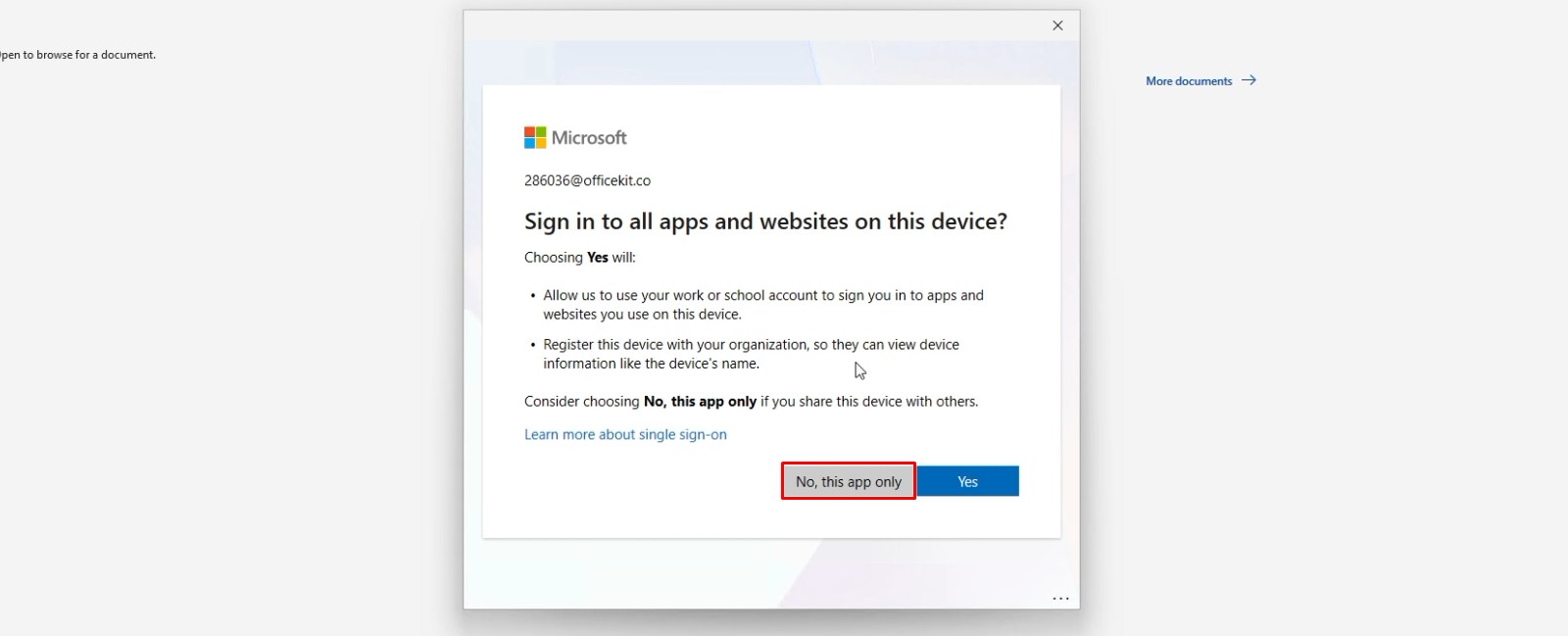
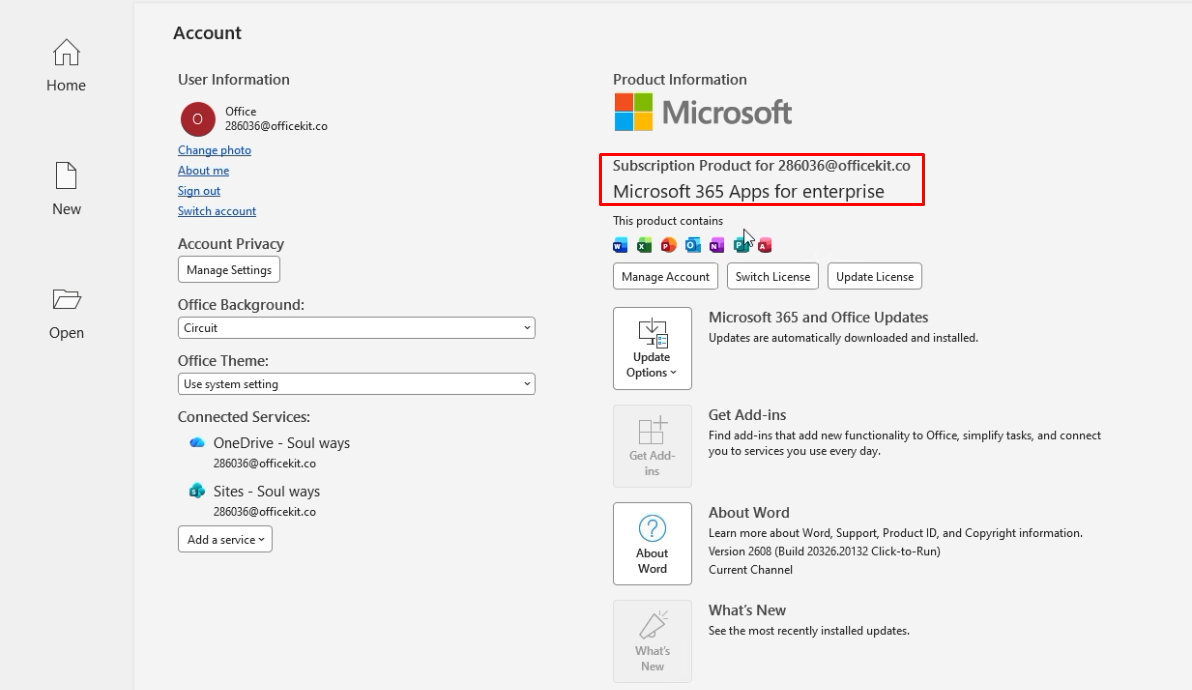
5.2 ¡Listo! Verá un mensaje que confirma que su Office 365 se activó correctamente y ya está listo para usarse sin restricciones.
¿Aún no tiene cuenta?
Crear una cuenta





 Windows
 Office para PC
 Office para Mac
 Windows Server
 SQL Server
 Aplicaciones de Office
 Visual Studio
