Oferta especial de noviembre - ¡5% DE DESCUENTO EN TODA LA TIENDA!
Use el código:
Válido hasta el 30 de nov.
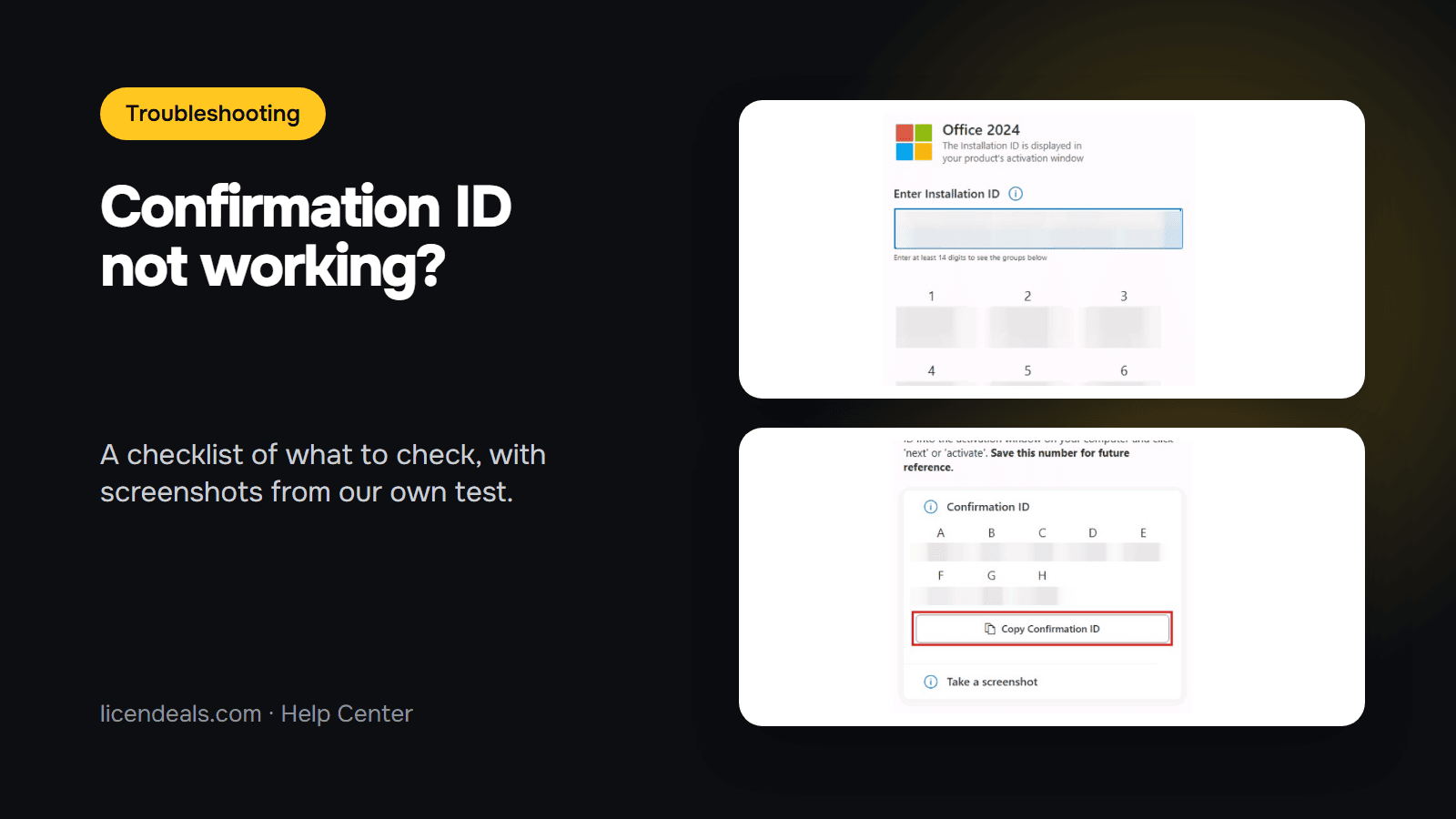
Si su Confirmation ID no funciona al activar Office con una CID License, la causa suele ser pequeña: la opción equivocada en el asistente, un dígito copiado mal o una casilla vacía. Esta lista repasa cada paso de la activación en orden, con capturas de pantalla de nuestra propia prueba, para que pueda encontrar dónde se equivocó.
PROBADO EN: nuestra computadora de prueba, octubre de 2026. Microsoft Office LTSC Standard 2024, activado con un Confirmation ID mediante el portal de activación de Microsoft. Difuminamos los códigos en todas las capturas. No hicimos fallar la activación a propósito, por lo que esta guía no enumera mensajes de error: muestra cómo son las pantallas correctas, para que pueda compararlas con las suyas. Otras versiones de Office pueden verse distintas.
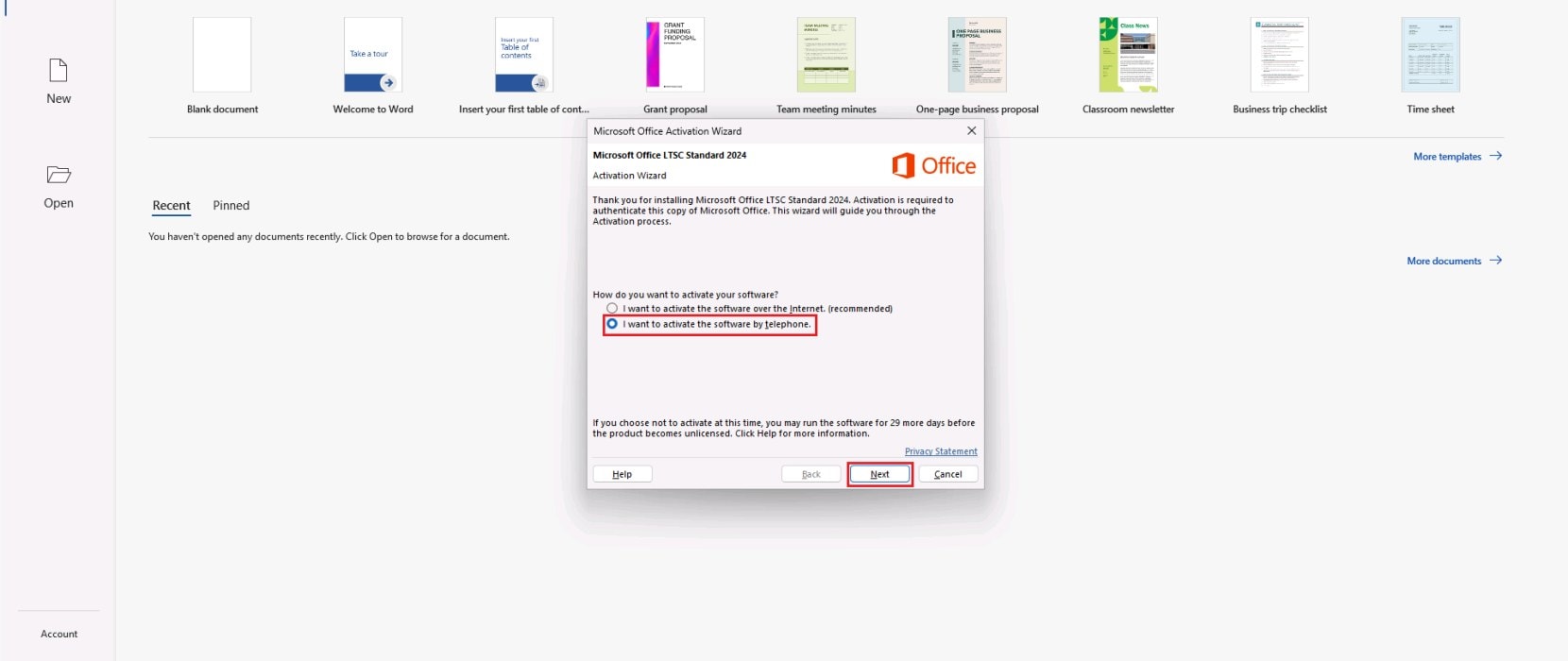
1.1 Después de introducir su clave de producto, cierre la aplicación de Office y ábrala de nuevo. Aparecerá el asistente de activación de Microsoft Office. Seleccione la opción que dice "I want to activate the software by telephone" y haga clic en "Next". Así es como Microsoft llama a la activación con un Confirmation ID: no tendrá que llamar a nadie, todo se hace en línea. Si eligió otra opción, vuelva atrás y elija esta.
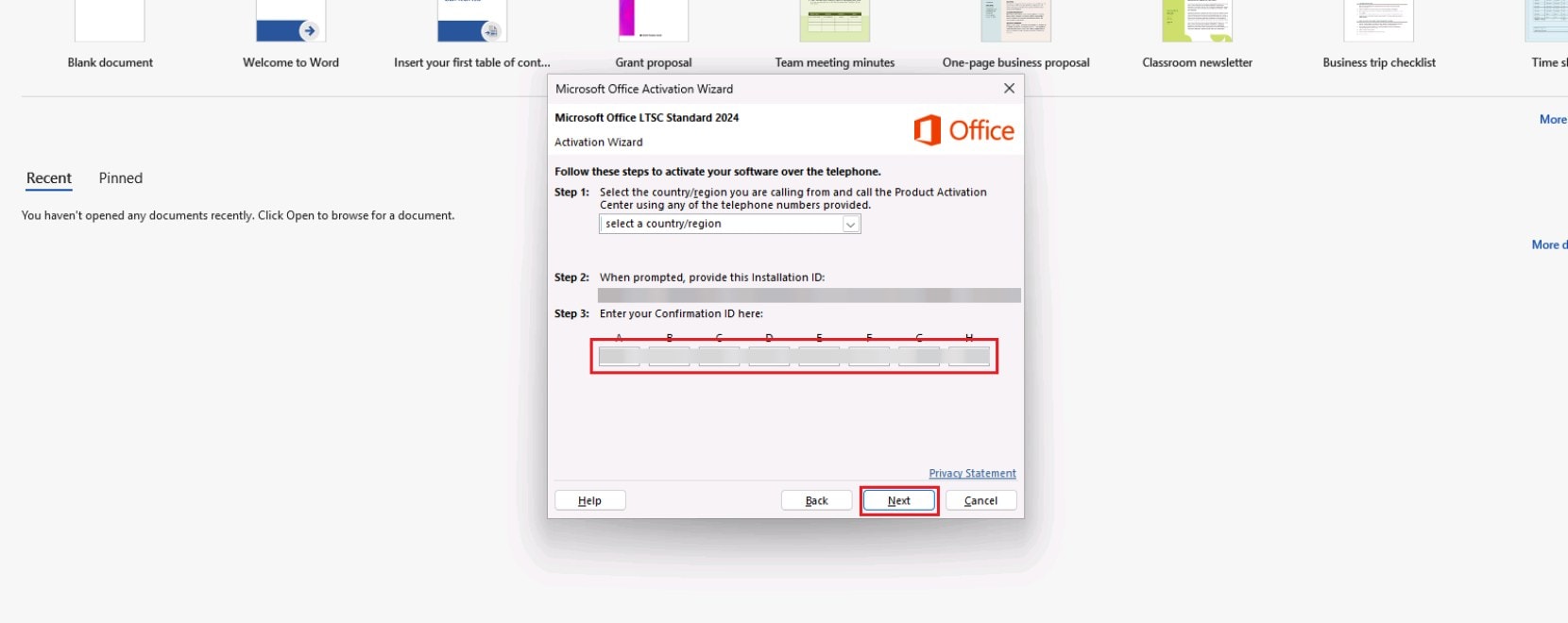
1.2 La ventana ahora muestra su Installation ID en "Step 2" y las casillas vacías del Confirmation ID en "Step 3". Si las ve, está en el lugar correcto. Mantenga esta ventana abierta mientras trabaja en el portal. ¿No está seguro de qué es cada código? Lea What Is a Confirmation ID (CID)?
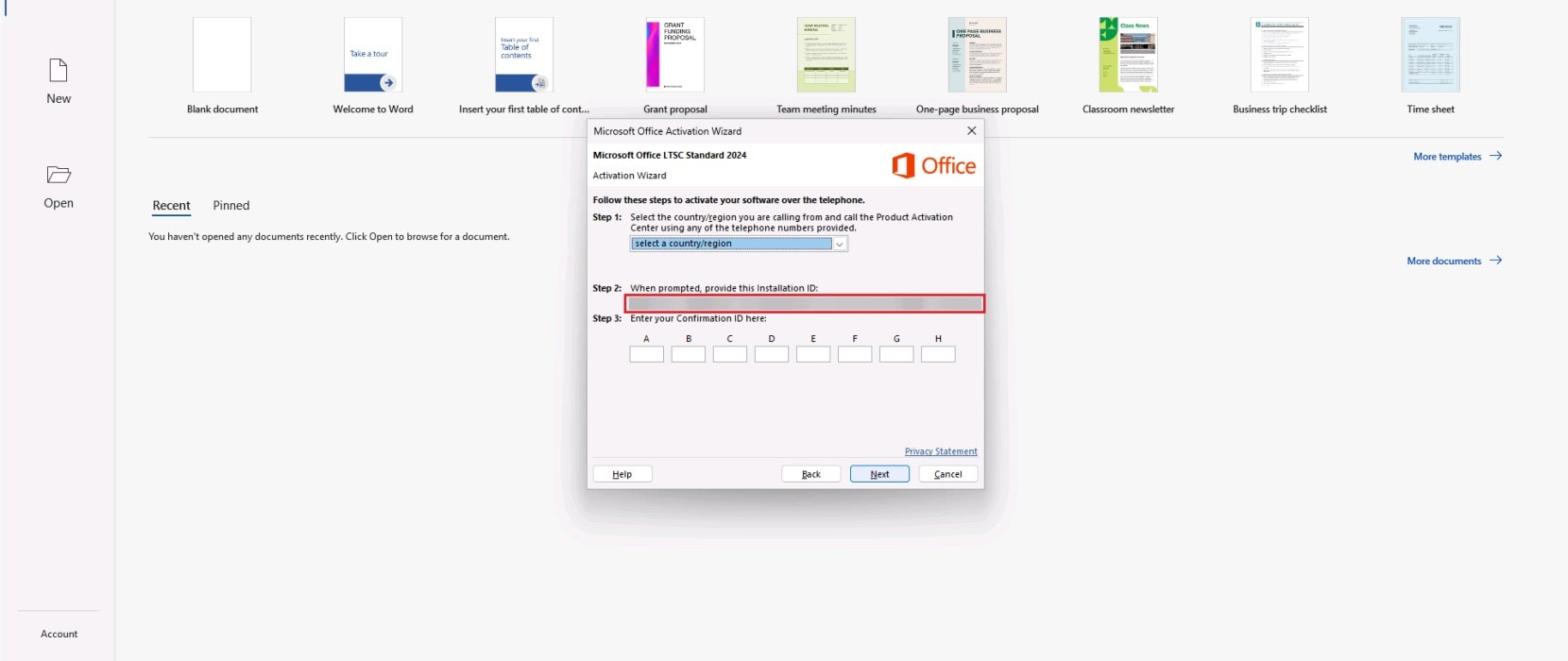
El Confirmation ID se genera para un solo Installation ID. Si el Installation ID que introdujo en el portal no es exactamente el que aparece en su pantalla, el código que reciba no coincidirá con su computadora.
2.1 En nuestra prueba, el Installation ID tenía 63 dígitos, divididos en 9 bloques. Cuente los dígitos que introdujo.
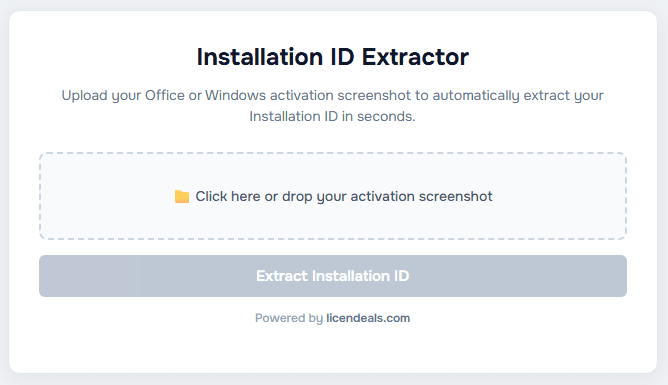
2.2 Para copiar los dígitos sin errores, tome una captura de pantalla de la ventana de activación y ábrala en nuestro Installation ID Extractor. Lee los dígitos de la imagen y le permite copiarlos todos a la vez. Luego compruebe que coinciden con los de su ventana de activación.
2.3 En el portal de activación de Microsoft, el código aparece dividido en 9 grupos después de introducirlo. Compare cada grupo con los bloques de su ventana de activación. El propio portal dice "The Installation ID is displayed in your product's activation window".
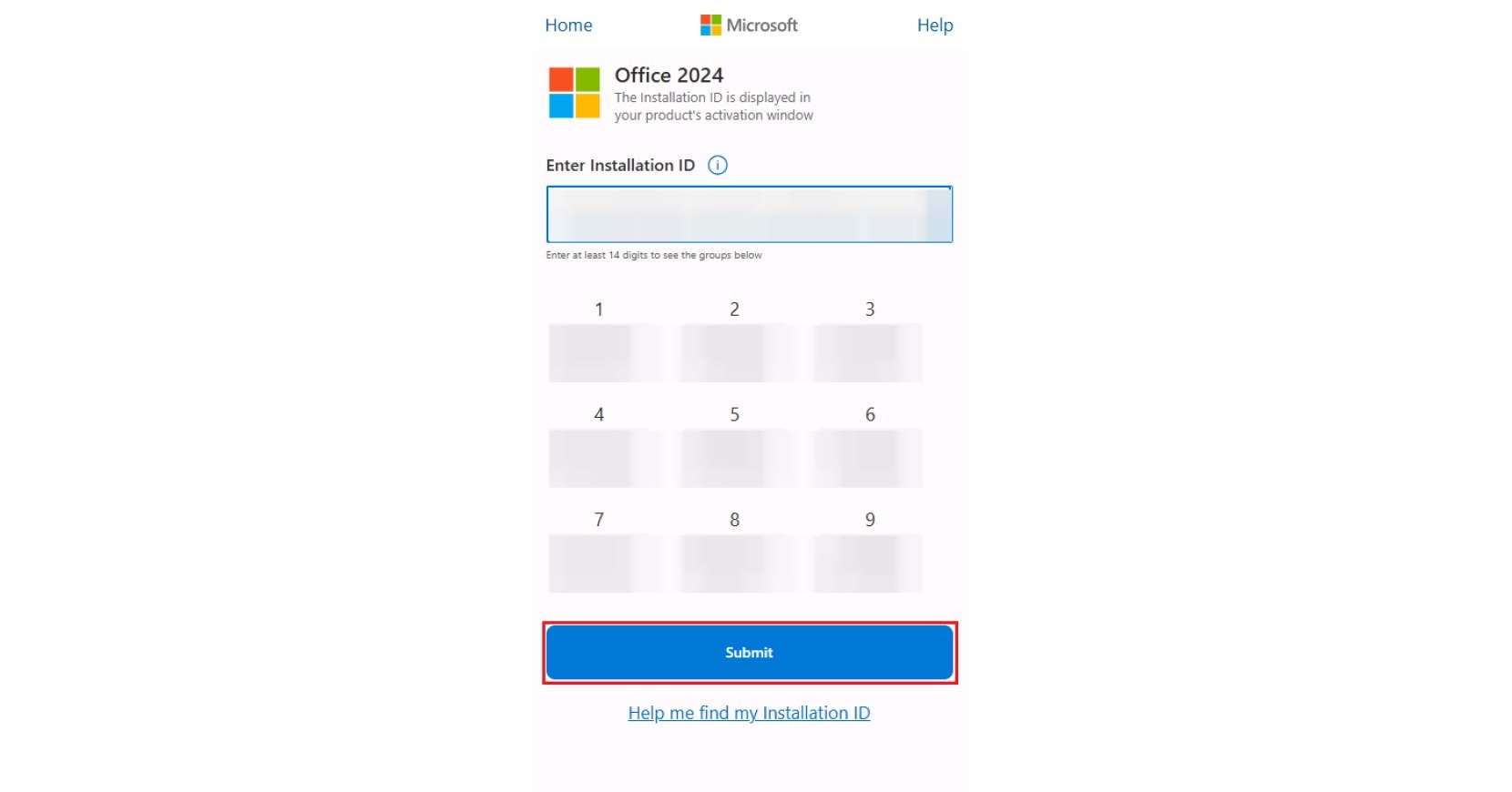
2.4 Si el Installation ID de su pantalla es distinto del que usó, repita el paso del portal con el que aparece ahora en su pantalla. No comprobamos si el código cambia al cerrar y volver a abrir la ventana, así que no reutilice uno antiguo.
El portal le pide primero que inicie sesión con una cuenta de Microsoft. Si le pregunta cuántas computadoras tienen instalada esta copia, introduzca el número que corresponda a su licencia. Una CID License es para 1 PC. Cuando envía el Installation ID, el portal muestra su Confirmation ID en grupos de la A a la H, con un botón para copiarlo.
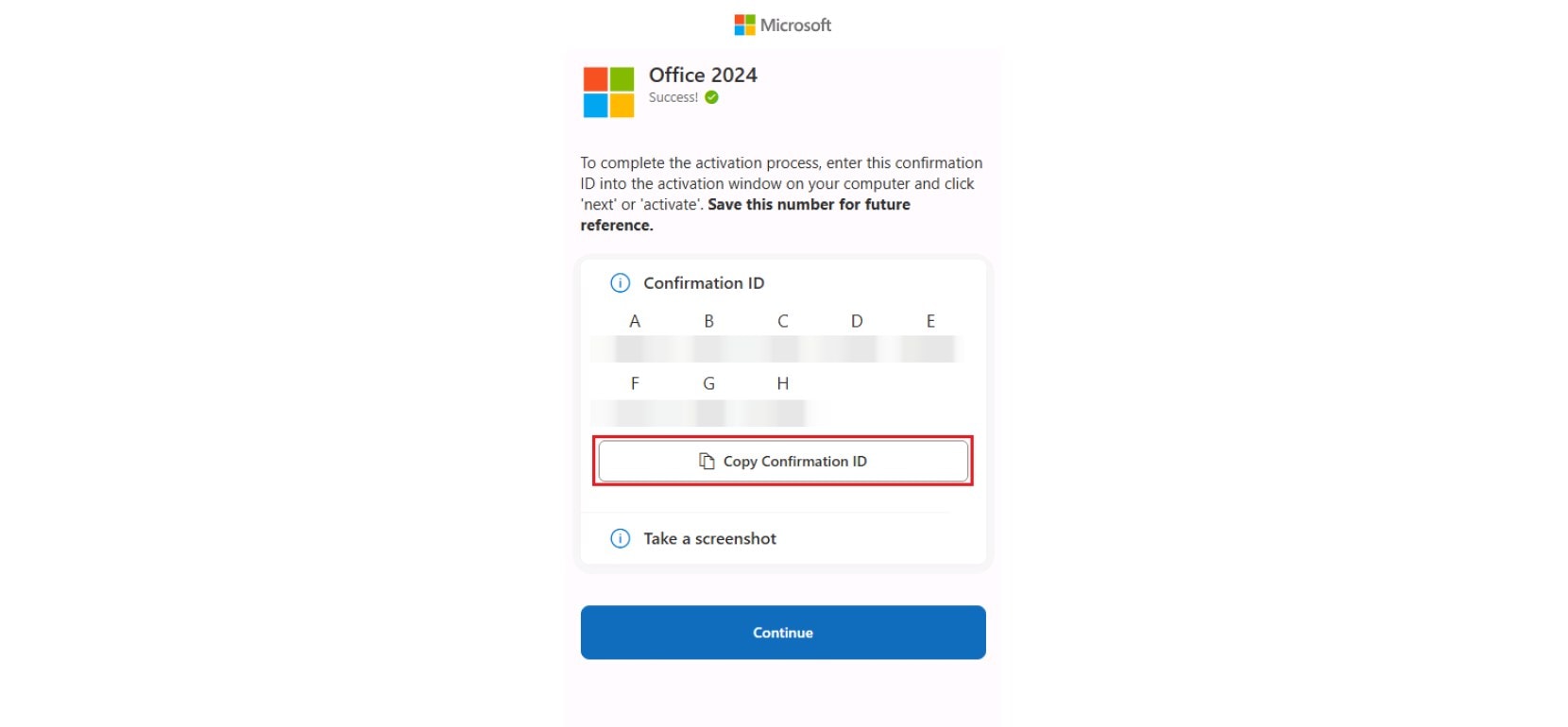
4.1 En la ventana de activación, introduzca el Confirmation ID en las casillas de la A a la H y haga clic en "Next". Use el botón de copiar del portal, o compare cada casilla con el grupo de la misma letra.
4.2 Compruebe que ninguna casilla esté vacía y que cada bloque esté en su propia letra: el bloque A en la casilla A, el bloque B en la casilla B, y así sucesivamente.
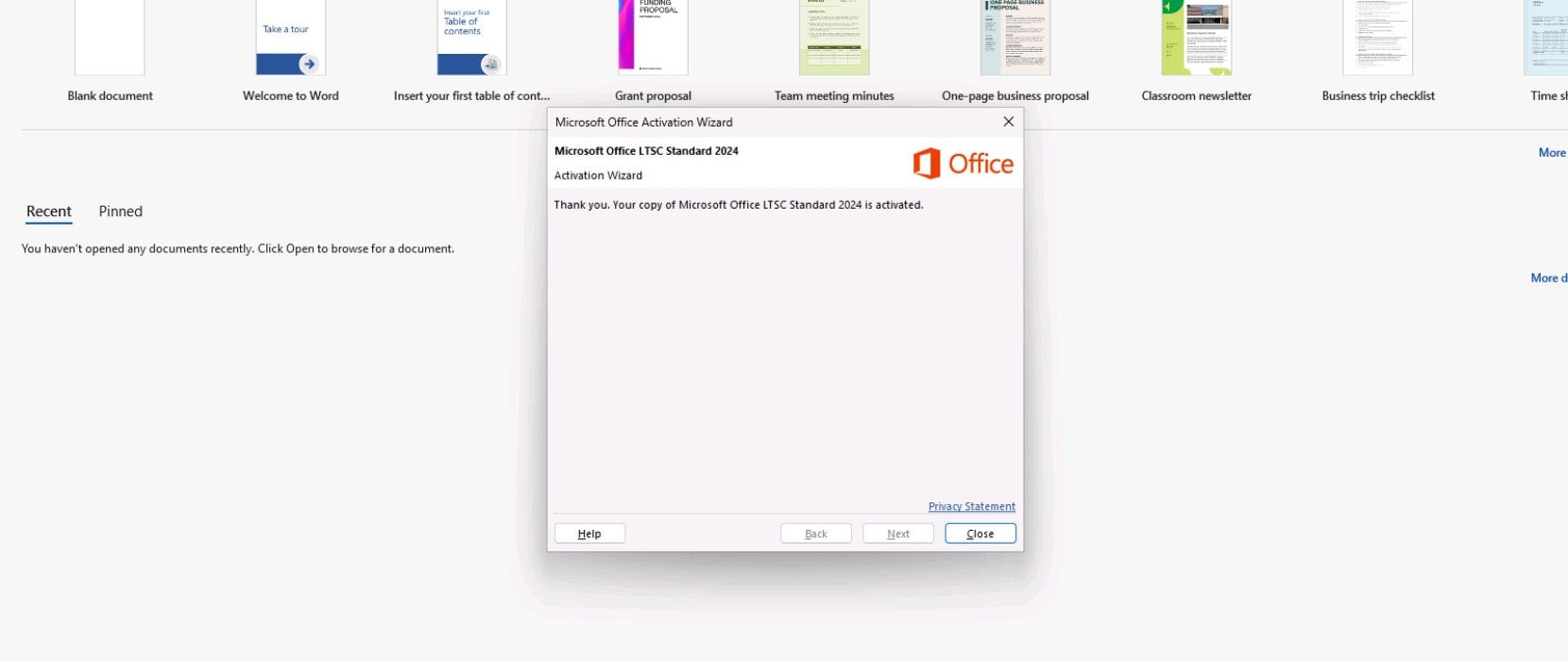
4.3 Cuando funciona, Office le indica que la activación se ha completado.
Nuestra prueba usó Office 2024 Standard LTSC, y las demás versiones tienen sus propias pantallas. Siga la guía de la versión que instaló: Office 2024 Professional Plus LTSC, Office 2024 Standard LTSC, Office 2021 Professional Plus, Office 2019 Professional Plus u Office 2016 Professional Plus.
Cada activación con una CID License solo puede usarse una vez. Si desinstala o reinstala el software o el sistema operativo, o cambia hardware como el disco duro, esa activación no puede volver a usarse y nuestra garantía no la cubre. Por eso no reinstale Office como primera reacción: repase antes las comprobaciones anteriores. Las reglas completas están en nuestra página de license types.
Si Office muestra un error de activación que no tiene que ver con el Confirmation ID, consulte nuestra guía sobre "Unlicensed Product" and "Product Activation Failed".
{n} de {l} compró
{n} compró
Alguien de {l} compró
Alguien compró
Hace un momento
Hace 1 minuto
Hace 2 minutos
Hace 1 hora
Hace 2 horas
Hace 1 día
Hace 2 días
Cerrar


 Windows
 Office para PC
 Office para Mac
 Windows Server
 SQL Server
 Aplicaciones de Office
 Visual Studio

