Oferta especial de noviembre - ¡5% DE DESCUENTO EN TODA LA TIENDA!
Use el código:
Válido hasta el 30 de nov.
¿Cómo se comprueba el estado de activación de Windows? Vaya a Start, Settings, System, Activation: la línea Activation state dice Active o Not active. Esa página no indica el tipo de licencia, por eso abajo también le mostramos los tres comandos slmgr que sí lo hacen, con capturas reales de nuestras computadoras de prueba, y qué significa cada resultado para una Licencia RETAIL, OEM o MAK.
IMPORTANTE: los comandos de este post solo muestran información y no cambian su activación. Los resultados pueden incluir parte de su clave de producto, así que revise su pantalla antes de enviar una captura a alguien.
Es la comprobación más rápida y a la mayoría de las personas les basta.
1.1 Seleccione Start, luego Settings, System, Activation. En Windows 10, la ruta es Settings, Update and Security, Activation.
1.2 Mire la línea Activation state y el nombre de su edición en la parte superior de la página.
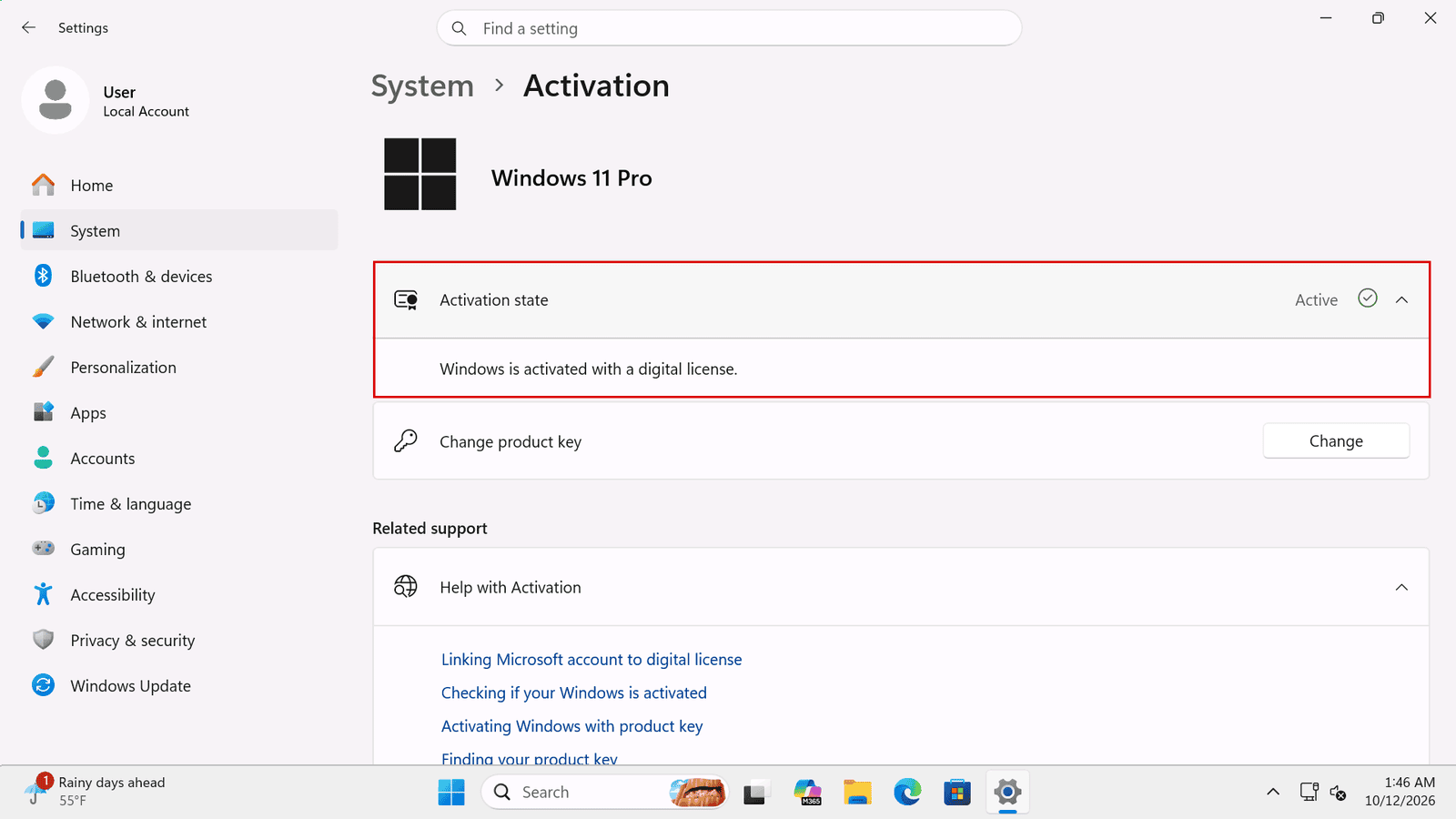
Así se ve una computadora activada. Ahora, la misma computadora antes de introducir una clave:
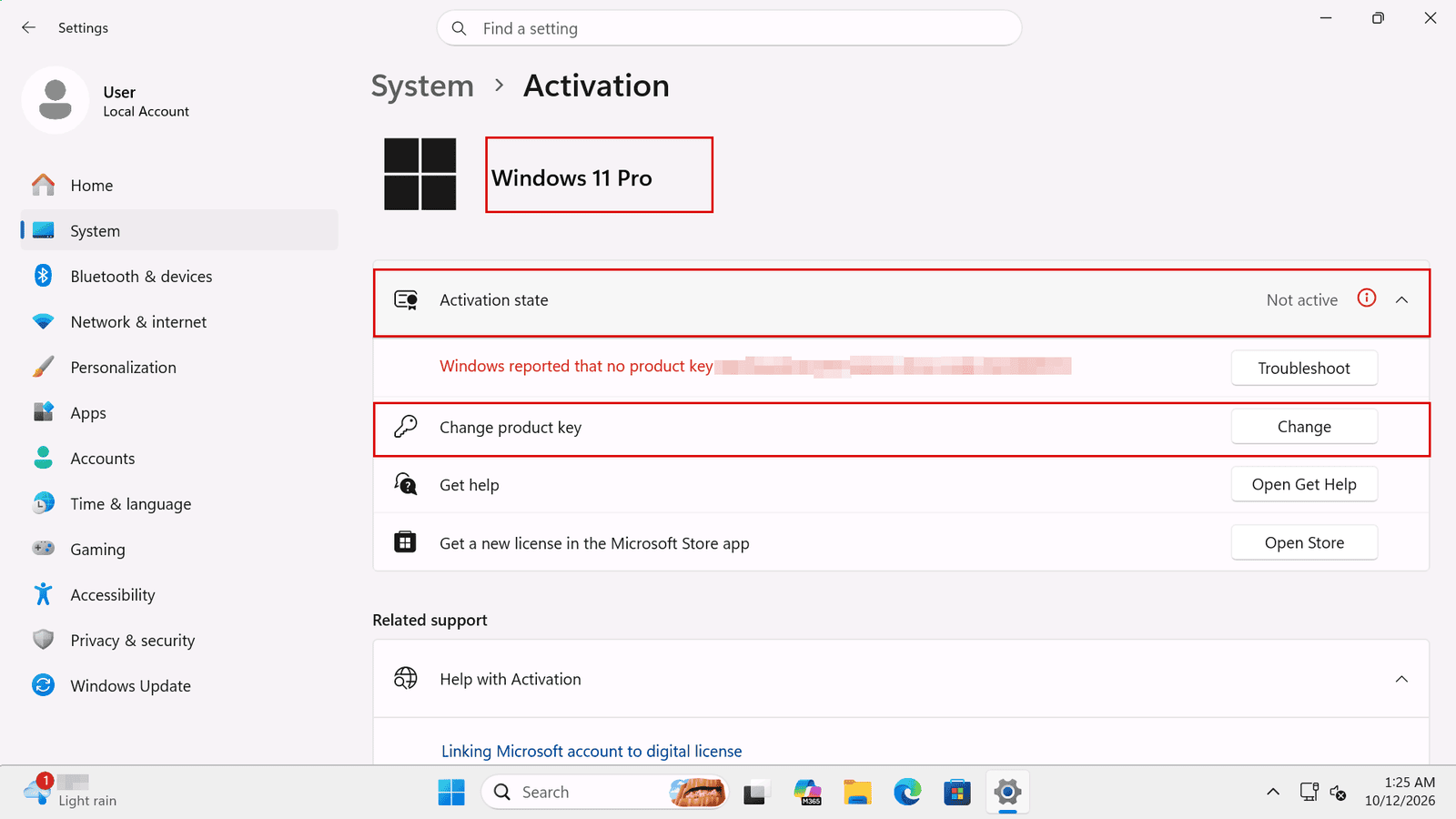
Si ve Not active, Windows también muestra un mensaje con el motivo, un botón Troubleshoot y la opción Change product key.
La captura anterior es de una computadora que activamos con una Licencia por volumen MAK, y aun así Windows dice "Windows is activated with a digital license". Por eso esa frase sola no indica su tipo de licencia. Para eso necesita el siguiente comando.
3.1 Seleccione Start, escriba cmd y abra Command Prompt. Microsoft indica que este comando no requiere privilegios elevados.
3.2 Escriba slmgr /dli y presione Enter.
3.3 Espere unos segundos hasta que se abra la ventana de Windows Script Host.
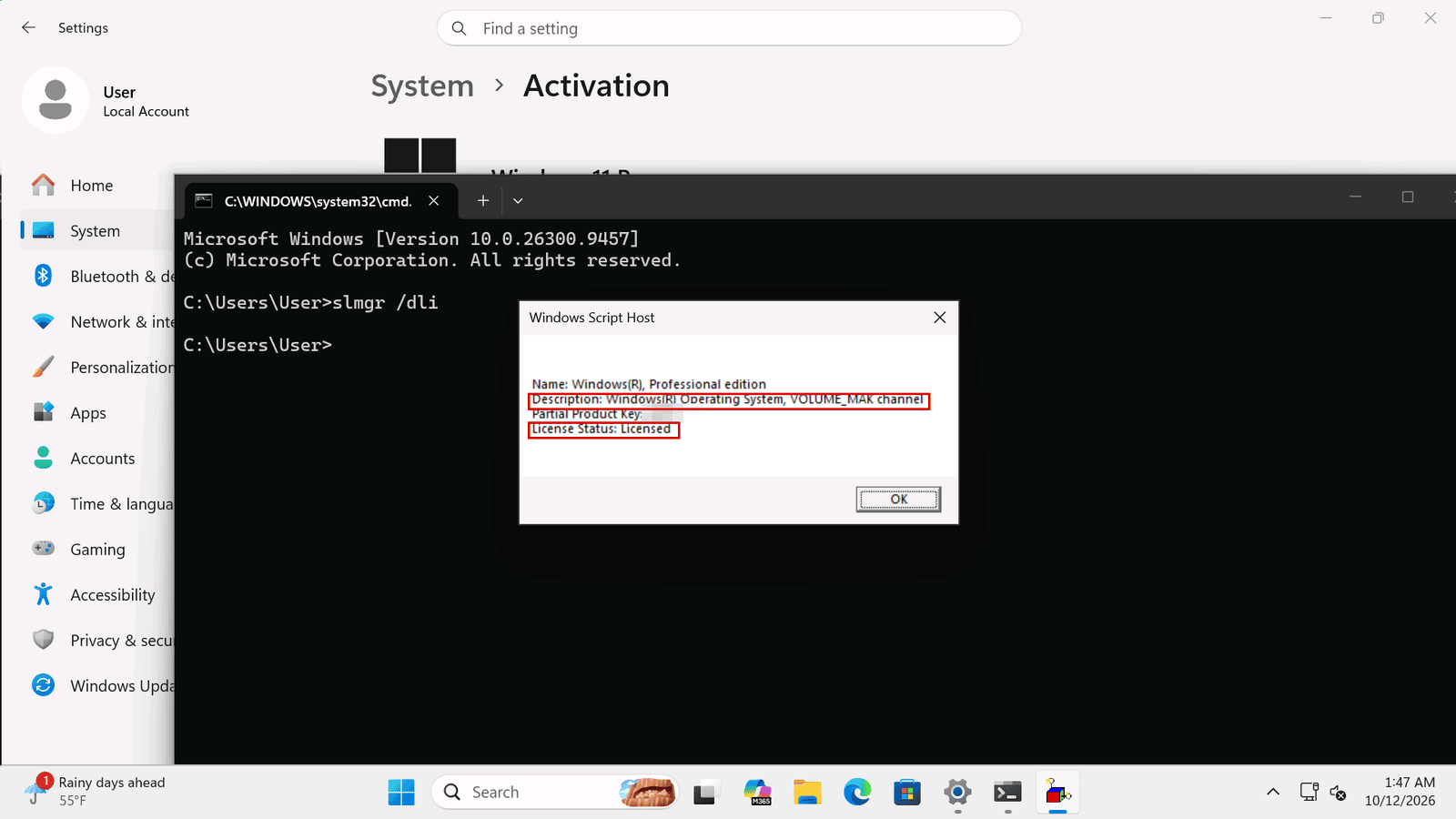
Estas son las líneas importantes:
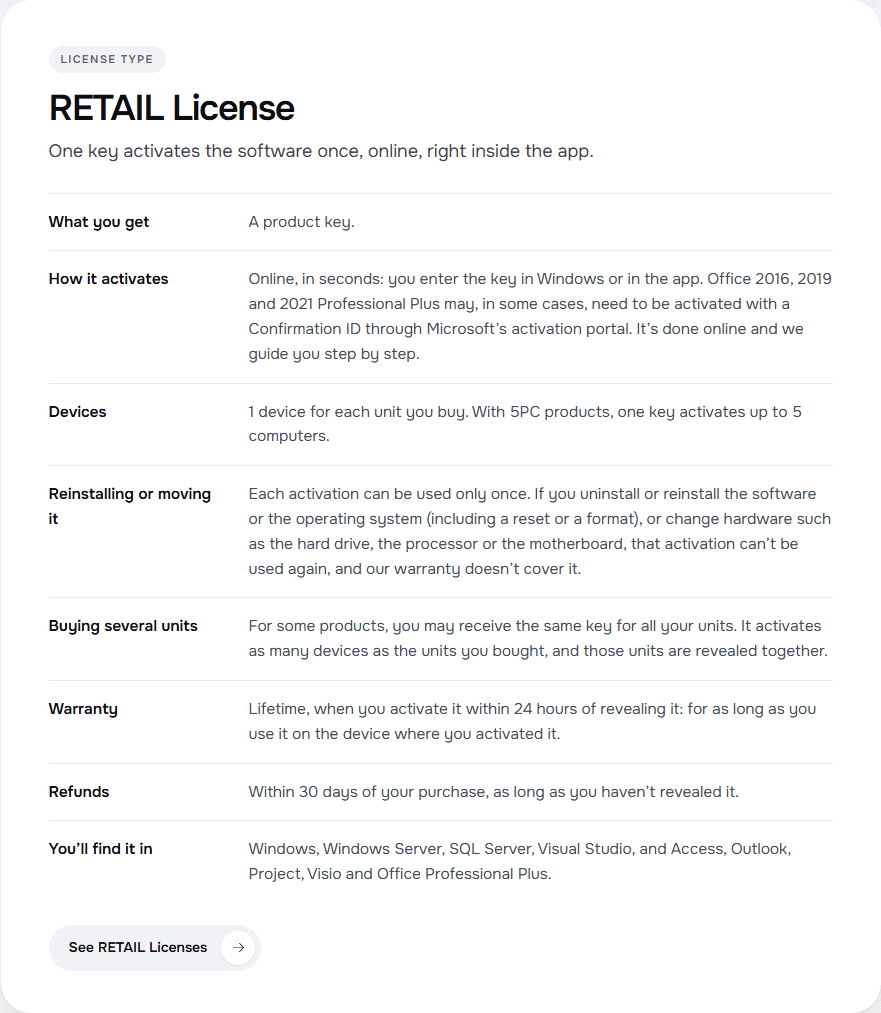
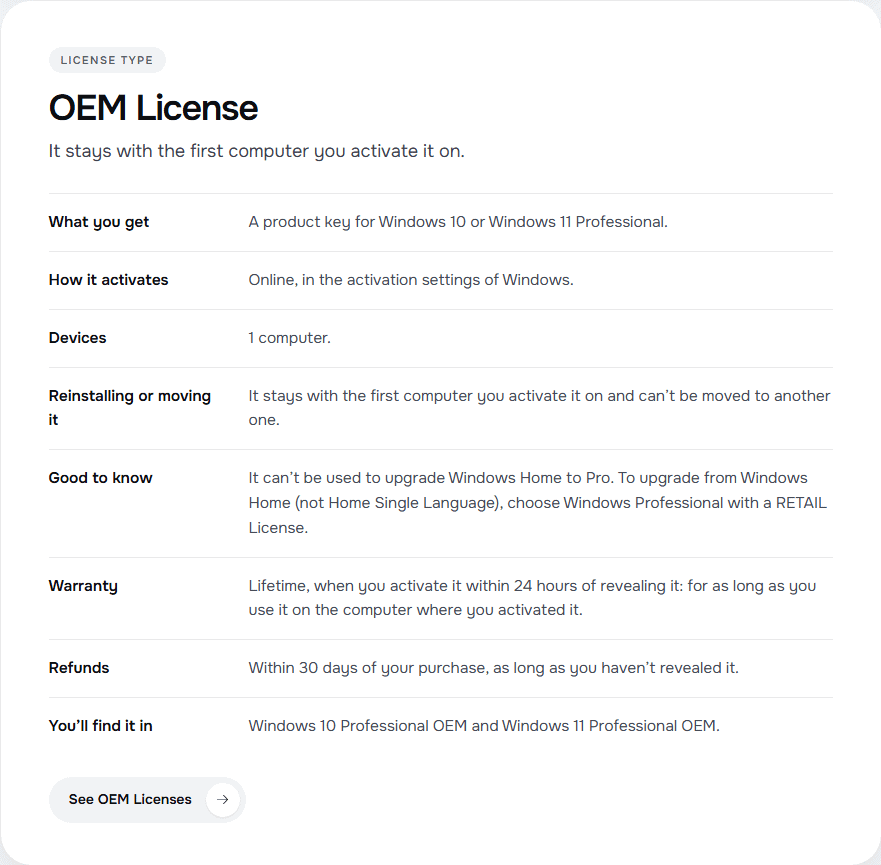
Las reglas de abajo provienen de nuestra página de tipos de licencia. Son las reglas de nuestra tienda, no las de Microsoft.
Para ser claros sobre lo que vimos: nuestras capturas muestran VOLUME_MAK y TIMEBASED_EVAL. La documentación de slmgr de Microsoft no enumera los nombres de los canales, y no hemos ejecutado el comando en una activación RETAIL ni OEM para este post, así que no podemos mostrarle la redacción exacta de esos dos. Lea la línea Description de la misma manera y busque el nombre del canal.
En la misma ventana de Command Prompt, escriba slmgr /xpr y presione Enter.
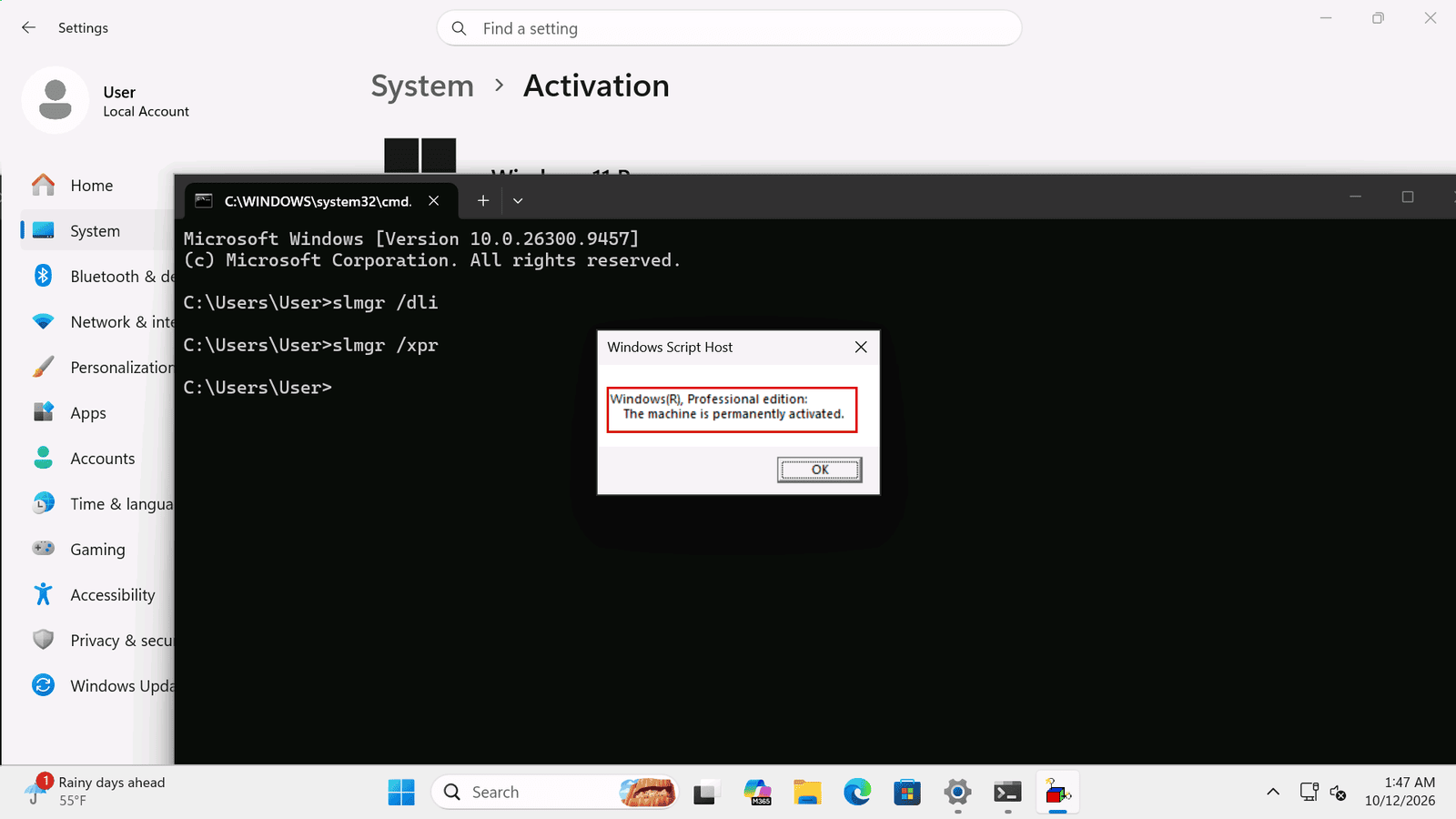
En nuestra computadora de prueba con MAK, la respuesta fue "The machine is permanently activated." Microsoft explica que este comando es útil sobre todo para clientes KMS, «porque la activación MAK y retail es perpetua».
Esa frase es Windows hablando de la activación en esa instalación. No dice nada sobre la garantía, y reinstalar o cambiar el hardware todavía puede afectar su activación. Nuestra página de tipos de licencia explica qué ocurre con cada tipo.
Escriba slmgr /dlv para la versión detallada. La mayoría de las personas no lo necesita, pero es útil cuando la edición no parece correcta. Esto fue lo que mostró en una evaluación de Windows Server 2022 que instalamos para nuestras guías, con los identificadores tapados:
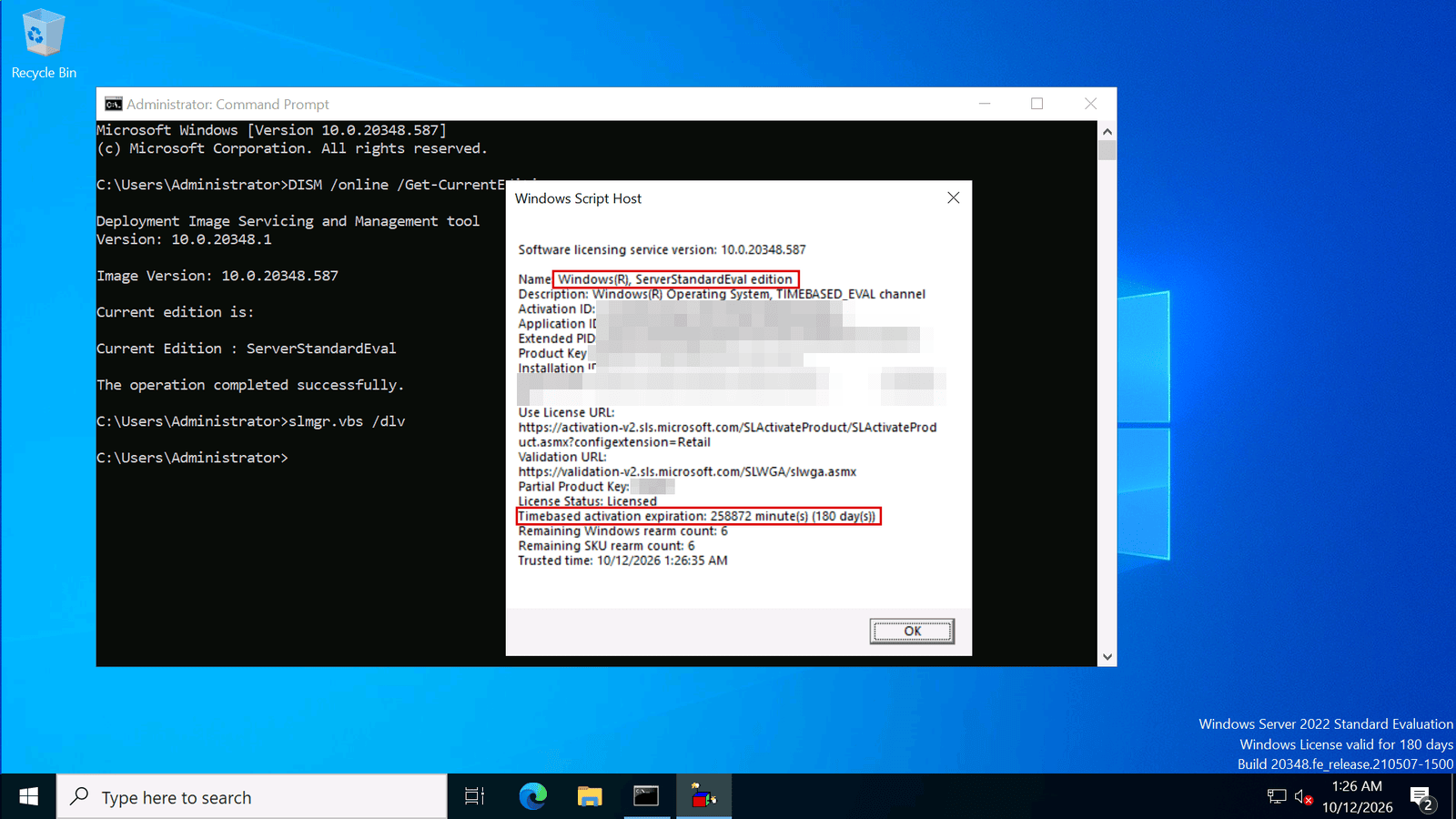
Mire Name y la línea Timebased activation expiration: ServerStandardEval, TIMEBASED_EVAL y 180 días restantes. Así puede reconocer una versión de evaluación antes de que venza. Si es su caso, siga nuestra guía para convertir una evaluación de Windows Server en una licencia completa.
Slmgr también tiene opciones que sí cambian su activación, como /ipk y /upk. No las use solo para comprobar su estado.
Lo que este post no cubre: la comprobación de la activación de Office, que funciona de otra manera, y la activación de Windows desde la línea de comandos.
{n} de {l} compró
{n} compró
Alguien de {l} compró
Alguien compró
Hace un momento
Hace 1 minuto
Hace 2 minutos
Hace 1 hora
Hace 2 horas
Hace 1 día
Hace 2 días
Cerrar


 Windows
 Office para PC
 Office para Mac
 Windows Server
 SQL Server
 Aplicaciones de Office
 Visual Studio
