Oferta especial de octubre - ¡5% DE DESCUENTO EN TODA LA TIENDA!
Use el código:
Válido hasta el 31 de oct.

¿Necesita activar Windows 10 con una clave de producto? Todo el proceso toma unos minutos y ocurre dentro de Windows: abre la configuración de activación, escribe la clave de 25 caracteres y deja que Windows la compruebe en línea. Esta guía muestra la ruta exacta en Configuración, un segundo método con dos comandos, el significado de los códigos de error más comunes y qué cambia según su clave sea una Licencia RETAIL o una Licencia OEM.
IMPORTANTE: Compruebe su edición antes de empezar. Una clave de Windows 10 Professional activa Windows 10 Professional. Si su computadora tiene Windows 10 Home, al escribir una clave Pro se inicia una actualización a Pro en lugar de una simple activación (nuestra guía para actualizar Home a Pro, escrita para Windows 11, explica el método de dos pasos).
IMPORTANTE: Conecte la computadora a internet y tenga a mano su clave de producto. Tiene este aspecto: XXXXX-XXXXX-XXXXX-XXXXX-XXXXX.
IMPORTANTE: Microsoft terminó el soporte de Windows 10 el 14 de octubre de 2025. Windows 10 todavía arranca y se activa, pero ya no recibe actualizaciones de seguridad regulares de Microsoft. Piénselo antes de instalarlo en una computadora que use para trabajar o para operaciones bancarias.
1.1 Haga clic en el botón Inicio y abra Configuración.
1.2 Vaya a Actualización y seguridad > Activación.
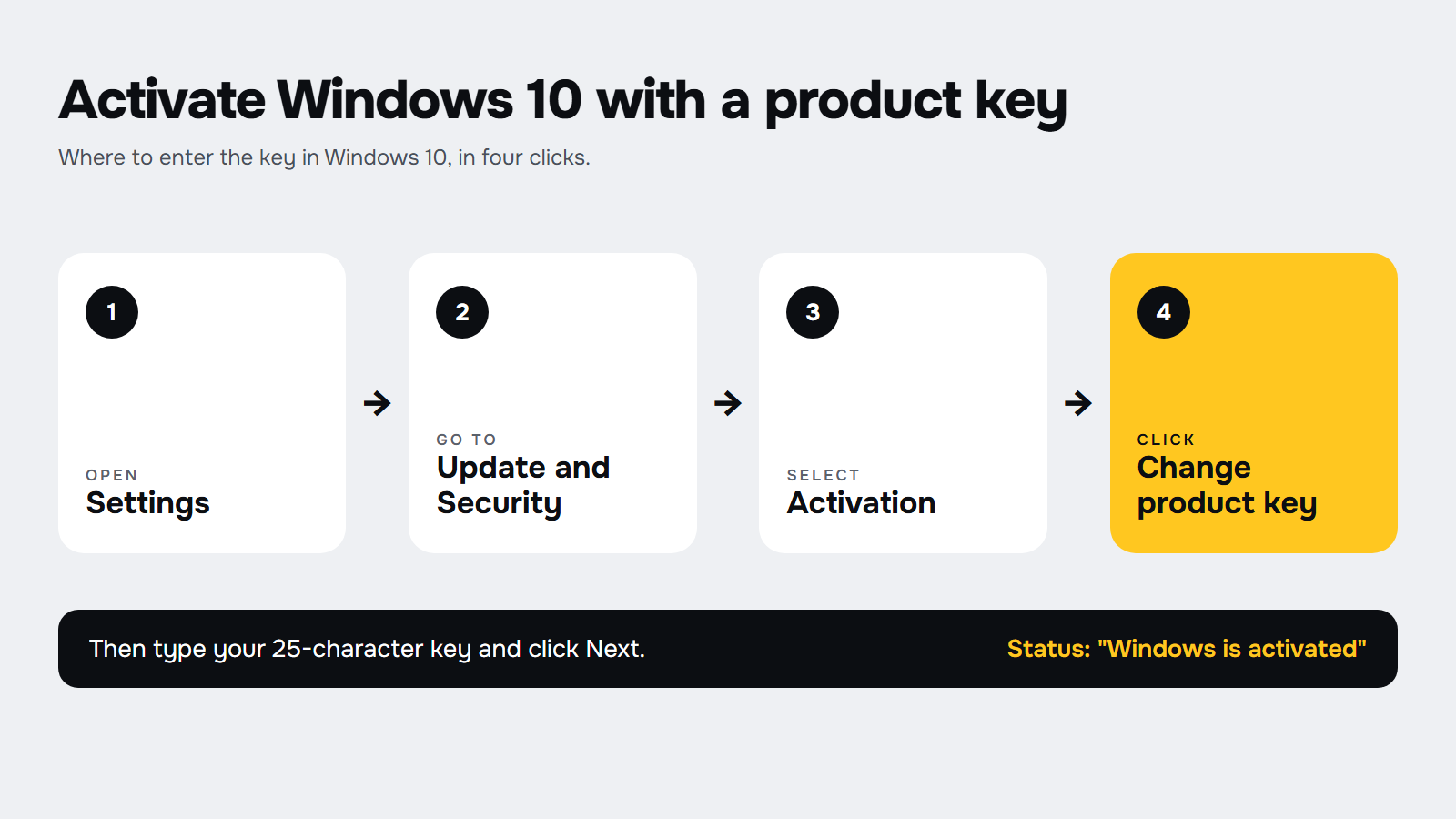
1.3 Mire la línea "Edición" (por ejemplo, Windows 10 Pro) y el estado de activación. Windows muestra "Windows está activado" cuando termina, o "Windows no está activado" cuando todavía necesita una clave.
1.4 Opcional: para más detalle, abra el Símbolo del sistema, escriba slmgr /dli y pulse Enter. Una ventana pequeña muestra la edición y el estado de la licencia. Este comando no necesita derechos de administrador.
Este es el método principal y el que recomendamos. También es la forma de cambiar la clave de producto en Windows 10 si escribió una equivocada o quiere usar otra.
2.1 Abra Configuración > Actualización y seguridad > Activación.
2.2 Haga clic en Cambiar la clave de producto.
2.3 Escriba la clave de 25 caracteres de su pedido y haga clic en Siguiente.
2.4 Si Windows le pide confirmación, haga clic en Activar. Windows se conecta en línea con los servidores de activación y comprueba la clave.
2.5 Cuando termine, la página Activación muestra "Windows está activado". Si cambió la edición, Windows puede reiniciarse primero: no apague la computadora.
Windows incluye un script llamado slmgr que instala una clave y activa Windows desde la línea de comandos. Microsoft documenta ambas opciones. Úselo solo si Configuración no le permite escribir la clave.
3.1 Escriba "cmd" en el cuadro de búsqueda de la barra de tareas y haga clic en "Ejecutar como administrador". Cuando Windows pida permiso, haga clic en "Sí".
3.2 Instale la clave. Escriba este comando con su propia clave y pulse Enter:
slmgr /ipk XXXXX-XXXXX-XXXXX-XXXXX-XXXXX
3.3 Active Windows en línea. Escriba este comando y pulse Enter:
slmgr /ato
3.4 Windows muestra un mensaje con el resultado. Compruebe el estado otra vez como en la sección 1. Microsoft recomienda reiniciar la computadora después de instalar una clave, para que el servicio de licencias no se vuelva inestable.
Windows 10 muestra un código cuando falla la activación. Estos son los que es más probable que vea, con lo que dice Microsoft de cada uno:
Si no está seguro de lo que significa el código, Microsoft también ofrece el solucionador de problemas de activación de Windows en Configuración, en Activación. Haga una captura del error y envíenosla: la revisaremos con usted.
Vendemos Windows 10 Professional con dos tipos de licencia. Ambas se activan en línea, dentro de Windows, con los pasos anteriores. La diferencia es lo que puede hacer con ellas después. Puede leer la descripción completa de cada tipo en nuestra página de tipos de licencia.

En ambos tipos, cada activación es válida una sola vez. Si reinstala Windows o cambia piezas principales como el disco, el procesador o la placa base, esa activación no se recupera y necesitaría una licencia nueva. Planéelo antes de cambiar el hardware.
¿Aún no tiene cuenta?
Crear una cuenta




 Windows
 Office para PC
 Office para Mac
 Windows Server
 SQL Server
 Aplicaciones de Office
 Visual Studio
