Offerta speciale di ottobre - 5% DI SCONTO SU TUTTO IL SITO!
Usa il codice:
Valido fino al 31 ott.

Devi attivare Windows 10 con un codice Product Key? L'intero processo richiede pochi minuti e avviene dentro Windows: apri le impostazioni di attivazione, digiti il codice di 25 caratteri e lasci che Windows lo verifichi online. Questa guida mostra il percorso esatto in Impostazioni, un secondo metodo con due comandi, il significato dei codici di errore più comuni e cosa cambia a seconda che il tuo codice sia una Licenza RETAIL o una Licenza OEM.
IMPORTANTE: Controlla la tua edizione prima di iniziare. Un codice Windows 10 Professional attiva Windows 10 Professional. Se il tuo computer ha Windows 10 Home, inserire un codice Pro avvia un passaggio a Pro invece di una semplice attivazione (la nostra guida per passare da Home a Pro, scritta per Windows 11, spiega il metodo in due passaggi).
IMPORTANTE: Collega il computer a internet e tieni a portata di mano il tuo codice Product Key. Ha questo aspetto: XXXXX-XXXXX-XXXXX-XXXXX-XXXXX.
IMPORTANTE: Microsoft ha terminato il supporto di Windows 10 il 14 ottobre 2025. Windows 10 si avvia e si attiva ancora, ma non riceve più aggiornamenti di sicurezza regolari da Microsoft. Pensaci prima di installarlo su un computer che usi per lavoro o per la banca.
1.1 Fai clic sul pulsante Start e apri Impostazioni.
1.2 Vai in Aggiornamento e sicurezza > Attivazione.
1.3 Guarda la riga "Edizione" (per esempio, Windows 10 Pro) e lo stato di attivazione. Windows mostra "Windows è attivato" quando ha finito, oppure "Windows non è attivato" quando ti serve ancora un codice.
1.4 Facoltativo: per maggiori dettagli, apri il Prompt dei comandi, digita slmgr /dli e premi Invio. Una piccola finestra mostra l'edizione e lo stato della licenza. Questo comando non richiede i diritti di amministratore.
Questo è il metodo principale e quello che consigliamo. È anche il modo per cambiare il codice Product Key in Windows 10 se ne hai digitato uno sbagliato o ne vuoi usare un altro.
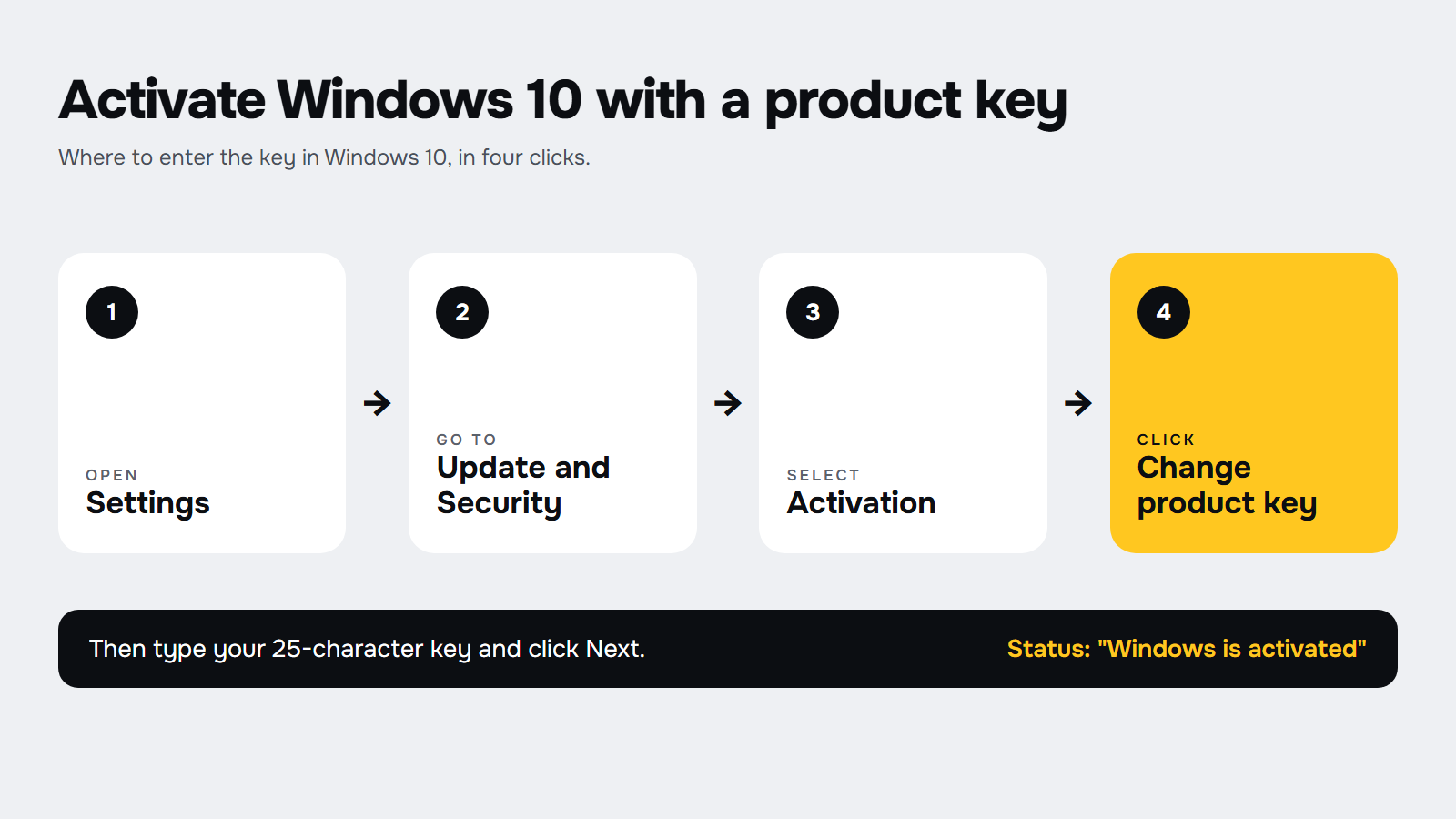
2.1 Apri Impostazioni > Aggiornamento e sicurezza > Attivazione.
2.2 Fai clic su Cambia codice Product Key.
2.3 Digita il codice di 25 caratteri del tuo ordine e fai clic su Avanti.
2.4 Se Windows ti chiede di confermare, fai clic su Attiva. Windows contatta online i server di attivazione e verifica il codice.
2.5 Al termine, la pagina Attivazione mostra "Windows è attivato". Se hai cambiato edizione, Windows potrebbe riavviarsi prima: non spegnere il computer.
Windows include uno script chiamato slmgr che installa un codice e attiva Windows dalla riga di comando. Microsoft documenta entrambe le opzioni. Usalo solo se Impostazioni non ti permette di inserire il codice.
3.1 Digita "cmd" nella casella di ricerca della barra delle applicazioni e fai clic su "Esegui come amministratore". Quando Windows chiede l'autorizzazione, fai clic su "Sì".
3.2 Installa il codice. Digita questo comando con il tuo codice e premi Invio:
slmgr /ipk XXXXX-XXXXX-XXXXX-XXXXX-XXXXX
3.3 Attiva Windows online. Digita questo comando e premi Invio:
slmgr /ato
3.4 Windows mostra un messaggio con il risultato. Controlla di nuovo lo stato come nella sezione 1. Microsoft consiglia di riavviare il computer dopo aver installato un codice, così il servizio di licenze non diventa instabile.
Windows 10 mostra un codice quando l'attivazione non riesce. Questi sono quelli che hai più probabilità di vedere, con quello che dice Microsoft di ciascuno:
Se non sei sicuro di cosa significhi il codice, Microsoft offre anche lo strumento di risoluzione dei problemi di attivazione di Windows in Impostazioni, sotto Attivazione. Fai uno screenshot dell'errore e inviacelo: lo esamineremo insieme a te.
Vendiamo Windows 10 Professional con due tipi di licenza. Entrambe si attivano online, dentro Windows, con i passaggi qui sopra. La differenza è ciò che puoi fare dopo. Puoi leggere la descrizione completa di ogni tipo nella nostra pagina sui tipi di licenza.

Per entrambi i tipi, ogni attivazione è valida una sola volta. Se reinstalli Windows o cambi componenti principali come il disco, il processore o la scheda madre, quell'attivazione non viene recuperata e ti servirebbe una nuova licenza. Pianificalo prima di cambiare l'hardware.
Non hai ancora un account?
Crea un account




 Windows
 Office per PC
 Office per Mac
 Windows Server
 SQL Server
 App di Office
 Visual Studio
