Offerta speciale di novembre - 5% DI SCONTO SU TUTTO IL SITO!
Usa il codice:
Valido fino al 30 nov.
Se AutoCAD mostra "Quick setup needed" quando scegli Enter a serial number, al programma manca un piccolo componente gratuito di Autodesk. Le versioni recenti ne hanno bisogno per accettare un numero di serie. Lo installi una sola volta, riapri AutoCAD e continui con l'attivazione. Questi sono i passaggi esatti che abbiamo seguito con AutoCAD 2027 sul nostro computer di prova.
Questo video è su YouTube (Google). Nulla viene caricato da YouTube finché non premi play. Premendo play, accetti che YouTube utilizzi i cookie e riceva il tuo indirizzo IP. YouTube li utilizza per riprodurre il video e per finalità proprie, come il conteggio delle visualizzazioni, la sicurezza e la pubblicità. Se preferisci di no, puoi seguire invece i passaggi scritti in questa pagina. Consulta la nostra Informativa sulla privacy e l'Informativa sulla privacy di Google.
IMPORTANTE: le schermate sono del nostro computer di prova con Windows 11 e AutoCAD 2027 (21 novembre 2026). Il componente e le sue istruzioni vengono dalla pagina di assistenza di Autodesk, con il link qui sotto.
1.1 Compare dopo aver fatto clic sul tuo nome utente, scelto Manage License, fatto clic su Change license type e selezionato Enter a serial number. Il messaggio dice: "To finish setting up, please download and install the required files." (per completare la configurazione, scarica e installa i file necessari).
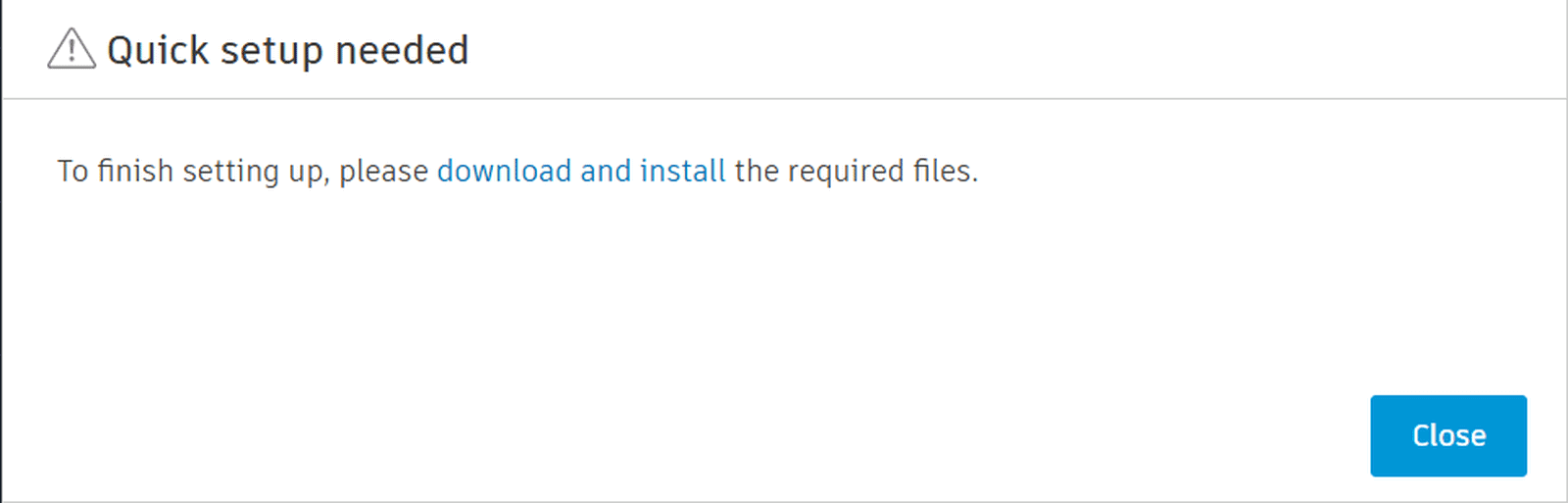
1.2 Non è un errore del tuo numero di serie. Autodesk chiama il pezzo mancante Serial Number Activation Support Feature, e AutoCAD lo chiede la prima volta che usi un numero di serie su quel computer.
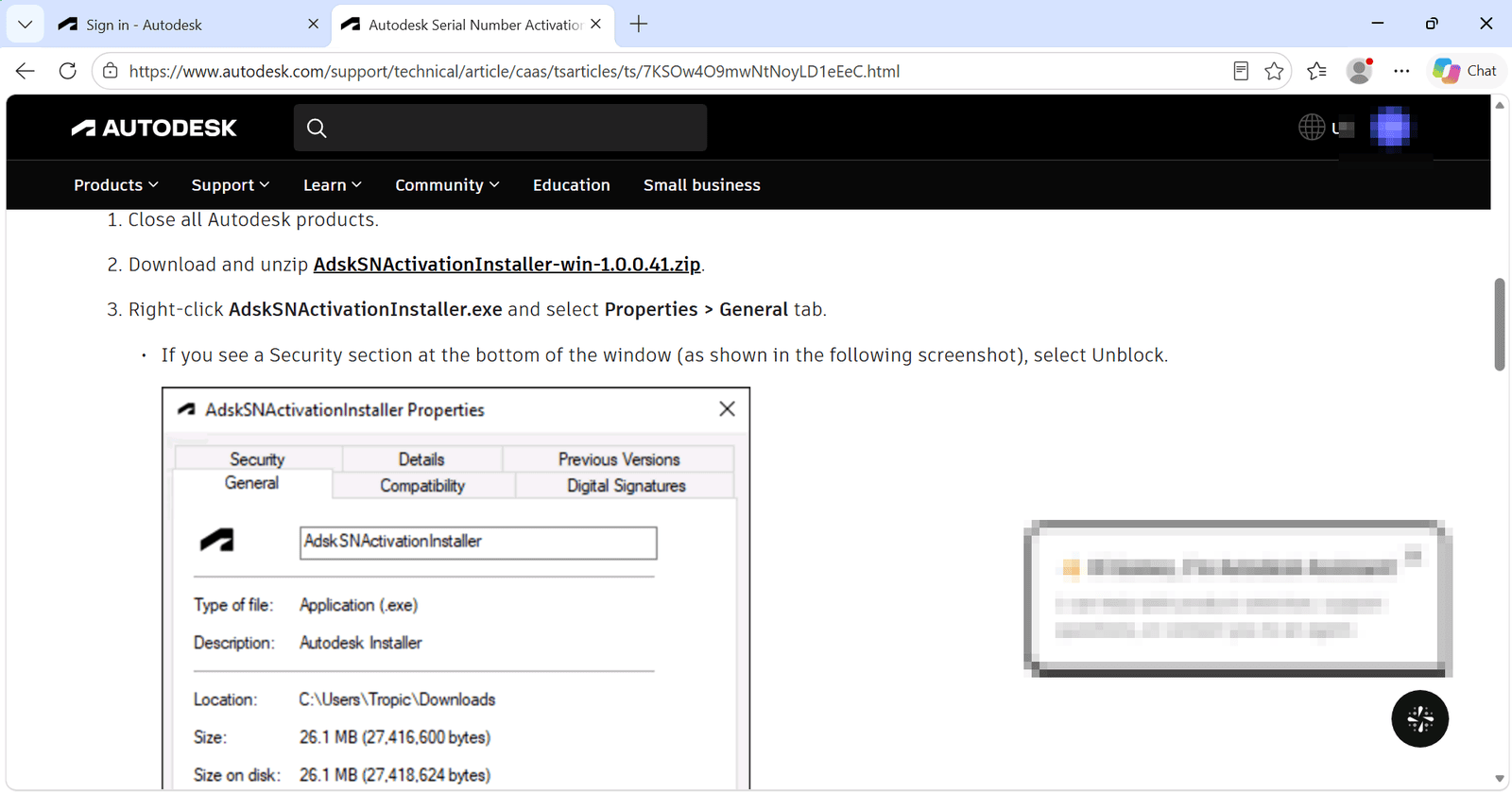
2.1 Fai clic su download and install nel messaggio. Si apre la pagina di assistenza di Autodesk: Autodesk Serial Number Activation Support Feature download.
2.2 Chiudi AutoCAD e scarica il file zip per Windows da quella pagina.
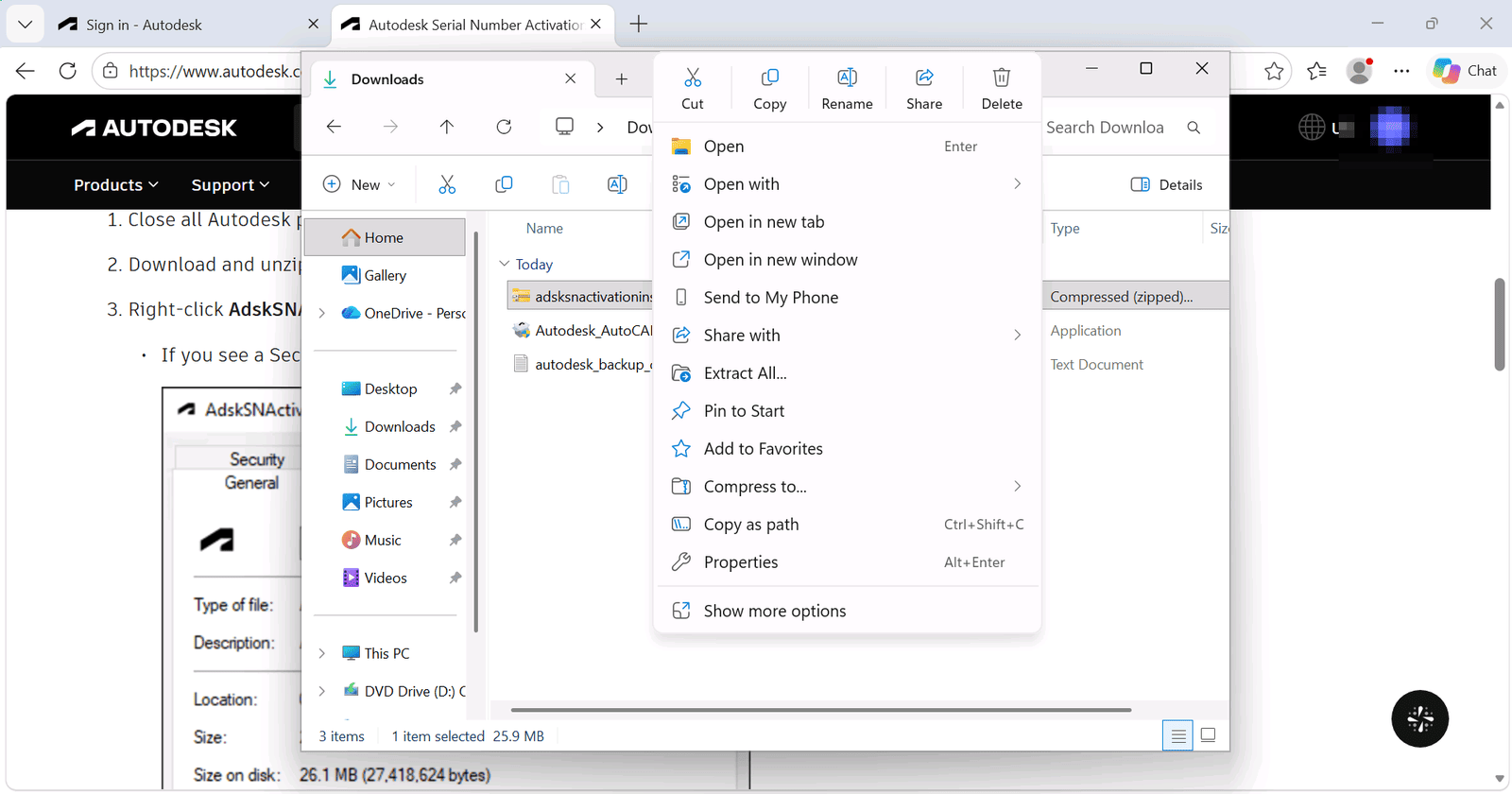
2.3 Apri la cartella Downloads (Download), fai clic destro sul file zip, scegli Extract All e fai clic su Extract.
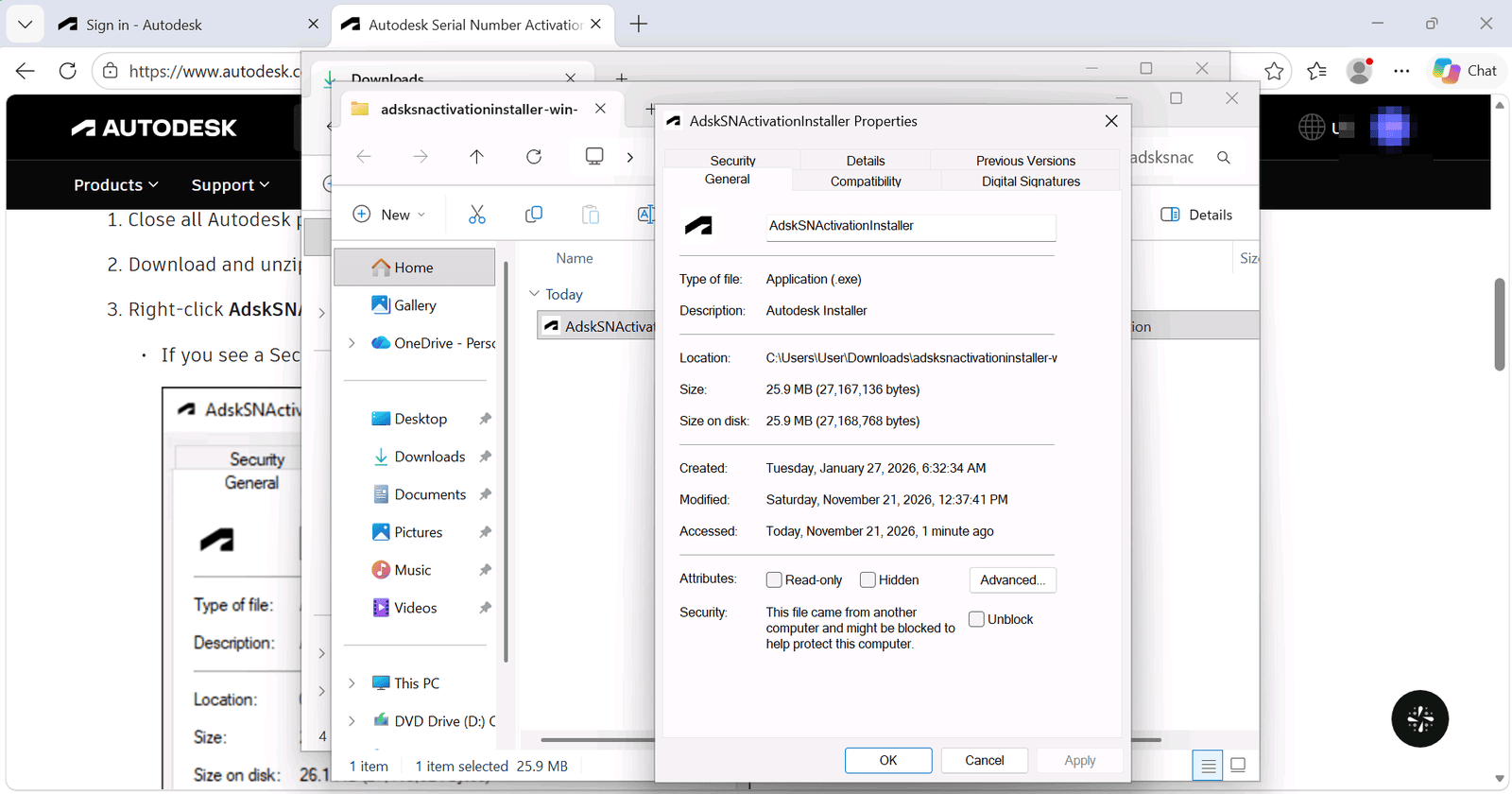
3.1 Fai clic destro su AdskSNActivationInstaller e scegli Properties. Se vedi Unblock in basso, selezionalo e fai clic su OK. Autodesk chiede questo passaggio perché Windows può bloccare i file che arrivano da internet.
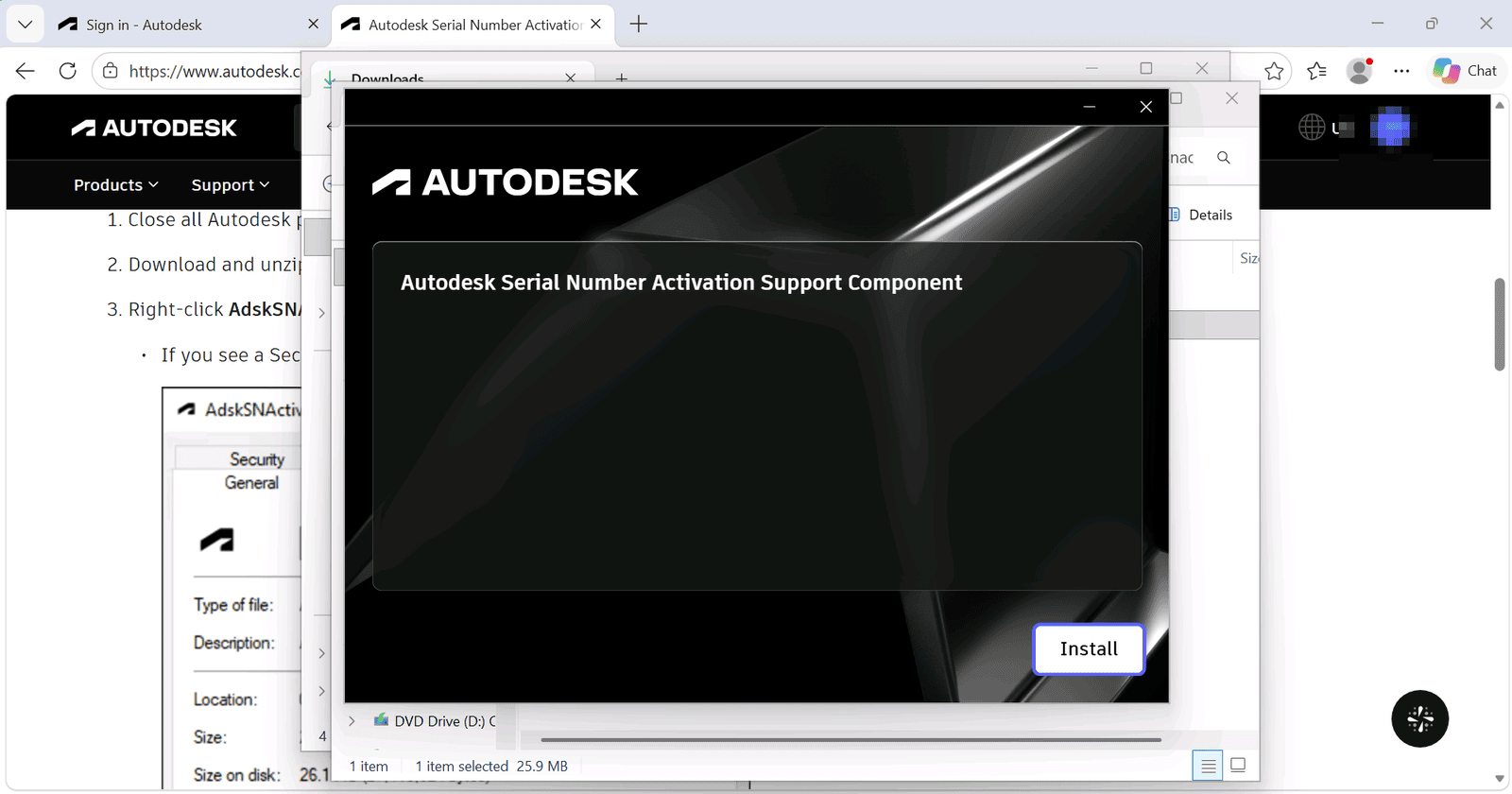
3.2 Fai doppio clic su AdskSNActivationInstaller, fai clic su Yes quando Windows ti chiede il permesso e fai clic su Install.
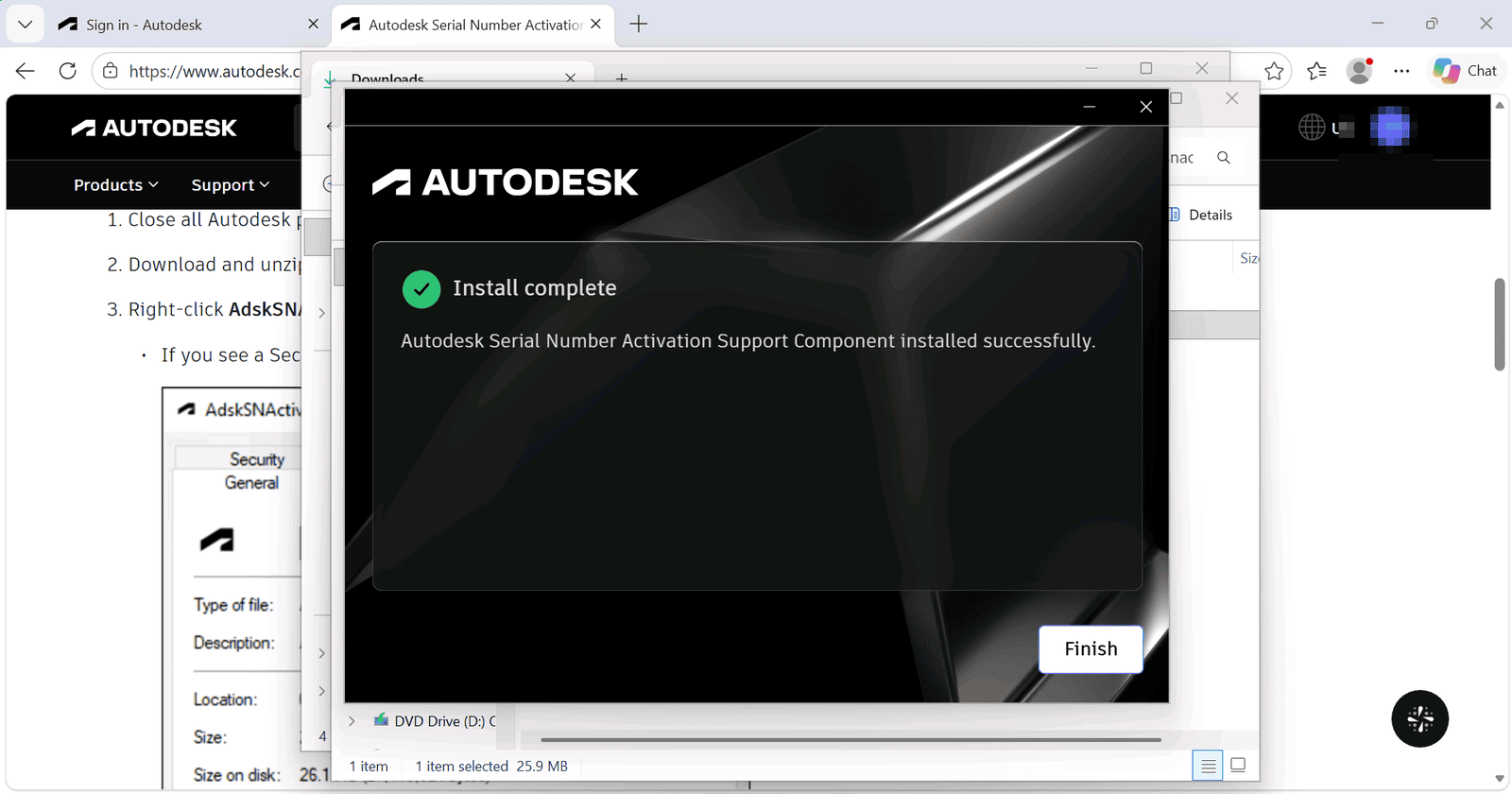
3.3 Quando vedi Install complete, fai clic su Finish.
4.1 Riapri AutoCAD. Fai clic sul tuo nome utente, scegli Manage License, fai clic su Change license type e seleziona Enter a serial number. Questa volta il messaggio non compare.
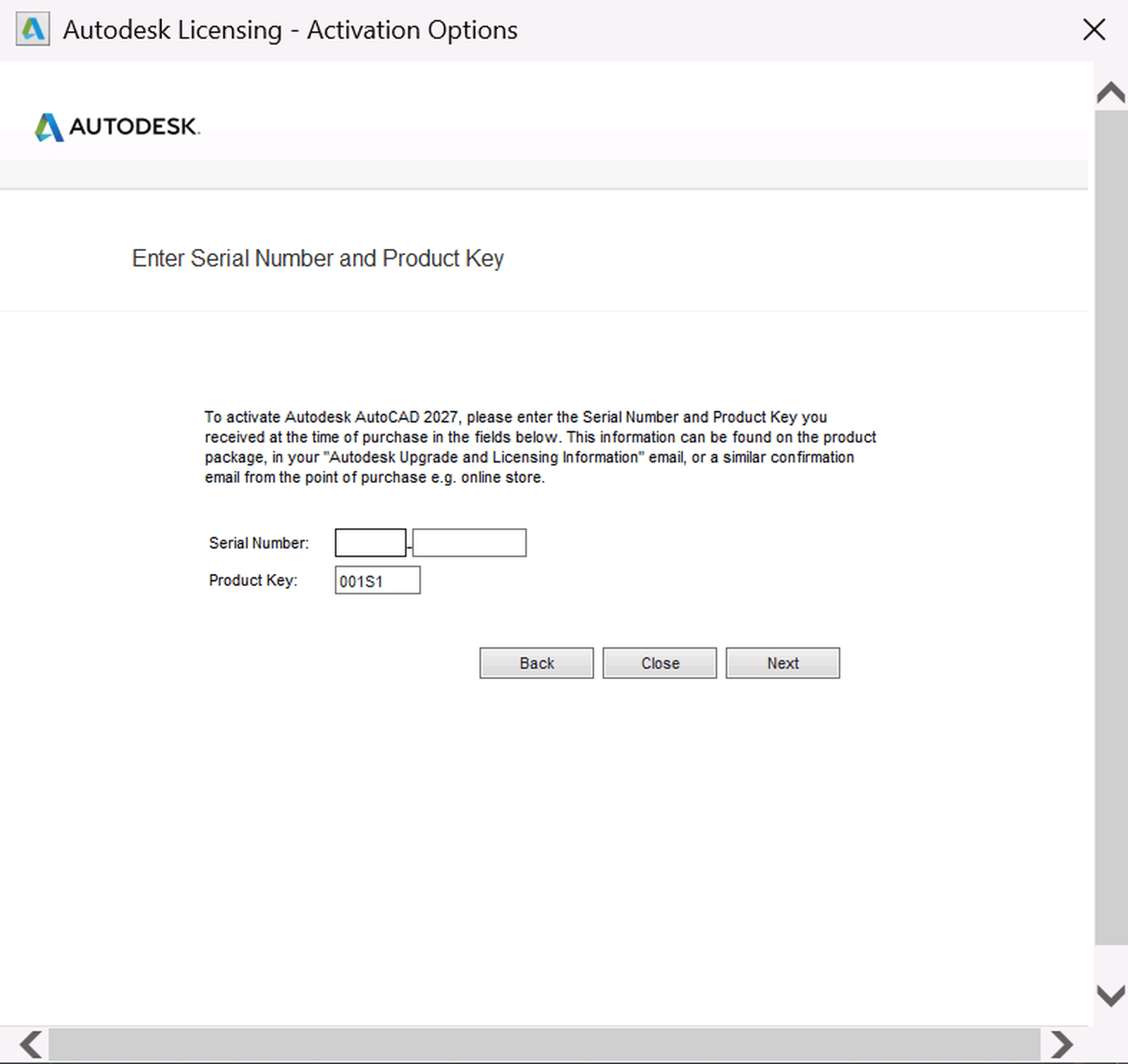
4.2 Fai clic su I Agree e poi su Activate. Inserisci il Serial Number dall'email della licenza. La Product Key di solito è già compilata: se corrisponde a quella della tua email, lasciala così e fai clic su Next.
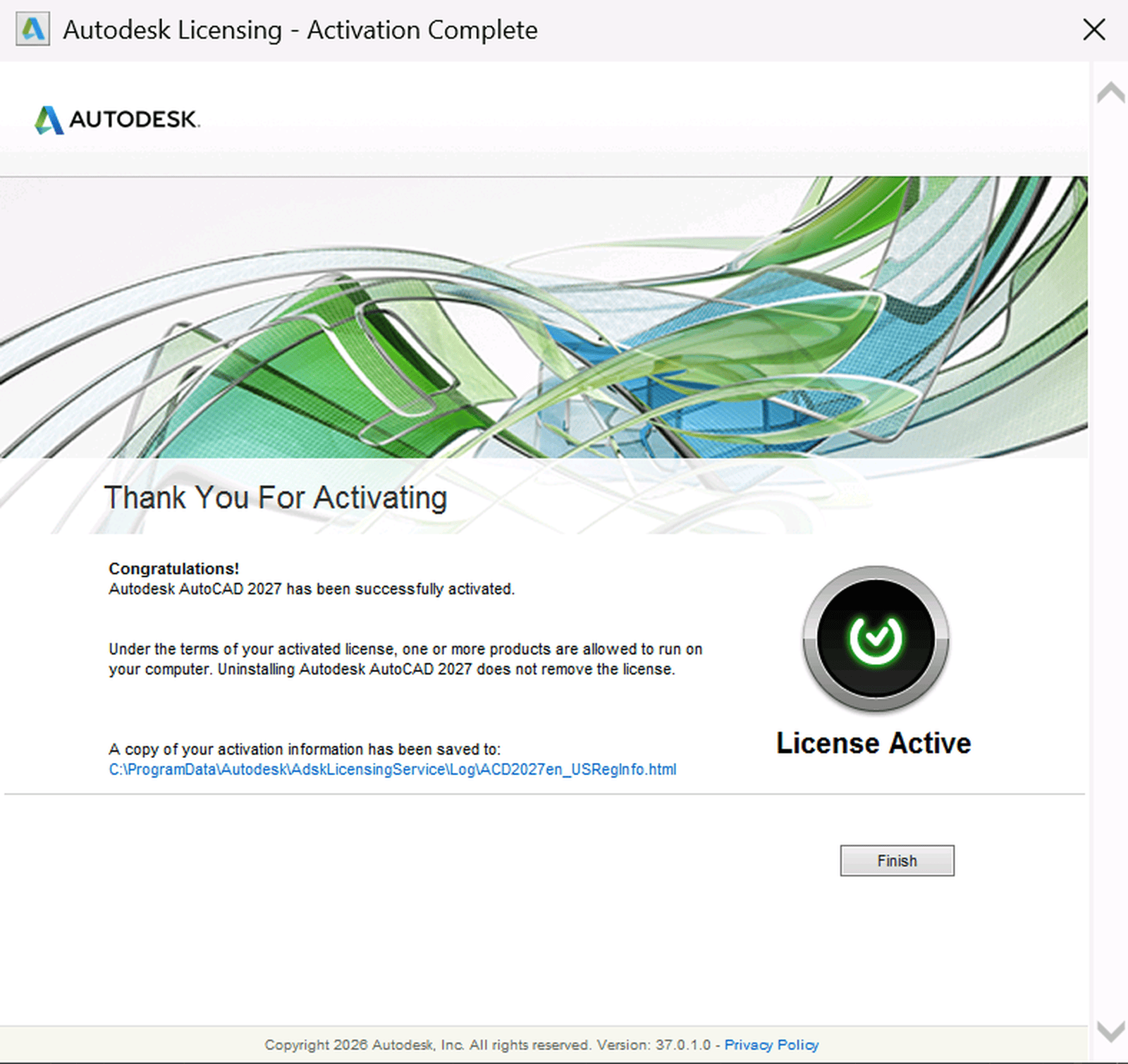
4.3 Quando vedi Thank You For Activating e License Active, fai clic su Finish.
Il processo completo, dal download all'attivazione, è nella nostra guida Come installare e attivare i prodotti Autodesk.
IMPORTANTE: se l'attivazione mostra un errore, chiudi completamente AutoCAD e riprova, oppure passa a un'altra rete, per esempio l'hotspot del tuo telefono. Non usare una VPN per attivarlo.
Sei ancora bloccato? Siamo qui 24/7. Contattaci tramite la nostra Chat online o WhatsApp e completeremo l'attivazione insieme a te.
Fonti: Autodesk Serial Number Activation Support Feature download (assistenza Autodesk).
{n} da {l} ha acquistato
{n} ha acquistato
Qualcuno da {l} ha acquistato
Qualcuno ha acquistato
Proprio ora
1 minuto fa
2 minuti fa
1 ora fa
2 ore fa
1 giorno fa
2 giorni fa
Chiudi


 Windows
 Office per PC
 Office per Mac
 Windows Server
 SQL Server
 App di Office
 Visual Studio

