Offerta speciale di ottobre - 5% DI SCONTO SU TUTTO IL SITO!
Usa il codice:
IMPORTANTE: per attivare qualsiasi applicazione Autodesk, devi avere la versione gratuita del programma installata sul tuo PC. Se hai problemi con l'installazione, puoi contattare l'assistenza Autodesk.
Appena il pagamento è confermato, ti inviamo via email un link sicuro alla tua licenza. Tieni a portata di mano quel messaggio, perché ti servirà al passaggio 3.
La tua licenza è un unico codice suddiviso in tre parti:
Se non trovi l'e-mail, controlla prima la cartella spam. Puoi anche vedere la tua licenza in qualsiasi momento nella sezione Chiavi di licenza del tuo account.
IMPORTANTE: non condividere questi codici con nessuno. La tua licenza può essere attivata solo sul numero di dispositivi che hai acquistato.
2.1 Vai alla pagina ufficiale di download Autodesk del tuo prodotto e seleziona l'anno della versione che hai acquistato:
2.2 Accedi con il tuo account Autodesk quando il sito te lo richiede, e completa il breve modulo. Il download inizierà automaticamente.
2.3 Apri il file scaricato facendo doppio clic su di esso. Il programma di installazione estrae il contenuto e si avvia da solo.
2.4 Accetta il contratto di licenza, quindi fai clic su Installa. Puoi lasciare la cartella di installazione predefinita.
2.5 Lascia che il processo finisca senza interromperlo. Il tempo necessario dipende dalla tua connessione e dal tuo computer, ma di solito è tra 15 e 40 minuti. Riavvia il computer se il programma di installazione te lo chiede.
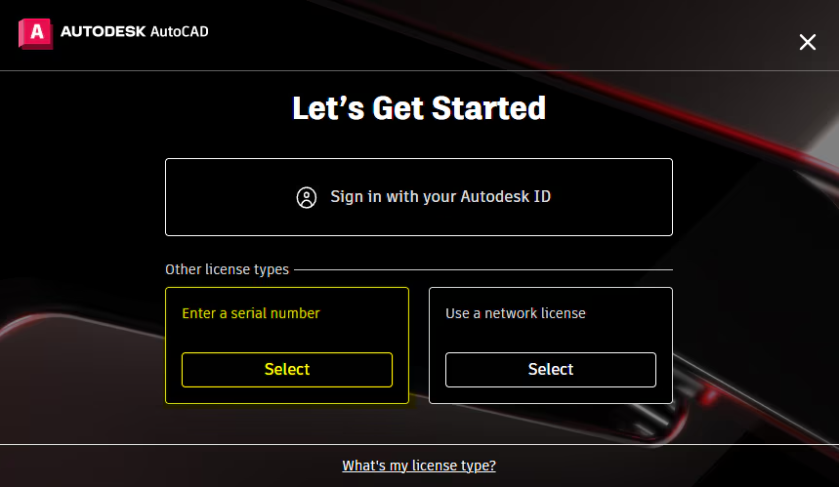
3.1 Avvia il programma che hai appena installato. La schermata "Let's Get Started" (Iniziamo) ti chiederà come vuoi utilizzarlo.
3.2 In "Other license types" (Altri tipi di licenza), scegli "Enter a serial number" (Inserisci un numero di serie) e fai clic su Seleziona.
IMPORTANTE: non scegliere "Sign in with your Autodesk ID" (Accedi con il tuo ID Autodesk) in questa schermata, anche se hai un account Autodesk. Quell'opzione è per gli abbonamenti acquistati direttamente da Autodesk e non riconoscerà la tua licenza. Il tuo numero di serie va inserito nella sezione qui sotto.
3.3 Fai clic su "Activate" (Attiva) e inserisci i codici della tua e-mail con la licenza. Il Numero di serie va nei due campi della prima riga, e il Codice prodotto nel campo sottostante.
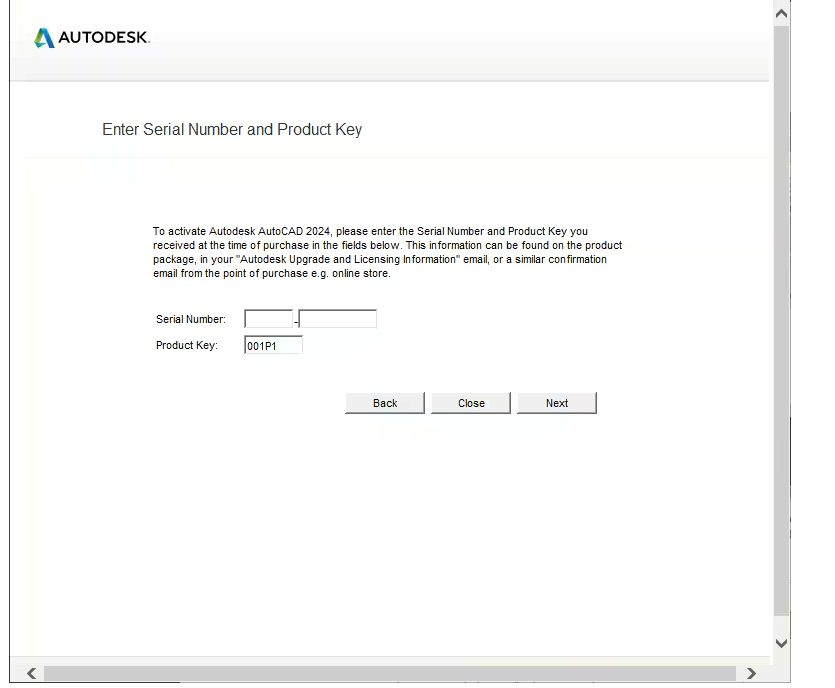
IMPORTANTE: nella maggior parte dei casi il Codice prodotto è già compilato per te, perché il programma di installazione sa quale programma e quale versione hai installato. Se il valore mostrato corrisponde a quello della tua e-mail, lascialo esattamente com'è.
3.4 Fai clic su Avanti e segui le istruzioni a schermo per completare il processo.
3.5 Un messaggio di conferma ti farà sapere che la tua licenza è stata attivata e che il programma è pronto all'uso.
Apri il programma, vai al menu Guida e poi su Informazioni. Vedrai i dettagli della tua licenza e la data fino a cui è valida. È anche qui che devi guardare ogni volta che vuoi controllare quanto tempo resta sul tuo abbonamento.
IMPORTANTE: se la finestra di attivazione restituisce un errore, chiudi completamente il programma e riprova. Su alcune reti la procedura non riesce al primo tentativo; passare a un'altra rete, ad esempio all'hotspot del telefono, di solito risolve il problema. Non usare una VPN per attivarlo.
IMPORTANTE: se il programma indica che il numero di serie non è valido, controlla che l'anno della versione installata sia lo stesso che hai acquistato e di non aver invertito le due parti del Numero di serie.
Sei ancora bloccato? Siamo qui 24/7. Contattaci tramite la nostra Chat online o WhatsApp e completeremo l'attivazione insieme a te.
Non hai ancora un account?
Crea un account





 Windows
 Office per PC
 Office per Mac
 Windows Server
 SQL Server
 App di Office
 Visual Studio
