Oferta especial de septiembre - ¡5% DE DESCUENTO EN TODA LA TIENDA!
Use el código:
IMPORTANTE: Para activar cualquier aplicación de Autodesk, necesita tener la versión gratuita del programa instalada en su PC. Si tiene problemas con la instalación, puede comunicarse con el soporte de Autodesk.
En cuanto se confirme su pago, le enviamos su licencia a la dirección de correo electrónico que usó al finalizar la compra. Guarde ese mensaje a la mano, porque lo necesitará en el paso 3.
Su licencia es un solo código dividido en tres partes:
Si no encuentra el correo, primero revise su carpeta de correo no deseado. También puede ver su licencia en cualquier momento en la sección Claves de licencia de su cuenta.
IMPORTANTE: No comparta estos códigos con nadie. Su licencia solo se puede activar en la cantidad de dispositivos que compró.
2.1 Vaya a la página oficial de descargas de Autodesk para su producto y seleccione el año de la versión que compró:
2.2 Inicie sesión con su cuenta de Autodesk cuando el sitio se lo pida y complete el formulario breve. La descarga comenzará automáticamente.
2.3 Abra el archivo descargado haciendo doble clic en él. El instalador extrae su contenido y se inicia solo.
2.4 Acepte el acuerdo de licencia y luego haga clic en Instalar. Puede dejar la carpeta de instalación predeterminada.
2.5 Deje que el proceso termine sin interrumpirlo. El tiempo que tarda depende de su conexión y de su computadora, pero suele ser de entre 15 y 40 minutos. Reinicie su computadora si el instalador se lo pide.
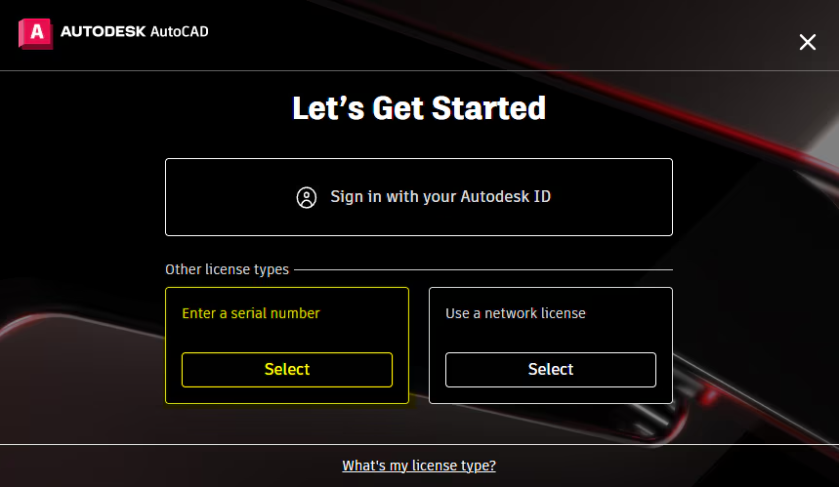
3.1 Abra el programa que acaba de instalar. La pantalla "Let's Get Started" le preguntará cómo quiere usarlo.
3.2 En "Other license types", elija "Enter a serial number" y haga clic en Seleccionar.
IMPORTANTE: No elija "Sign in with your Autodesk ID" en esta pantalla, aunque tenga una cuenta de Autodesk. Esa opción es para las suscripciones compradas directamente a Autodesk y no reconocerá su licencia. Su número de serie se ingresa en la sección de abajo.
3.3 Haga clic en "Activate" e ingrese los códigos de su correo de licencia. El Número de serie va en los dos campos de la primera línea, y la Clave de producto en el campo de abajo.
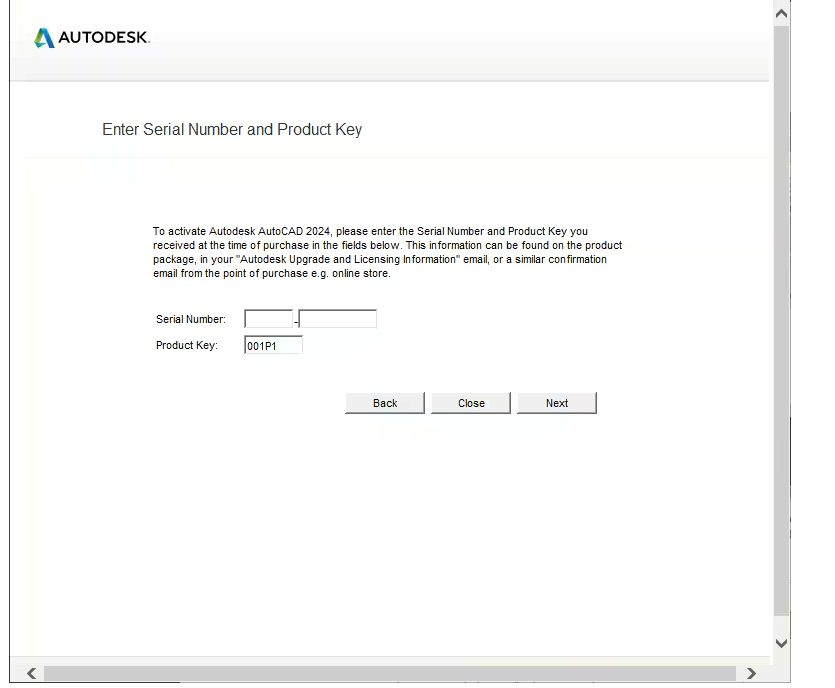
IMPORTANTE: En la mayoría de los casos, la clave de producto ya viene completada, porque el instalador sabe qué programa y qué versión instaló. Si el valor que aparece coincide con el de su correo, déjelo tal como está.
3.4 Haga clic en Siguiente y siga las instrucciones en pantalla para terminar el proceso.
3.5 Un mensaje de confirmación le indicará que su licencia se activó y que el programa está listo para usarse.
Abra el programa, vaya al menú Ayuda y luego a Acerca de. Ahí verá los detalles de su licencia y la fecha hasta la que es válida. También es el lugar donde consultar cuánto tiempo le queda de suscripción.
IMPORTANTE: Si la ventana de activación muestra un error, cierre el programa por completo e inténtelo de nuevo. En algunas redes el proceso falla en el primer intento; cambiar de red, usar el punto de acceso de su celular o una VPN suele resolverlo.
IMPORTANTE: Si el programa indica que el número de serie no es válido, revise que el año de la versión que instaló sea el mismo que compró, y que no haya intercambiado las dos partes del número de serie.
¿Sigue atascado? Estamos aquí 24/7. Contáctenos por nuestro chat en línea o por WhatsApp y completaremos la activación junto con usted.
¿Aún no tiene cuenta?
Crear una cuenta





 Windows
 Office para PC
 Office para Mac
 Windows Server
 SQL Server
 Aplicaciones de Office
 Visual Studio
