Offerta speciale di ottobre - 5% DI SCONTO SU TUTTO IL SITO!
Usa il codice:

IMPORTANTE: riscatta il tuo codice solo su redeem.adobe.com. Non inserirlo mai nell'opzione Redeem new code di un piano Adobe che hai già.
IMPORTANTE: usa un account Adobe personale, mai un account aziendale, di team o di un'organizzazione. La scelta più sicura è un account nuovo che non abbia mai usato un codice promozionale.
IMPORTANTE: disattiva qualsiasi VPN prima di accedere e riscattare il tuo codice, e tienila disattivata mentre installi le app.
Il tuo piano Adobe Creative Cloud arriva come codice di riscatto: un codice di lettere e numeri che riscatti sul tuo account Adobe. Questa guida ti mostra passo passo come attivare Adobe Creative Cloud con quel codice e come installare le app. Nel 2025 Adobe ha rinominato il piano All Apps in Creative Cloud Pro, quindi il tuo account può mostrare l'uno o l'altro nome. Creative Cloud Pro, in precedenza All Apps, ti offre più di 20 app, tra cui Photoshop, Illustrator, Premiere Pro, After Effects, InDesign, Lightroom e Acrobat Pro.
Se non hai ancora un codice, puoi acquistare Adobe Creative Cloud All Apps nel nostro negozio.
Alcune regole di Adobe determinano se il tuo codice si attiva senza problemi. Controllale prima di rivelarlo:
Dopo la conferma del pagamento, il tuo codice ti aspetta nel tuo account finché non ti serve. Lo riveli con il pulsante Ottieni la mia licenza, che trovi nell'e-mail dell'ordine e nel tuo account, quando vuoi, anche settimane dopo. Una volta rivelato, resta nella sezione Chiavi di licenza del tuo account.
IMPORTANTE: rivela il tuo codice solo al momento di seguire questa guida. Dal momento in cui lo riveli, hai 24 ore per attivarlo e non può più essere rimborsato. Attivalo entro quelle 24 ore ed è coperto per tutta la durata del tuo piano.
3.1 Apri redeem.adobe.com nel tuo browser, con la VPN disattivata.
3.2 Adobe ti chiede di accedere o di creare un account. Seleziona Sign in se hai già un account Adobe personale, oppure creane uno nuovo con il tuo indirizzo e-mail e una password.
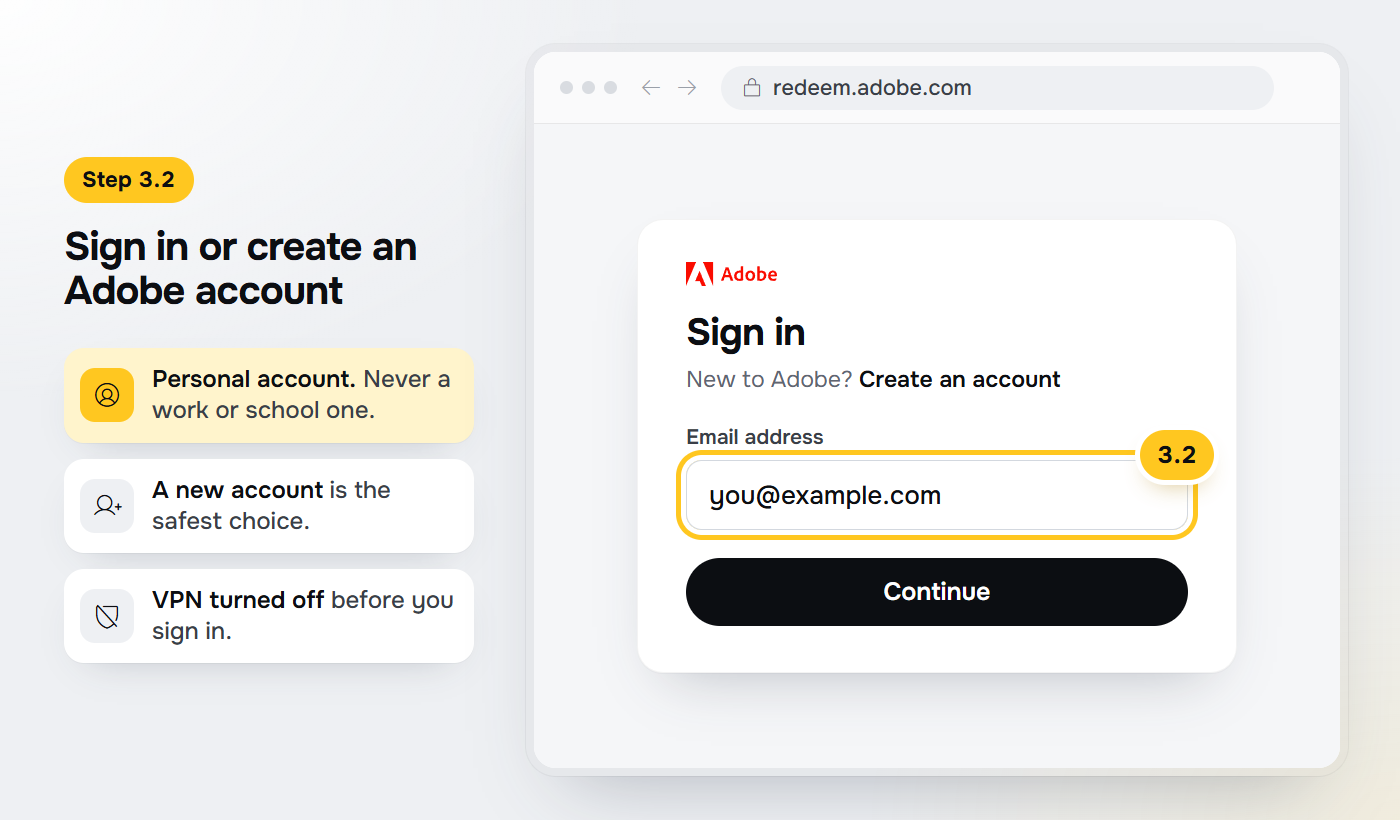
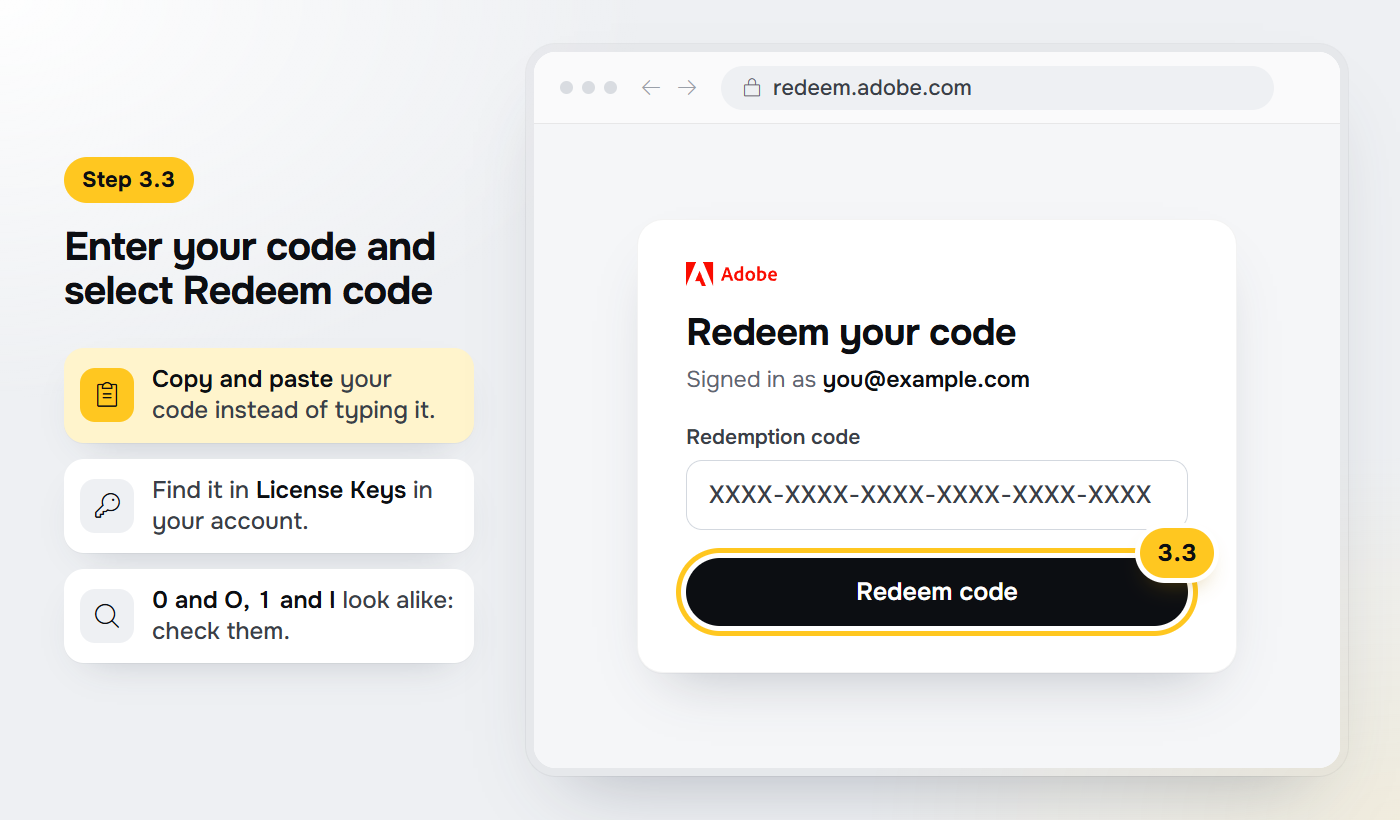
3.3 Inserisci il codice esattamente come appare nel tuo account e seleziona Redeem code. Copialo e incollalo per evitare errori di battitura: i codici mescolano lettere e numeri, ed è facile confondere 0 con O o 1 con I.
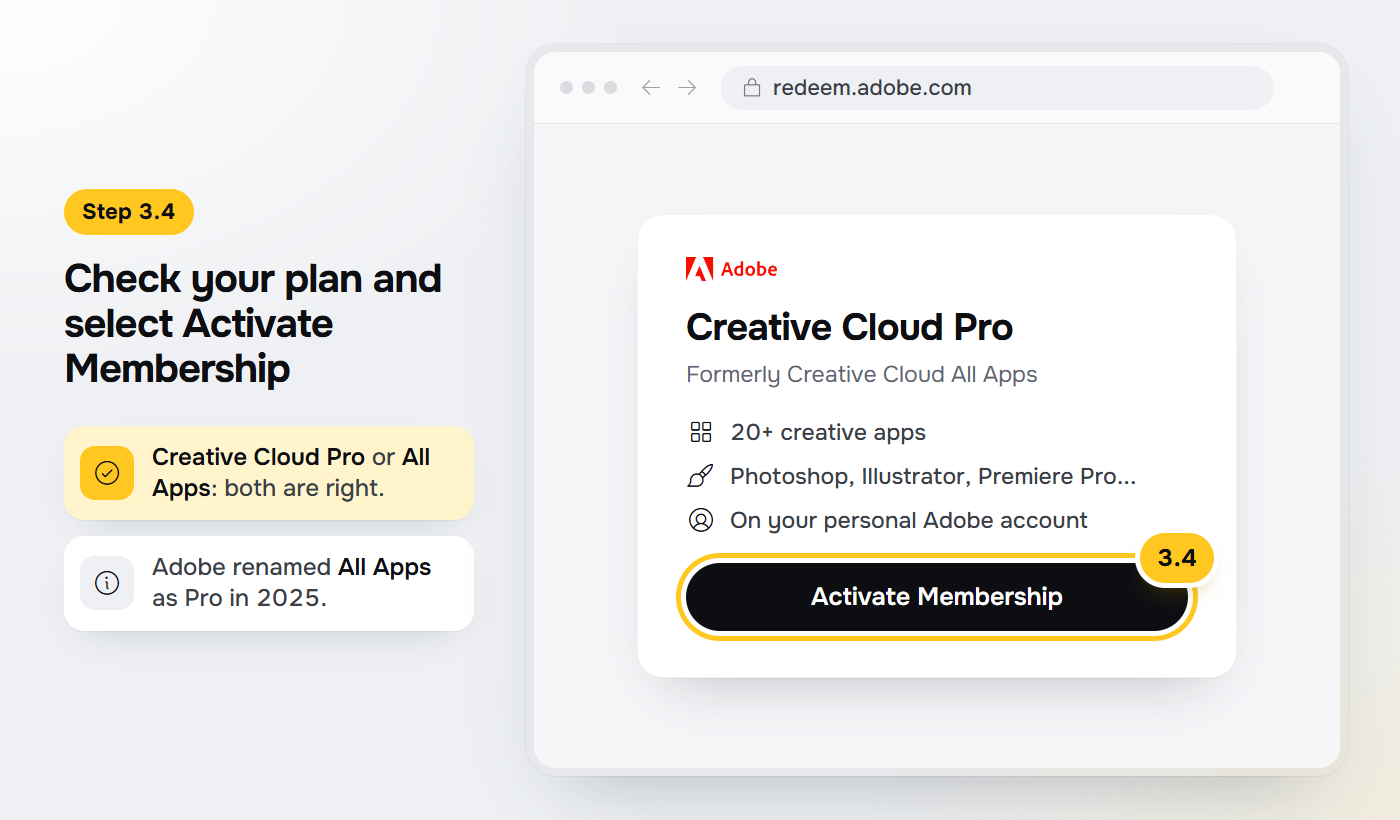
3.4 Adobe mostra il piano contenuto nel tuo codice. Verifica che sia Creative Cloud Pro (o Creative Cloud All Apps) e seleziona Activate Membership.
3.5 Leggi i termini di Adobe e seleziona Accept Terms and Conditions.
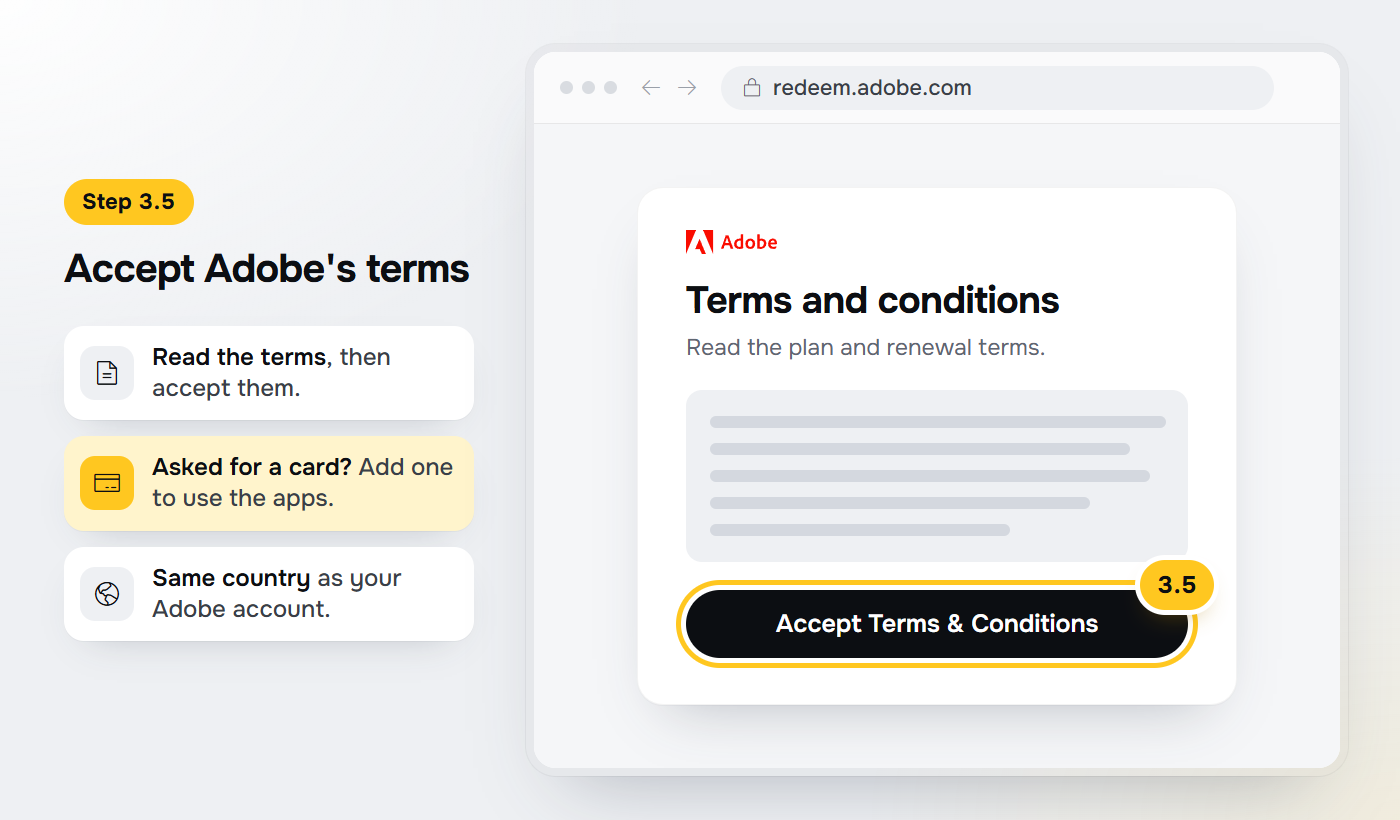
3.6 Se Adobe ti chiede di aggiungere un metodo di pagamento, aggiungine uno: ti serve per usare le app. Deve essere dello stesso paese del tuo account Adobe.
IMPORTANTE: una carta o un metodo di pagamento di un paese diverso da quello del tuo account Adobe può portare Adobe ad annullare il tuo piano. Assicurati che siano entrambi dello stesso paese e mantieni attivo il tuo metodo di pagamento.
3.7 Adobe conferma che il tuo piano è attivo. Fai uno screenshot di questa conferma, in cui si veda il piano attivato, e conservalo: il nostro team di assistenza potrebbe chiedertelo se dovesse esserci un problema con il tuo piano. Poi seleziona Get Started.

4.1 Vai alla pagina delle app di Adobe e accedi con lo stesso account Adobe che hai usato per riscattare il tuo codice.
4.2 Trova la prima app che vuoi, ad esempio Photoshop, e seleziona Download. L'app desktop Creative Cloud si installa automaticamente e poi installa la tua app.
4.3 Per aggiungere altre app, apri l'app desktop Creative Cloud, vai alla scheda Apps e seleziona Install accanto a ogni app che vuoi.

4.4 Apri le tue app dall'app desktop Creative Cloud. Se un'app ti chiede di accedere, usa lo stesso account Adobe.
Puoi vedere il tuo piano in qualsiasi momento su account.adobe.com, in Plans and payment. Lì appare come Creative Cloud Pro o Creative Cloud All Apps. Seleziona Manage plan per vederne i dettagli e le date.
Se hai aggiunto un metodo di pagamento al passaggio 3.6, Adobe può usarlo per mantenere attivo il tuo piano quando termina il periodo del tuo codice, quindi controlla lì il tuo piano prima di quella data. Adobe spiega come funziona il rinnovo, e come interromperlo, nella sua pagina di assistenza sul rinnovo automatico.
Il tuo piano ti permette di accedere su un massimo di 2 computer e di usare le app su 1 di essi alla volta. Per installarlo sul tuo secondo computer, ripeti lì i passaggi della sezione 4, con lo stesso account Adobe.
Per usarlo su un terzo computer, esci prima da Creative Cloud su uno degli altri due. Se non hai più quel computer, vai su account.adobe.com, seleziona Plans and payment > Activated devices e scegli Deactivate accanto a quel computer.
Il tuo account Adobe è solo per te: Adobe non permette di condividerlo con altre persone.
Creative Cloud Pro e Creative Cloud All Apps sono la stessa cosa?
Sì. Adobe ha rinominato il piano All Apps in Creative Cloud Pro nel 2025. A seconda del tuo paese, il tuo account Adobe potrebbe mostrare ancora il vecchio nome.
Posso riscattare il codice sul mio account Adobe di lavoro o della scuola?
No. I codici funzionano solo su un account Adobe personale. Crea un nuovo account personale con il tuo indirizzo e-mail.
Posso aggiungere il codice a un piano Adobe che ho già?
No. I codici non si sommano a un piano che hai già, quindi non usare l'opzione Redeem new code all'interno di un piano esistente. Riscatta il tuo codice su redeem.adobe.com, preferibilmente su un account nuovo che non abbia mai usato un codice promozionale.
Mi serve una carta di credito?
Adobe potrebbe chiederti di aggiungere un metodo di pagamento prima di poter usare le app. In tal caso, aggiungine uno dello stesso paese del tuo account Adobe.
Posso usare una VPN?
No. Disattivala prima di riscattare il tuo codice. I codici di riscatto non possono essere attivati in alcuni paesi, elencati nella sezione 1.
Per quanto tempo è coperto il mio piano?
Se attivi il tuo codice entro 24 ore da quando lo riveli, è coperto per tutta la durata del tuo piano.
E se il mio codice non funziona?
Inviaci il messaggio di errore o uno screenshot e lo sostituiremo subito. Se non hai ancora rivelato il tuo codice, puoi chiedere un rimborso entro 30 giorni dall'acquisto. Consulta la nostra politica di consegna e rimborsi.
Hai ancora problemi? Siamo disponibili 24/7. Contattaci tramite la nostra Chat online o WhatsApp, oppure scrivi a support@licendeals.com, e completeremo l'attivazione insieme a te.
Non hai ancora un account?
Crea un account





 Windows
 Office per PC
 Office per Mac
 Windows Server
 SQL Server
 App di Office
 Visual Studio
