Offre spéciale d'octobre - 5 % DE RÉDUCTION SUR TOUT LE SITE !
Utilisez le code :

IMPORTANT : utilisez votre code uniquement sur redeem.adobe.com. Ne le saisissez jamais dans l'option Redeem new code d'une formule Adobe que vous avez déjà.
IMPORTANT : utilisez un compte Adobe personnel, jamais un compte professionnel, d'équipe ou d'organisation. Le choix le plus sûr est un nouveau compte qui n'a jamais utilisé de code promotionnel.
IMPORTANT : désactivez tout VPN avant de vous connecter et d'utiliser votre code, et laissez-le désactivé pendant l'installation des applications.
Votre formule Adobe Creative Cloud est fournie sous la forme d'un code d'échange : un code composé de lettres et de chiffres que vous utilisez sur votre propre compte Adobe. Ce guide vous montre, étape par étape, comment activer Adobe Creative Cloud avec ce code et comment installer les applications. En 2025, Adobe a renommé la formule All Apps en Creative Cloud Pro, si bien que votre compte peut afficher l'un ou l'autre nom. Creative Cloud Pro, anciennement All Apps, vous donne accès à plus de 20 applications, dont Photoshop, Illustrator, Premiere Pro, After Effects, InDesign, Lightroom et Acrobat Pro.
Si vous n'avez pas encore de code, vous pouvez obtenir Adobe Creative Cloud All Apps dans notre boutique.
Quelques règles d'Adobe déterminent si votre code s'active sans problème. Vérifiez-les avant de le révéler :
Une fois votre paiement confirmé, votre code vous attend dans votre compte jusqu'à ce que vous en ayez besoin. Vous le révélez quand vous le souhaitez, même plusieurs semaines plus tard, avec le bouton Obtenir ma licence, que vous trouverez dans l'e-mail de votre commande et dans votre compte. Une fois révélé, il reste dans la section Clés de licence de votre compte.
IMPORTANT : ne révélez votre code qu'au moment de suivre ce guide. À partir du moment où vous le révélez, vous disposez de 24 heures pour l'activer, et il ne peut plus être remboursé. Activez-le dans ces 24 heures et il est couvert pendant toute la durée de votre formule.
3.1 Ouvrez redeem.adobe.com dans votre navigateur, avec votre VPN désactivé.
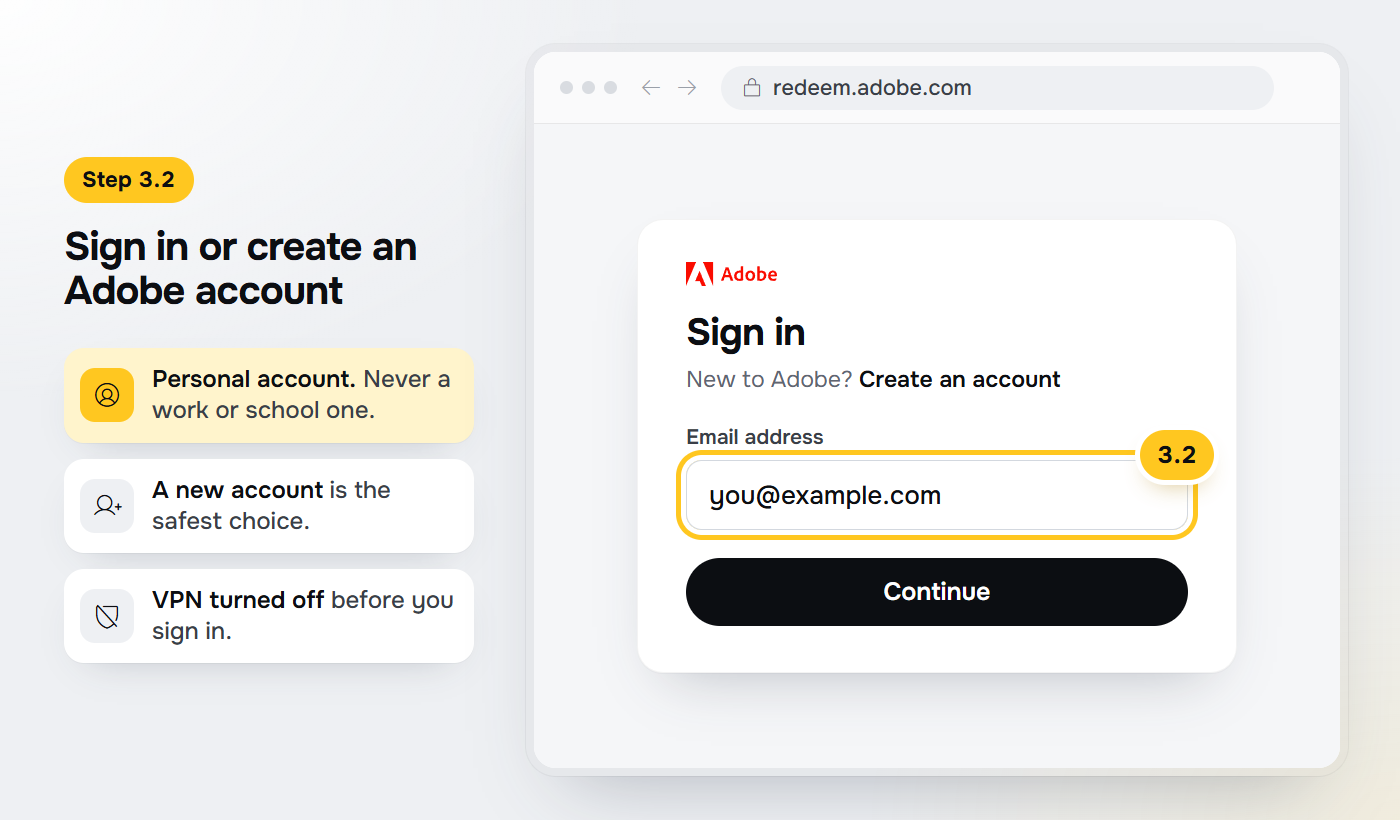
3.2 Adobe vous demande de vous connecter ou de créer un compte. Sélectionnez Sign in si vous avez déjà un compte Adobe personnel, ou créez-en un nouveau avec votre adresse e-mail et un mot de passe.
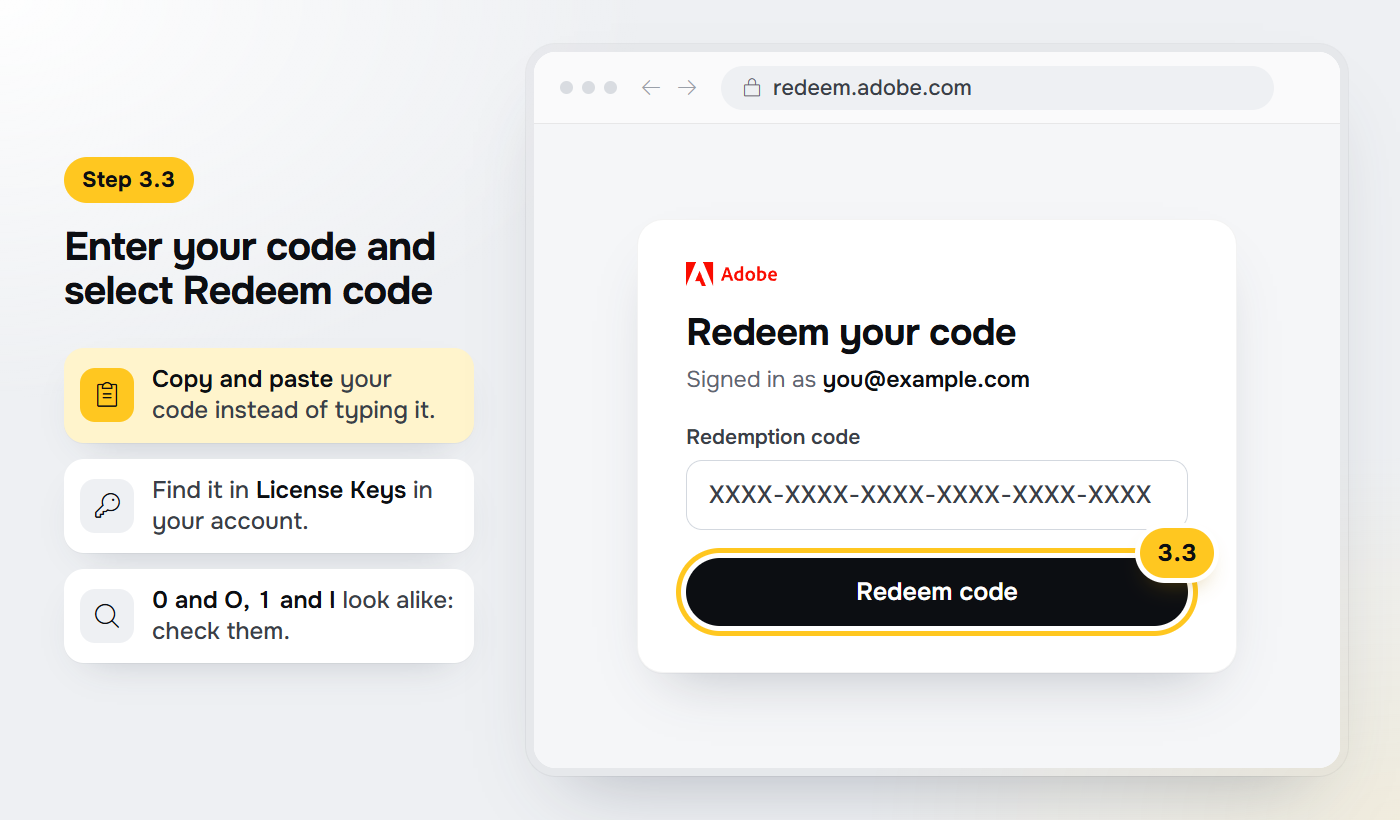
3.3 Saisissez votre code exactement comme il apparaît dans votre compte et sélectionnez Redeem code. Copiez-le et collez-le pour éviter les erreurs de saisie : les codes mélangent lettres et chiffres, et il est facile de confondre 0 avec O ou 1 avec I.
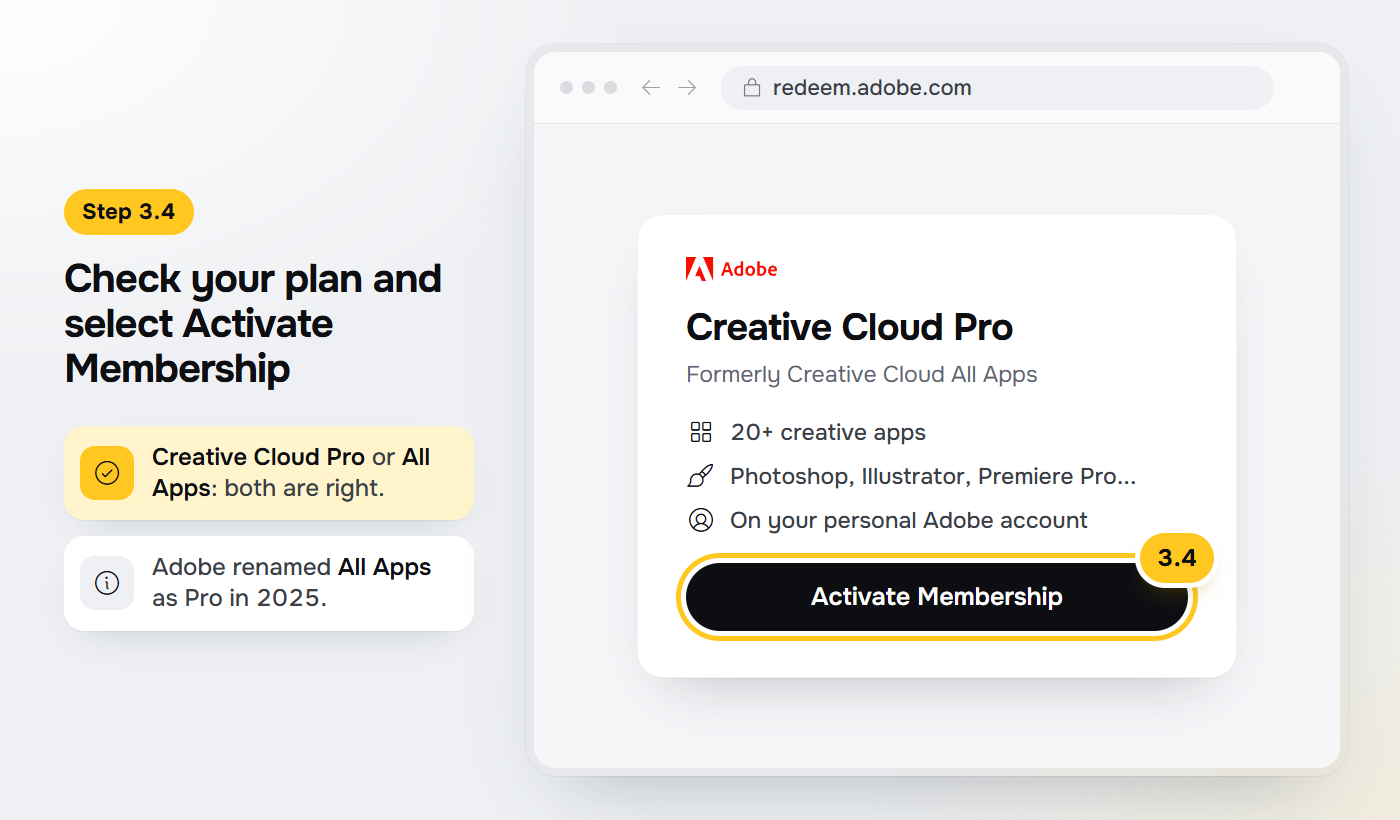
3.4 Adobe affiche la formule contenue dans votre code. Vérifiez qu'il s'agit de Creative Cloud Pro (ou de Creative Cloud All Apps) et sélectionnez Activate Membership.
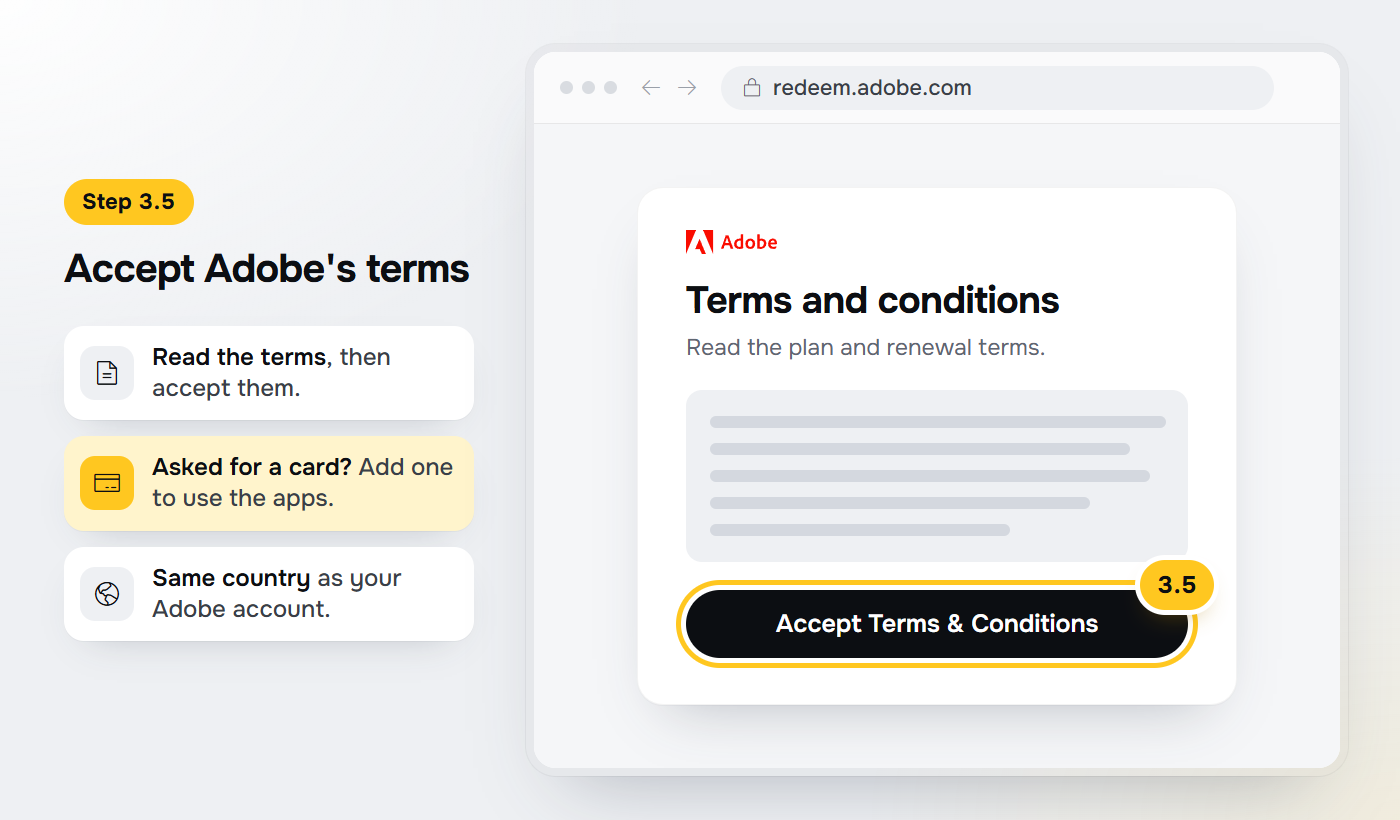
3.5 Lisez les conditions d'Adobe et sélectionnez Accept Terms and Conditions.
3.6 Si Adobe vous demande d'ajouter un moyen de paiement, ajoutez-en un : vous en avez besoin pour utiliser les applications. Il doit provenir du même pays que votre compte Adobe.
IMPORTANT : une carte ou un moyen de paiement d'un autre pays que celui de votre compte Adobe peut amener Adobe à annuler votre formule. Assurez-vous que les deux proviennent du même pays et gardez votre moyen de paiement actif.
3.7 Adobe confirme que votre formule est active. Faites une capture d'écran de cette confirmation, avec la formule activée bien visible, et conservez-la : notre équipe d'assistance pourrait vous la demander si un problème survenait un jour avec votre formule. Sélectionnez ensuite Get Started.

4.1 Accédez à la page des applications d'Adobe et connectez-vous avec le même compte Adobe que celui sur lequel vous avez utilisé votre code.
4.2 Trouvez la première application souhaitée, par exemple Photoshop, et sélectionnez Download. L'application de bureau Creative Cloud s'installe automatiquement, puis installe votre application.
4.3 Pour ajouter d'autres applications, ouvrez l'application de bureau Creative Cloud, accédez à l'onglet Apps et sélectionnez Install à côté de chaque application souhaitée.

4.4 Ouvrez vos applications depuis l'application de bureau Creative Cloud. Si une application vous demande de vous connecter, utilisez le même compte Adobe.
Vous pouvez consulter votre formule à tout moment sur account.adobe.com, dans la section Plans and payment. Elle y apparaît sous le nom Creative Cloud Pro ou Creative Cloud All Apps. Sélectionnez Manage plan pour voir ses détails et ses dates.
Si vous avez ajouté un moyen de paiement à l'étape 3.6, Adobe peut l'utiliser pour prolonger votre formule à la fin de la durée de votre code : vérifiez-y donc votre formule avant cette date. Adobe explique comment fonctionne le renouvellement, et comment l'arrêter, sur sa page d'aide sur le renouvellement automatique.
Votre formule vous permet de vous connecter sur 2 ordinateurs au maximum et d'utiliser les applications sur 1 d'entre eux à la fois. Pour l'installer sur votre deuxième ordinateur, répétez-y les étapes de la section 4, avec le même compte Adobe.
Pour l'utiliser sur un troisième ordinateur, déconnectez-vous d'abord de Creative Cloud sur l'un des deux autres. Si vous n'avez plus cet ordinateur, accédez à account.adobe.com, sélectionnez Plans and payment > Activated devices et choisissez Deactivate à côté de celui-ci.
Votre compte Adobe est réservé à votre usage personnel : Adobe n'autorise pas son partage avec d'autres personnes.
Creative Cloud Pro est-il identique à Creative Cloud All Apps ?
Oui. En 2025, Adobe a renommé la formule All Apps en Creative Cloud Pro. Selon votre pays, votre compte Adobe peut encore afficher l'ancien nom.
Puis-je utiliser le code sur mon compte Adobe professionnel ou scolaire ?
Non. Les codes ne fonctionnent que sur un compte Adobe personnel. Créez un nouveau compte personnel avec votre propre adresse e-mail.
Puis-je ajouter le code à une formule Adobe que j'ai déjà ?
Non. Les codes ne se cumulent pas avec une formule que vous avez déjà : n'utilisez donc pas l'option Redeem new code dans une formule existante. Utilisez votre code sur redeem.adobe.com, idéalement sur un nouveau compte qui n'a jamais utilisé de code promotionnel.
Ai-je besoin d'une carte bancaire ?
Adobe peut vous demander d'ajouter un moyen de paiement avant que vous puissiez utiliser les applications. Si c'est le cas, ajoutez-en un du même pays que votre compte Adobe.
Puis-je utiliser un VPN ?
Non. Désactivez-le avant d'utiliser votre code. Les codes d'échange ne peuvent pas être activés dans certains pays, indiqués dans la section 1.
Pendant combien de temps ma formule est-elle couverte ?
Si vous activez votre code dans les 24 heures suivant sa révélation, il est couvert pendant toute la durée de votre formule.
Et si mon code ne fonctionne pas ?
Envoyez-nous le message d'erreur ou une capture d'écran et nous remplacerons votre code immédiatement. Si vous n'avez pas encore révélé votre code, vous pouvez demander un remboursement dans les 30 jours suivant votre achat. Consultez notre politique de livraison et de remboursement.
Le problème persiste ? Nous sommes disponibles 24/7. Contactez-nous via notre Chat en ligne ou sur WhatsApp, ou écrivez à support@licendeals.com, et nous terminerons l'activation avec vous.
Pas encore de compte ?
Créer un compte





 Windows
 Office pour PC
 Office pour Mac
 Windows Server
 SQL Server
 Applications Office
 Visual Studio
