Offre spéciale d'octobre - 5 % DE RÉDUCTION SUR TOUT LE SITE !
Utilisez le code :
IMPORTANT : pour réussir l'installation de la version d'Office à achat unique, nous vous recommandons de désinstaller toutes les versions d'Office déjà installées sur votre ordinateur, y compris Office 365, car elles peuvent provoquer des conflits pendant l'installation. Veuillez suivre les étapes de ce guide.
IMPORTANT : pour cette opération, une connexion Internet suffit. Toute la procédure s'effectue sur le site en libre-service de Microsoft.
Télécharger Office 2024 Standard LTSC x64 - Toutes les langues
Office s'installe dans la même langue que votre Windows (en anglais si votre langue n'est pas disponible). Le programme d'installation télécharge Office directement depuis les serveurs de Microsoft : gardez donc votre ordinateur connecté à Internet.
2.1 Installez le logiciel : ouvrez votre dossier Téléchargements et double-cliquez sur le fichier téléchargé, Office-2024-Standard-LTSC. Si Windows demande « Do you want to open this file? » (Voulez-vous ouvrir ce fichier ?), cliquez sur « Open » (Ouvrir).
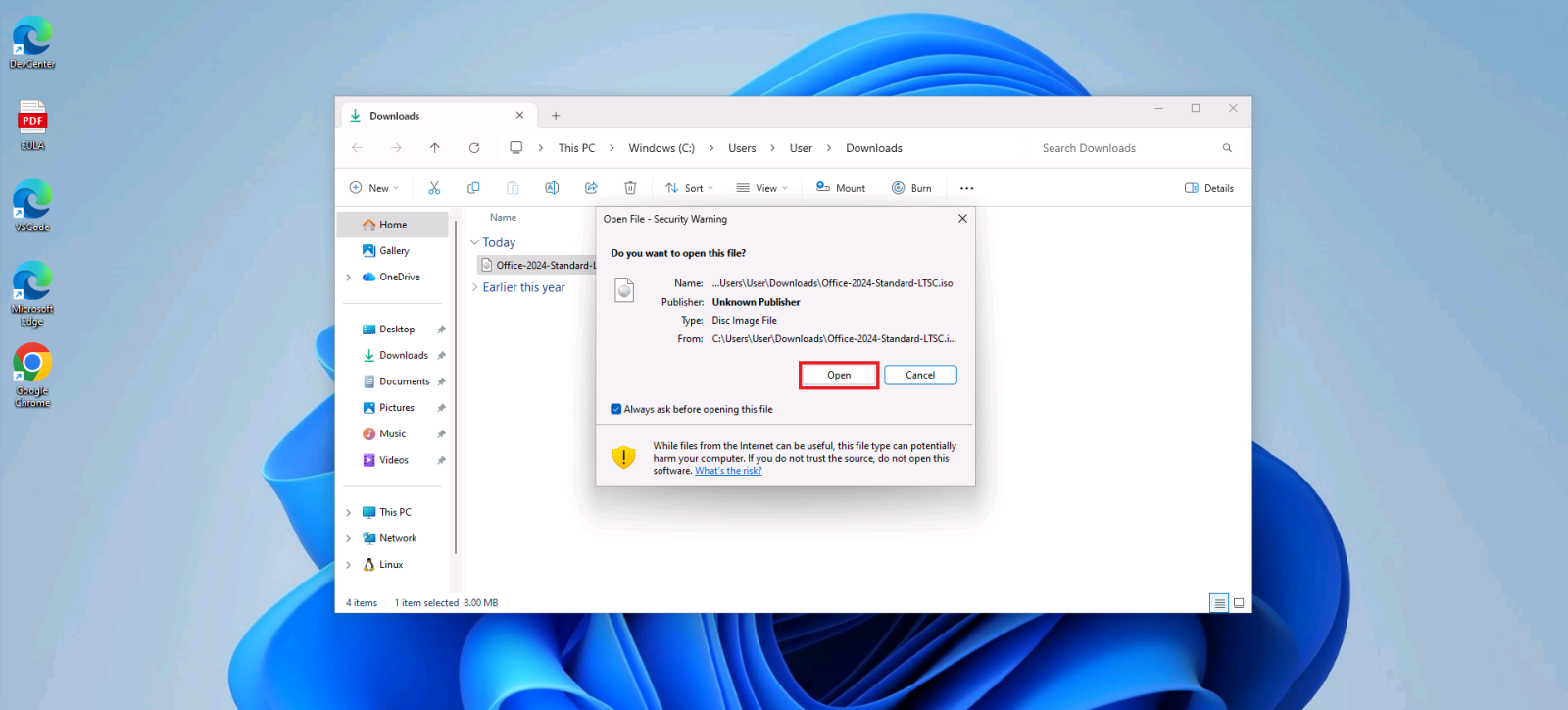
Le fichier s'ouvre comme un lecteur DVD. Double-cliquez sur « Install Office 2024 Standard » pour lancer l'installation.

Si Windows affiche le message « The publisher could not be verified » (Impossible de vérifier l'éditeur), cliquez sur « Run » (Exécuter).

Lorsque Windows demande « Do you want to allow this app to make changes to your device? » (Voulez-vous autoriser cette application à apporter des modifications à votre appareil ?), avec l'éditeur vérifié Microsoft Corporation, cliquez sur « Yes » (Oui).

2.2 L'installation d'Office 2024 Standard LTSC démarre automatiquement. Laissez le processus se terminer sans l'interrompre. Sa durée dépend de la vitesse de votre connexion et des performances de l'ordinateur ; elle prend généralement entre 10 et 15 minutes.

À la fin, une fenêtre confirme qu'Office 2024 Standard LTSC est entièrement installé. Cliquez sur « Close » (Fermer).

2.3 Une fois Office 2024 Standard LTSC installé, il faut l'activer. Pour commencer l'activation, ouvrez n'importe quelle application Office, par exemple Word.
Sur les ordinateurs sous Windows 10, ouvrez le menu Démarrer, cherchez une application Office 2024 LTSC (par exemple Word) et ouvrez-la pour poursuivre l'activation.
Sur les ordinateurs sous Windows 11, ouvrez le menu Démarrer et cliquez sur Word (si vous ne le voyez pas, allez dans Toutes les applications et cherchez Word).

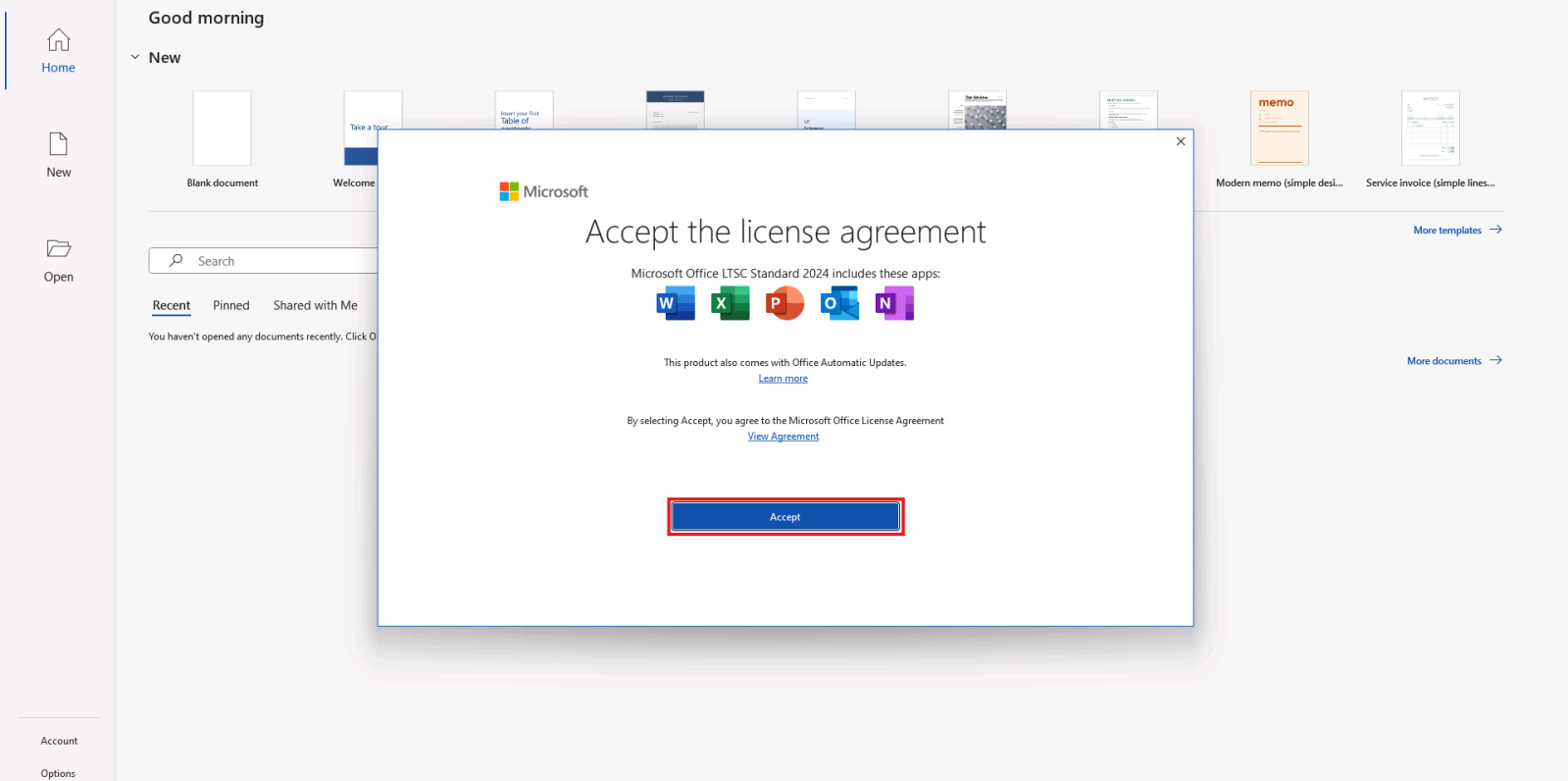
Acceptez les termes du contrat de licence Microsoft Office en cliquant sur « Accept » (Accepter).
2.4 Saisissez maintenant votre clé de licence. Si Word ne vous la demande pas, allez dans Fichier > Compte (File > Account) et cliquez sur « Change Product Key » (Modifier la clé de produit).

Saisissez votre clé de licence Office 2024 Standard LTSC dans le champ prévu et cliquez sur « Activate Office » (Activer Office).

3.1 Fermez Word et rouvrez-le. L'Assistant Activation de Microsoft Office s'affiche. Sélectionnez l'option « I want to activate the software by telephone » et cliquez sur « Next » (Suivant). C'est ainsi que Microsoft appelle l'activation avec un Confirmation ID : vous n'aurez à appeler personne, tout se fait en ligne.

3.2 La fenêtre affiche maintenant votre Installation ID (ID d'installation). C'est un code de 63 chiffres (divisé en plusieurs blocs), indispensable pour l'activation. Laissez cette fenêtre ouverte.

3.3 Depuis votre navigateur, accédez au site d'activation de Microsoft en cliquant ICI. Une fois la page chargée, cliquez sur le bouton « Commençons » et effectuez la vérification de sécurité.

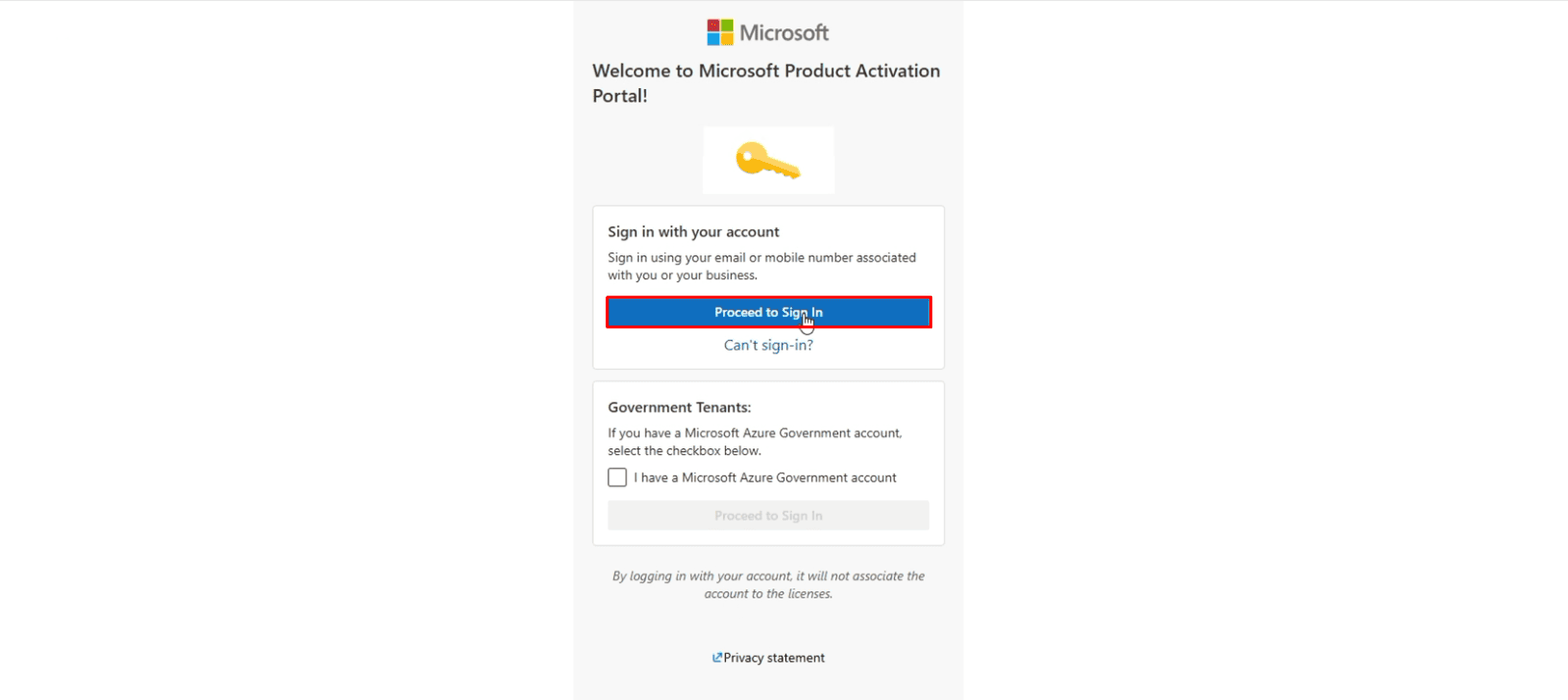
3.4 Cliquez sur « Continuer vers la connexion ». La page de connexion Microsoft s'ouvre. Saisissez votre adresse e-mail et votre mot de passe, ou utilisez la connexion rapide si votre session est déjà ouverte sur cet appareil.
3.5 Une fois sur la page, cliquez sur le bouton « Activate a Microsoft Product ».

3.6 Dans la liste des produits, sélectionnez « Microsoft Office ».

3.7 Le système vous demandera des informations sur votre logiciel.

3.8 Une nouvelle page s'affiche avec des champs vides. Saisissez-y le code de 63 chiffres (Installation ID) obtenu à l'étape 3.2. Une fois saisi correctement, cliquez sur « Submit ».
IMPORTANT : si le système vous demande sur combien d'appareils ce produit est installé, saisissez le nombre correspondant à votre licence.

3.9 Pour copier les 63 chiffres sans erreur, utilisez l'outil de capture d'écran de Windows (Outil Capture, Snipping Tool). Faites une capture des 63 chiffres.
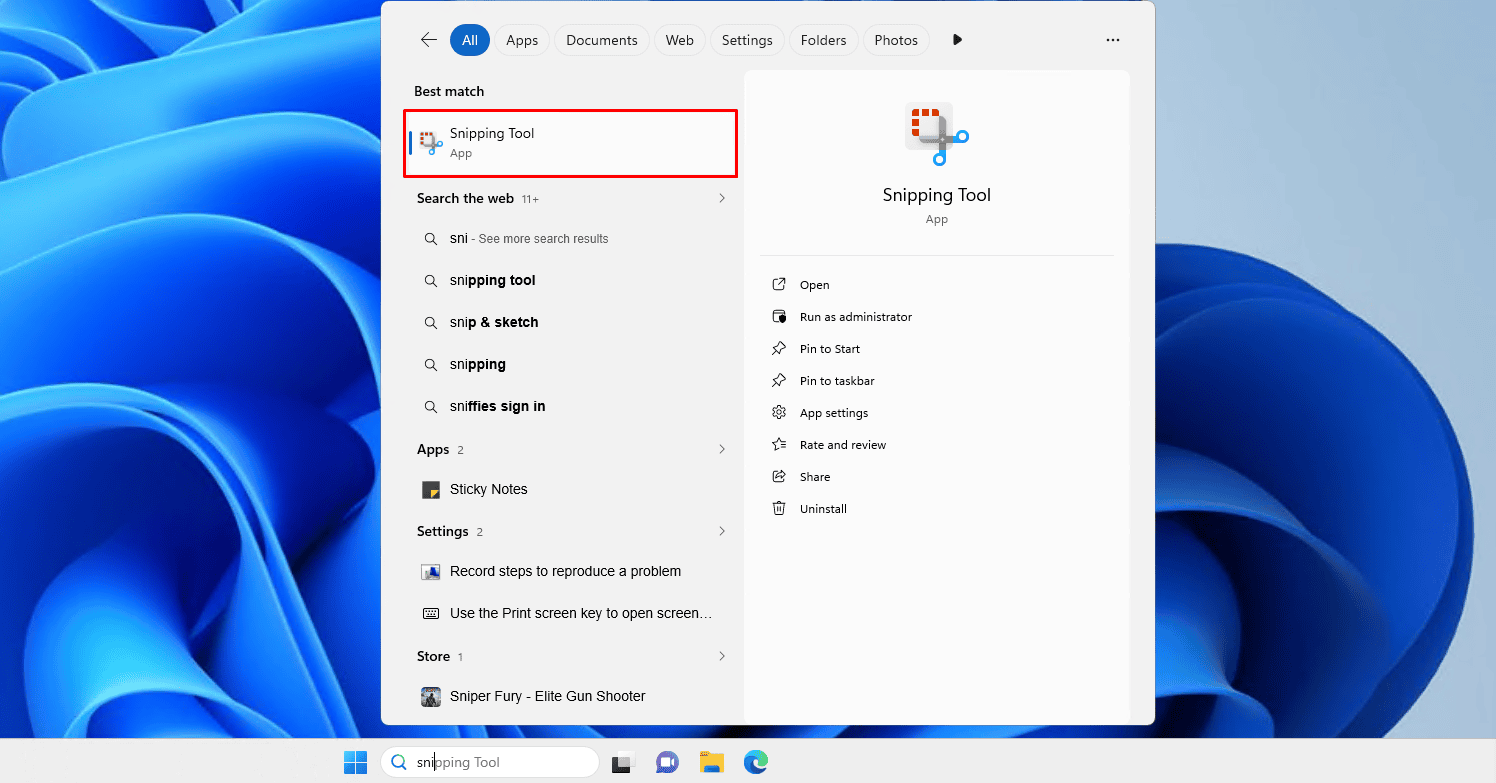

IMPORTANT : Chez Licendeals, nous proposons l'Extracteur d'ID d'installation, un outil qui simplifie la copie des 63 chiffres d'activation. Il vous suffit de faire une capture d'écran des codes, de l'enregistrer en tant qu'image et de l'ouvrir dans l'extracteur pour les copier avec précision et sans erreur.
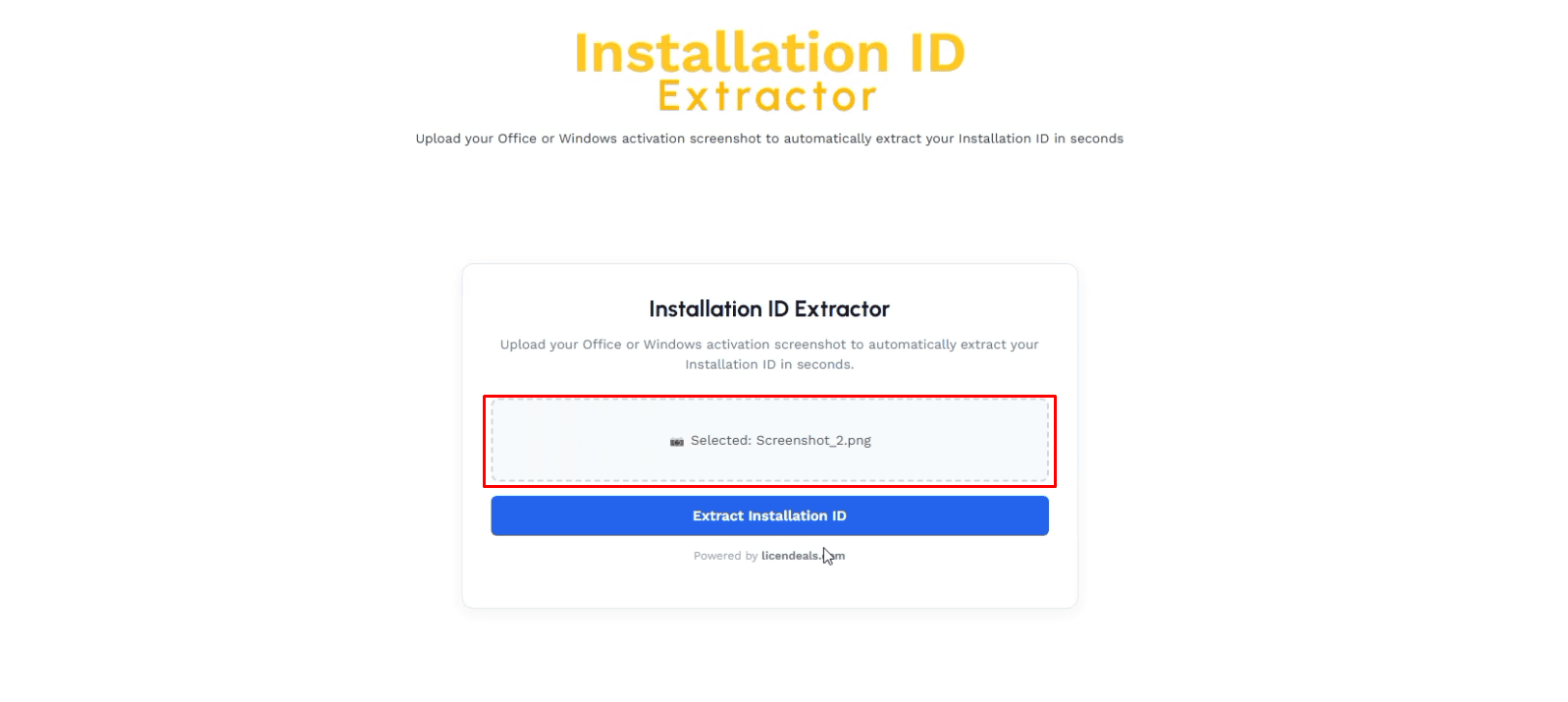
Extracteur d'ID d'installation
3.10 Dans l'Installation ID Extractor, cliquez sur le cadre pour envoyer votre capture avec l'ID de 63 chiffres, puis cliquez sur « Extract Installation ID » et enfin sélectionnez « Copy full ID ».
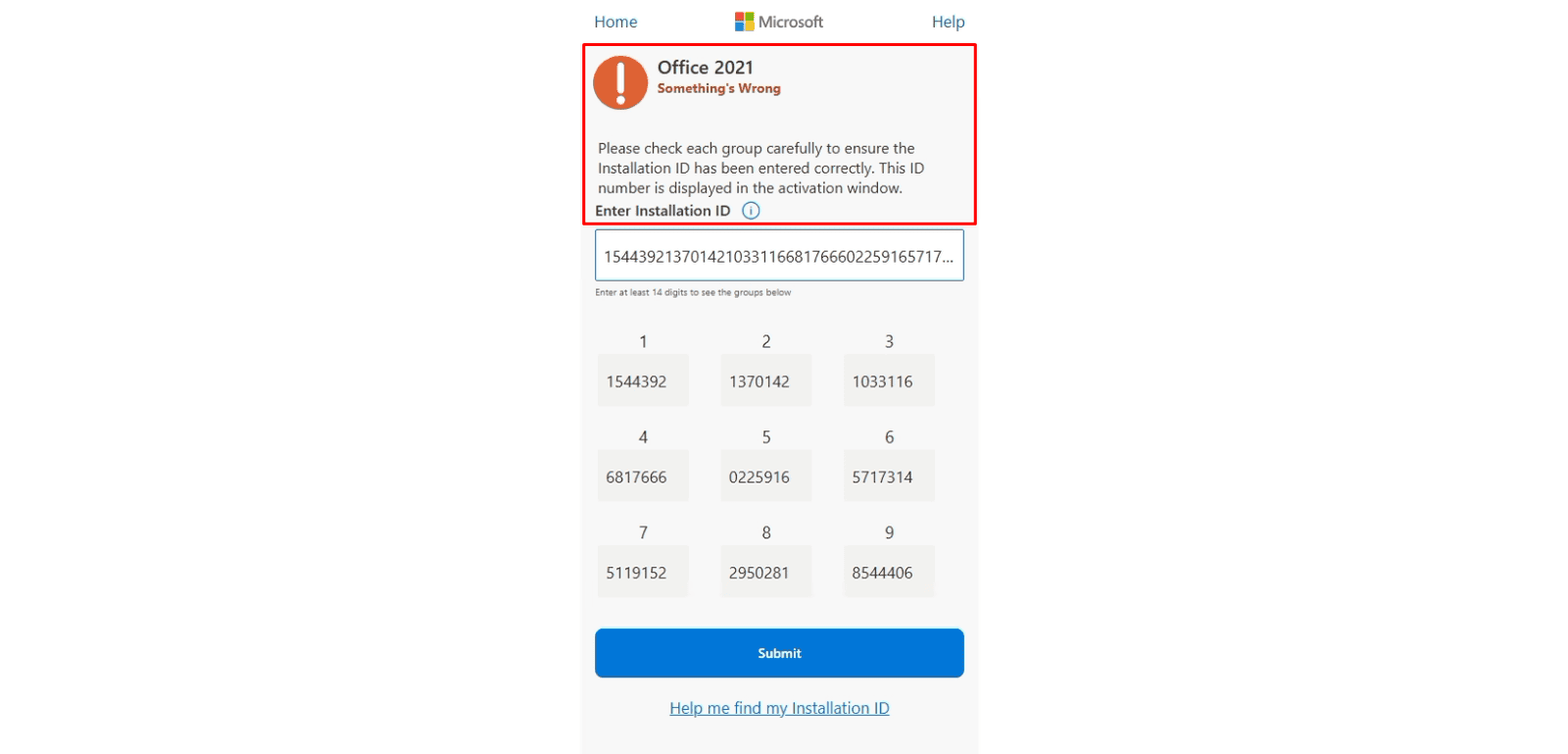
3.11 Collez le code copié depuis l'Installation ID Extractor dans le champ « Enter Installation ID ». Le site le divise tout seul en 9 groupes ; vérifiez qu'ils correspondent à ceux de votre fenêtre d'activation et cliquez sur « Submit ».

3.12 Si le site vous demande sur combien d'ordinateurs vous avez installé cette copie du logiciel, indiquez-le dans le champ prévu et cliquez sur « Submit ».
3.13 Le site génère automatiquement un nouveau code appelé ID de confirmation. Copiez-le ou notez-le soigneusement.

3.14 Enfin, revenez à la fenêtre d'activation d'Office restée ouverte sur votre ordinateur, saisissez ce Confirmation ID dans les champs correspondants (blocs A à H) et cliquez sur « Next » (Suivant).

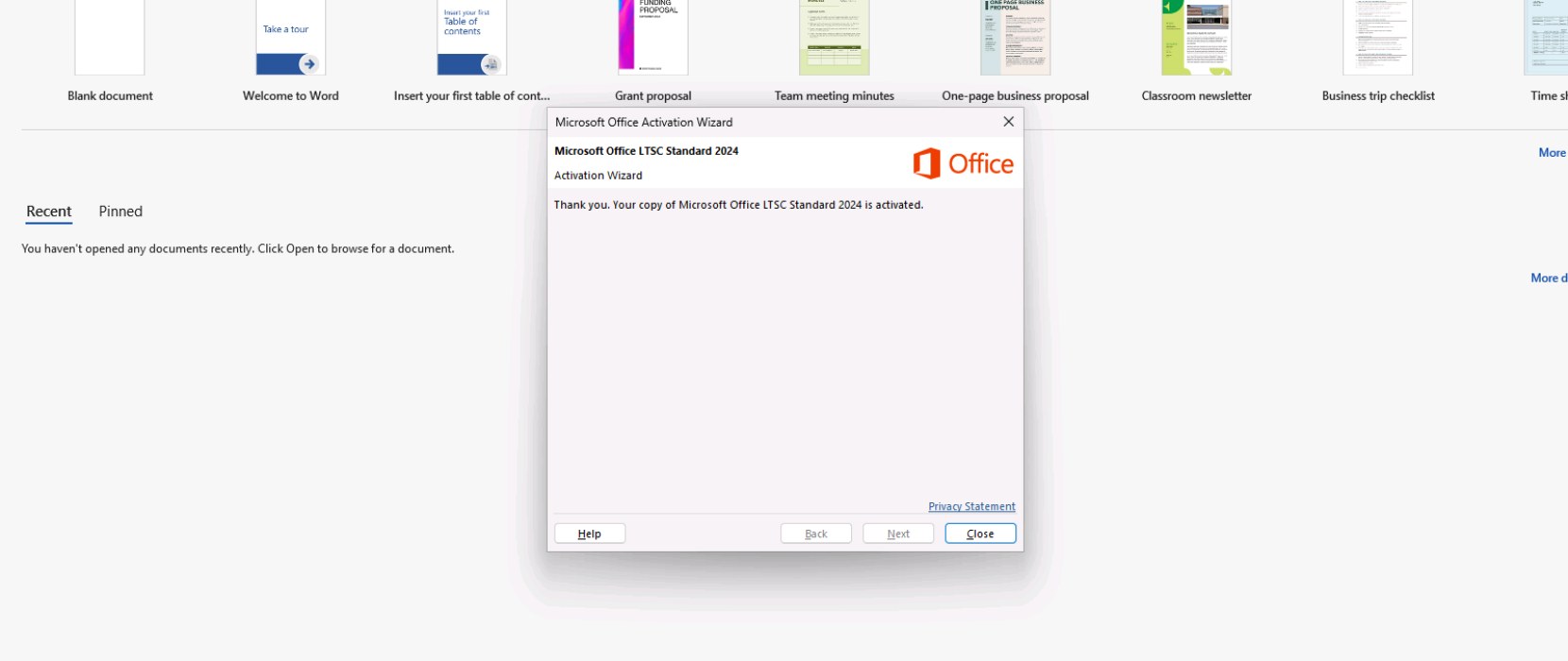
C'est terminé ! Un message confirme que votre Office LTSC Standard 2024 a bien été activé et qu'il est prêt à être utilisé sans restriction.
IMPORTANT : si une erreur apparaît pendant l'activation, connectez-vous à un autre réseau (par exemple, le partage de connexion de votre téléphone) et réessayez. N'utilisez pas de VPN pour l'activer. Si une licence ne fonctionne pas, prévenez-nous dans les 24 heures suivant sa révélation et nous la remplacerons immédiatement. Vos droits légaux ne sont pas affectés.
Vous n'avez pas encore votre licence ? Obtenez votre clé Office 2024 Standard LTSC chez Licendeals, avec une assistance 24/7.
Pas encore de compte ?
Créer un compte





 Windows
 Office pour PC
 Office pour Mac
 Windows Server
 SQL Server
 Applications Office
 Visual Studio
