Offre spéciale de novembre - 5 % DE RÉDUCTION SUR TOUT LE SITE !
Utilisez le code :
Valable jusqu'au 30 nov.
Windows 10 ne s'active pas en ligne ? N'abandonnez pas : votre licence est peut-être tout à fait valide. Avec une licence CID, Windows 10 s'active de deux façons possibles. D'abord, Windows tente de s'activer en ligne lorsque vous saisissez la clé, et bien souvent cela suffit. Si Windows affiche une erreur, vous utilisez la seconde façon : un Confirmation ID issu du portail d'activation de Microsoft. Cet article montre quand utiliser chacune, avec de vraies captures d'écran.
IMPORTANT : parfois Windows indique qu'il ne peut pas se connecter aux serveurs d'activation, et d'autres fois il indique que la clé a déjà été utilisée sur un autre appareil. Avec l'une ou l'autre de ces erreurs, n'abandonnez pas : terminez l'activation avec le Confirmation ID (CID). Vous n'avez besoin que d'une connexion internet et tout se fait en ligne sur le site web de Microsoft : vous n'avez à appeler personne.
1.1 Allez dans Settings > Update and Security > Activation, cliquez sur « Change product key », saisissez votre clé de licence, puis cliquez sur « Next » et ensuite sur « Activate ». Si Windows indique « Windows is activated », c'est terminé et vous n'avez pas besoin du reste de cet article.
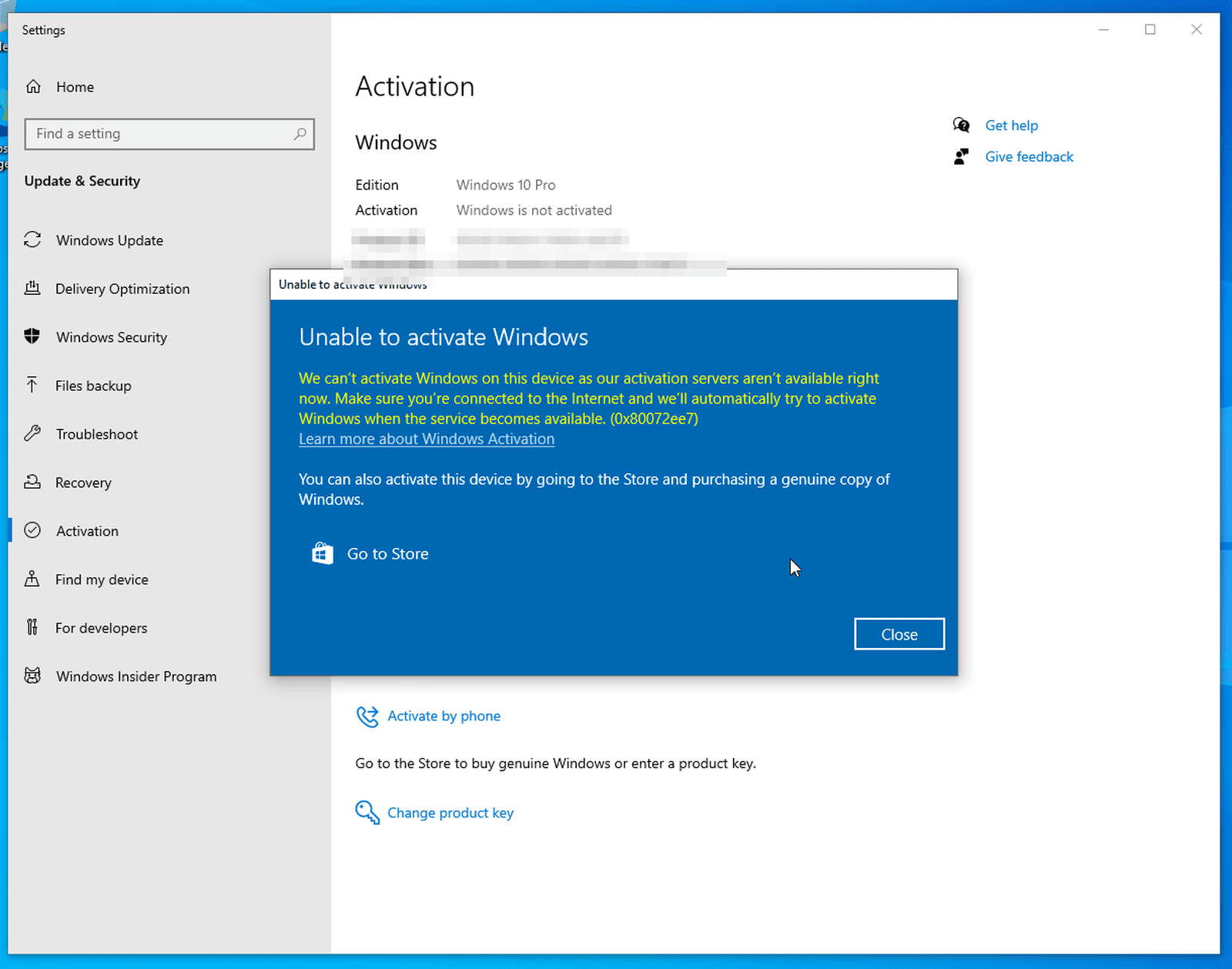
1.2 Si Windows affiche « Unable to activate Windows », comme sur la capture ci-dessous, l'activation en ligne n'a pas fonctionné. C'est le moment d'utiliser un Confirmation ID. Cliquez sur « Close ».
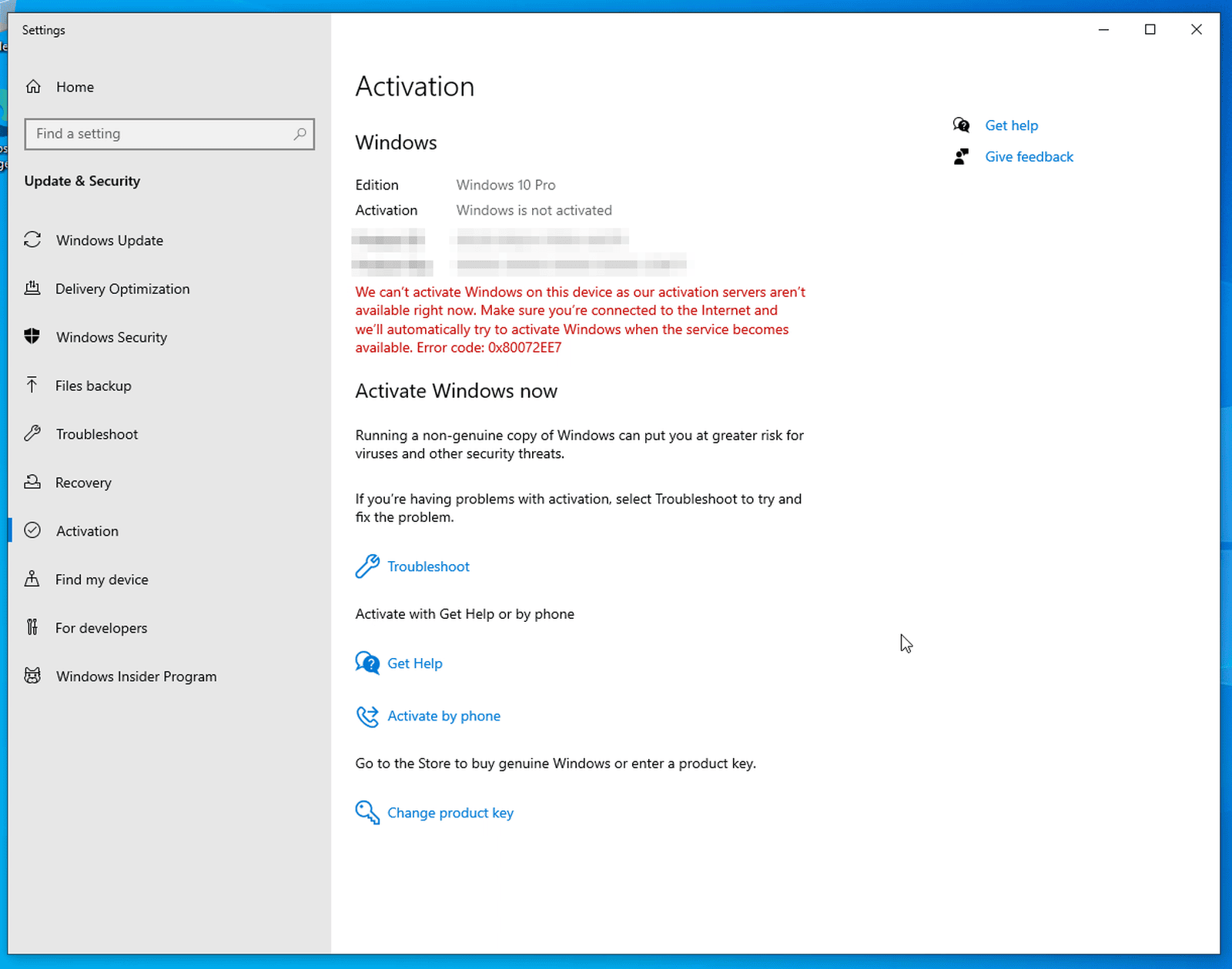
2.1 Sur la page Activation, cliquez sur « Activate by phone ». C'est simplement le nom que Microsoft donne à cette option : tout se fait en ligne.
2.2 Choisissez votre pays ou région et cliquez sur « Next ». Windows affiche votre Installation ID, un code de 63 chiffres en neuf blocs. C'est le code dont Microsoft a besoin pour vous donner votre Confirmation ID.
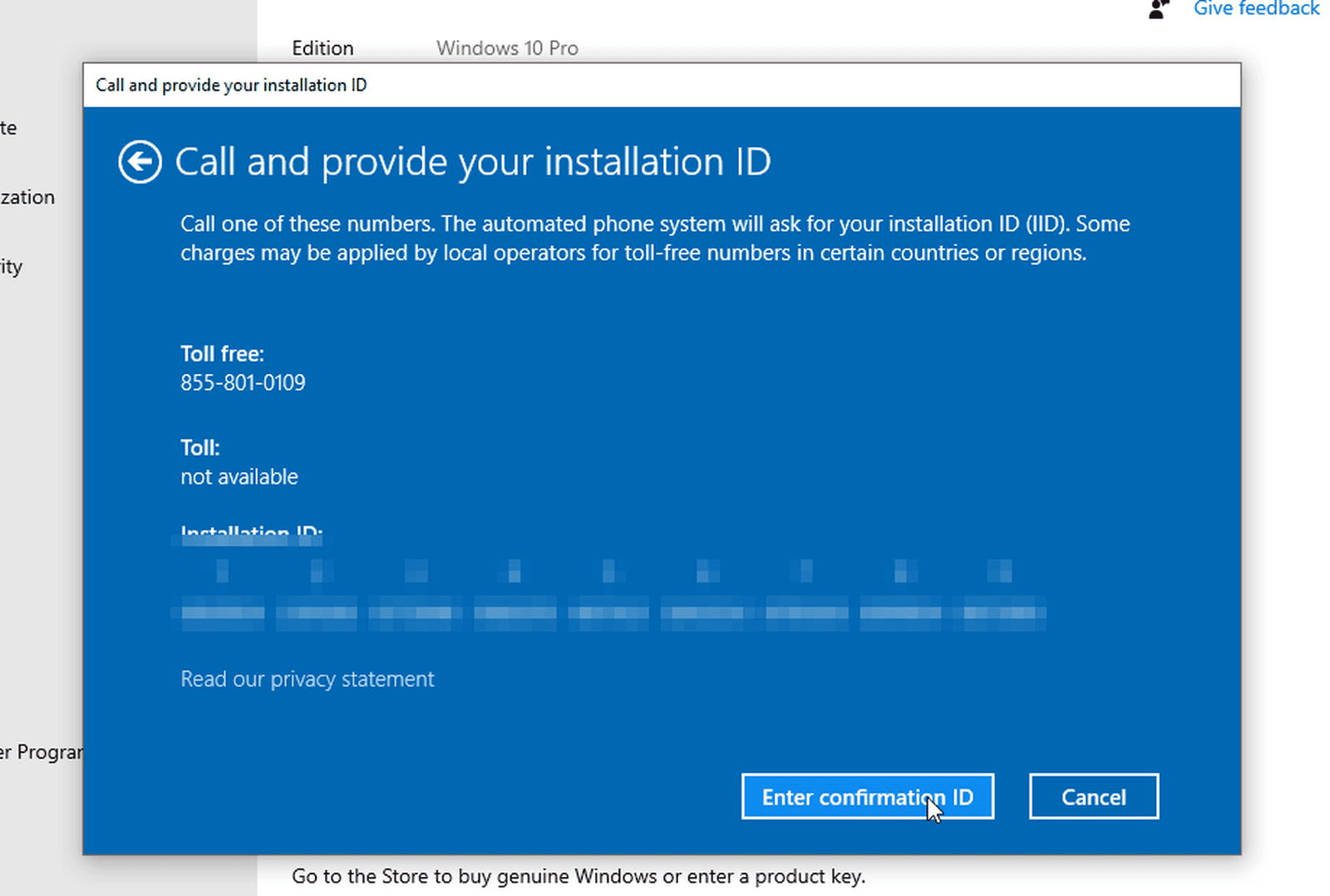
IMPORTANT : vous pouvez aussi ouvrir cette fenêtre en appuyant sur la touche Windows + R, en tapant slui 4 et en appuyant sur Entrée.
3.1 Ouvrez le Product Activation Portal de Microsoft à l'adresse aka.ms/WindowsActivate, connectez-vous avec votre compte Microsoft, choisissez « Activate a Microsoft Product », puis Windows et Windows 10, et saisissez votre Installation ID. Pour copier les 63 chiffres sans erreur, utilisez notre Installation ID Extractor.
3.2 Le portail affiche votre Confirmation ID en huit blocs, de A à H.
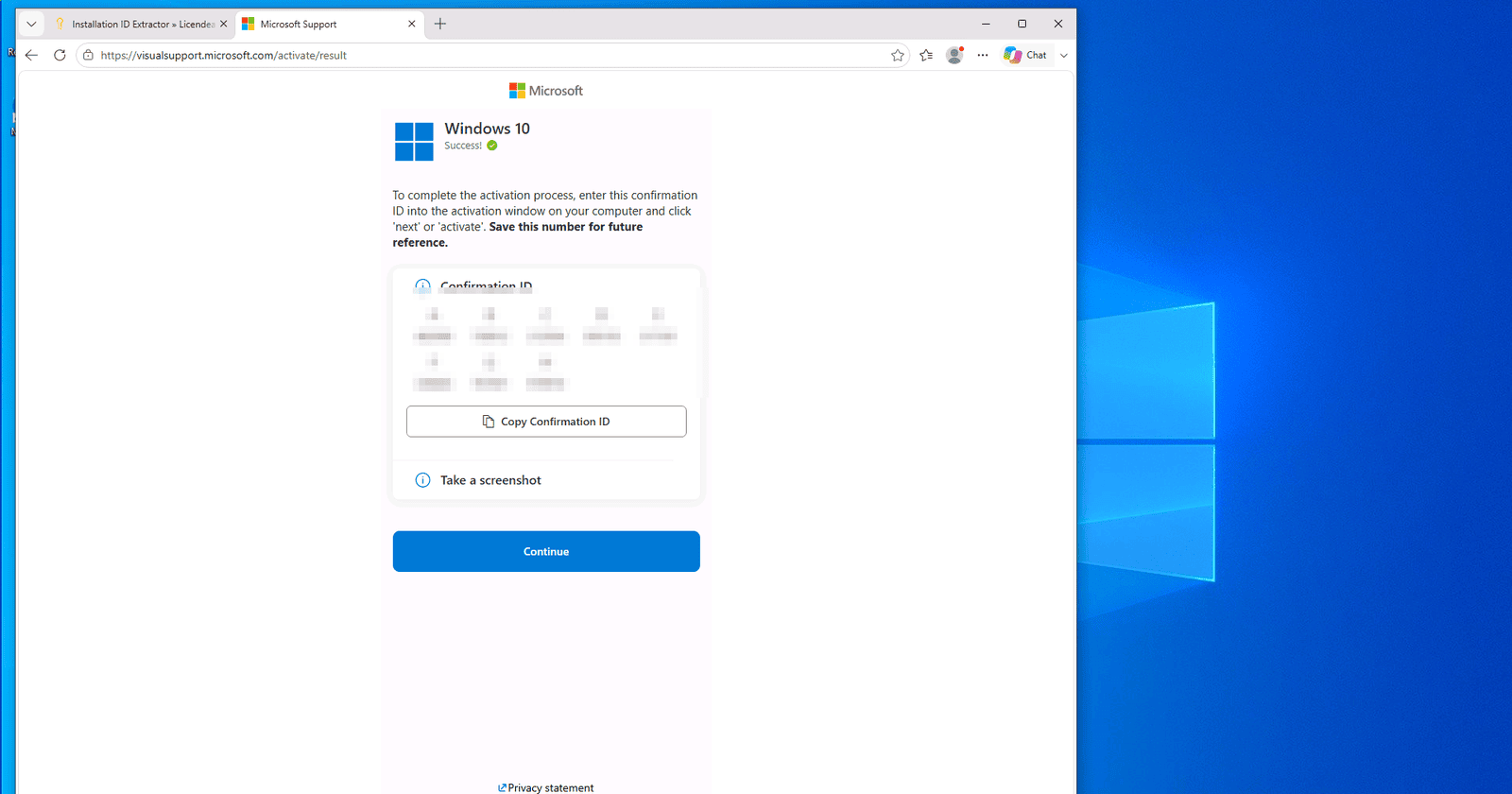
3.3 Revenez à la fenêtre Windows, cliquez sur « Enter confirmation ID », saisissez chaque bloc dans sa case et cliquez sur « Activate Windows ». Vous verrez « Thanks, you're all done », et la page Activation indiquera « Windows is activated ».
IMPORTANT : si une erreur apparaît pendant l'activation, passez à un autre réseau (par exemple, le partage de connexion de votre smartphone) ou utilisez un VPN, puis réessayez.
Envie de voir chaque étape avec des captures d'écran ? Lisez notre guide complet : Comment activer Windows 10 avec un Confirmation ID (CID). Vous n'avez pas encore votre licence ? Procurez-vous votre clé Windows 10 chez Licendeals, avec un support 24/7.
{n} de {l} a acheté
{n} a acheté
Quelqu'un de {l} a acheté
Quelqu'un a acheté
À l'instant
Il y a 1 minute
Il y a 2 minutes
Il y a 1 heure
Il y a 2 heures
Il y a 1 jour
Il y a 2 jours
Fermer


 Windows
 Office pour PC
 Office pour Mac
 Windows Server
 SQL Server
 Applications Office
 Visual Studio

