Offre spéciale de novembre - 5 % DE RÉDUCTION SUR TOUT LE SITE !
Utilisez le code :
Valable jusqu'au 30 nov.
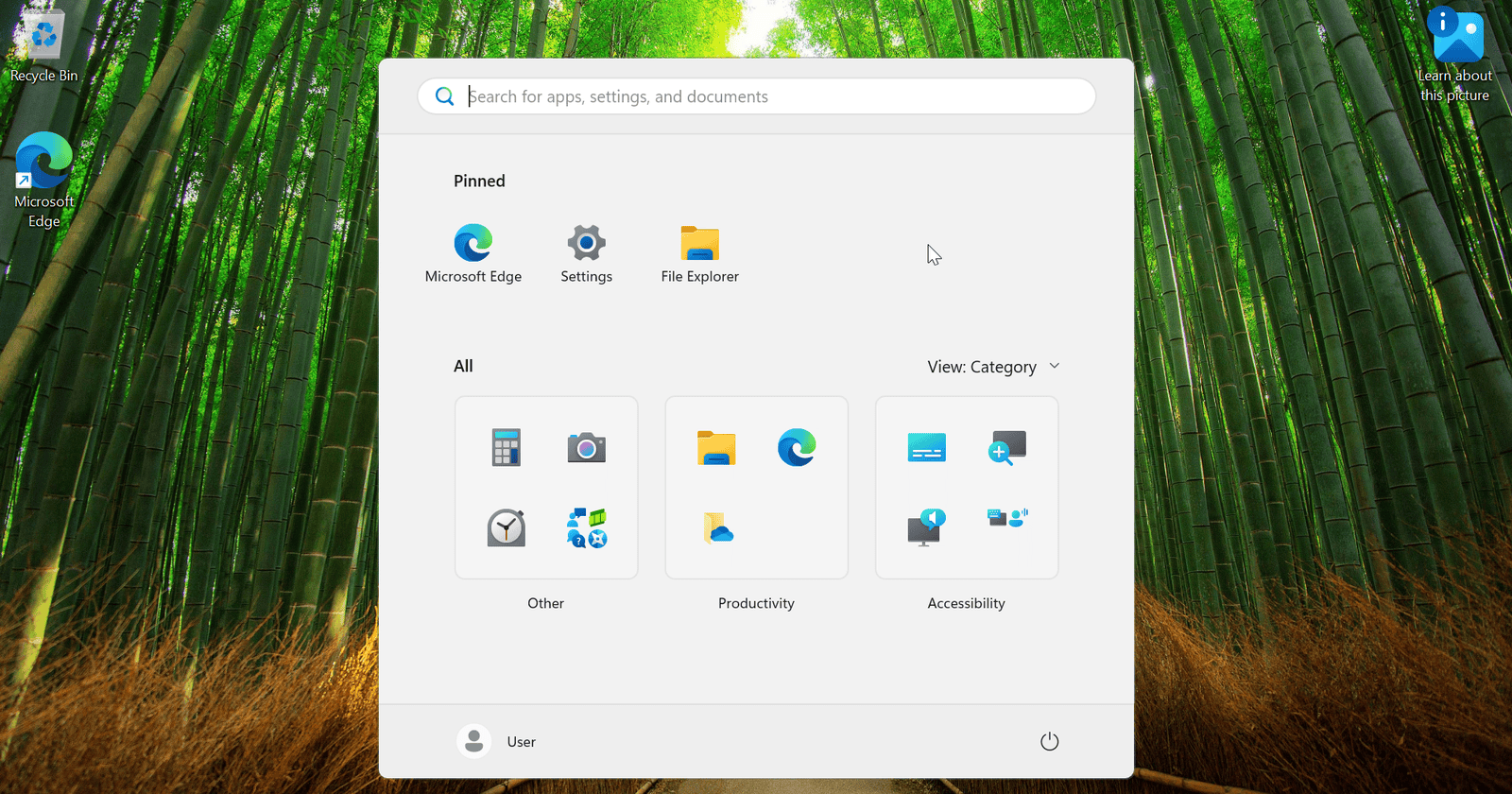
1.1 Ouvrez le menu Démarrer et cliquez sur « Settings ».
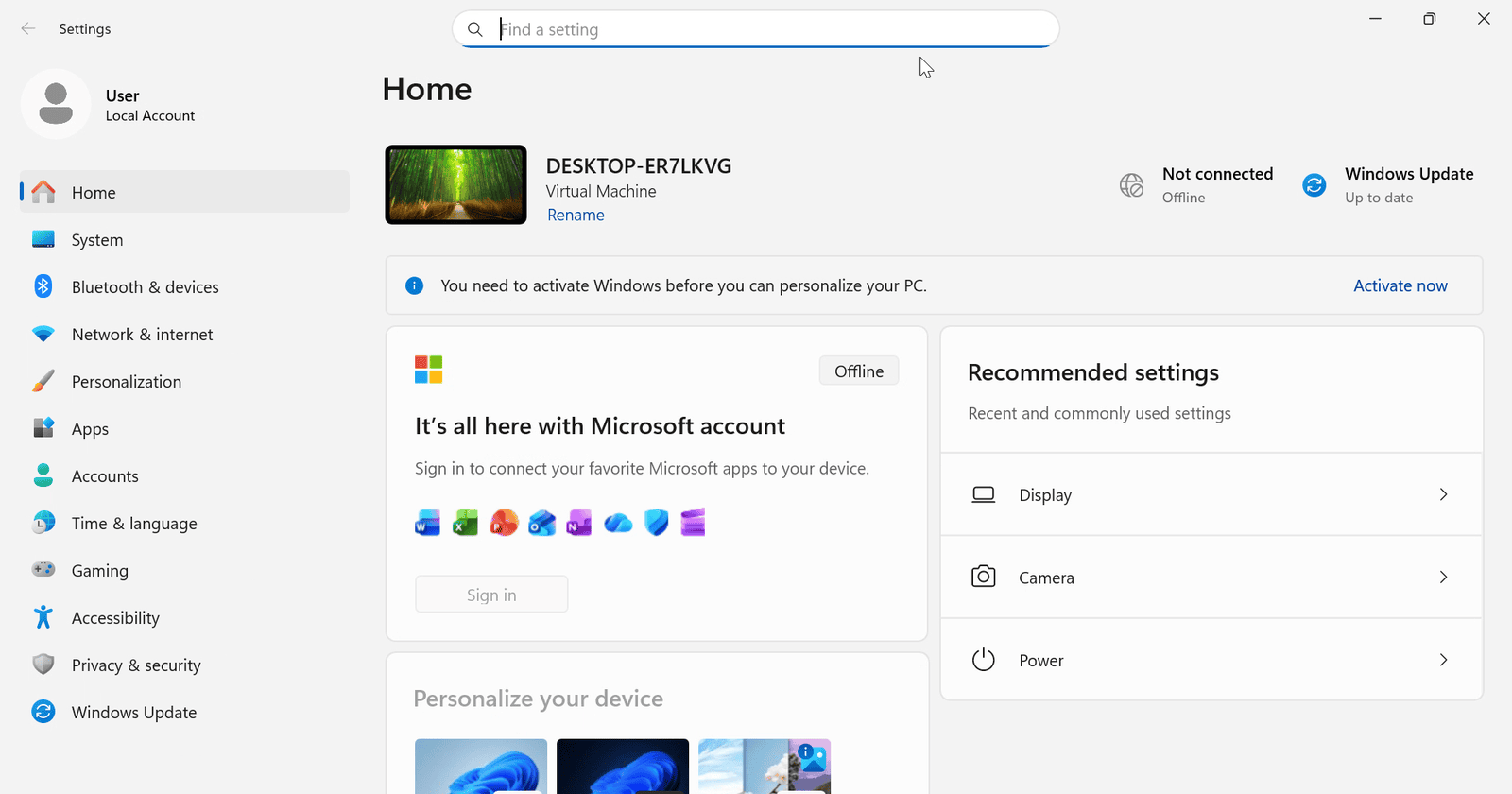
1.2 Sur la page d'accueil de Settings, cliquez sur « Activate now ». Cela ouvre System > Activation, une page à laquelle vous pouvez aussi accéder depuis le menu System.
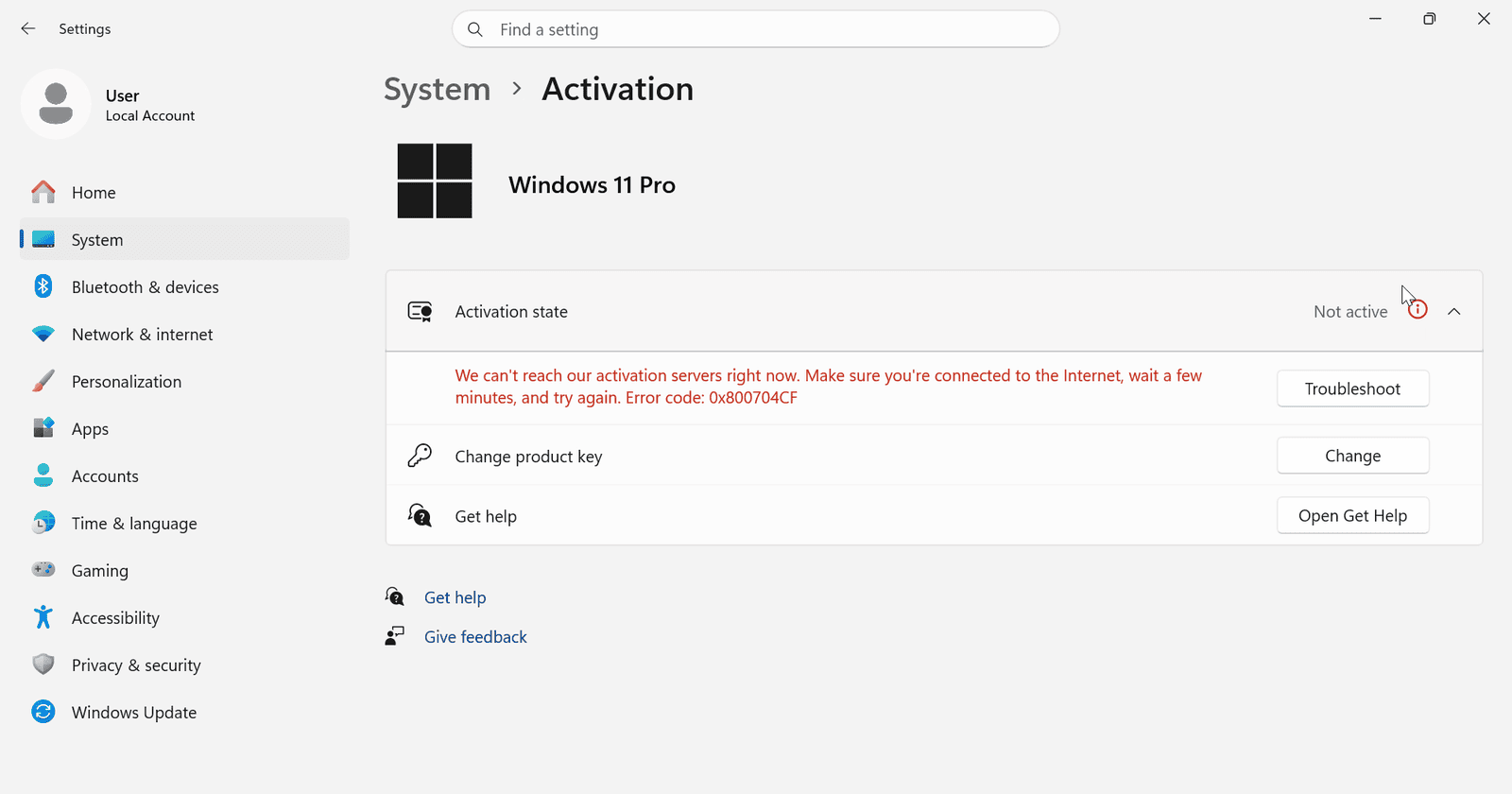
1.3 Cliquez sur le bouton « Change » à côté de « Change product key ».
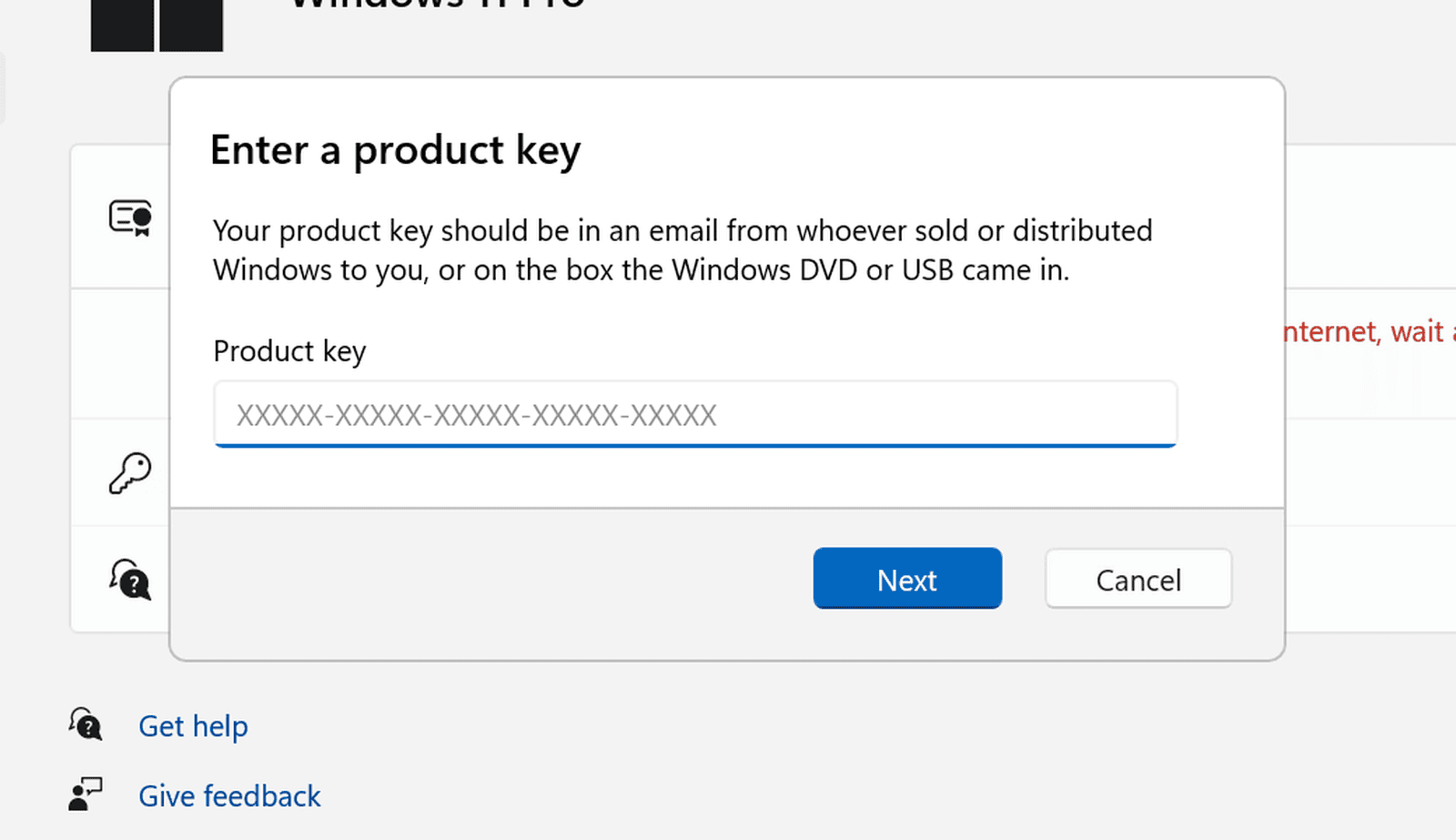
1.4 Pour Windows 11, saisissez votre clé de licence dans la fenêtre « Enter a product key » et cliquez sur « Next ».
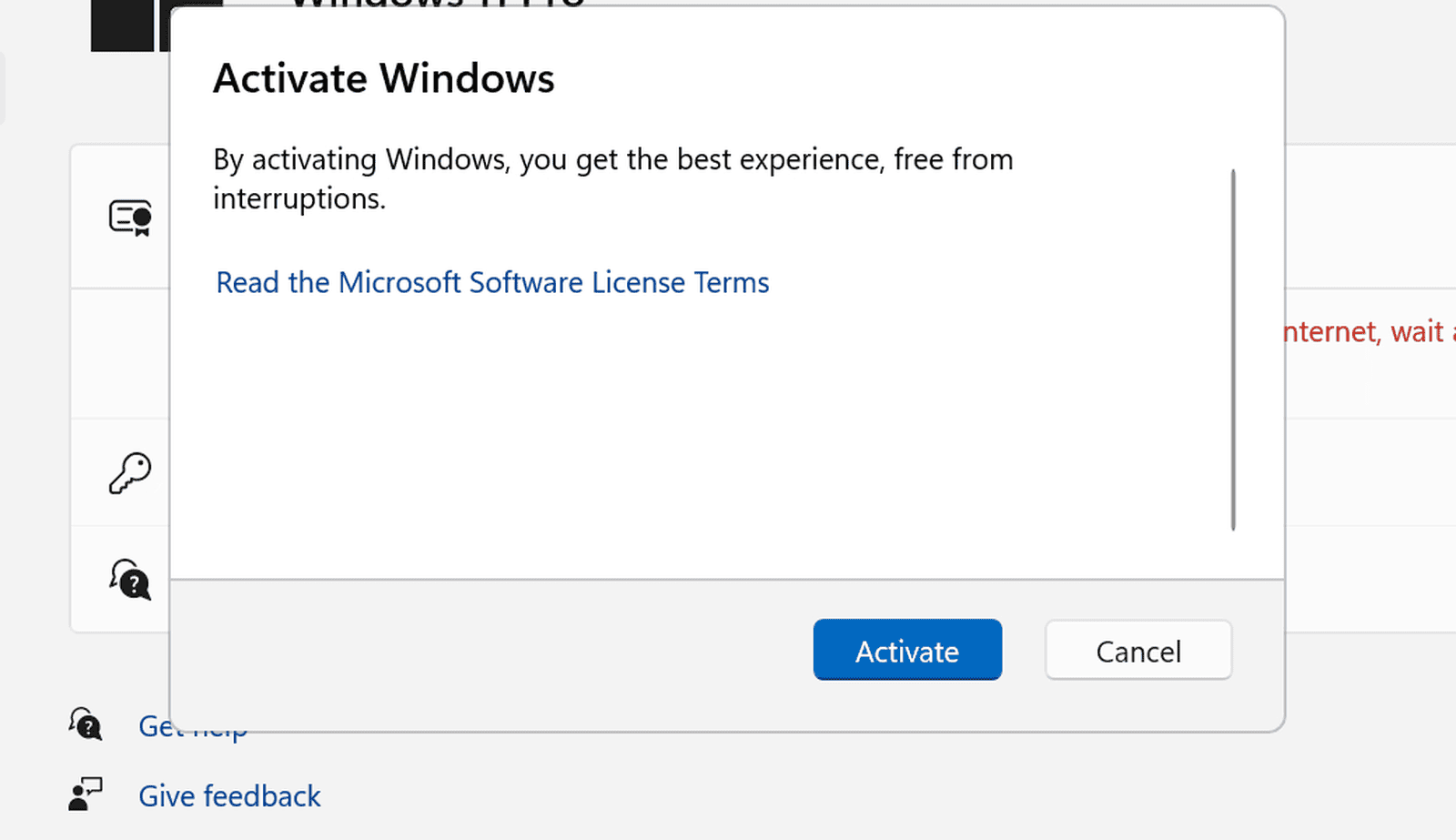
1.5 Cliquez sur « Activate ». Windows se connecte à Microsoft et tente de s'activer en ligne. Si cela fonctionne, vous verrez « Windows is activated » et c'est terminé.
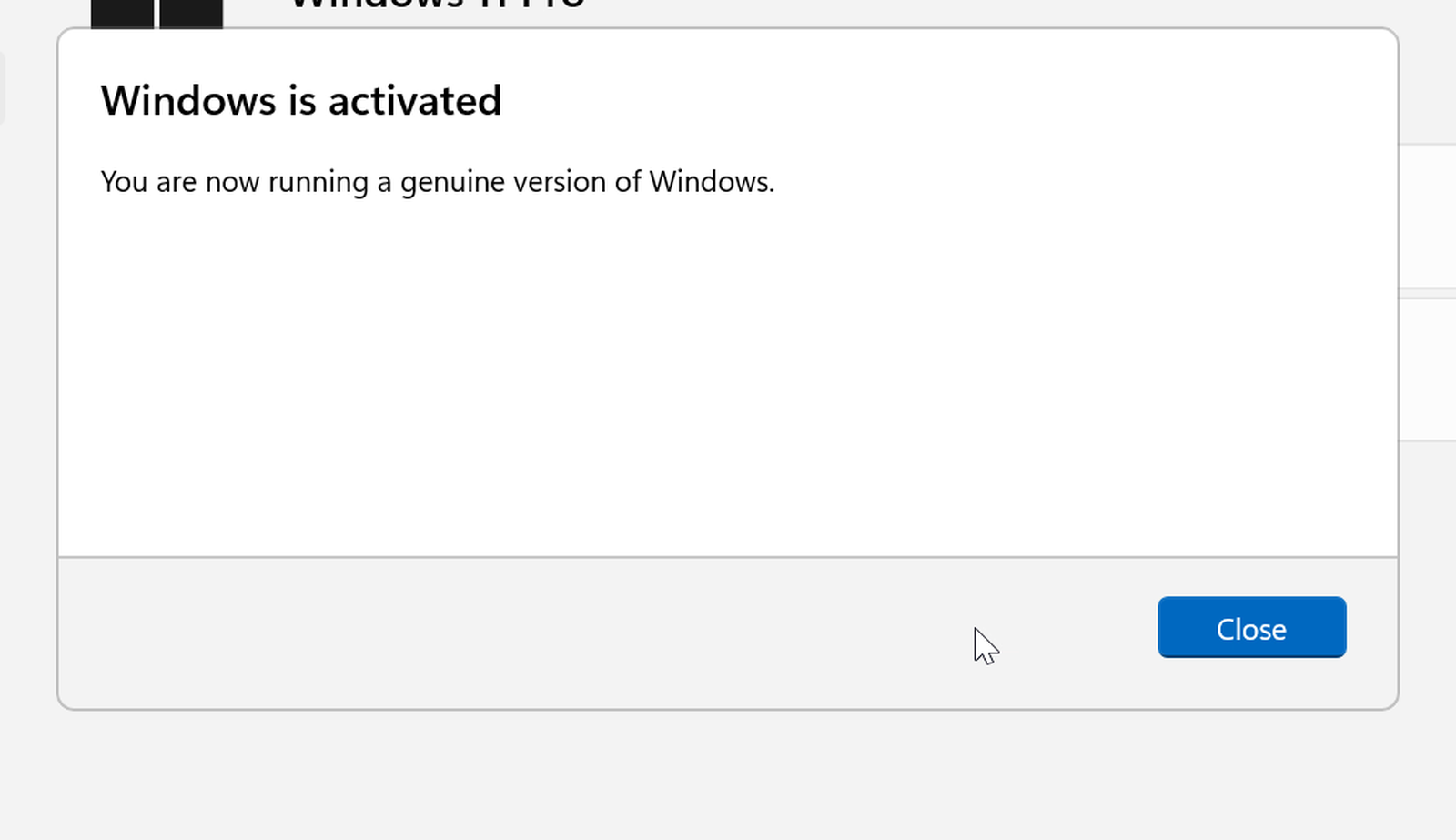
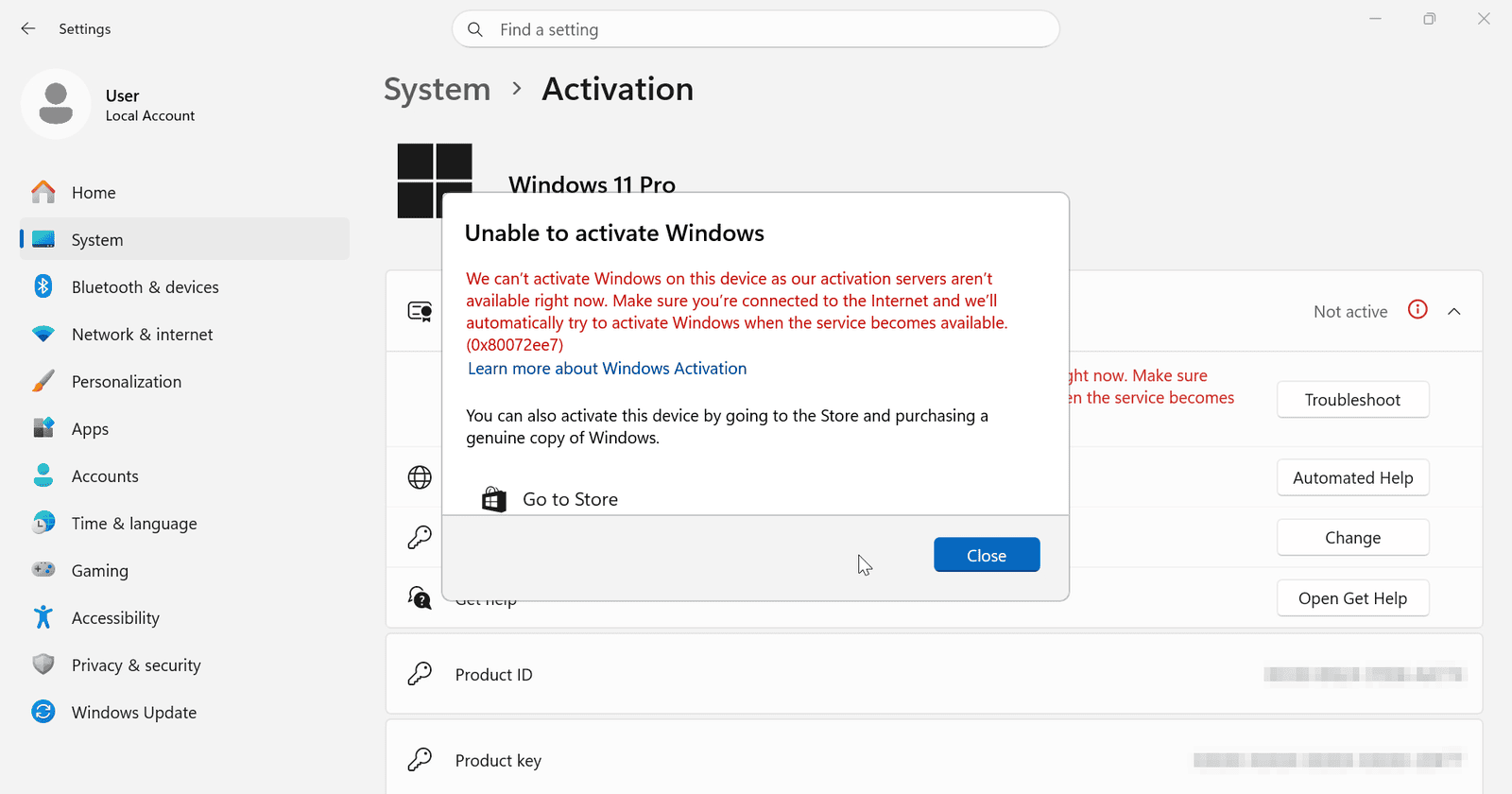
Si Windows affiche plutôt une erreur d'activation, comme celle ci-dessous, ne vous inquiétez pas. C'est alors que vous utilisez le Confirmation ID. Cliquez sur « Close » et passez à la section 2.
2.1 Sur la page Activation, cliquez sur « Automated Help », à côté de « Activate using the Product Activation Portal ».
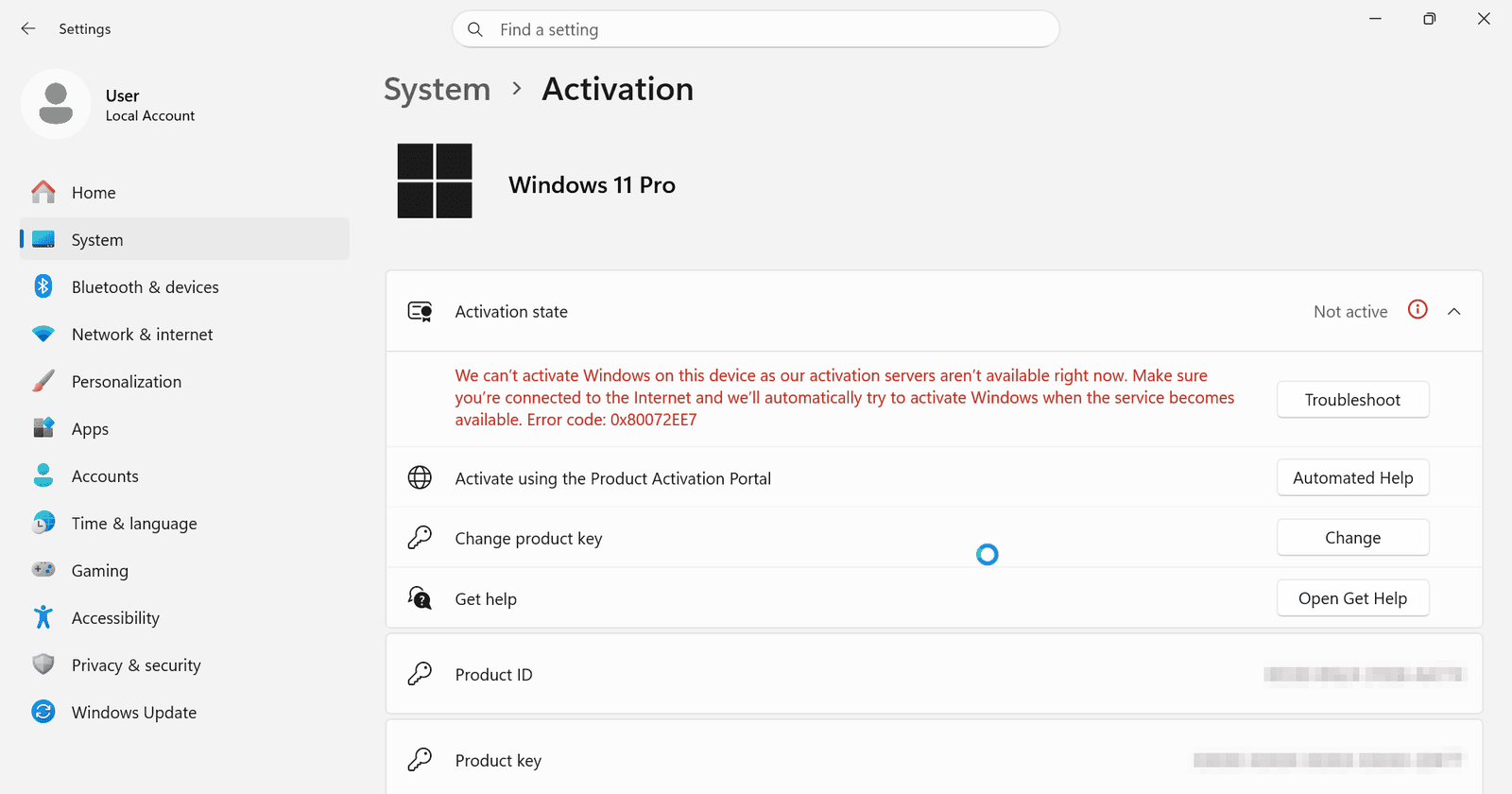
IMPORTANT : Sous Windows 11, il se peut que la commande slui 4 n'ouvre pas la fenêtre d'activation. Utilisez plutôt Automated Help.
2.2 La fenêtre « Visit the Product Activation Portal » affiche votre Installation ID. C'est un code de 63 chiffres, divisé en neuf blocs, indispensable pour l'activation. Gardez cette fenêtre ouverte.
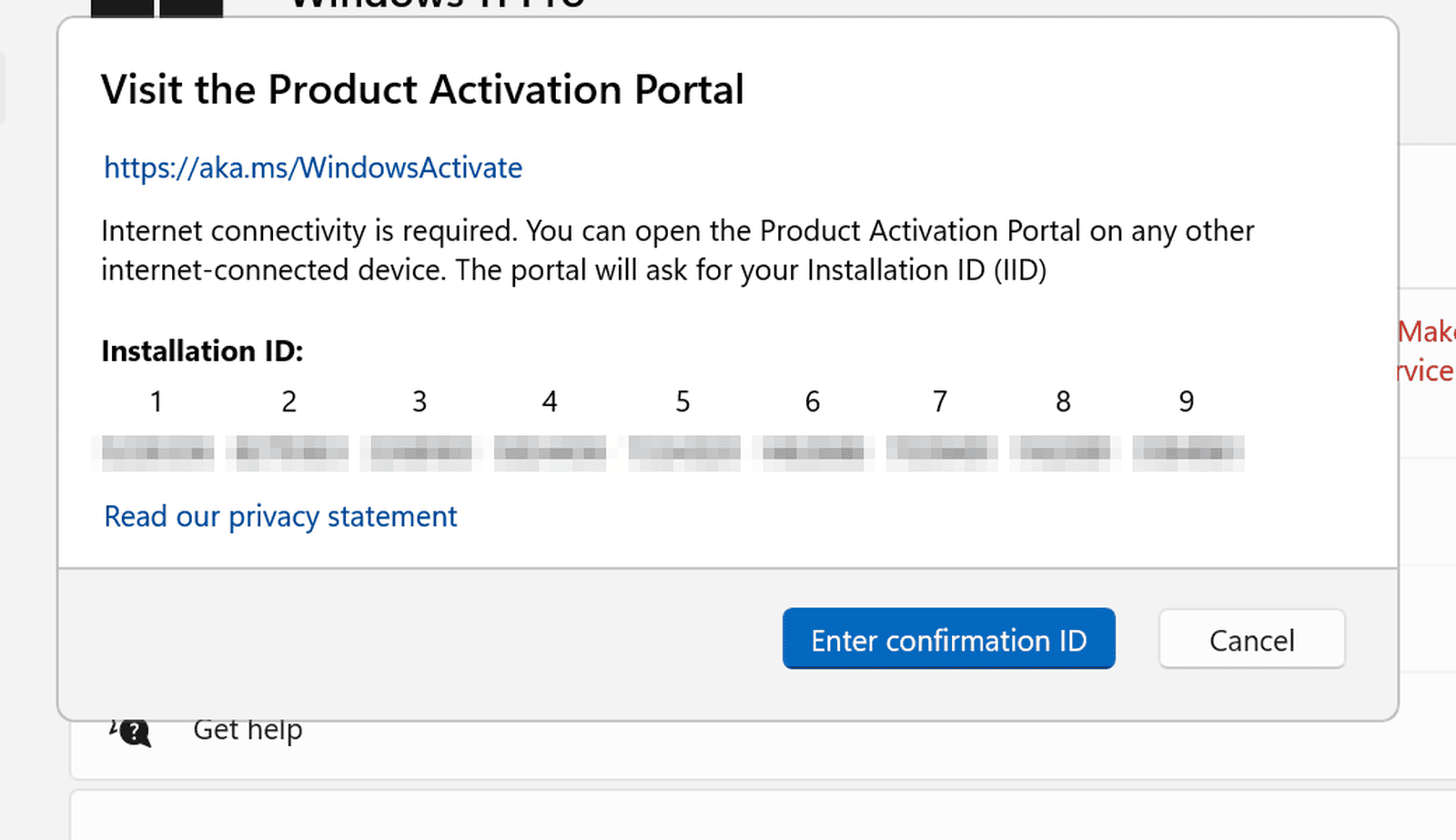
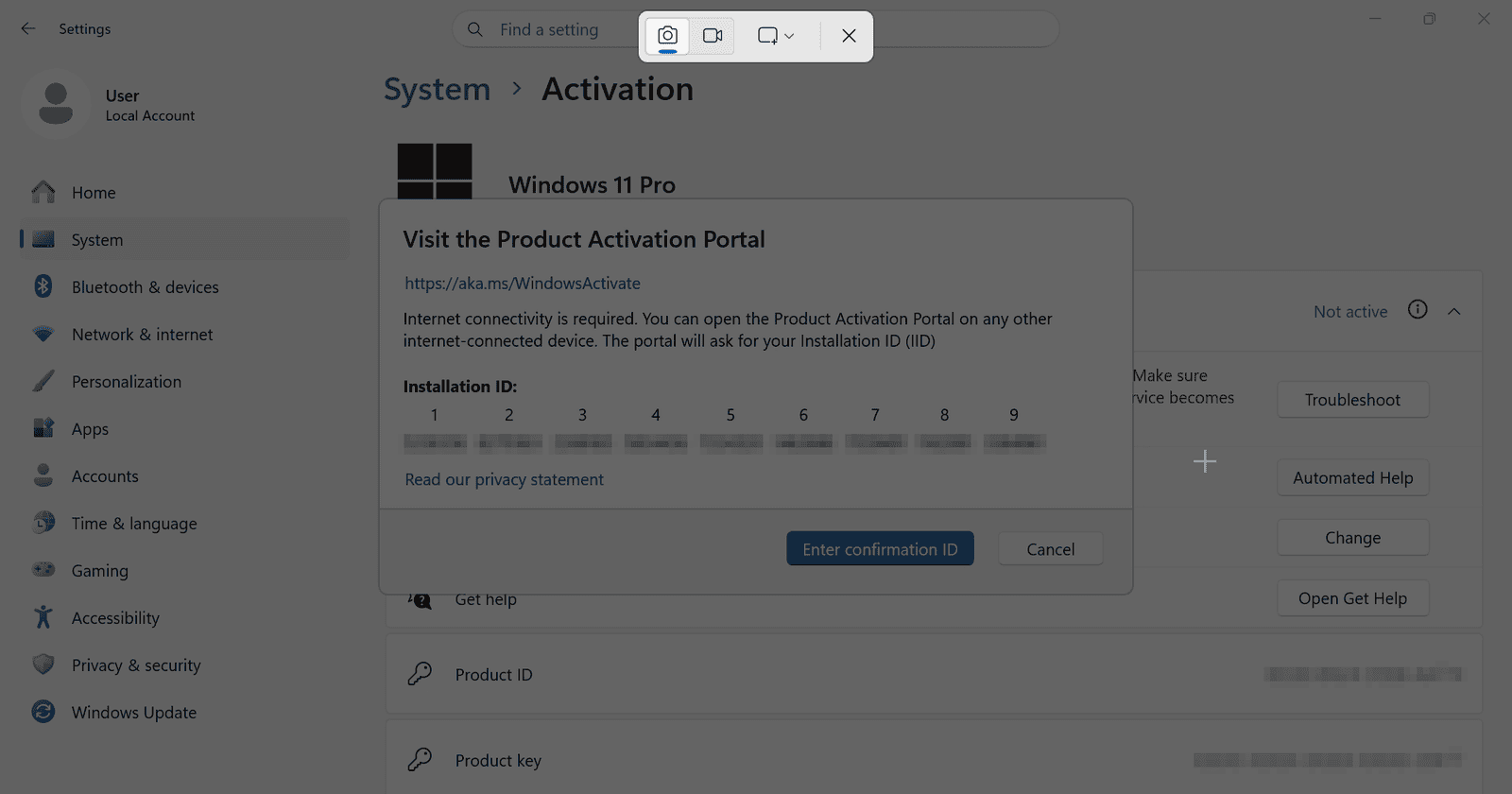
2.3 Pour copier les 63 chiffres sans erreur, faites-en une capture d'écran avec l'outil de capture de Windows : appuyez sur Win + Shift + S et tracez un cadre autour de l'Installation ID.
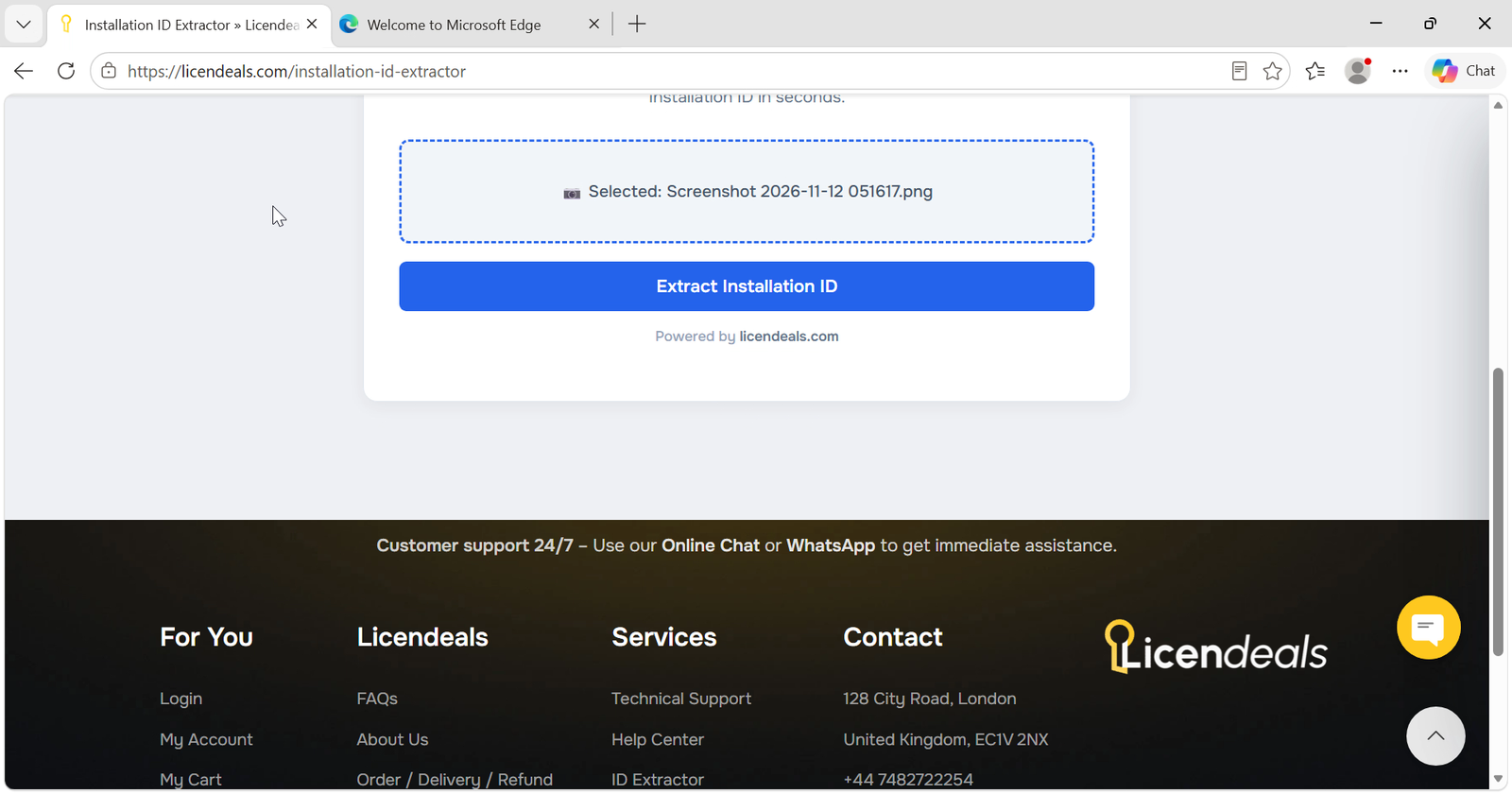
3.1 Ouvrez l'Installation ID Extractor, cliquez sur la zone pour téléverser votre capture, choisissez la capture que vous venez de faire et cliquez sur « Extract Installation ID ».
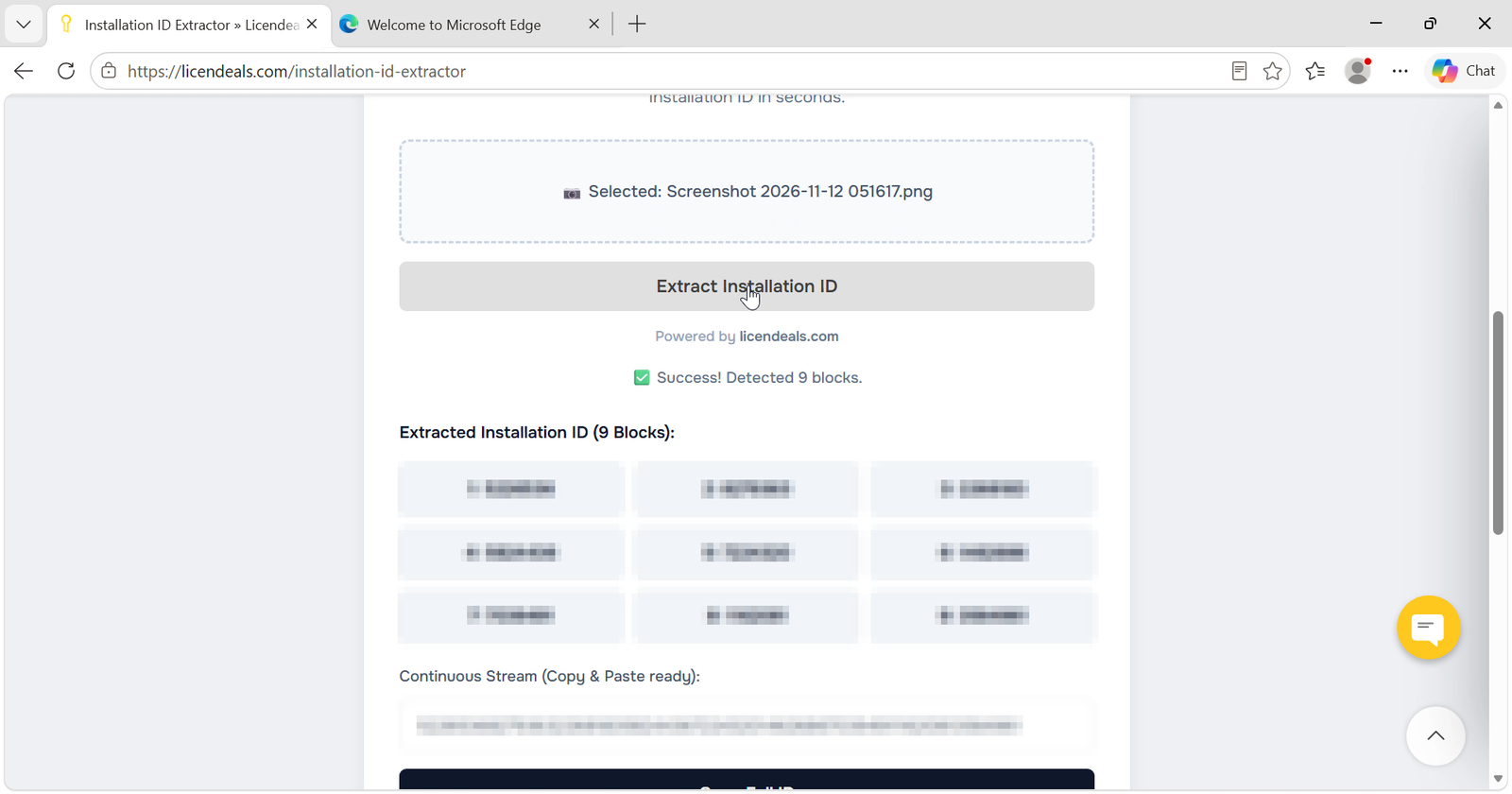
3.2 L'outil affiche les neuf blocs de votre Installation ID. Cliquez sur « Copy Full ID ».
4.1 Ouvrez le Microsoft Product Activation Portal à l'adresse aka.ms/WindowsActivate, celle qu'indique votre fenêtre Windows. Cliquez sur « Let's get started ».
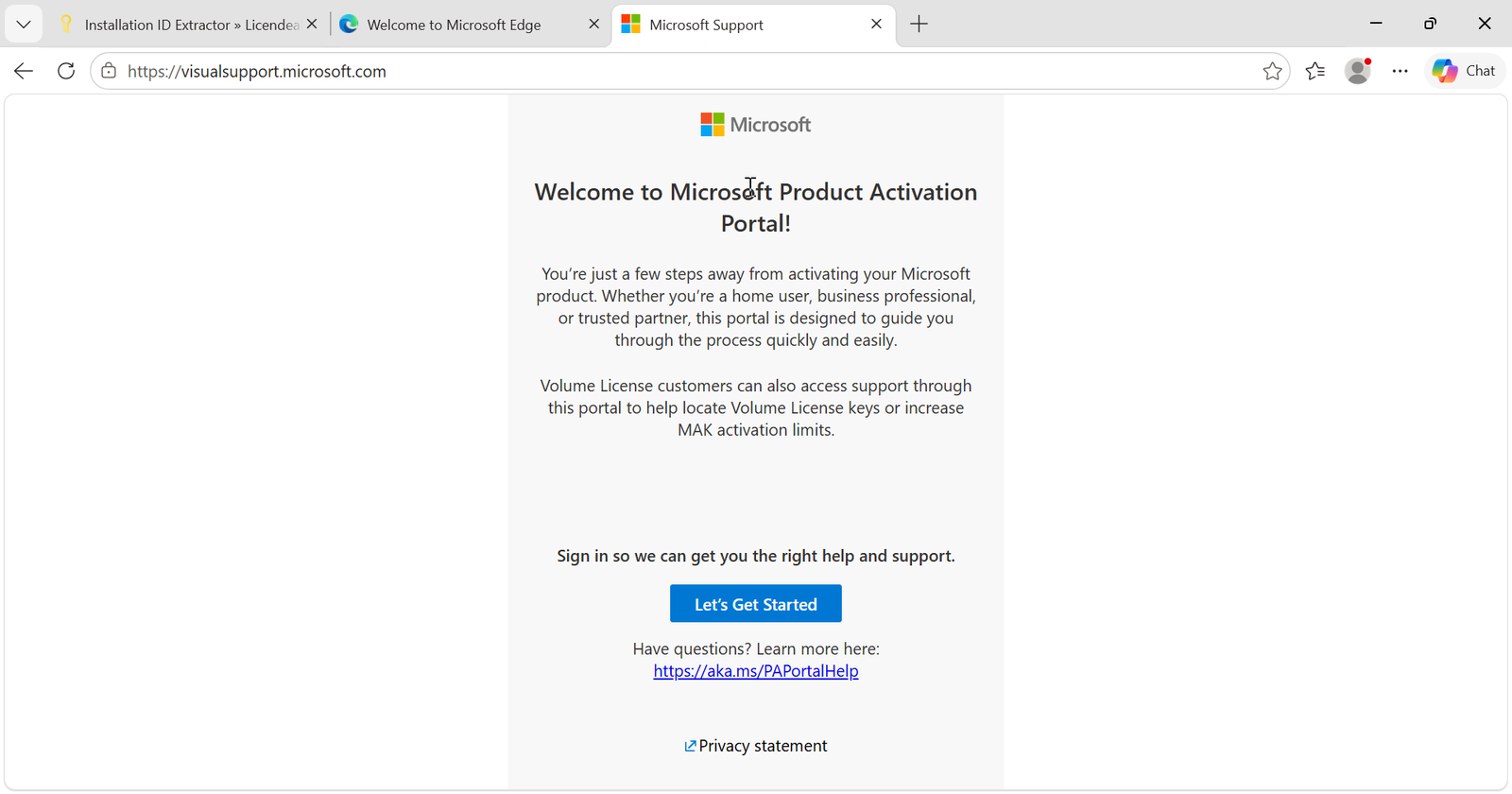
4.2 Terminez la vérification de sécurité (un court puzzle).
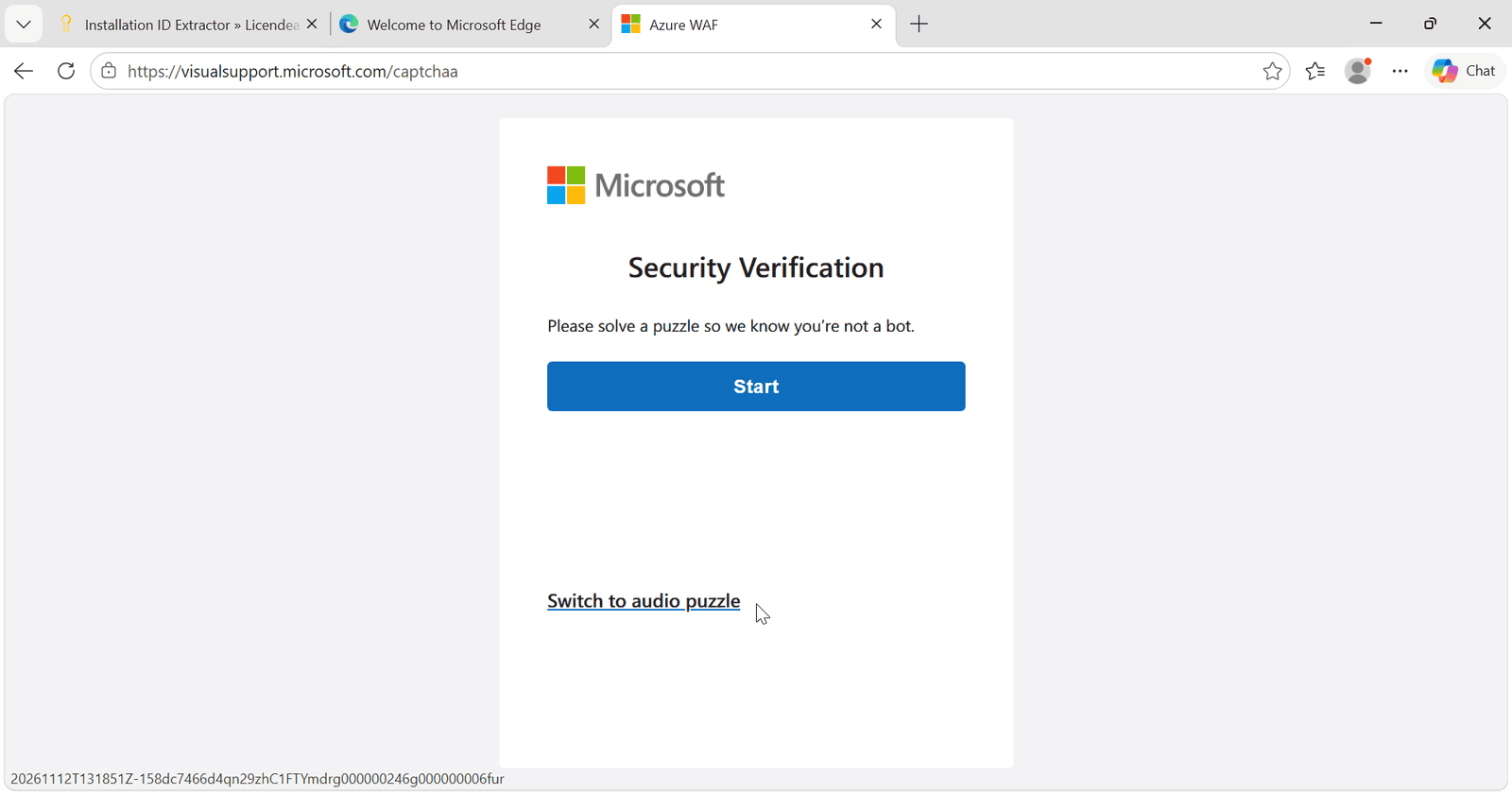
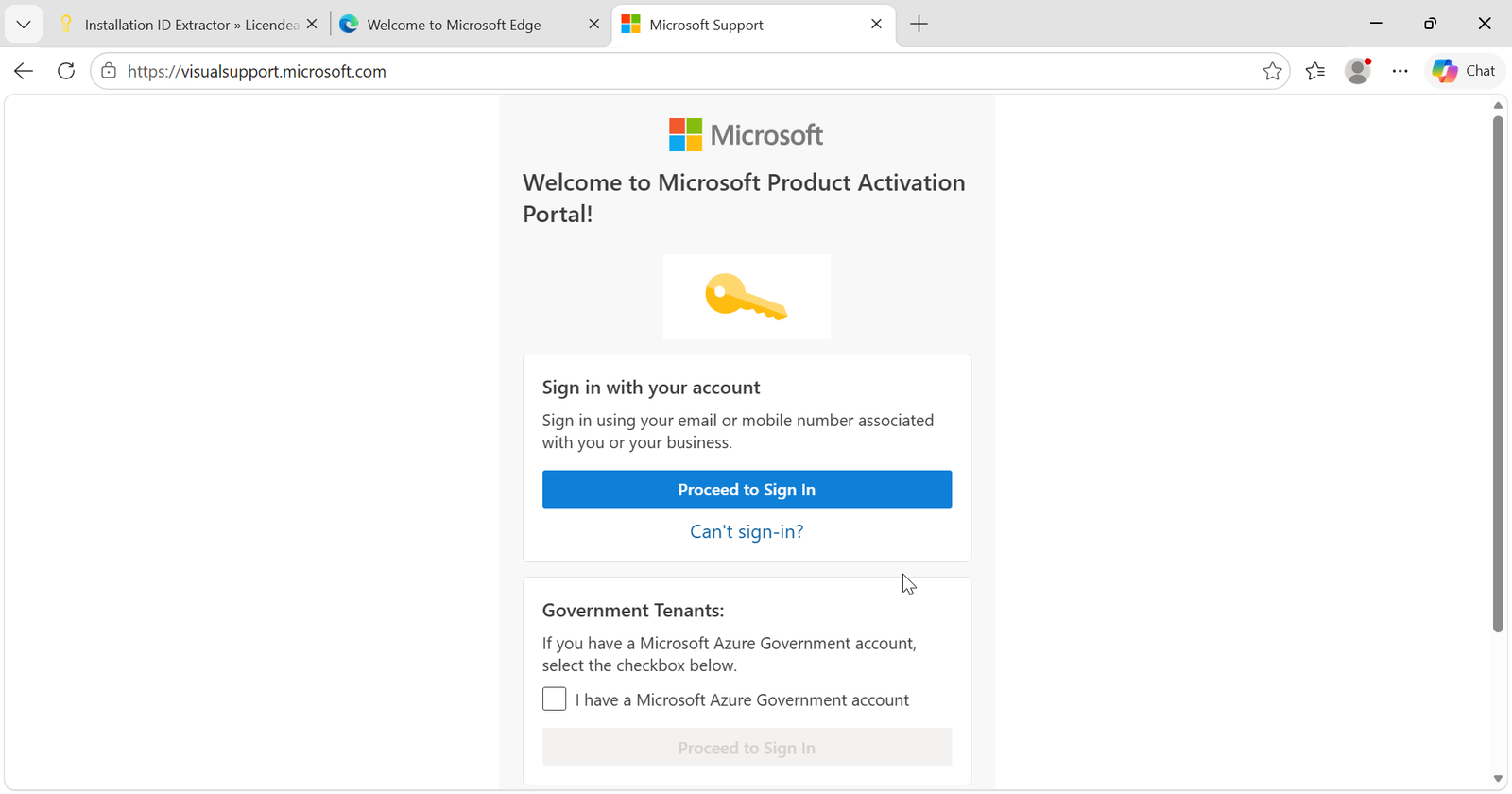
4.3 Cliquez sur « Proceed to Sign In ». Vous serez redirigé vers la page de connexion de Microsoft : connectez-vous avec votre compte Microsoft.
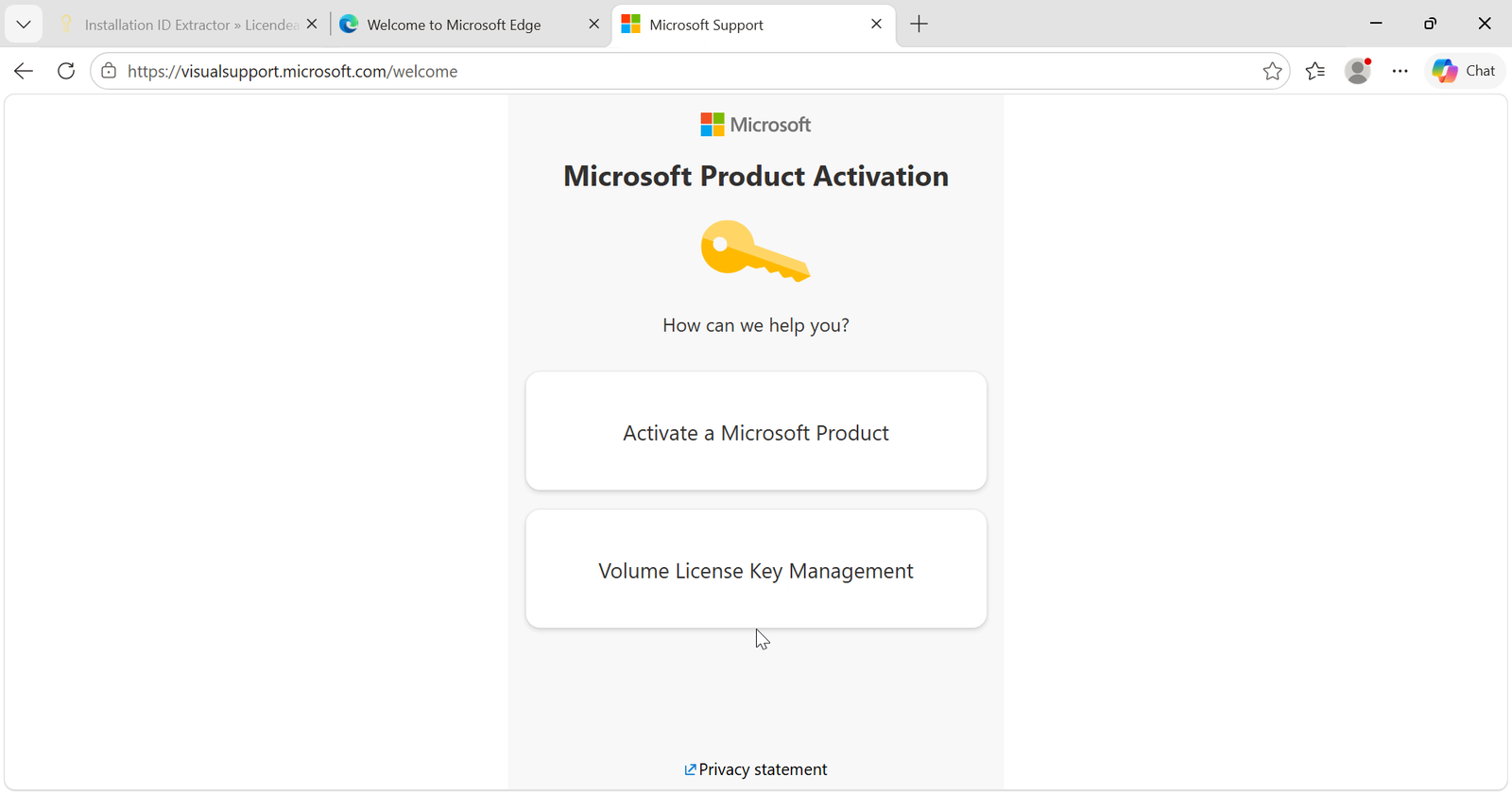
4.4 Cliquez sur le bouton « Activate a Microsoft Product ».
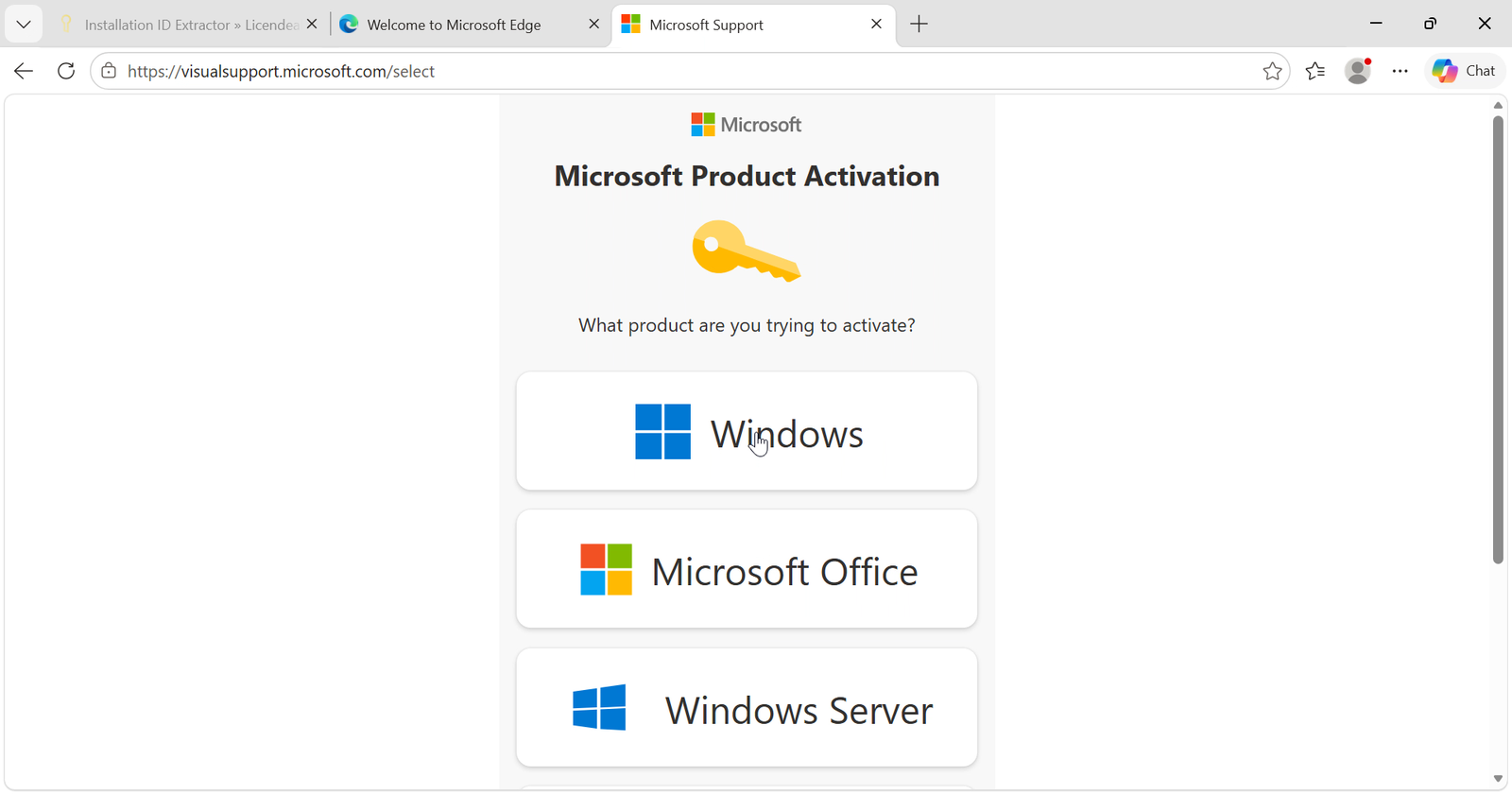
4.5 Dans la liste des produits, sélectionnez « Windows ».
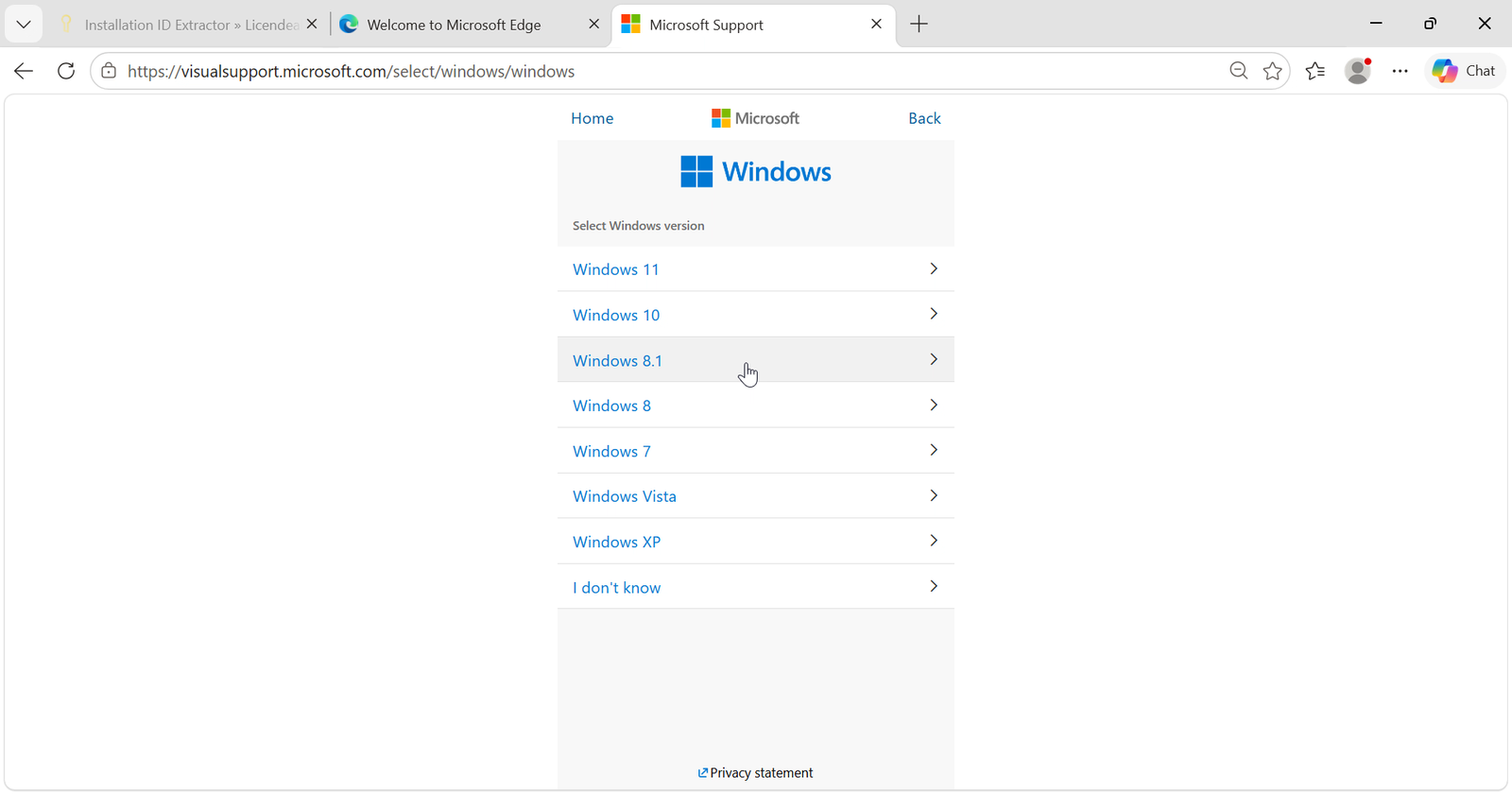
4.6 Sélectionnez « Windows 11 ».
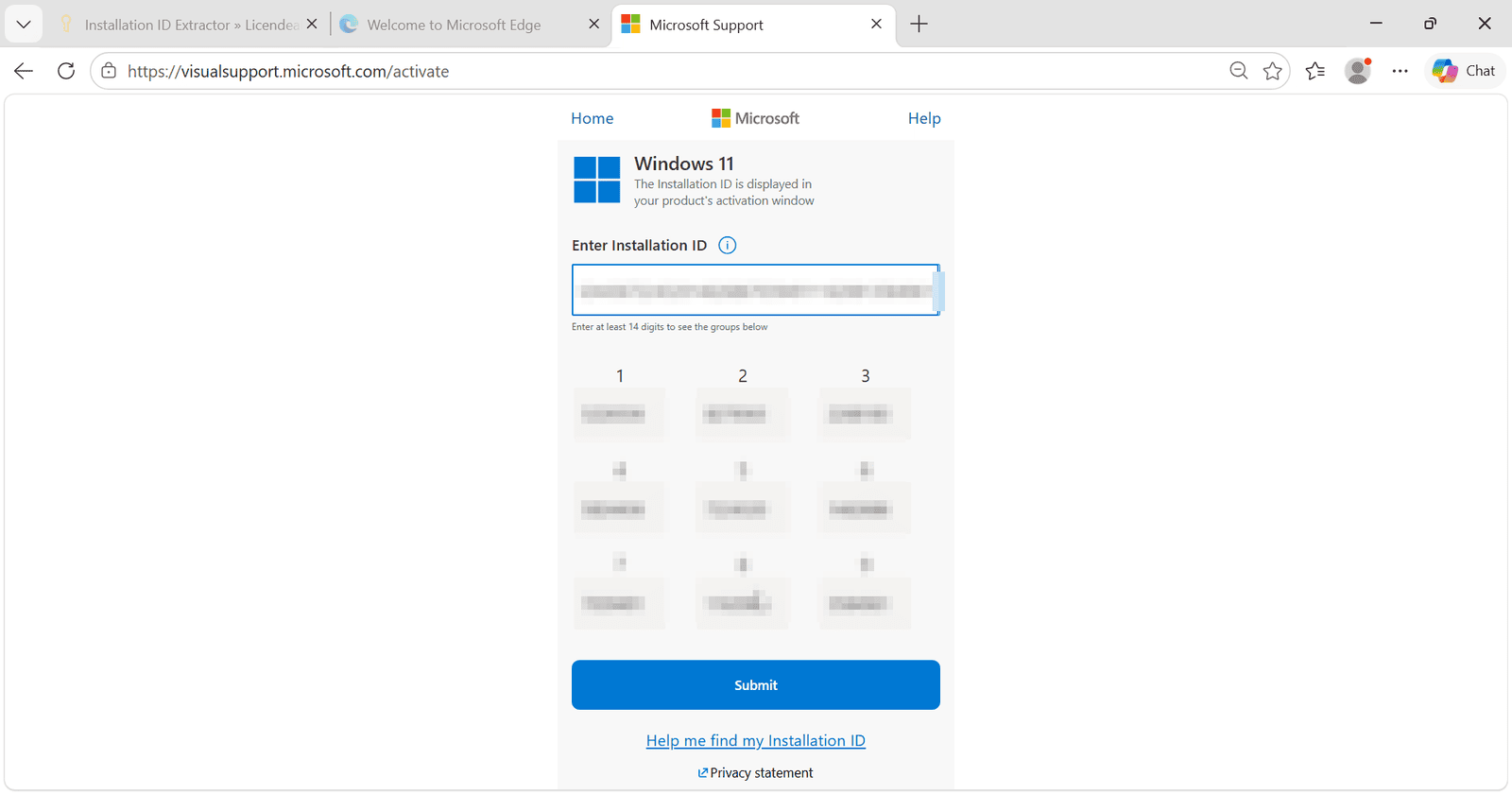
4.7 Collez le code que vous avez copié depuis l'Installation ID Extractor dans le champ « Enter Installation ID ». Le site web le répartit tout seul en neuf groupes : vérifiez qu'ils correspondent à ceux de votre fenêtre Windows et cliquez sur « Submit ». Si le site web demande sur combien d'ordinateurs le produit est installé, saisissez 1.
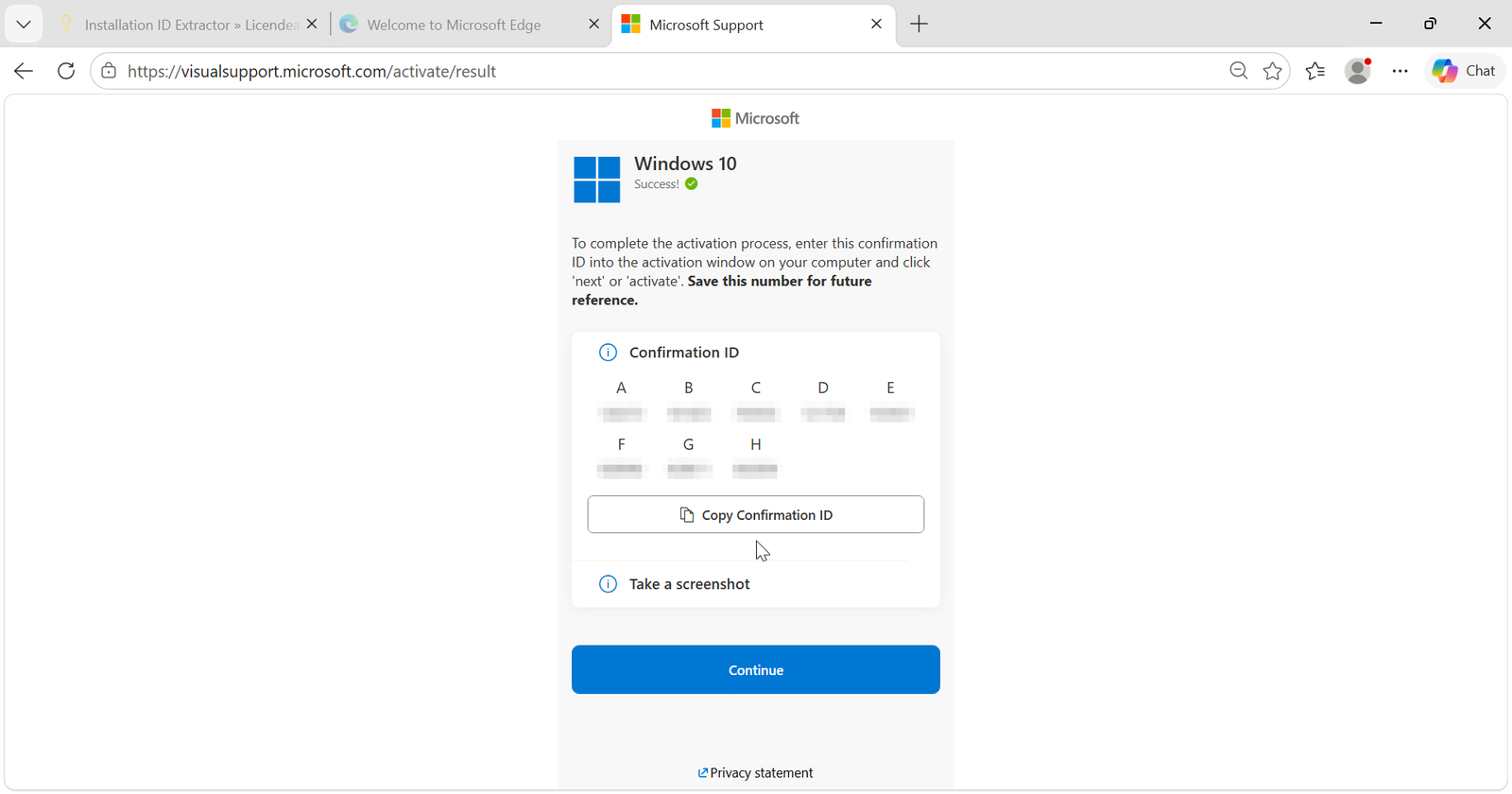
4.8 Le site web génère votre Confirmation ID, en huit blocs (de A à H). Copiez-le ou notez-le soigneusement. La page peut afficher « Windows 10 » en haut : c'est simplement ainsi que Microsoft l'étiquette, poursuivez donc.
5.1 Revenez à la fenêtre Windows que vous avez laissée ouverte et cliquez sur « Enter confirmation ID ».
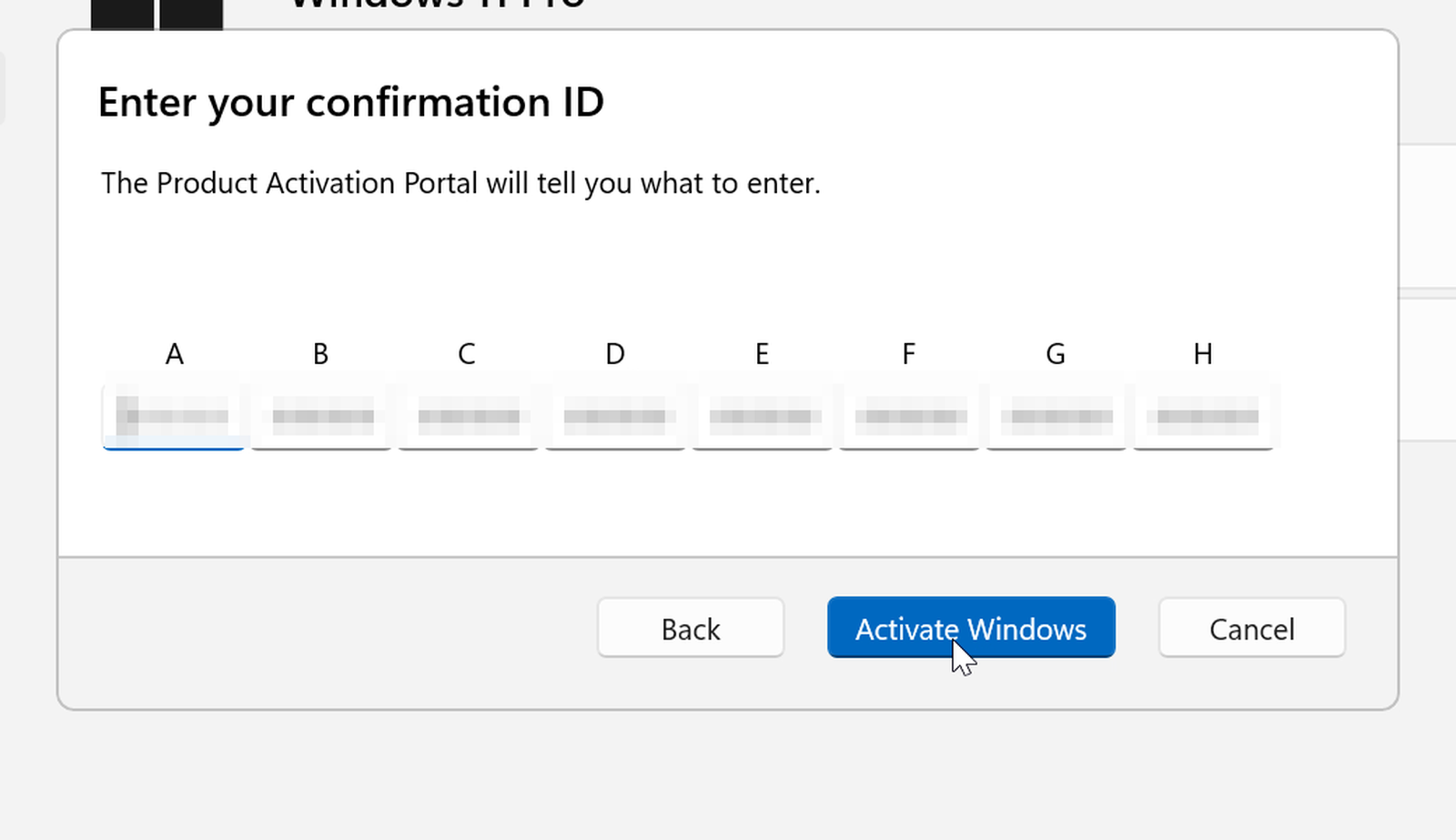
5.2 Saisissez chacun des huit blocs, de A à H, dans sa propre case. Le collage ne remplit que la première case : saisissez donc les autres un par un. Cliquez ensuite sur « Activate Windows ».
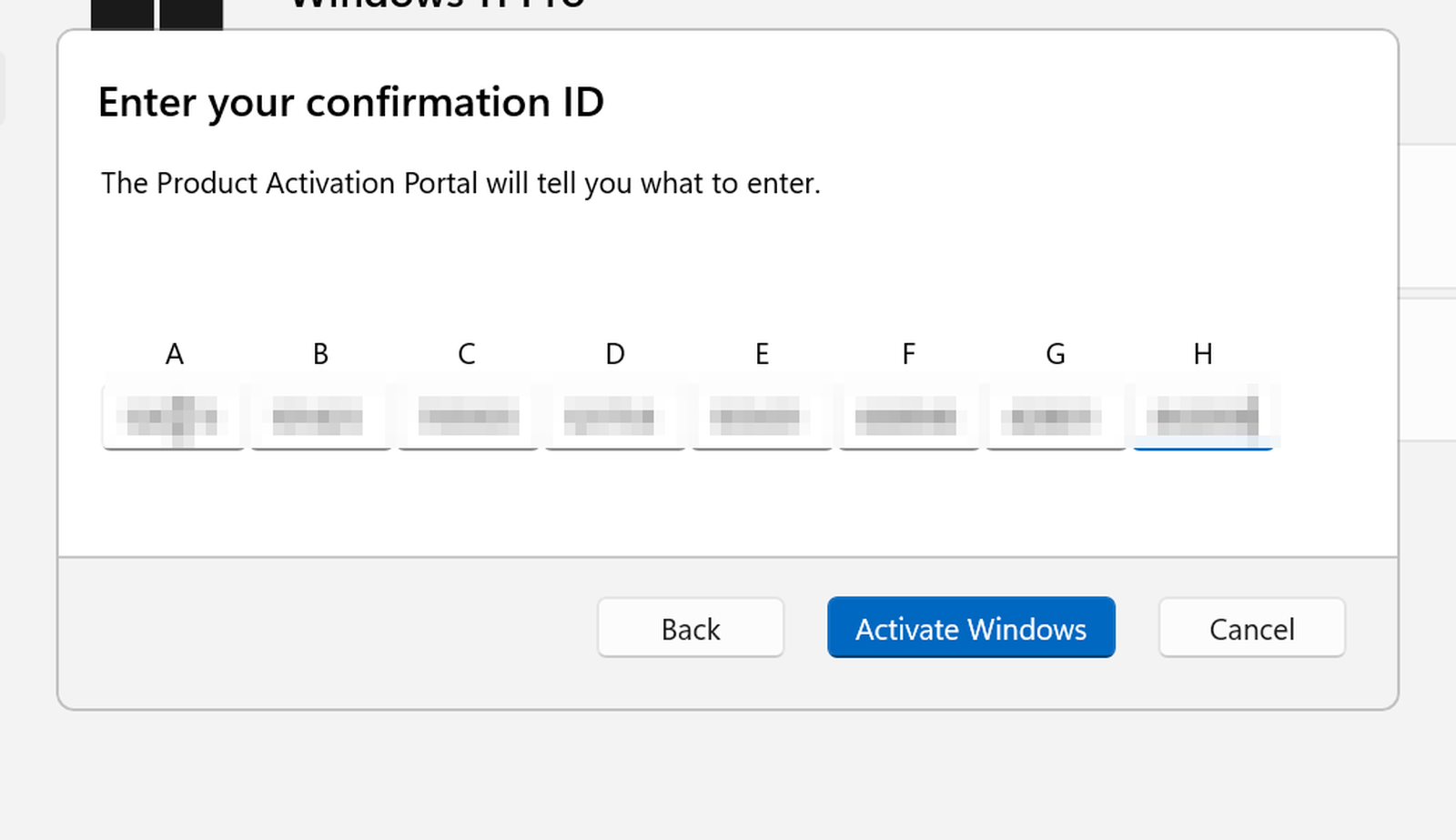
5.3 Terminé ! Windows affiche « Windows is activated ». Cliquez sur « Close ».
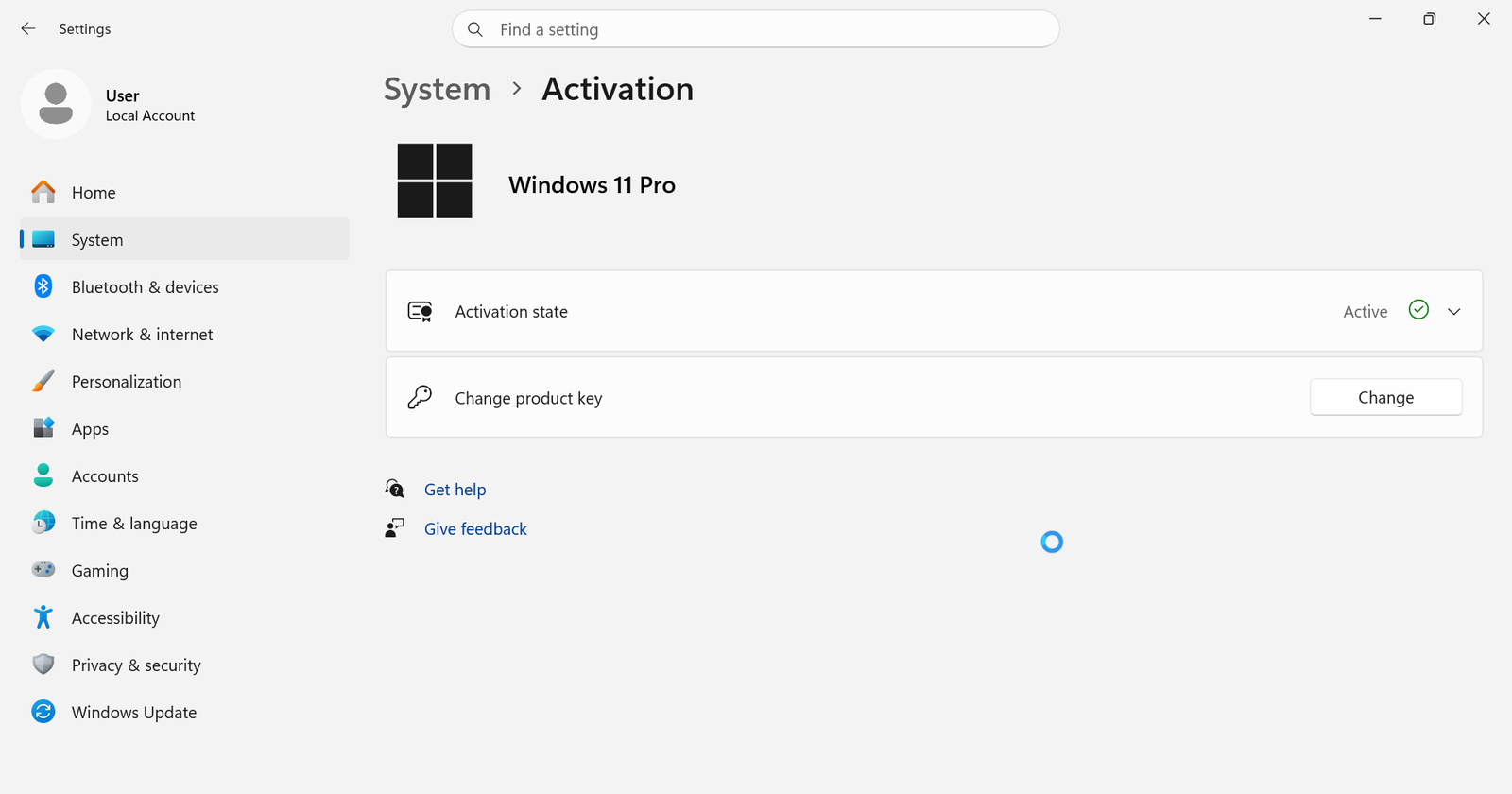
Sur la page Activation, l'état d'activation indique maintenant « Active ».
IMPORTANT : si une erreur apparaît pendant l'activation, connectez-vous à un autre réseau (par exemple, le partage de connexion de votre téléphone) ou utilisez un VPN, et réessayez. Si une licence ne fonctionne pas, prévenez-nous dans les 24 heures suivant sa révélation et nous la remplacerons immédiatement. Vos droits légaux ne sont pas affectés.
{n} de {l} a acheté
{n} a acheté
Quelqu'un de {l} a acheté
Quelqu'un a acheté
À l'instant
Il y a 1 minute
Il y a 2 minutes
Il y a 1 heure
Il y a 2 heures
Il y a 1 jour
Il y a 2 jours
Fermer


 Windows
 Office pour PC
 Office pour Mac
 Windows Server
 SQL Server
 Applications Office
 Visual Studio

