Offre spéciale de novembre - 5 % DE RÉDUCTION SUR TOUT LE SITE !
Utilisez le code :
Valable jusqu'au 30 nov.
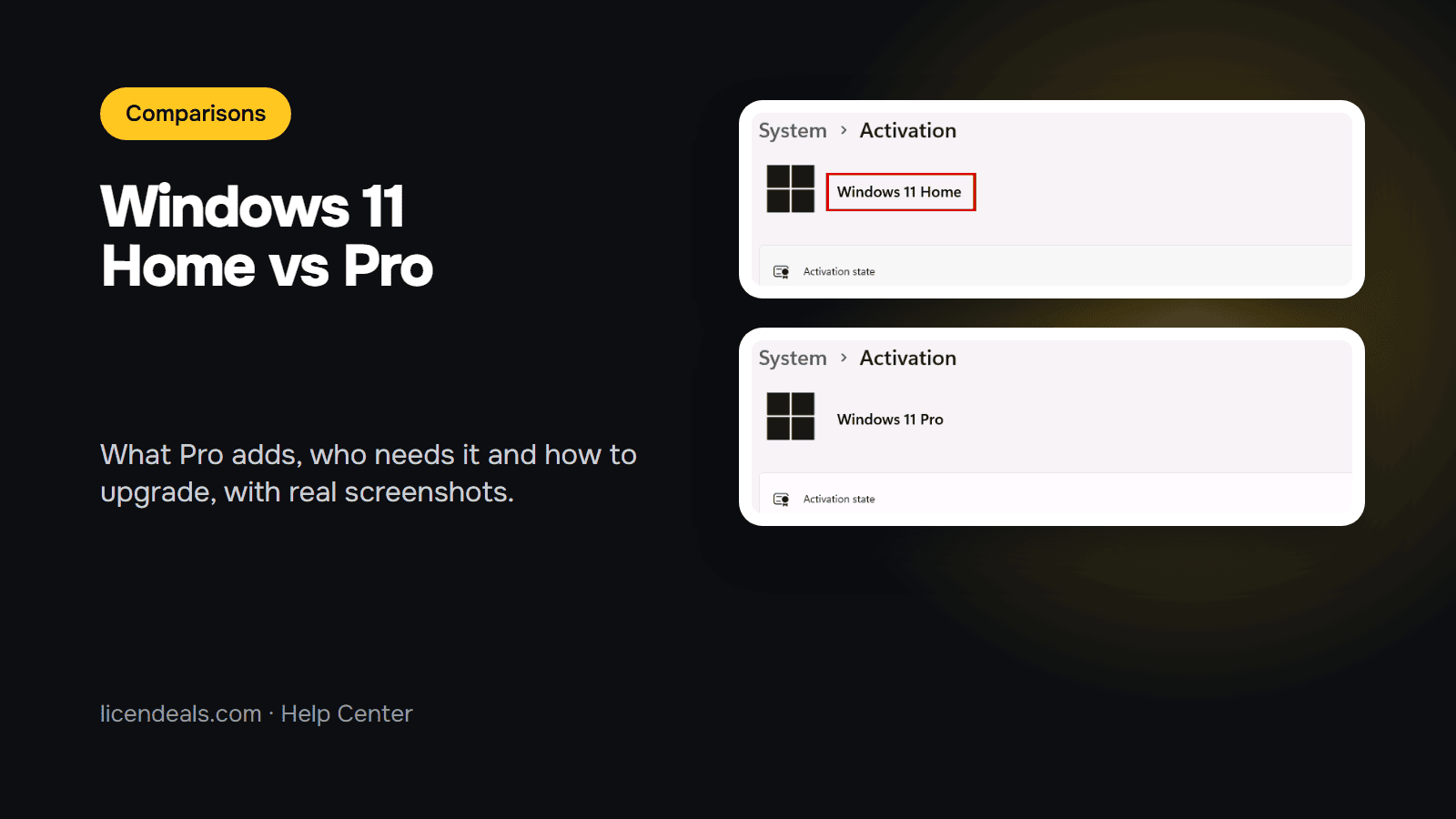
Windows 11 Home vs Pro : Pro en vaut-il la peine ? Oui, si vous avez besoin de l'une des quelques fonctionnalités que Home n'a pas, comme le chiffrement de lecteur BitLocker, l'hébergement de connexions Bureau à distance, les machines virtuelles Hyper-V ou la jonction à un domaine professionnel. Si vous n'en avez besoin d'aucune, Home suffit pour un usage quotidien. Ce guide présente les différences documentées par Microsoft, pour que vous puissiez décider avant d'acheter ou de faire la mise à niveau.
IMPORTANT : cette comparaison s'appuie sur les pages de Microsoft (consultées le 2026-11-12). Nous n'avons pas mesuré les performances des deux éditions : nous ne disons donc rien de leur vitesse, et la liste ci-dessous n'est pas complète. Microsoft peut modifier le contenu de chaque édition : consultez ses pages avant de décider.
1.1 Choisissez Windows 11 Home si vous utilisez votre ordinateur pour naviguer, étudier, regarder du streaming et faire de la bureautique, et que vous n'avez pas besoin des fonctionnalités de la section 2.
1.2 Choisissez Windows 11 Pro si vous voulez vous connecter à votre ordinateur depuis un autre endroit avec le Bureau à distance, exécuter des machines virtuelles avec Hyper-V, le joindre au domaine d'une entreprise avec la stratégie de groupe ou activer BitLocker.
2.1 BitLocker. La page BitLocker de Microsoft cite Windows Pro, Enterprise et Education comme les éditions où l'on peut activer BitLocker. Home ne figure pas dans cette liste. Home dispose toutefois du chiffrement de l'appareil, que Microsoft décrit comme disponible sur toutes les versions de Windows, mais avec ses propres conditions requises.
2.2 Hôte Bureau à distance. Microsoft indique que l'ordinateur auquel vous vous connectez doit exécuter l'édition Pro de Windows. L'ordinateur depuis lequel vous vous connectez peut exécuter n'importe quelle édition, Home ou Pro. Un PC sous Home peut donc se connecter à d'autres ordinateurs, mais il ne peut pas être celui que l'on joint depuis l'extérieur.
2.3 Hyper-V. Microsoft indique que le rôle Hyper-V ne peut pas être installé sur Windows 11 Home. Elle cite Windows 11 Pro ou Enterprise comme éditions prises en charge.
2.4 Stratégie de groupe, jonction à un domaine et Accès affecté. La page de comparaison de Windows 11 de Microsoft cite Windows 11 Pro pour la jonction à un domaine avec la stratégie de groupe (associée à Windows Server) et pour l'Accès affecté.
3.1 Les deux sont Windows 11. Le chiffrement de l'appareil est disponible dans les deux, avec ses propres conditions requises (voir 2.1). Et les deux sont vendues sur Licendeals en Licence RETAIL pour 1 PC, livrée par e-mail.
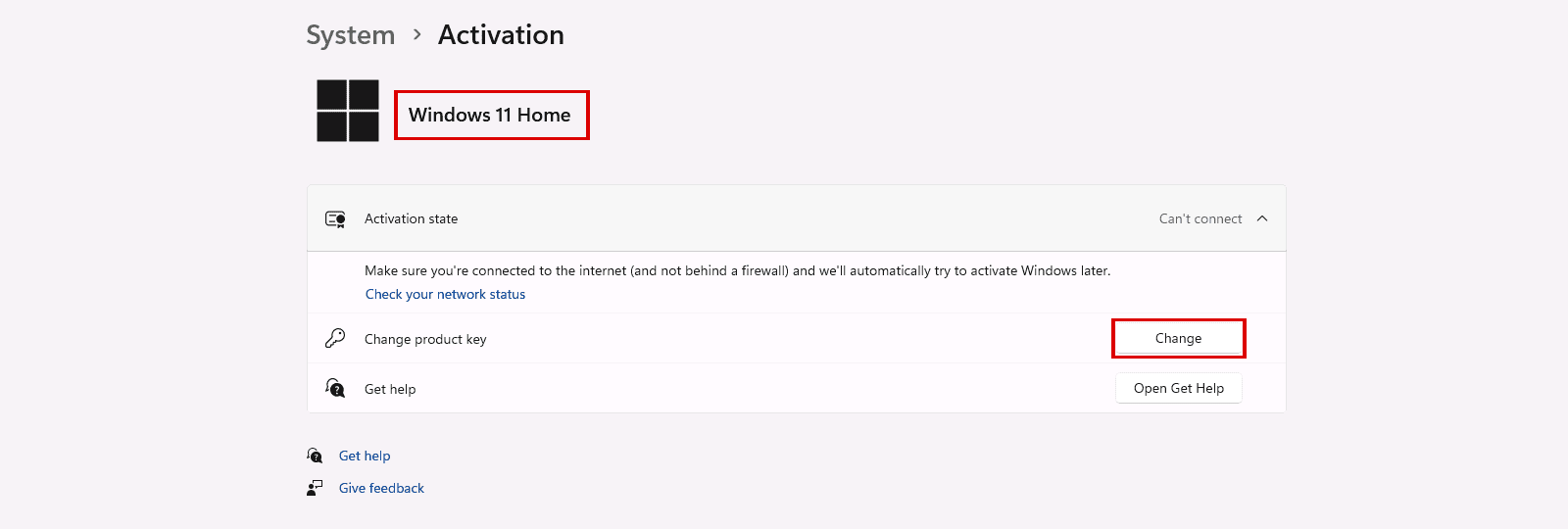
4.1 Ouvrez Paramètres, puis Système, puis Activation. Le nom de l'édition figure en haut de la page. Voici à quoi elle ressemblait sur notre ordinateur de test, sous Windows 11 Home (capture prise hors ligne, d'où le message de connexion).
5.1 Comme l'explique notre guide de mise à niveau, vous n'avez pas besoin de réinstaller Windows. Vous changez d'édition depuis la même page Activation, puis vous activez Windows avec votre clé de produit Windows 11 Pro. Lors de notre test, après la mise à niveau, la page affichait « Windows 11 Pro ». Nous avons pris ces deux captures avec l'ordinateur hors ligne, comme l'indique notre guide de mise à niveau : les pages affichent donc un message de connexion.
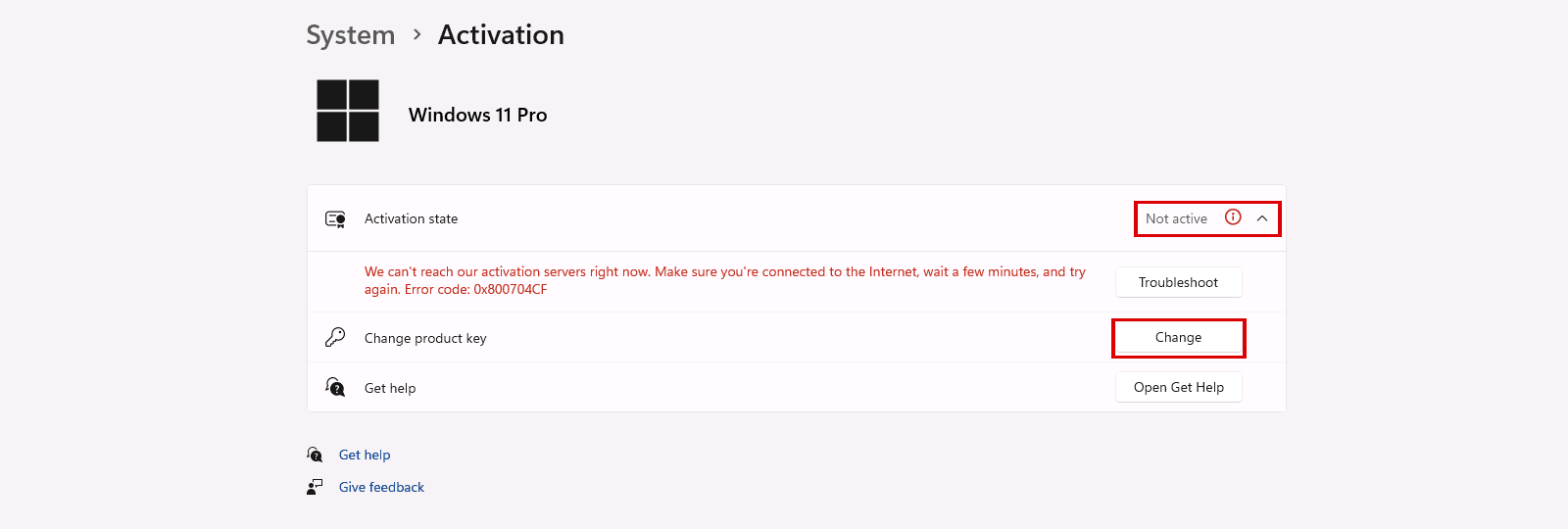
5.2 Suivez notre guide étape par étape pour passer de Windows 11 Home à Pro.
5.3 Deux limites à connaître avant d'acheter. D'abord, nos licences Windows Pro ne permettent pas de mettre à niveau Windows 11 Home Single Language. Ensuite, une Licence OEM de Windows Professional n'est pas le bon type pour cette mise à niveau : choisissez Windows Professional avec une Licence RETAIL. Vérifiez le type de licence sur la page du produit avant de payer.
{n} de {l} a acheté
{n} a acheté
Quelqu'un de {l} a acheté
Quelqu'un a acheté
À l'instant
Il y a 1 minute
Il y a 2 minutes
Il y a 1 heure
Il y a 2 heures
Il y a 1 jour
Il y a 2 jours
Fermer


 Windows
 Office pour PC
 Office pour Mac
 Windows Server
 SQL Server
 Applications Office
 Visual Studio

