Offre spéciale de novembre - 5 % DE RÉDUCTION SUR TOUT LE SITE !
Utilisez le code :
Valable jusqu'au 30 nov.
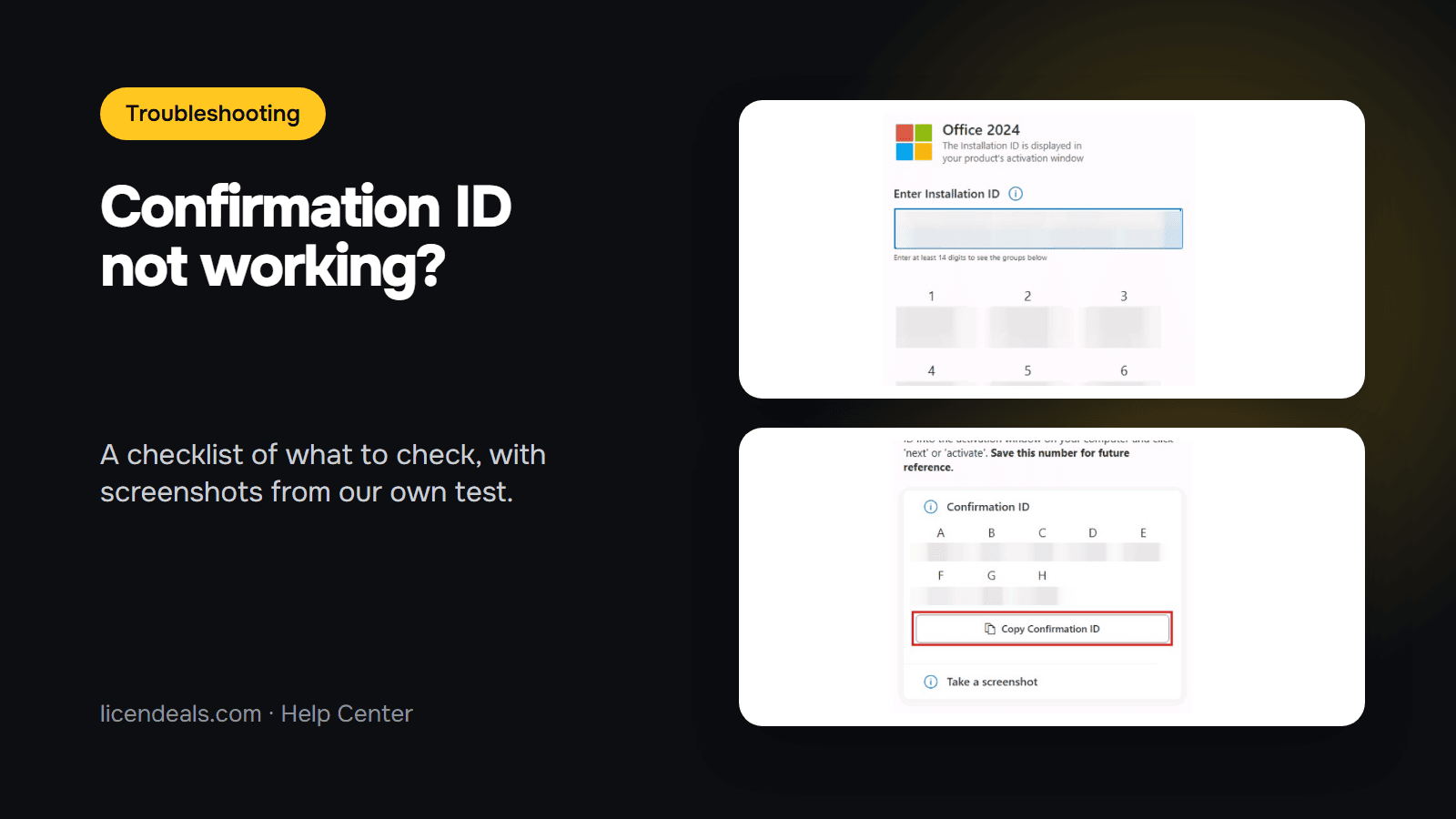
Si votre Confirmation ID ne fonctionne pas lorsque vous activez Office avec une CID License, la cause est généralement minime : la mauvaise option dans l'assistant, un chiffre mal copié ou une case laissée vide. Cette liste passe en revue chaque étape de l'activation dans l'ordre, avec des captures d'écran de notre propre test, pour que vous puissiez repérer où cela s'est mal passé.
TESTÉ SUR : notre ordinateur de test, octobre 2026. Microsoft Office LTSC Standard 2024, activé avec un Confirmation ID via le portail d'activation de Microsoft. Nous avons flouté les codes dans chaque capture d'écran. Nous n'avons pas fait échouer l'activation volontairement, donc ce guide ne liste pas de messages d'erreur : il montre à quoi ressemblent les écrans corrects, pour que vous puissiez les comparer aux vôtres. Les autres versions d'Office peuvent avoir un aspect différent.
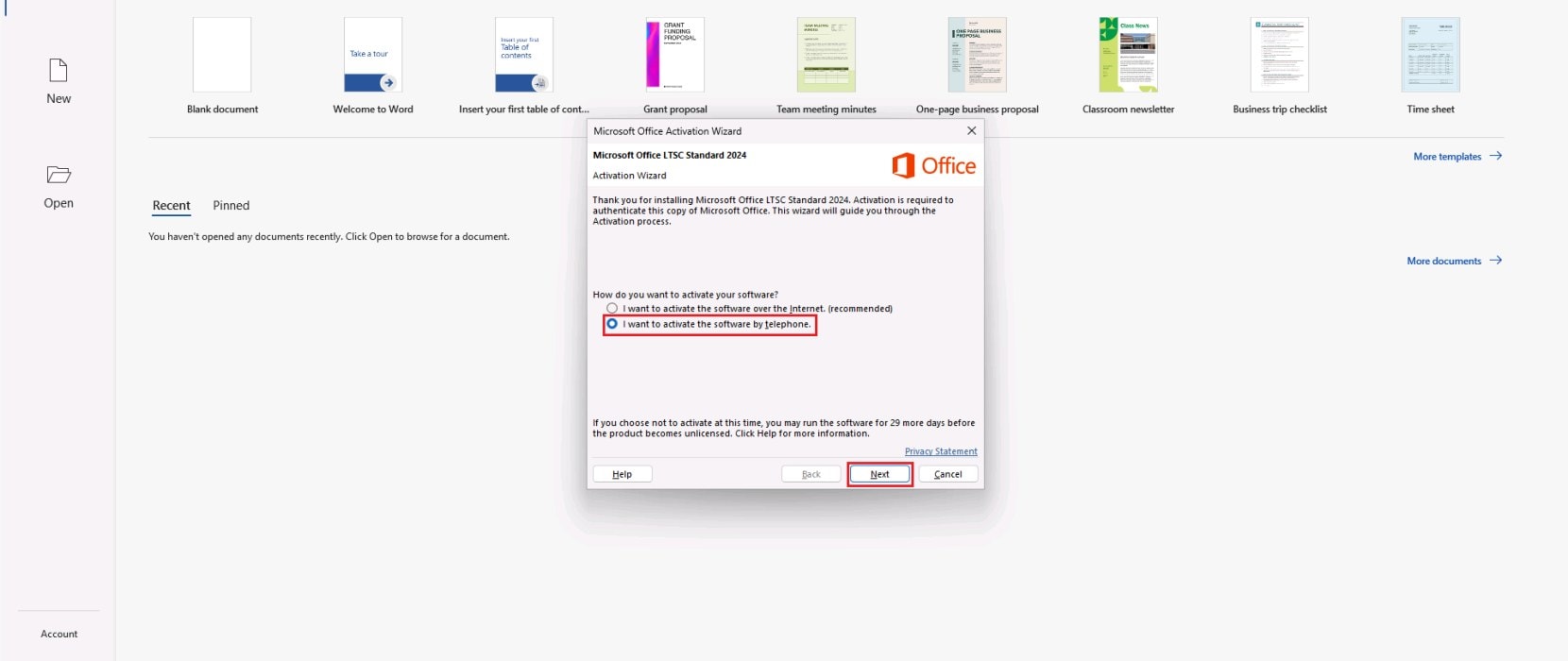
1.1 Après avoir saisi votre clé de produit, fermez l'application Office et rouvrez-la. L'assistant d'activation de Microsoft Office apparaîtra. Sélectionnez l'option "I want to activate the software by telephone" et cliquez sur "Next". C'est ainsi que Microsoft désigne l'activation avec un Confirmation ID : vous n'aurez à appeler personne, tout se fait en ligne. Si vous avez choisi une autre option, revenez en arrière et choisissez celle-ci.
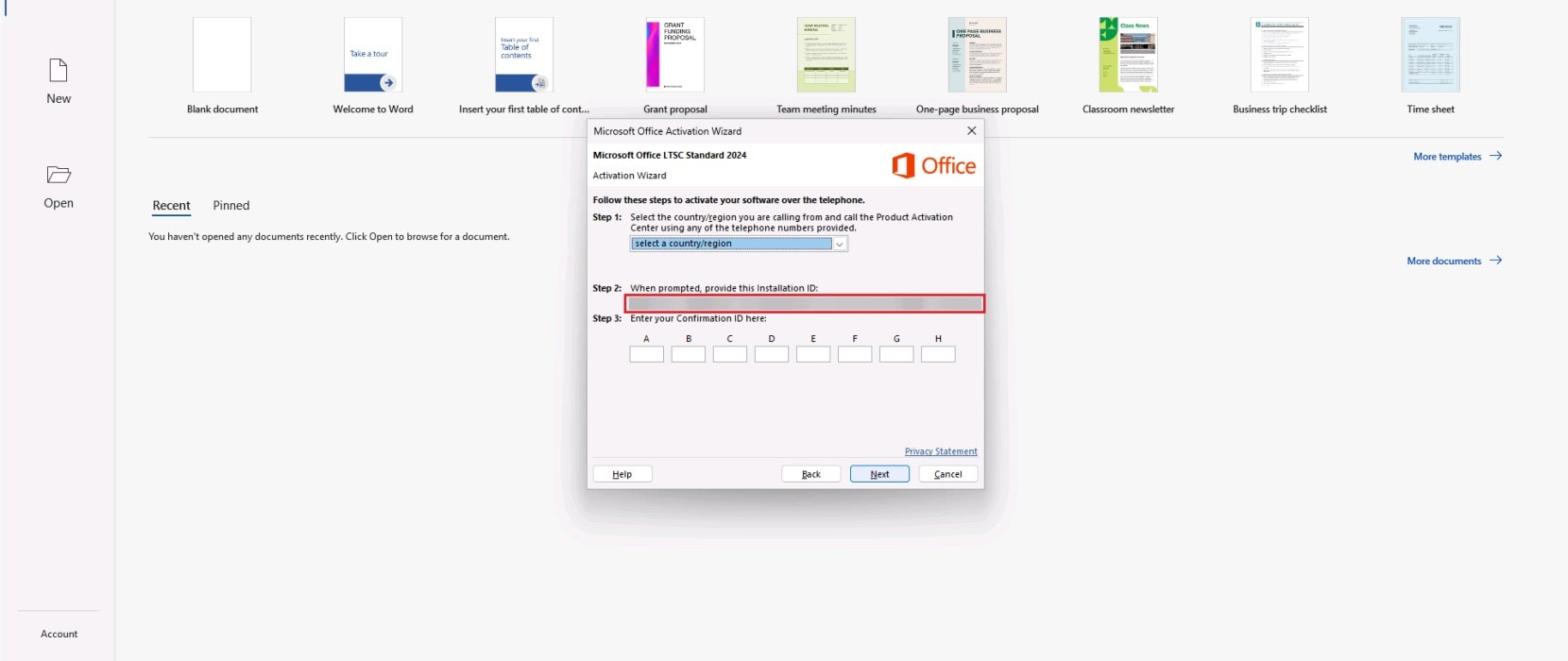
1.2 La fenêtre affiche maintenant votre Installation ID sous "Step 2" et les cases vides du Confirmation ID sous "Step 3". Si vous les voyez, vous êtes au bon endroit. Gardez cette fenêtre ouverte pendant que vous travaillez sur le portail. Vous ne savez pas à quoi correspond chaque code ? Lisez What Is a Confirmation ID (CID)?
Le Confirmation ID est généré pour un seul Installation ID. Si l'Installation ID que vous avez saisi sur le portail n'est pas exactement celui affiché à l'écran, le code que vous recevrez ne correspondra pas à votre ordinateur.
2.1 Dans notre test, l'Installation ID comptait 63 chiffres, répartis en 9 blocs. Comptez les chiffres que vous avez saisis.
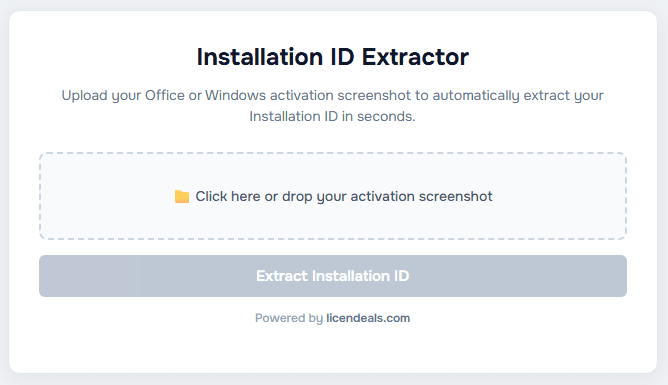
2.2 Pour copier les chiffres sans erreur, faites une capture d'écran de la fenêtre d'activation et ouvrez-la dans notre Installation ID Extractor. Il lit les chiffres sur l'image et vous permet de tous les copier d'un coup. Vérifiez ensuite qu'ils correspondent à ceux de votre fenêtre d'activation.
2.3 Sur le portail d'activation de Microsoft, le code apparaît réparti en 9 groupes après sa saisie. Comparez chaque groupe avec les blocs de votre fenêtre d'activation. Le portail indique lui-même "The Installation ID is displayed in your product's activation window".
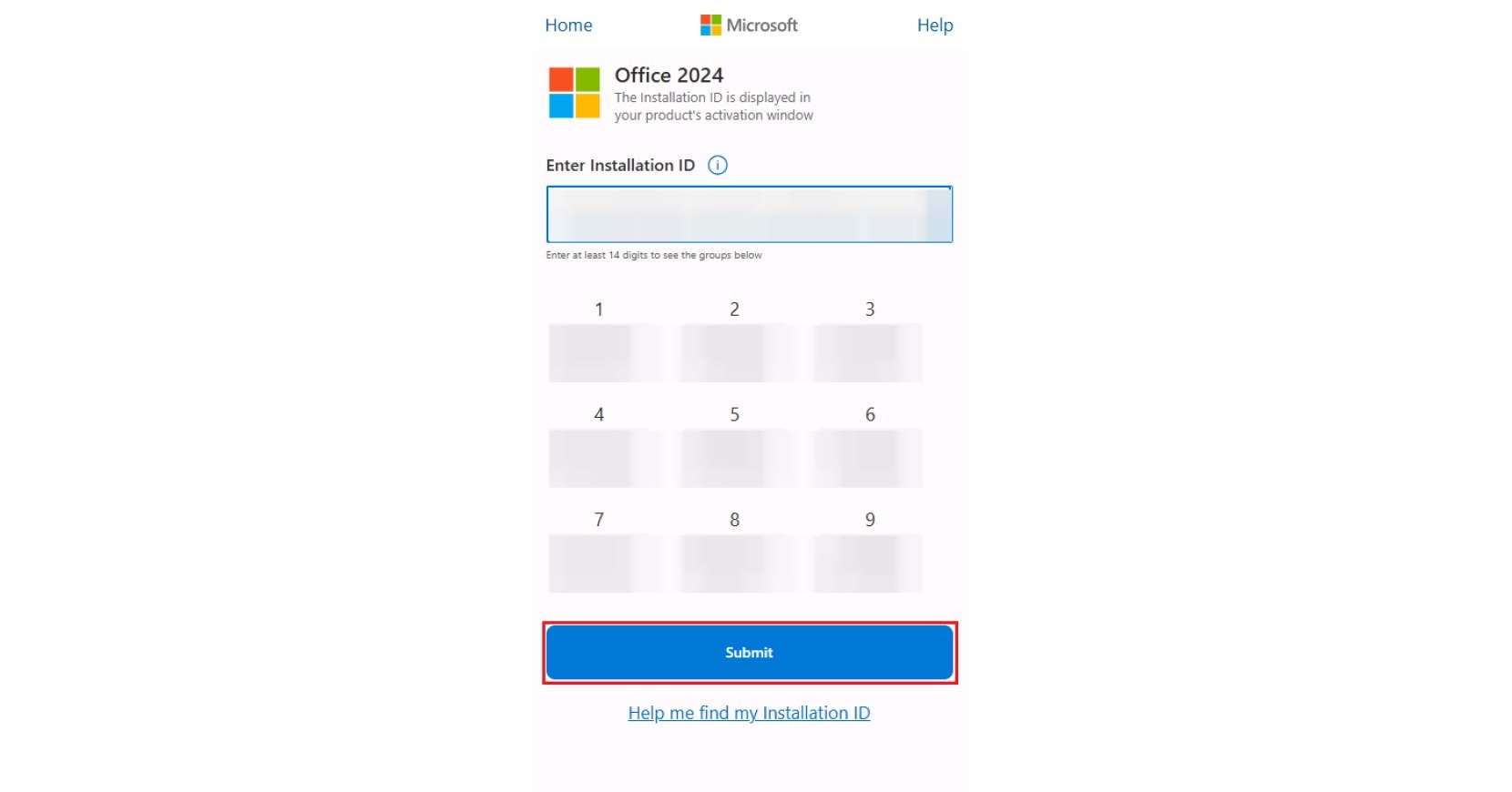
2.4 Si l'Installation ID affiché à l'écran est différent de celui que vous avez utilisé, recommencez l'étape du portail avec celui qui s'affiche maintenant. Nous n'avons pas testé si le code change lorsque l'on ferme et rouvre la fenêtre, donc ne réutilisez pas un ancien code.
Le portail vous demande d'abord de vous connecter à un compte Microsoft. S'il vous demande combien d'ordinateurs ont cette copie installée, saisissez le nombre correspondant à votre licence. Une CID License est valable pour 1 PC. Lorsque vous envoyez l'Installation ID, le portail affiche votre Confirmation ID en groupes de A à H, avec un bouton pour le copier.
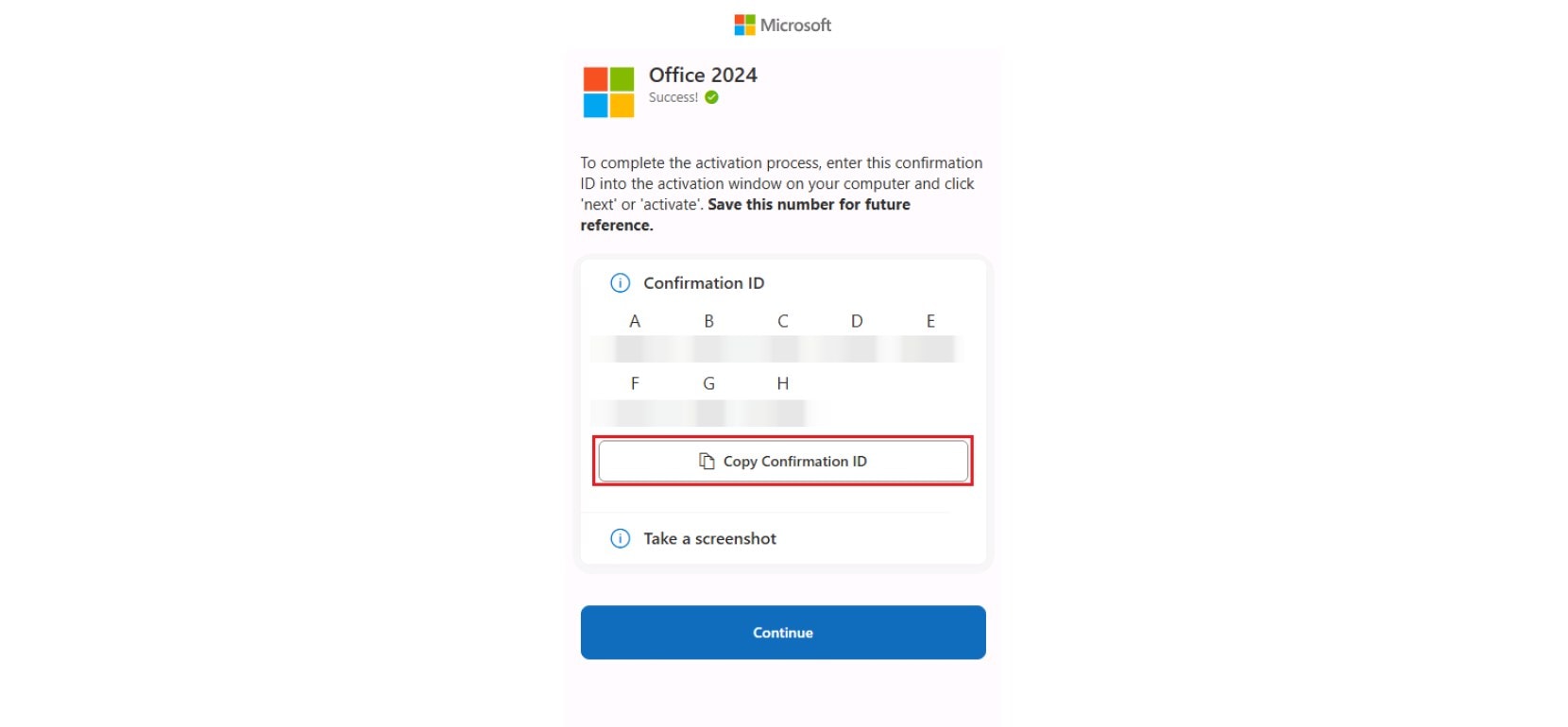
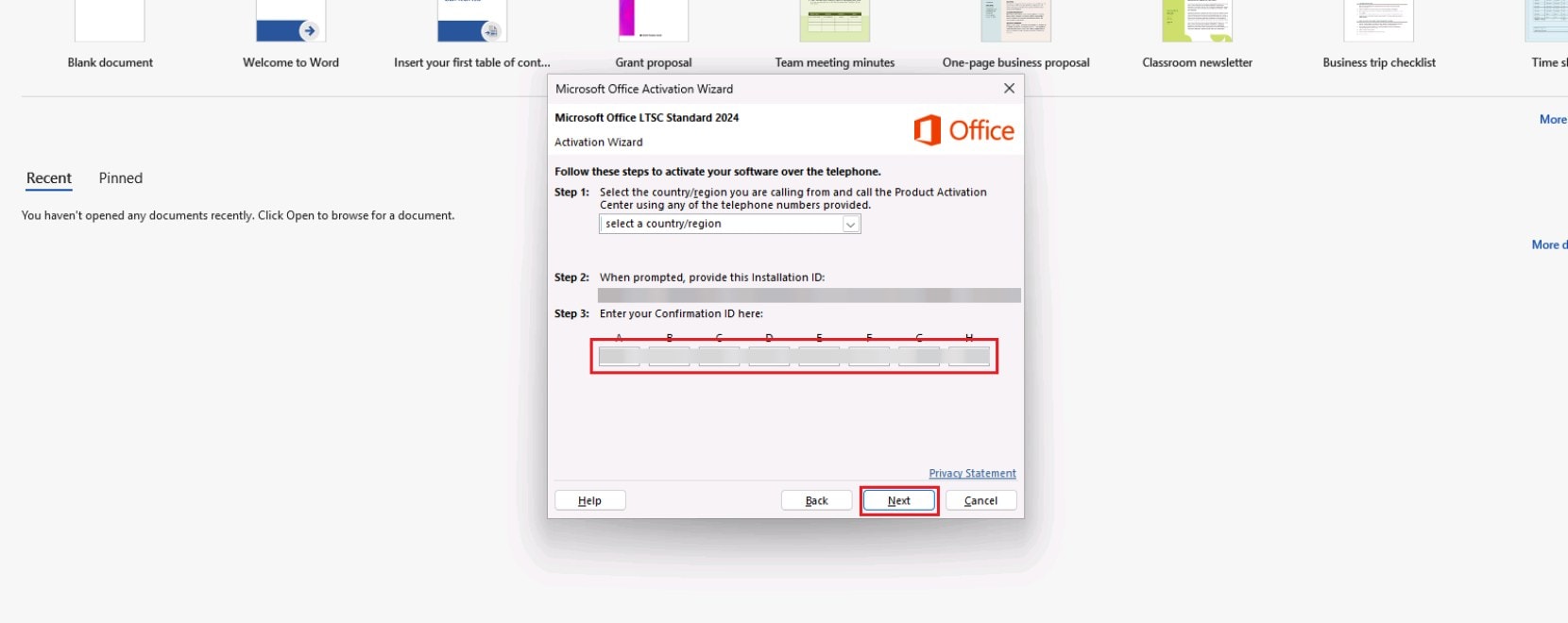
4.1 Dans la fenêtre d'activation, saisissez le Confirmation ID dans les cases de A à H et cliquez sur "Next". Utilisez le bouton de copie du portail, ou comparez chaque case avec le groupe portant la même lettre.
4.2 Vérifiez qu'aucune case n'est vide et que chaque bloc est dans sa propre lettre : le bloc A dans la case A, le bloc B dans la case B, et ainsi de suite.
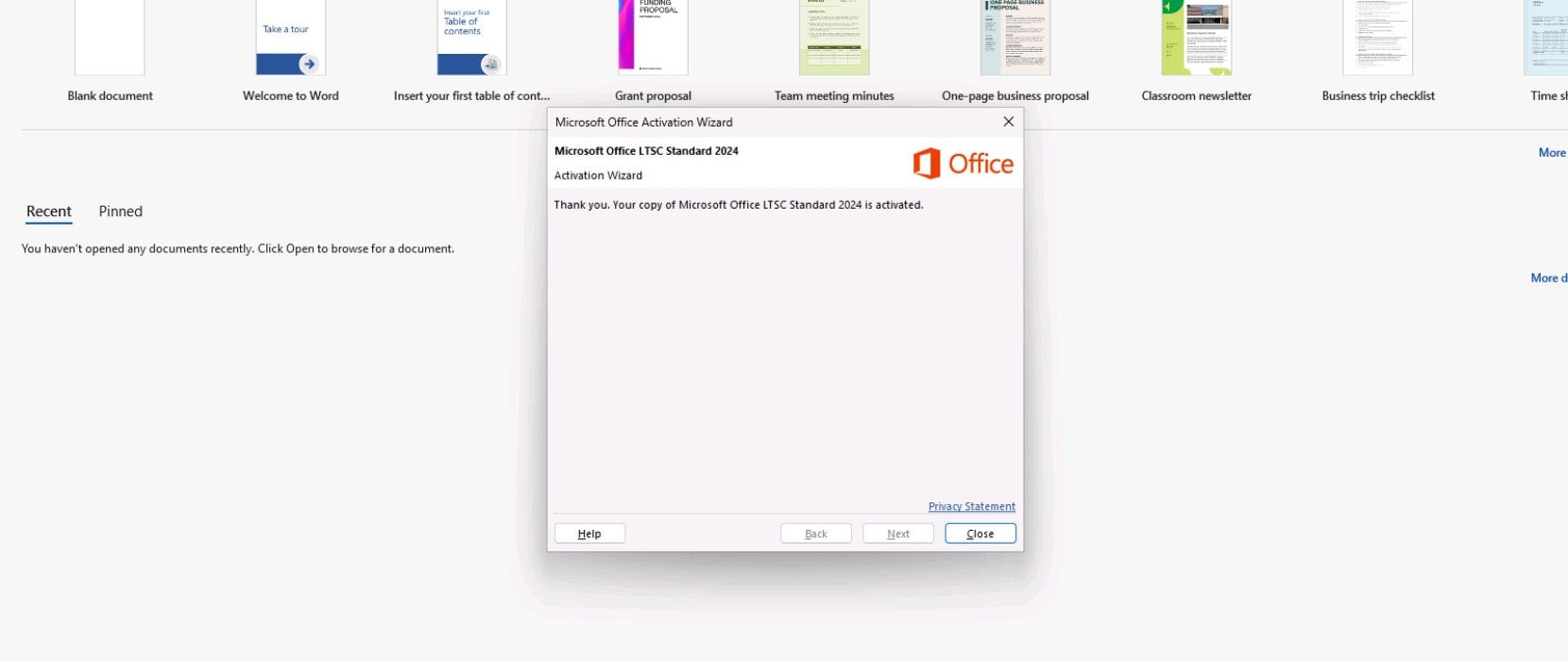
4.3 Lorsque cela fonctionne, Office vous indique que l'activation est terminée.
Notre test a utilisé Office 2024 Standard LTSC, et les autres versions ont leurs propres écrans. Suivez le guide de la version que vous avez installée : Office 2024 Professional Plus LTSC, Office 2024 Standard LTSC, Office 2021 Professional Plus, Office 2019 Professional Plus ou Office 2016 Professional Plus.
Chaque activation avec une CID License ne peut être utilisée qu'une seule fois. Si vous désinstallez ou réinstallez le logiciel ou le système d'exploitation, ou si vous changez de matériel, comme le disque dur, cette activation ne peut plus être réutilisée et notre garantie ne la couvre pas. Ne réinstallez donc pas Office comme première réaction : passez d'abord en revue les vérifications ci-dessus. Les règles complètes figurent sur notre page license types.
Si Office affiche une erreur d'activation qui ne concerne pas le Confirmation ID, consultez notre guide sur "Unlicensed Product" and "Product Activation Failed".
{n} de {l} a acheté
{n} a acheté
Quelqu'un de {l} a acheté
Quelqu'un a acheté
À l'instant
Il y a 1 minute
Il y a 2 minutes
Il y a 1 heure
Il y a 2 heures
Il y a 1 jour
Il y a 2 jours
Fermer


 Windows
 Office pour PC
 Office pour Mac
 Windows Server
 SQL Server
 Applications Office
 Visual Studio

