Offre spéciale de novembre - 5 % DE RÉDUCTION SUR TOUT LE SITE !
Utilisez le code :
Valable jusqu'au 30 nov.

IMPORTANT : pour réussir l'installation de la version d'Office à achat unique, nous vous recommandons de désinstaller toutes les versions d'Office déjà installées sur votre ordinateur, y compris Office 365, car elles peuvent provoquer des conflits pendant l'installation. Veuillez suivre les étapes de ce guide.
IMPORTANT : pour cette opération, une connexion Internet suffit. Toute la procédure s'effectue sur le site en libre-service de Microsoft.
IMPORTANT : Microsoft a mis fin au support d'Office 2019 le 14 octobre 2025 : il ne reçoit plus de mises à jour de sécurité.
Obtenez le programme d'installation auprès de Microsoft – vous pouvez télécharger le programme d'installation de Microsoft Office 2019 (fichier ISO) directement depuis les serveurs de Microsoft à l'aide du lien suivant :
Télécharger Office 2019 Professional Plus x32/64 - Anglais
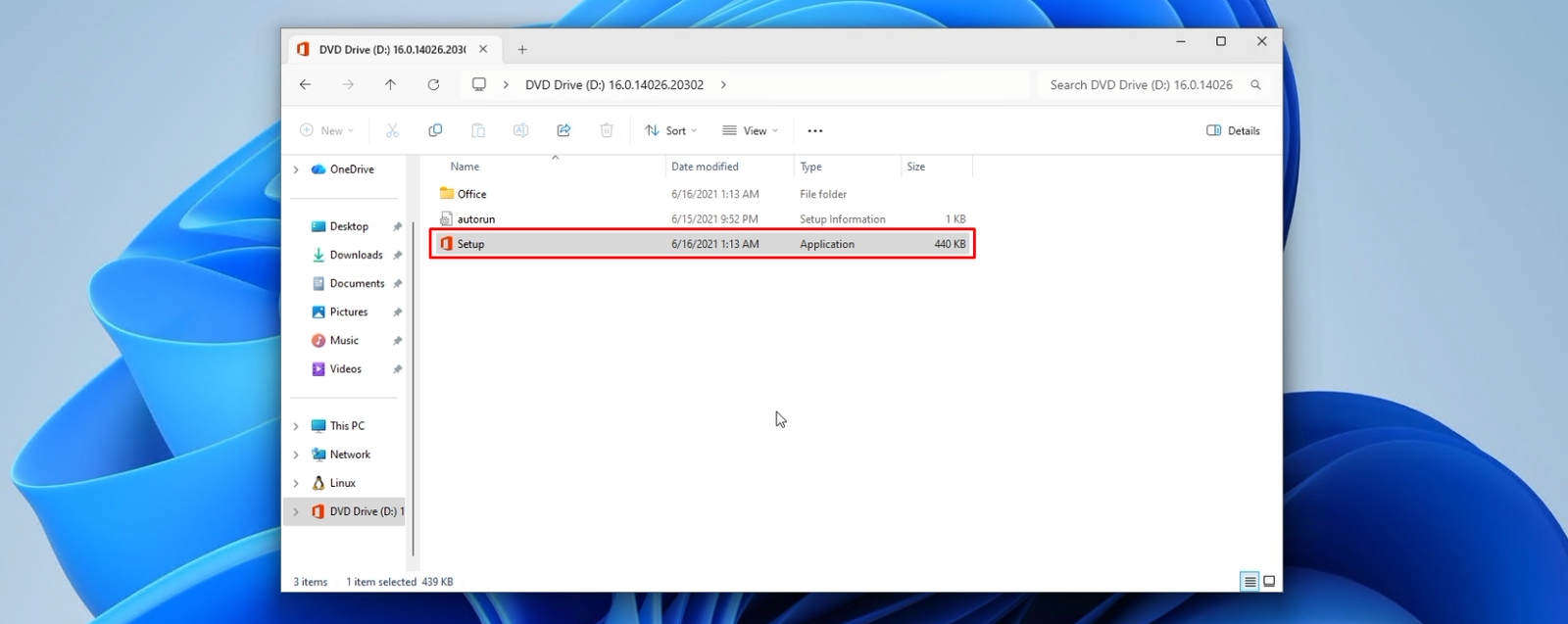
2.1 Installez le logiciel – Ouvrez le fichier téléchargé en double-cliquant dessus pour afficher son contenu. Ensuite, pour lancer l'installation, il suffit de double-cliquer sur le fichier « Setup ».
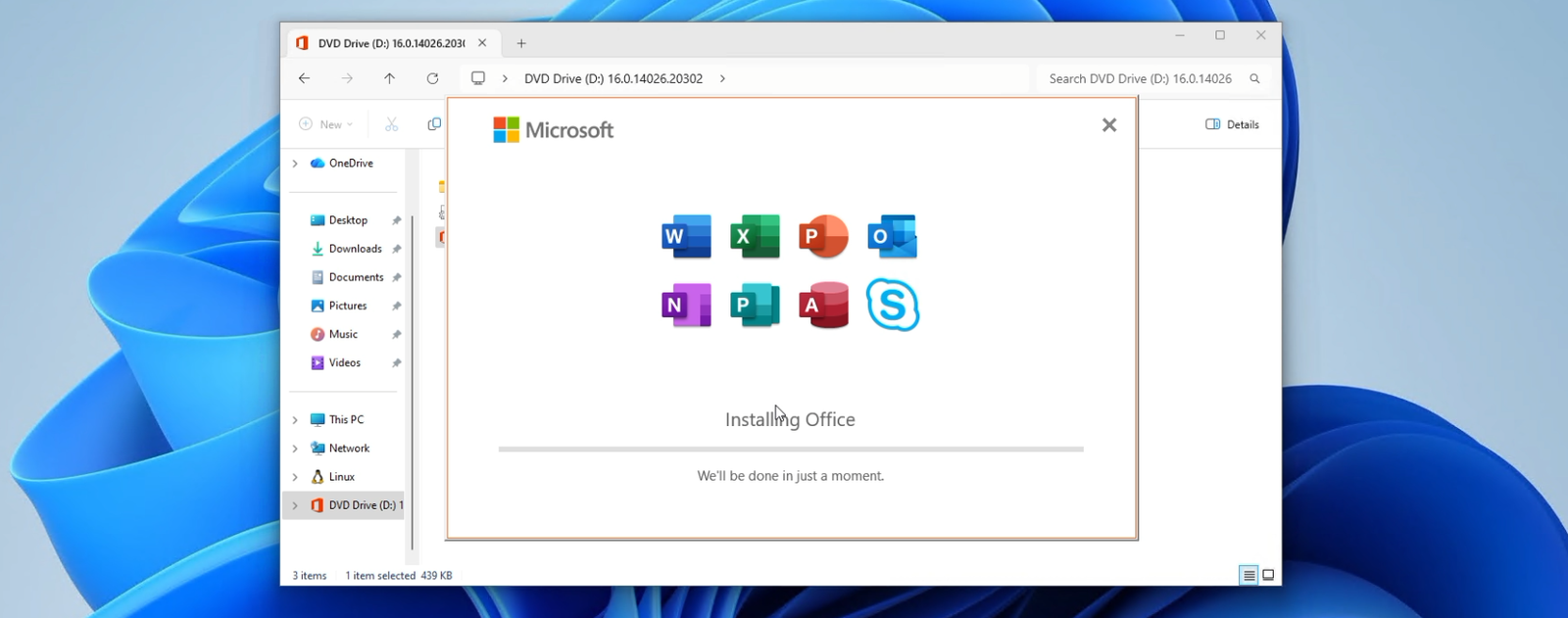
2.2 La procédure d'installation de Microsoft Office 2019 démarre automatiquement. Laissez le processus se terminer sans l'interrompre. La durée de l'installation dépend de la bande passante du réseau et des performances du système ; elle se termine généralement en 10–15 minutes.
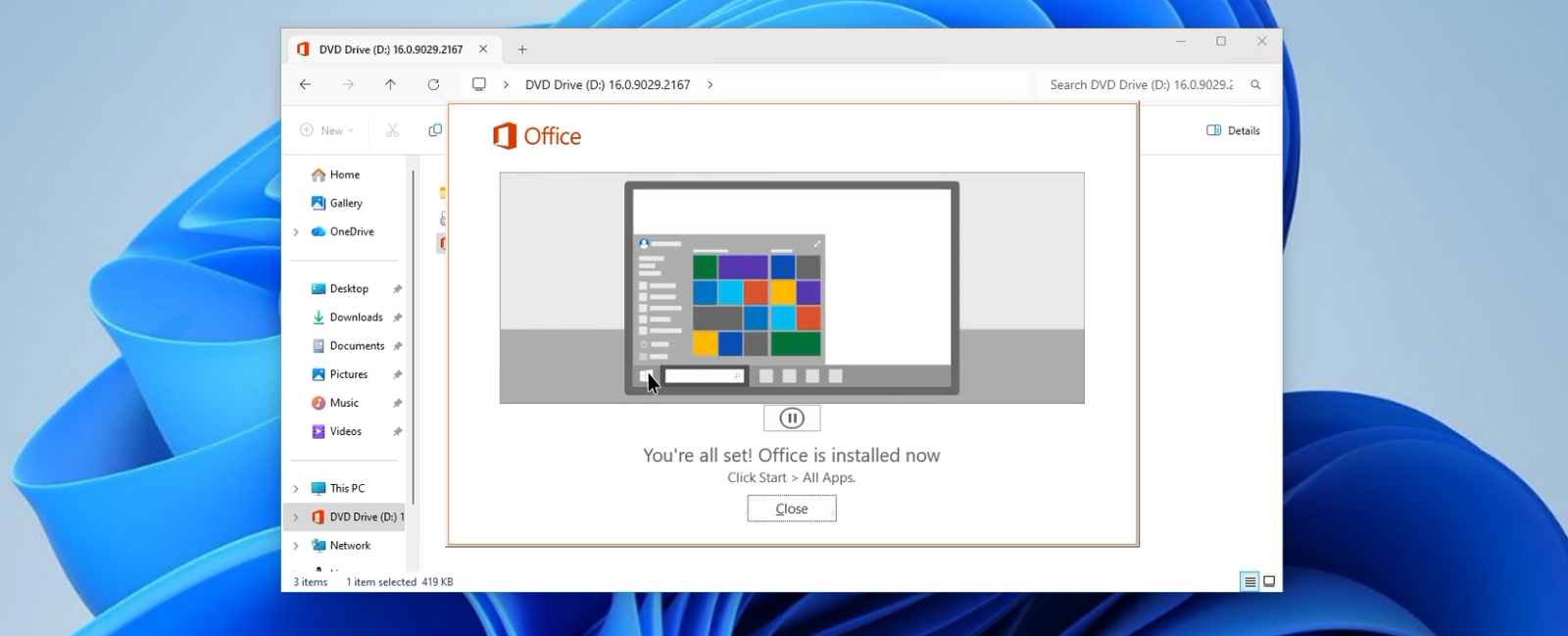
Une fois l'installation réussie, une fenêtre de notification s'affiche pour confirmer que Microsoft Office 2019 a été entièrement installé.
2.3 Une fois Microsoft Office 2019 installé, il doit être activé. Pour lancer l'activation, ouvrez n'importe quelle application Office, par exemple Excel.
Sur les systèmes équipés de Windows 10, ouvrez le menu Démarrer, repérez une application Office 2019 (par exemple Word) et lancez-la pour poursuivre l'activation.
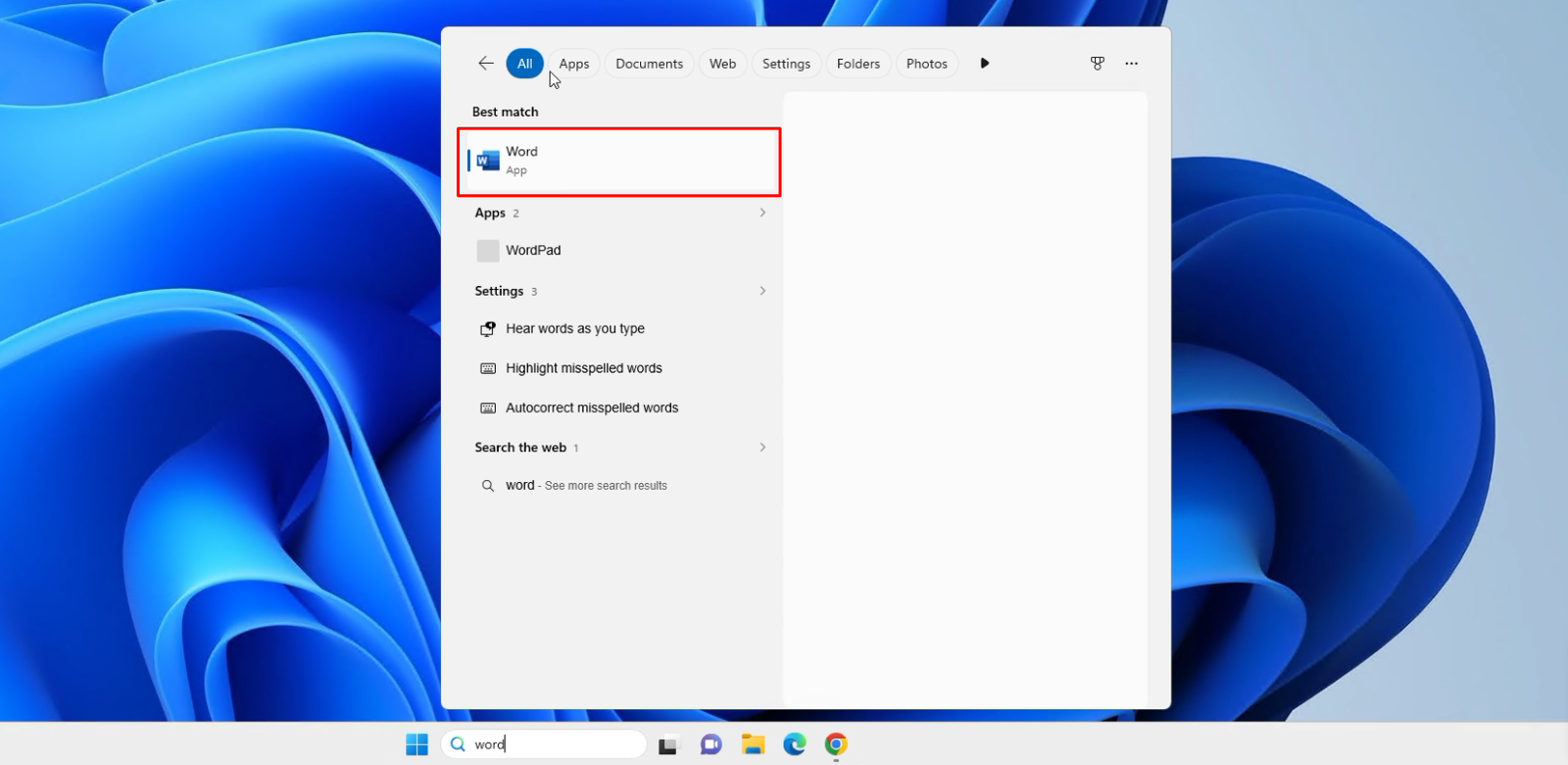
Sur les systèmes équipés de Windows 11, ouvrez le menu Démarrer, accédez à Toutes les applications, repérez Excel et lancez l'application.
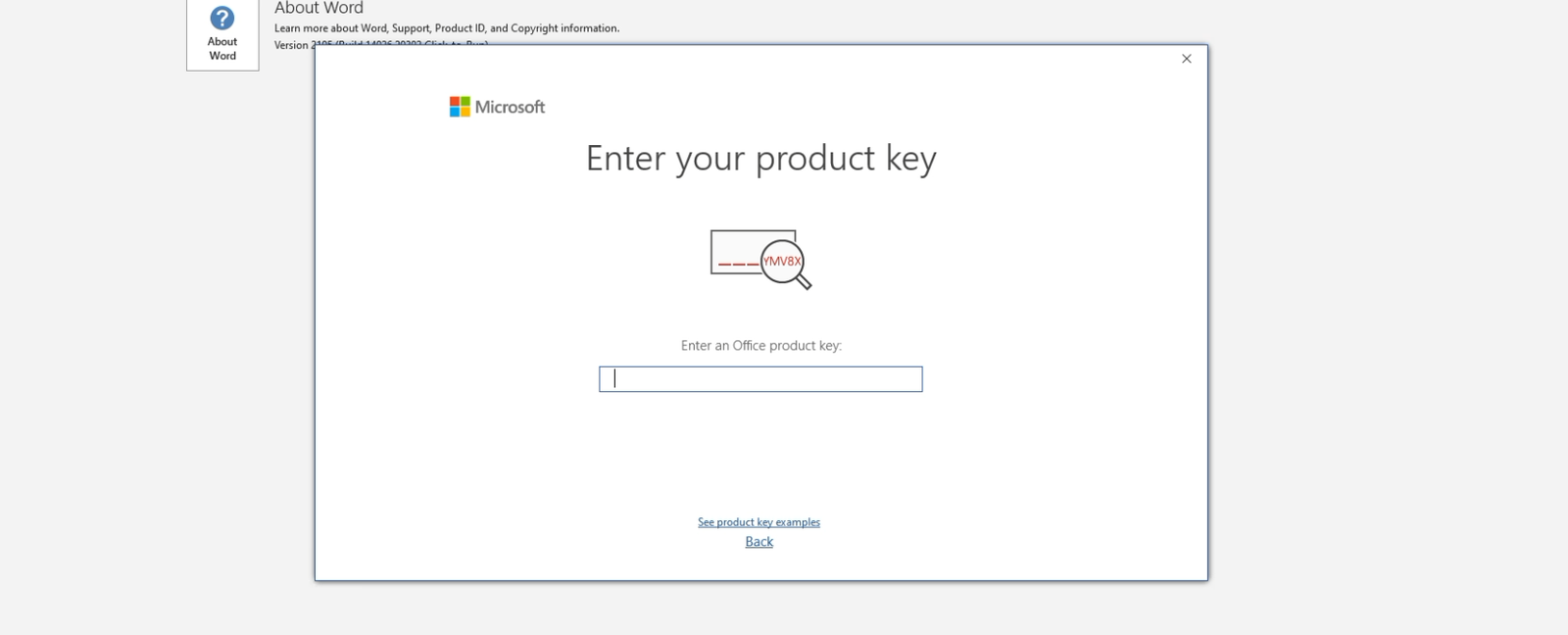
2.4 À la première ouverture de l'application, une fenêtre s'affiche pour vous demander d'activer le produit. Saisissez votre clé de licence Microsoft Office 2019 dans le champ prévu à cet effet et cliquez sur « Activer » pour finaliser l'activation.
Confirmez l'acceptation des termes du contrat de licence Microsoft Office.
 Activation réussie. Vérifiez l'état actuel de l'activation dans les paramètres « Compte ».
3.1 Ouvrez Word ou Excel (si vous venez de saisir votre clé de licence, fermez l'application et rouvrez-la). L'Assistant d'activation de Microsoft Office s'affiche. Sélectionnez l'option "I want to activate the software by telephone" et cliquez sur Next. C'est simplement le nom que Microsoft donne à l'activation avec un Confirmation ID : vous n'aurez à appeler personne, tout se fait en ligne.
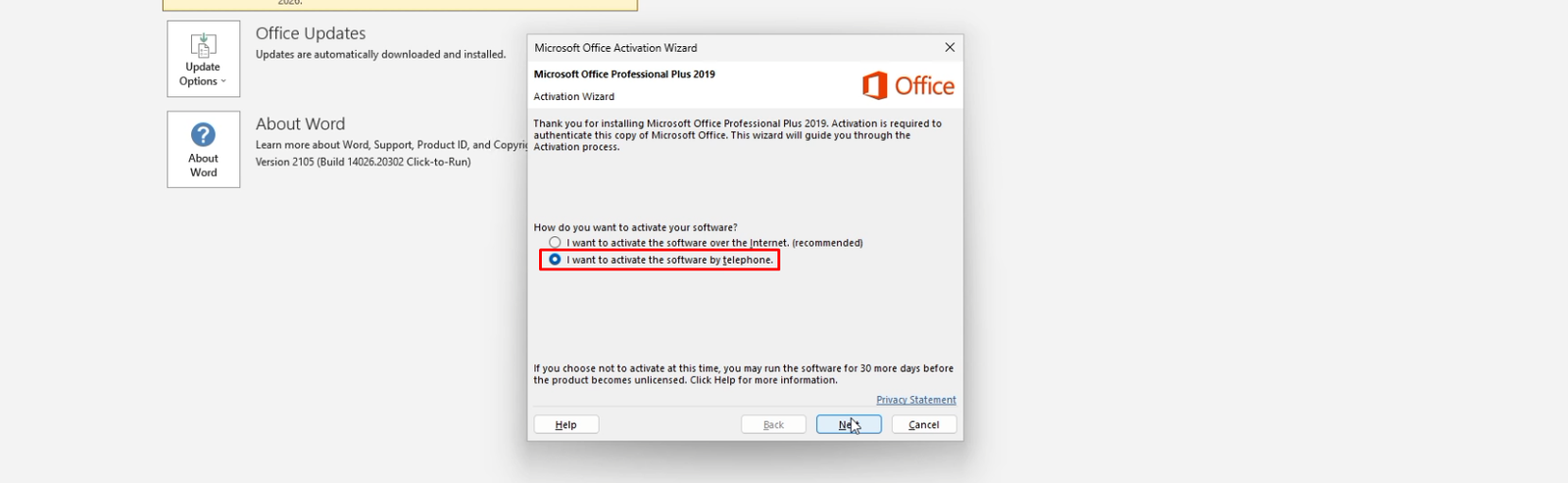
3.2 L'assistant affiche maintenant votre Installation ID : un code de 63 chiffres réparti en 9 blocs. Laissez cette fenêtre ouverte. Vous y reviendrez à l'étape 6.
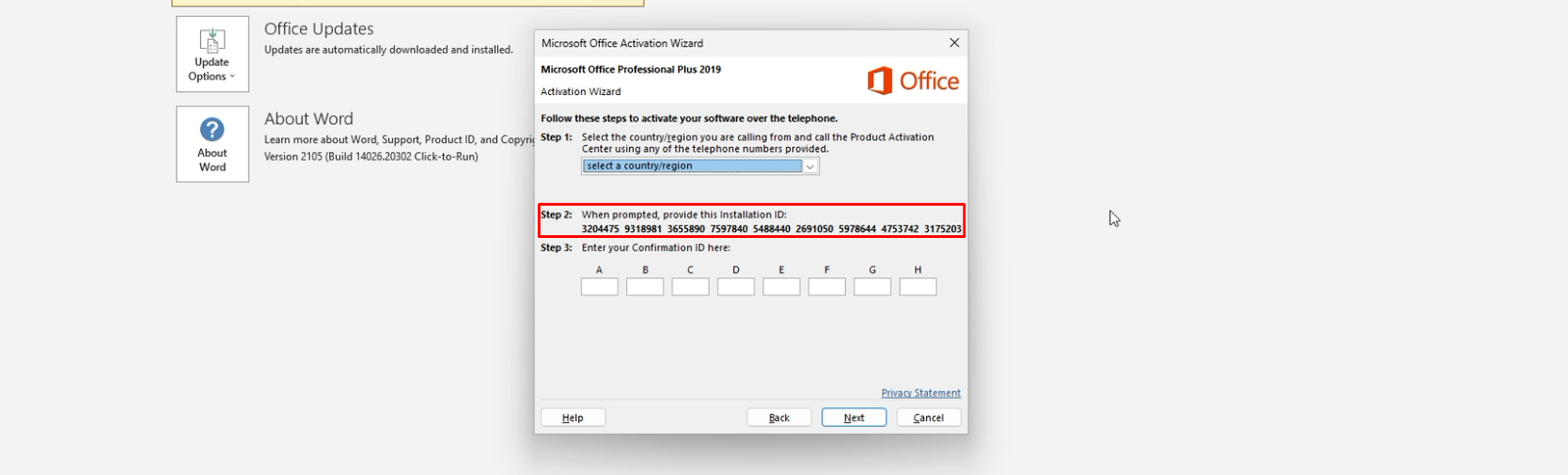
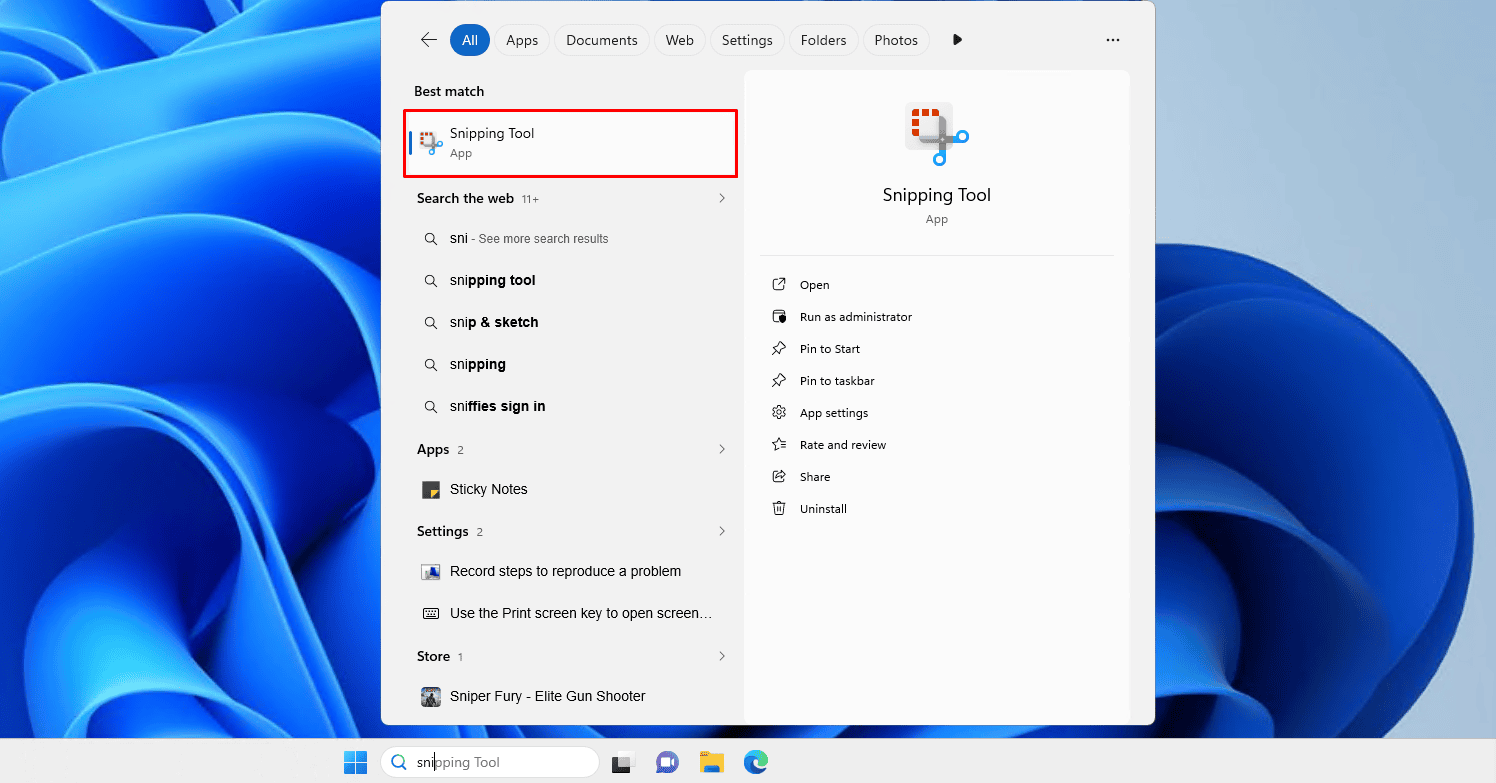
3.3 Prenez une capture des 63 chiffres pour ne pas avoir à les saisir. Appuyez sur Windows + Maj + S, tracez un rectangle autour des 9 blocs et relâchez la souris. Cliquez sur la petite notification qui apparaît en bas à droite pour ouvrir l'Outil Capture d'écran, appuyez sur Ctrl + S et enregistrez l'image sur le Bureau (par exemple sous installation-id.png). Vérifiez que les 9 blocs sont entièrement dans l'image.
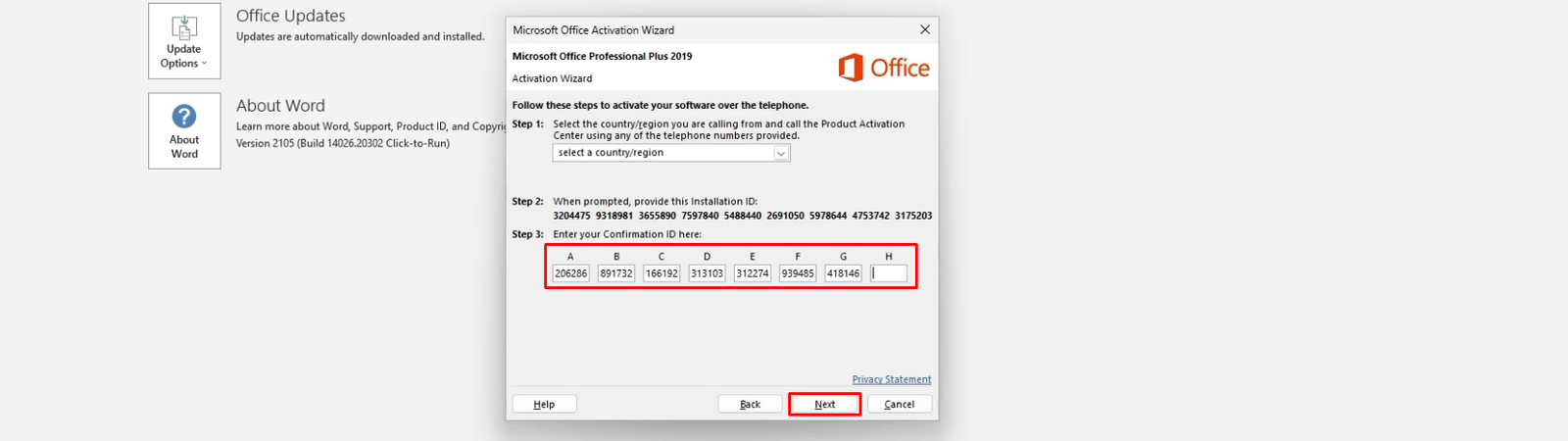
Saisir 63 chiffres à la main se termine presque toujours par une erreur. L'Installation ID Extractor de Licendeals lit les chiffres de votre image et les copie pour vous.
4.1 Ouvrez l'Installation ID Extractor en cliquant sur ce lien. Il s'ouvre dans un nouvel onglet : laissez la fenêtre d'Office ouverte.
Ouvrir l'Installation ID Extractor
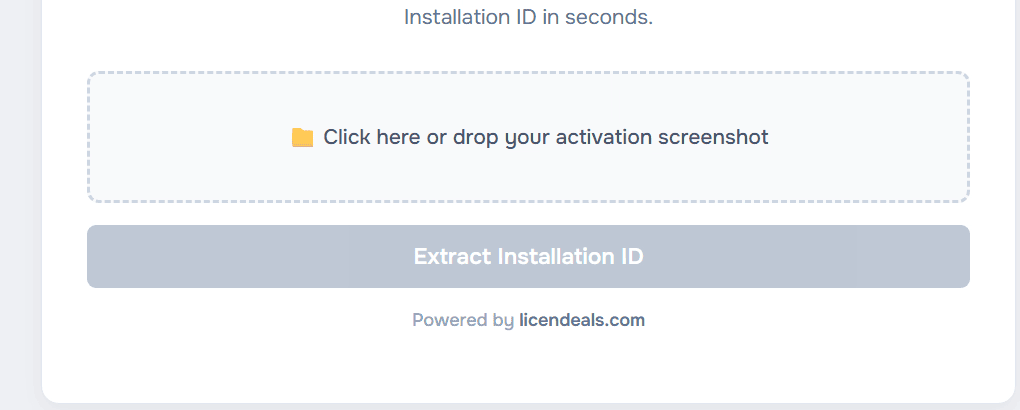
4.2 Importez votre image : cliquez sur la zone qui indique "Click here or drop your activation screenshot" et choisissez le fichier enregistré à l'étape 3.3 (ou faites glisser le fichier sur la zone).
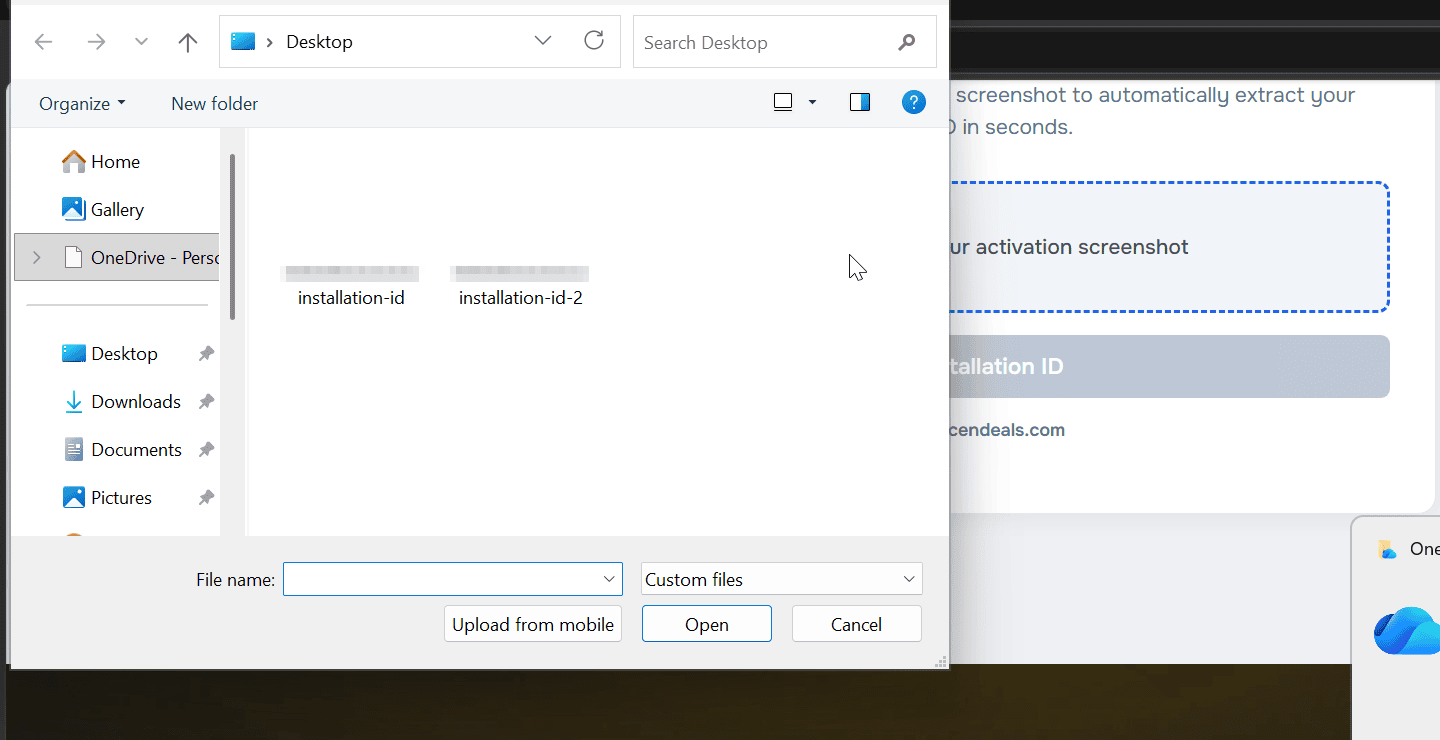
4.3 Cliquez sur Extract Installation ID et patientez quelques secondes. Les 9 blocs apparaissent sous "Extracted Installation ID". Comparez-les avec la fenêtre d'Office : ils doivent être identiques.
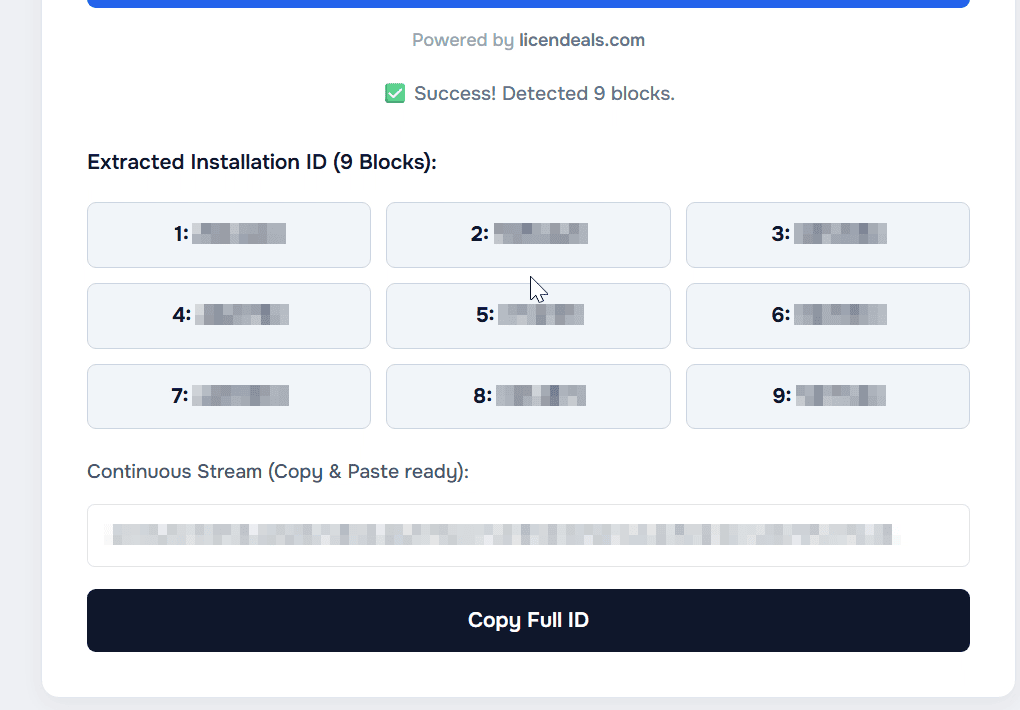
4.4 Cliquez sur Copy Full ID. Les 63 chiffres sont maintenant copiés. Ne copiez rien d'autre avant de les coller à l'étape 5.6.
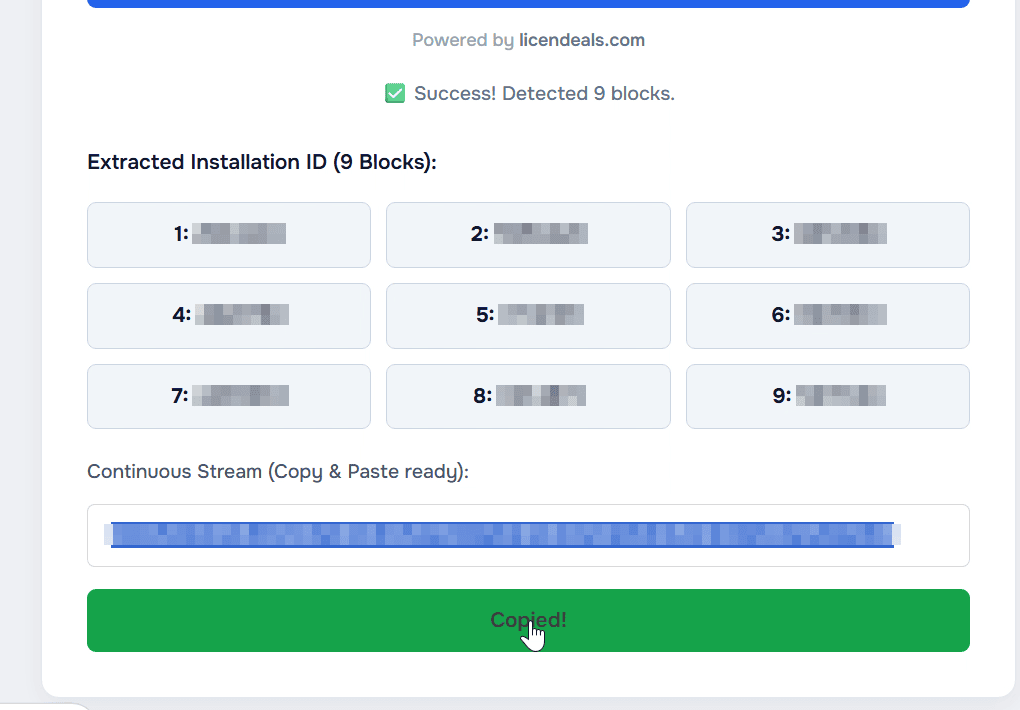
IMPORTANT : si l'extracteur affiche "Could not clearly detect all blocks. Please ensure the screenshot is clear.", refaites la capture un peu plus grande, sans rien qui cache les chiffres, et répétez l'étape 4.2.
5.1 Ouvrez le site d'activation de Microsoft en cliquant sur ce lien. Une fois la page chargée, cliquez sur le bouton "Let's get started" et effectuez la vérification de sécurité.
Ouvrir le site d'activation de Microsoft

5.2 Cliquez sur "Proceed to sign in". Vous serez redirigé vers la page de connexion de Microsoft. Saisissez votre adresse e-mail et votre mot de passe, ou utilisez la connexion rapide si vous êtes déjà connecté sur cet appareil.
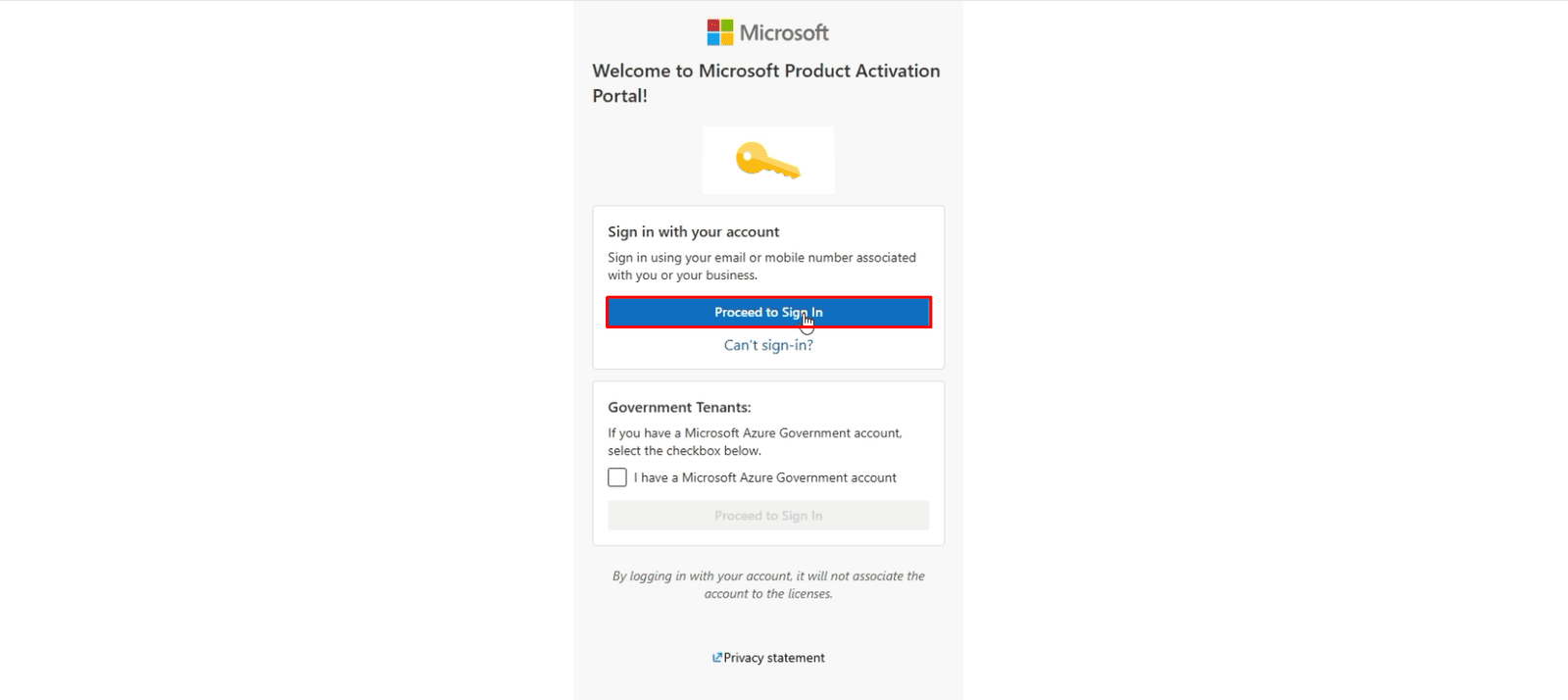
5.3 Une fois connecté, cliquez sur le bouton "Activate a Microsoft Product".

5.4 Dans la liste des produits, sélectionnez "Microsoft Office".
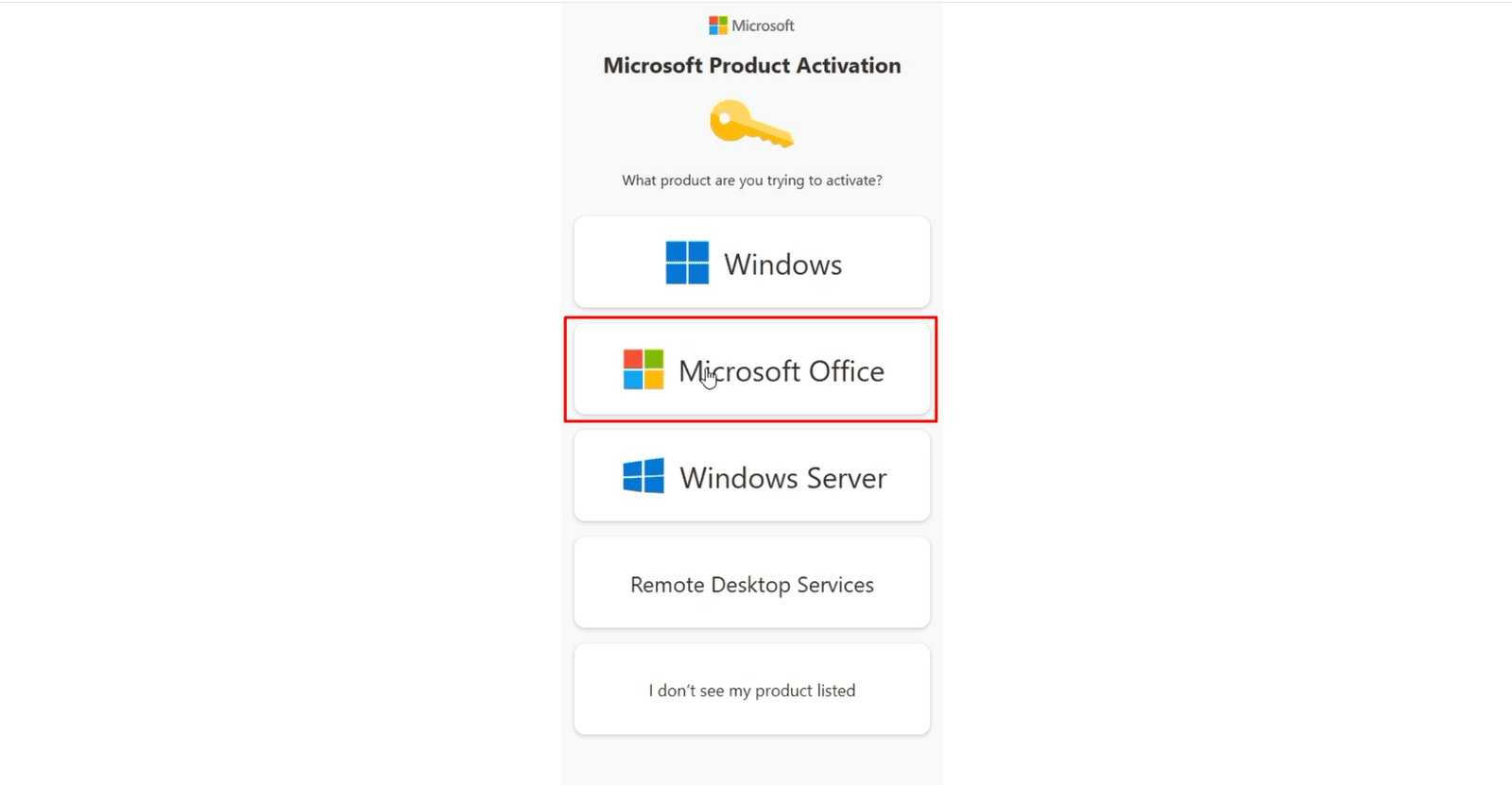
5.5 Le système vous demande des informations sur votre logiciel.

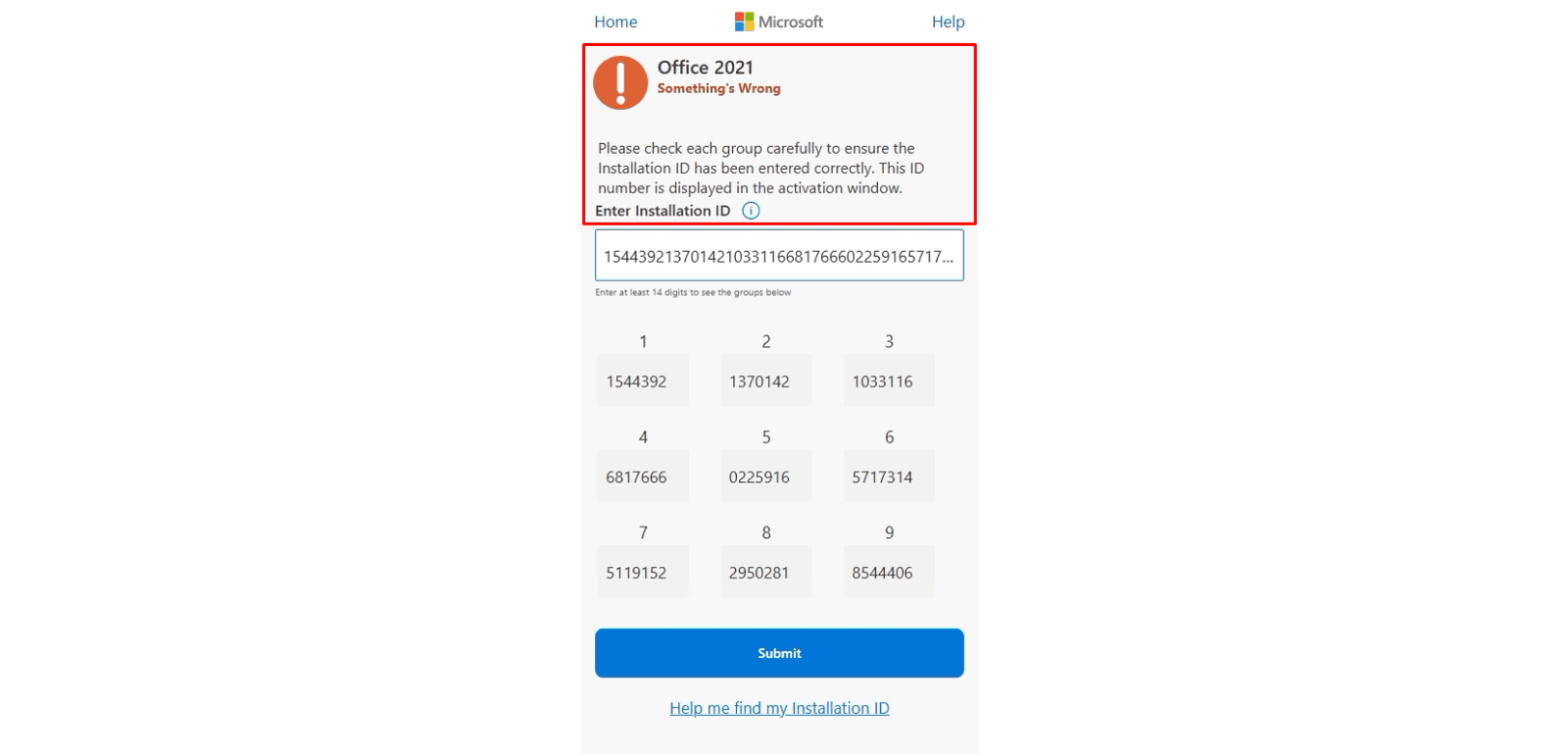
5.6 Un nouvel écran avec des champs vides s'affiche. Cliquez sur le premier champ et collez l'Installation ID copié à l'étape 4.4 (appuyez sur Ctrl + V). Le site le répartit seul en 9 groupes : vérifiez qu'ils correspondent à ceux de la fenêtre d'activation d'Office, puis cliquez sur Submit.
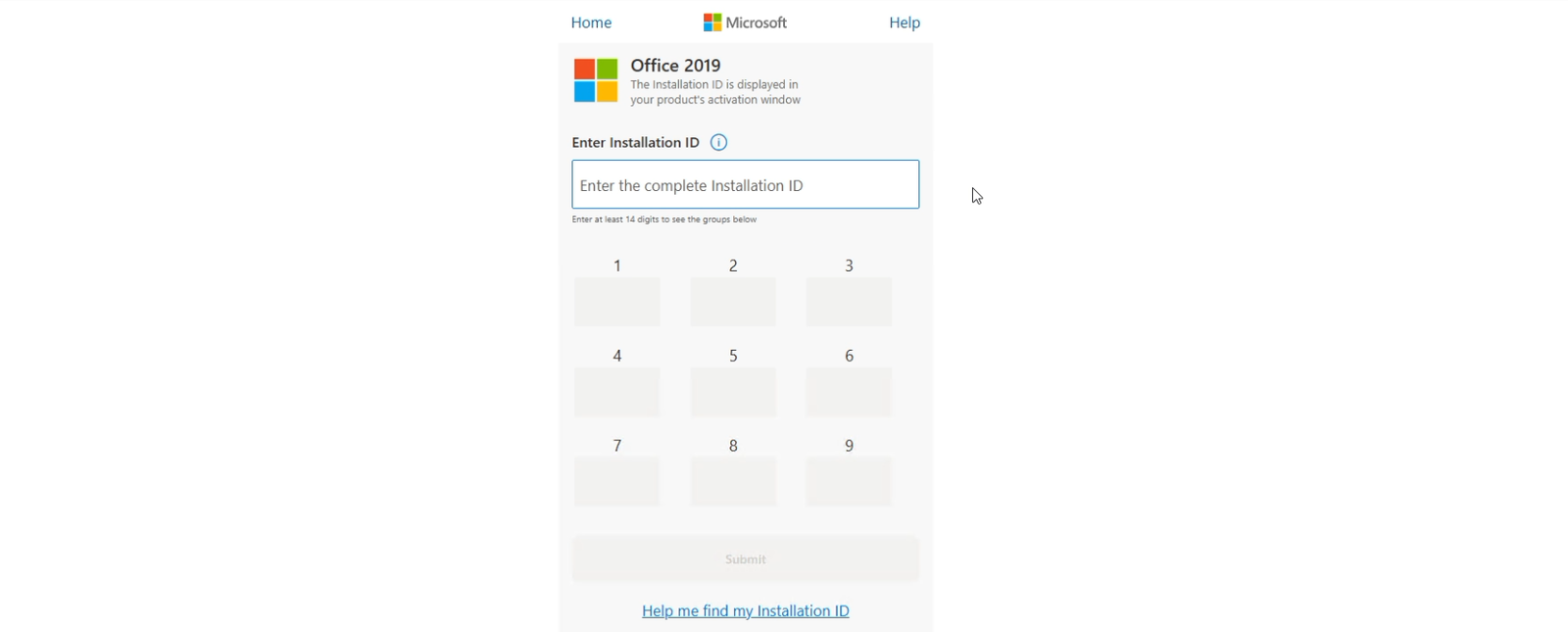
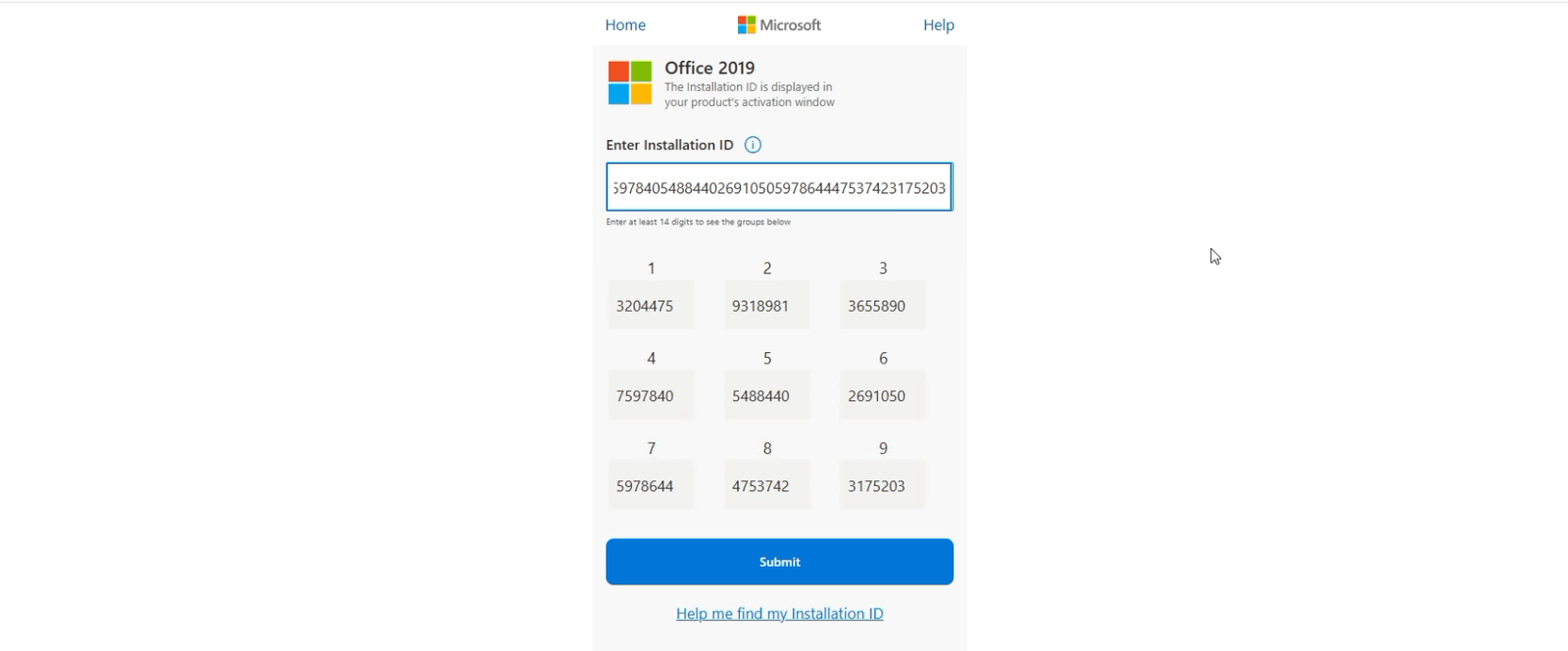
5.7 Si le site vous demande sur combien d'ordinateurs vous avez installé cet exemplaire du logiciel, saisissez le nombre correspondant à votre licence et cliquez sur Submit.

5.8 Le site génère votre Confirmation ID : un nouveau code de 8 blocs (de A à H). Copiez-le ou notez-le avec soin et gardez cette page ouverte jusqu'à la fin de l'activation.

6.1 Revenez à la fenêtre d'activation d'Office laissée ouverte à l'étape 3.2, saisissez le Confirmation ID dans les champs A à H et cliquez sur Next.
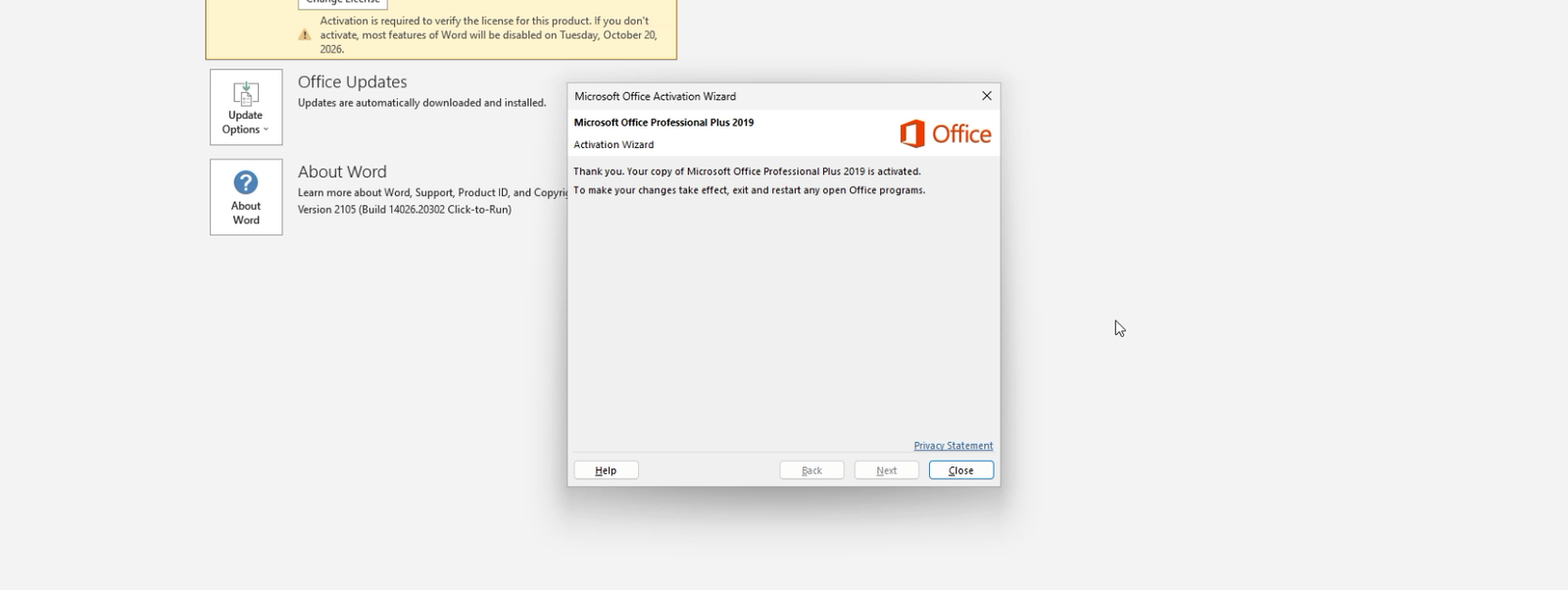
Et voilà ! Un message confirme que votre Office Professional Plus 2019 a bien été activé et qu'il est prêt à être utilisé sans restriction.
IMPORTANT : si une erreur apparaît pendant l'activation, connectez-vous à un autre réseau (par exemple, le partage de connexion de votre téléphone) ou utilisez un VPN, et réessayez. Si une licence ne fonctionne pas, prévenez-nous dans les 24 heures suivant sa révélation et nous la remplacerons immédiatement. Vos droits légaux ne sont pas affectés.
{n} de {l} a acheté
{n} a acheté
Quelqu'un de {l} a acheté
Quelqu'un a acheté
À l'instant
Il y a 1 minute
Il y a 2 minutes
Il y a 1 heure
Il y a 2 heures
Il y a 1 jour
Il y a 2 jours
Fermer


 Windows
 Office pour PC
 Office pour Mac
 Windows Server
 SQL Server
 Applications Office
 Visual Studio

