Offre spéciale d'octobre - 5 % DE RÉDUCTION SUR TOUT LE SITE !
Utilisez le code :
IMPORTANT : pour activer une application Autodesk, vous devez avoir la version gratuite du programme installée sur votre PC. En cas de problème lors de l'installation, vous pouvez contacter l'assistance Autodesk.
Dès que votre paiement est confirmé, nous vous envoyons par e-mail un lien sécurisé vers votre licence. Gardez ce message à portée de main, car vous en aurez besoin à l'étape 3.
Votre licence est un code unique divisé en trois parties :
Si vous ne trouvez pas l'e-mail, vérifiez d'abord votre dossier spam. Vous pouvez également consulter votre licence à tout moment dans la section Clés de licence de votre compte.
IMPORTANT : ne partagez ces codes avec personne. Votre licence ne peut être activée que sur le nombre d'appareils que vous avez achetés.
2.1 Rendez-vous sur la page de téléchargement officielle d'Autodesk pour votre produit et sélectionnez l'année de version que vous avez achetée :
2.2 Connectez-vous avec votre compte Autodesk lorsque le site vous le demande, puis remplissez le court formulaire. Le téléchargement démarrera automatiquement.
2.3 Ouvrez le fichier téléchargé en double-cliquant dessus. L'installateur extrait son contenu et démarre automatiquement.
2.4 Acceptez le contrat de licence, puis cliquez sur « Install » (Installer). Vous pouvez conserver le dossier d'installation par défaut.
2.5 Laissez le processus se terminer sans l'interrompre. Sa durée dépend de votre connexion et de votre ordinateur, mais elle est généralement comprise entre 15 et 40 minutes. Redémarrez votre ordinateur si l'installateur vous le demande.
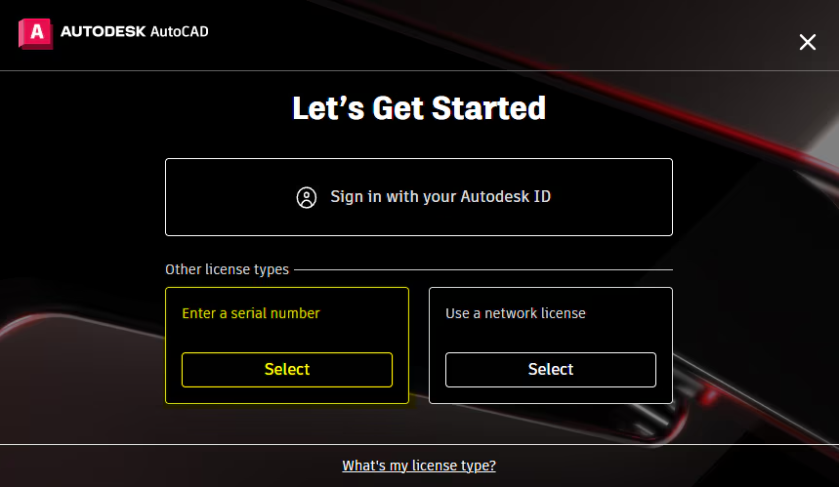
3.1 Lancez le programme que vous venez d'installer. L'écran « Let's Get Started » (pour bien commencer) vous demandera comment vous souhaitez l'utiliser.
3.2 Dans « Other license types » (autres types de licence), choisissez « Enter a serial number » (saisir un numéro de série) et cliquez sur « Select » (sélectionner).
IMPORTANT : ne choisissez pas « Sign in with your Autodesk ID » (se connecter avec votre Autodesk ID) sur cet écran, même si vous possédez un compte Autodesk. Cette option est réservée aux abonnements achetés directement auprès d'Autodesk et elle ne reconnaîtra pas votre licence. Votre numéro de série se saisit dans la section ci-dessous.
3.3 Cliquez sur « Activate » (Activer) et saisissez les codes indiqués dans l'e-mail contenant votre licence. Le numéro de série se saisit dans les deux champs de la première ligne, et la clé de produit dans le champ ci-dessous.
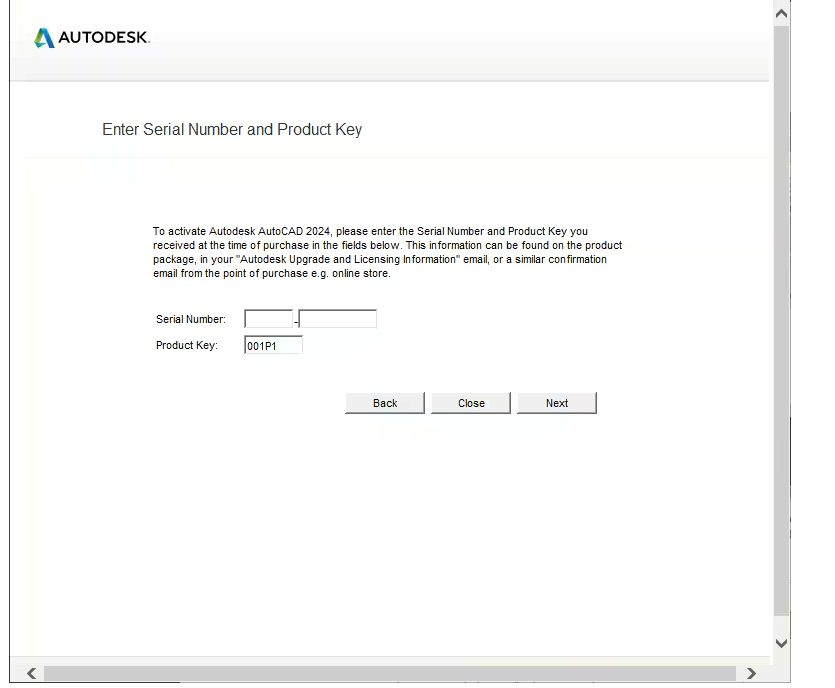
IMPORTANT : dans la plupart des cas, la clé de produit est déjà renseignée, car l'installateur sait quel programme et quelle version vous avez installés. Si la valeur affichée correspond à celle de votre e-mail, laissez-la telle quelle.
3.4 Cliquez sur « Next » (Suivant) et suivez les instructions à l'écran pour terminer le processus.
3.5 Un message de confirmation vous indiquera que votre licence a été activée et que le programme est prêt à l'emploi.
Ouvrez le programme, allez dans le menu « Help » (Aide) puis dans « About » (À propos). Vous y verrez les détails de votre licence et sa date de validité. C'est aussi là qu'il faut regarder chaque fois que vous voulez vérifier le temps restant sur votre abonnement.
IMPORTANT : si la fenêtre d'activation renvoie une erreur, fermez complètement le programme et réessayez. Sur certains réseaux, le processus échoue à la première tentative ; passer à un autre réseau, par exemple le partage de connexion de votre téléphone, résout généralement le problème. N'utilisez pas de VPN pour l'activer.
IMPORTANT : si le programme indique que le numéro de série n'est pas valide, vérifiez que l'année de version installée est bien celle que vous avez achetée, et que vous n'avez pas inversé les deux parties du numéro de série.
Toujours bloqué ? Nous sommes là 24/7. Contactez-nous via notre chat en ligne ou par WhatsApp, et nous terminerons l'activation avec vous.
Pas encore de compte ?
Créer un compte





 Windows
 Office pour PC
 Office pour Mac
 Windows Server
 SQL Server
 Applications Office
 Visual Studio
