Offerta speciale di ottobre - 5% DI SCONTO SU TUTTO IL SITO!
Usa il codice:
IMPORTANTE: Per garantire la corretta installazione della versione di Office ad acquisto unico, ti consigliamo di disinstallare dal tuo computer tutte le versioni di Office installate in precedenza, incluso Office 365, perché potrebbero causare conflitti durante l'installazione. Segui i passaggi di questa guida.
IMPORTANTE: Per questa procedura ti serve solo una connessione a Internet. L'intera procedura si svolgerà tramite il sito self-service di Microsoft.
IMPORTANTE: Microsoft ha terminato il supporto di Office 2019 il 14 ottobre 2025: non riceve più aggiornamenti di sicurezza.
Ottieni il programma di installazione da Microsoft – Puoi scaricare il programma di installazione di Microsoft Office 2019 (file ISO) direttamente dai server di Microsoft usando:
Scarica Office 2019 Professional Plus x32/64 - Inglese
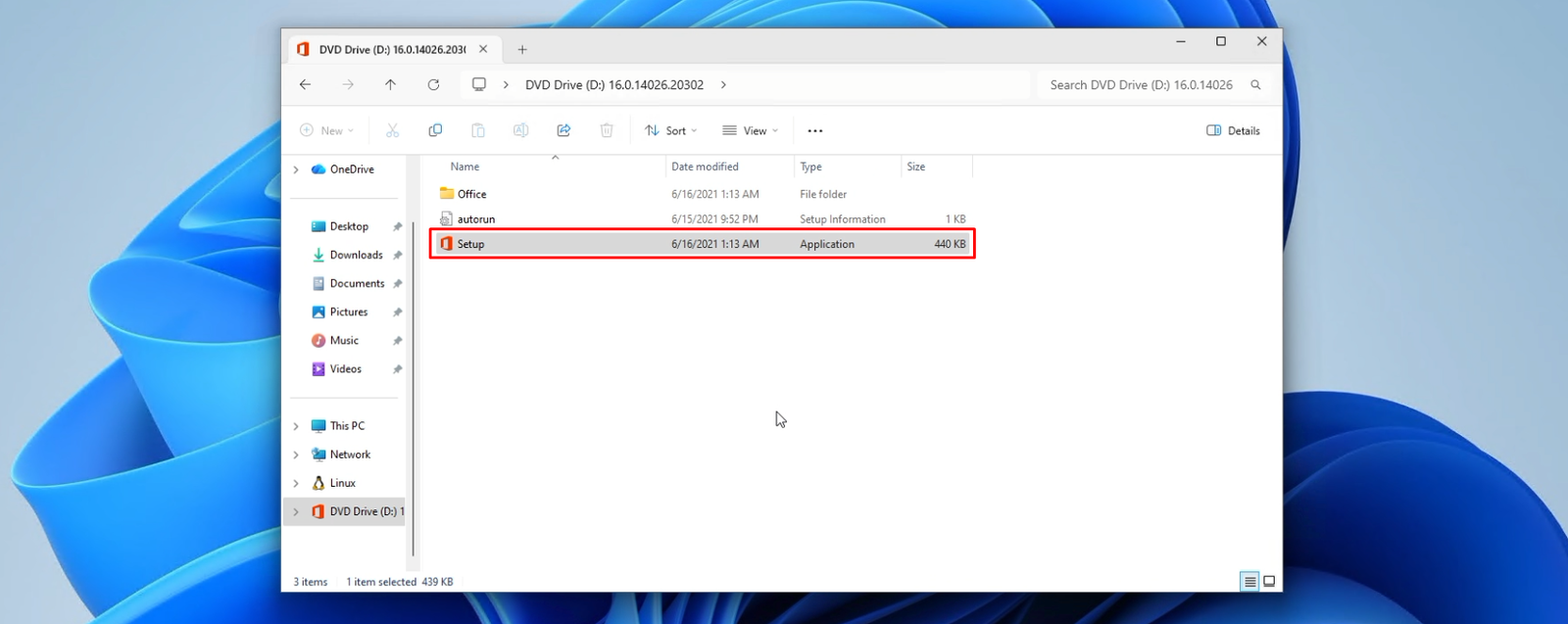
2.1 Installa il software – Apri il file scaricato facendo doppio clic per visualizzarne il contenuto. Poi, per avviare l'installazione, fai semplicemente doppio clic sul file "Setup".
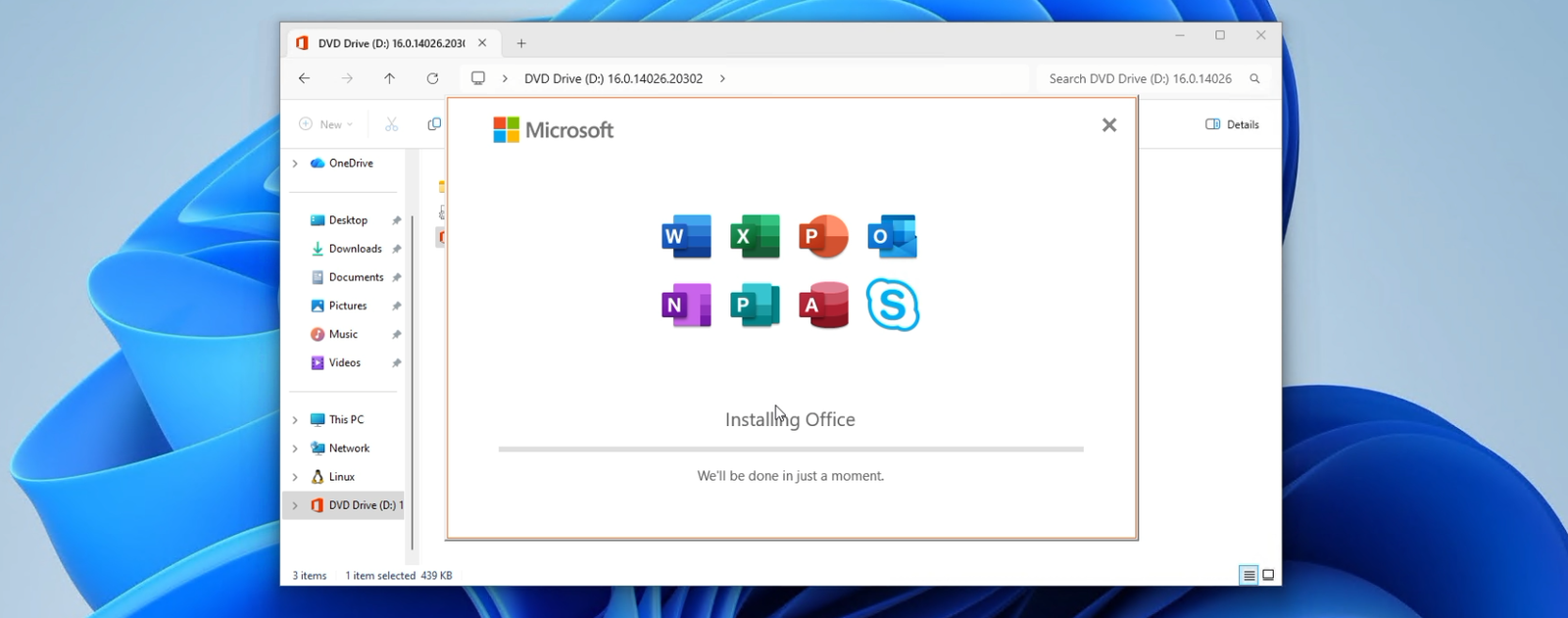
2.2 La procedura di installazione di Microsoft Office 2019 si avvierà automaticamente. Lascia che il processo si completi senza interruzioni. La durata dell'installazione dipende dalla larghezza di banda della rete e dalle prestazioni del sistema; di solito si completa in 10–15 minuti.
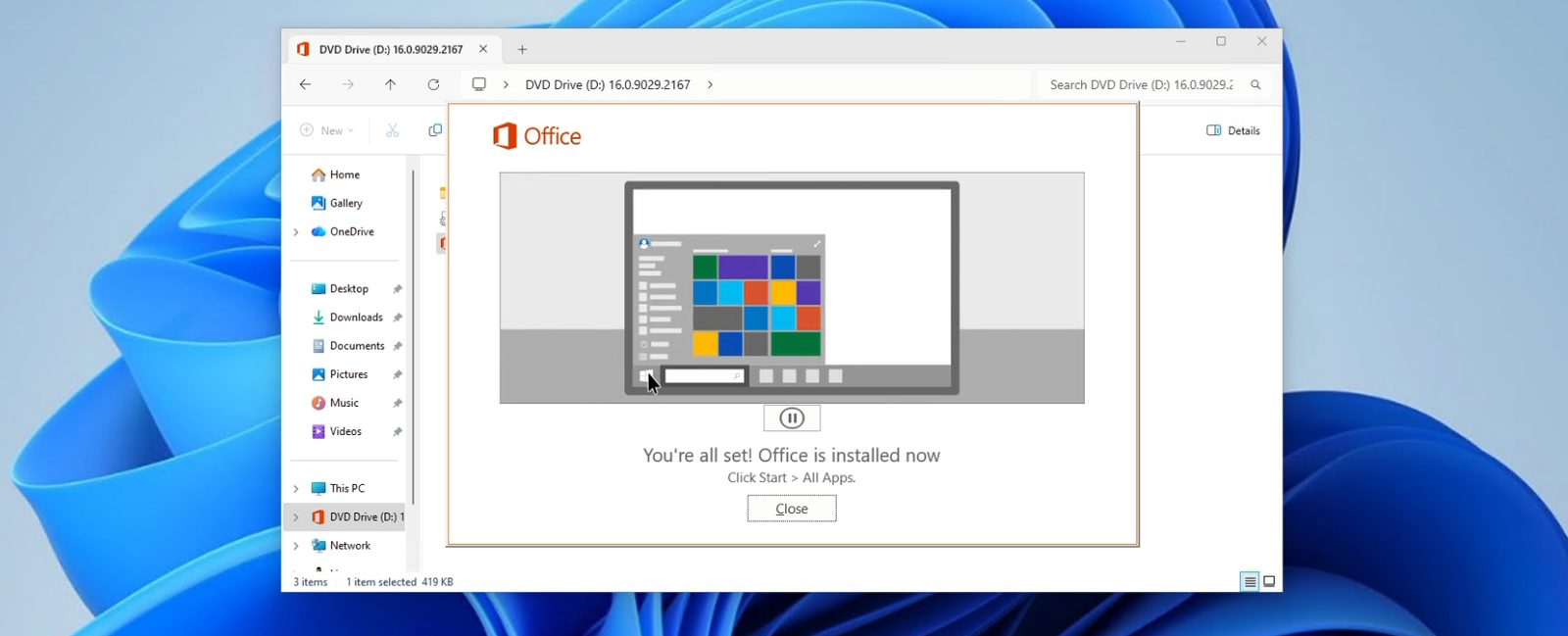
Al termine dell'installazione, comparirà una finestra di notifica che conferma che Microsoft Office 2019 è stato installato completamente.
2.3 Una volta installato Microsoft Office 2019, devi attivarlo. Per avviare l'attivazione, apri una qualsiasi applicazione di Office, ad esempio Excel.
Nei sistemi con Windows 10, apri il menu Start, individua un'applicazione di Office 2019 (ad es. Word) ed eseguila per procedere con l'attivazione.
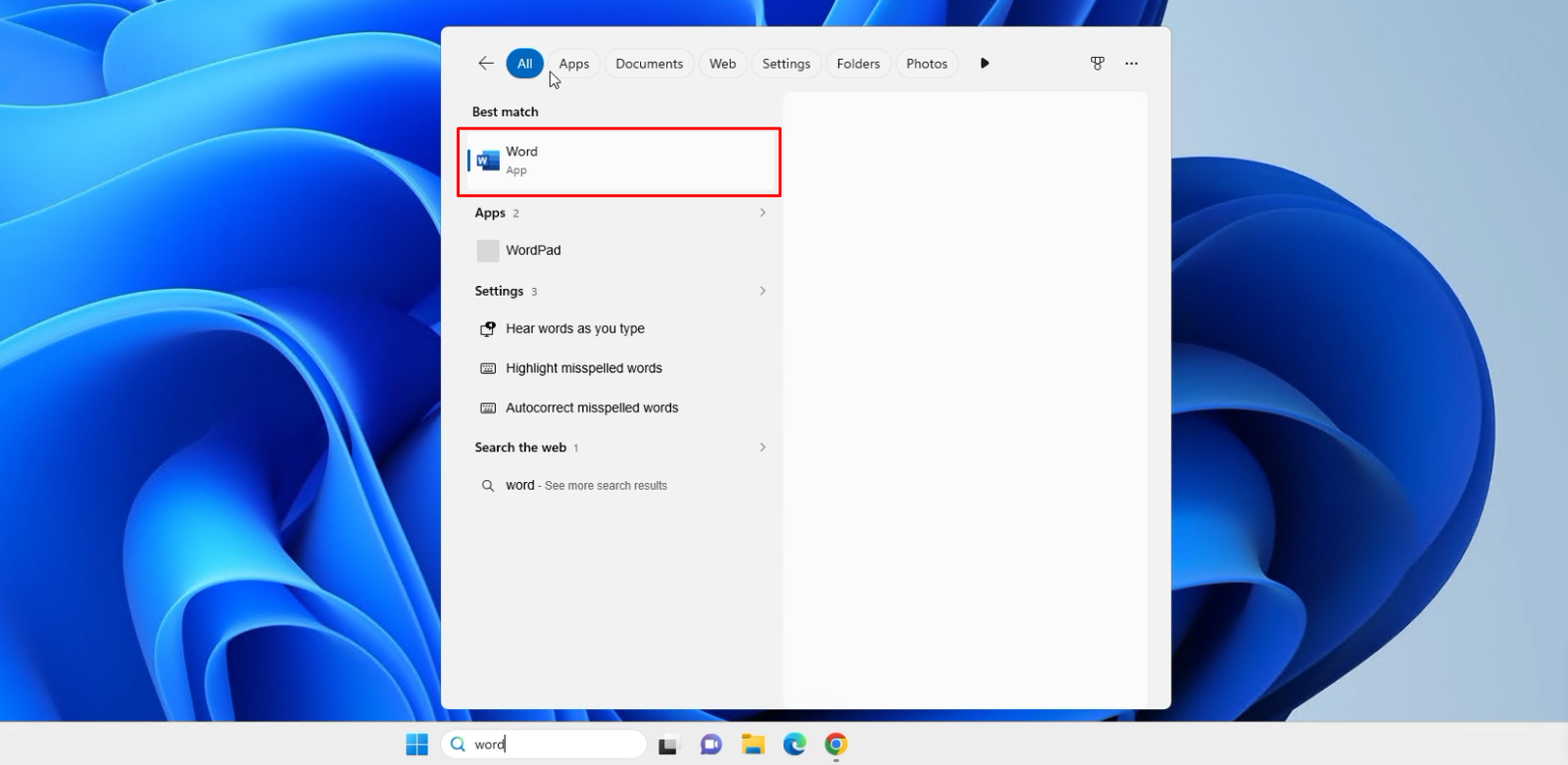
Nei sistemi con Windows 11, apri il menu Start, vai a Tutte le app, individua Excel e avvia l'applicazione.
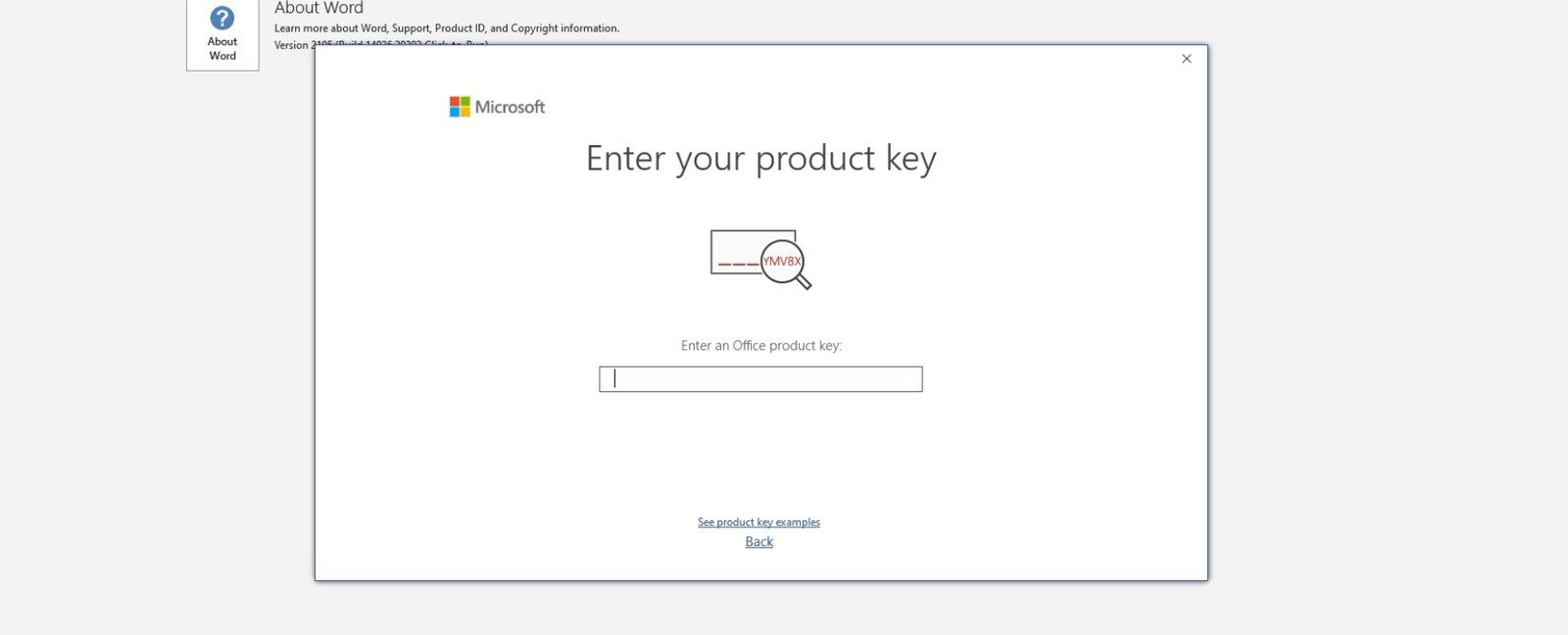
2.4 Alla prima apertura dell'applicazione, comparirà una finestra che richiede l'attivazione. Inserisci la tua chiave di licenza di Microsoft Office 2019 nel campo apposito e fai clic su "Attiva" per completare l'attivazione.
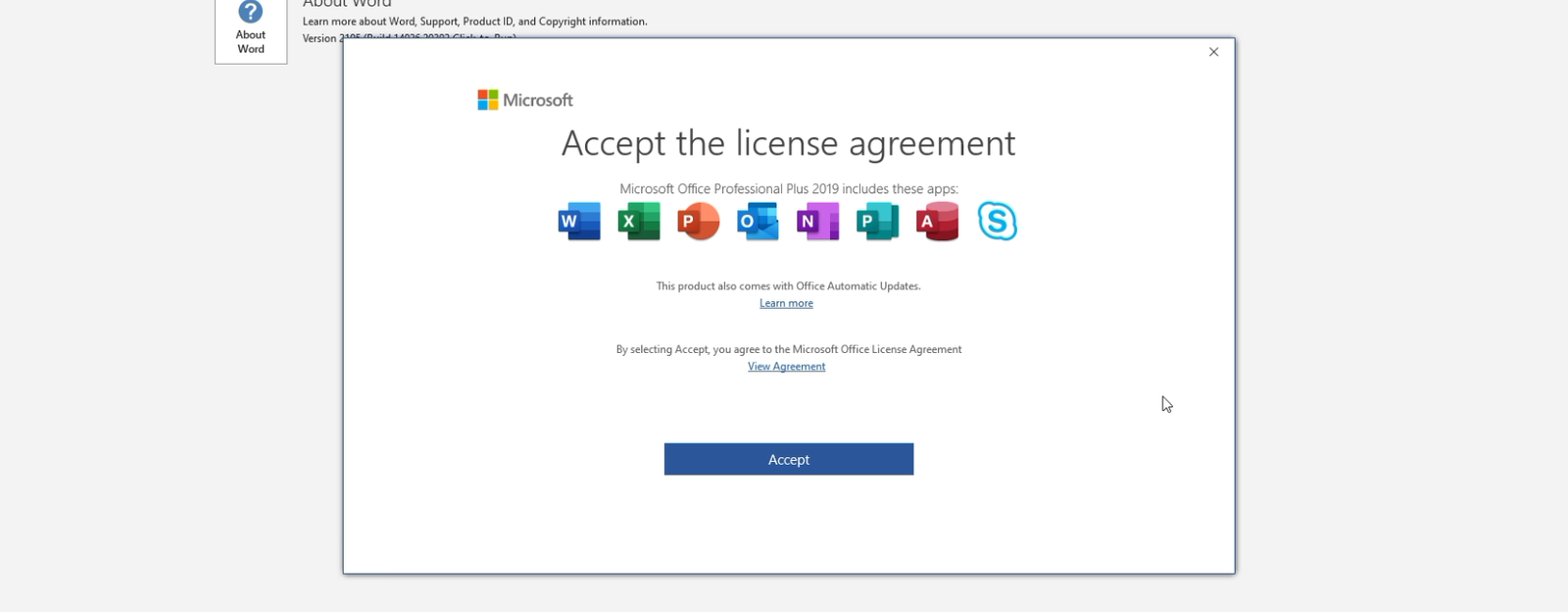
Conferma di accettare le condizioni di licenza di Microsoft Office.
 Attivazione riuscita. Controlla lo stato di attivazione attuale nelle impostazioni "Account".
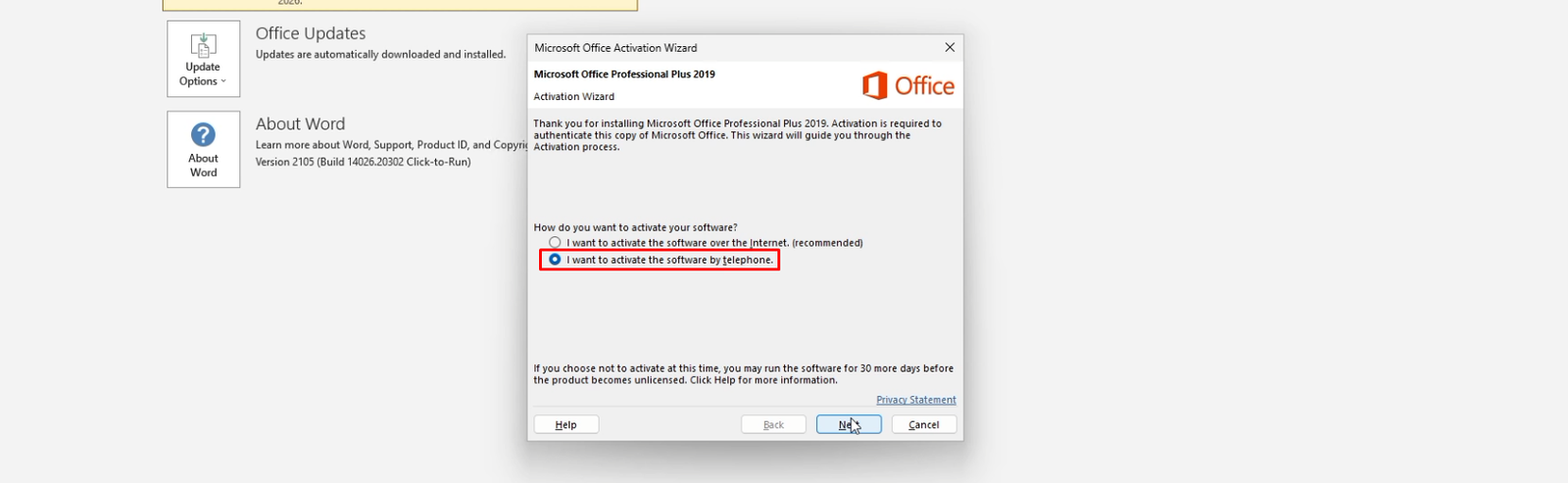
3.1 Apri una qualsiasi applicazione della tua nuova suite Office (ad esempio Word o Excel). All'avvio comparirà la finestra di attivazione. Seleziona l'opzione "I want to activate the software by telephone" e fai clic su Next (Avanti). È così che Microsoft chiama l'attivazione con un Confirmation ID: non dovrai chiamare nessuno, si fa tutto online.
3.2 Sullo schermo comparirà una nuova finestra con il tuo ID di installazione. È un codice di 63 cifre (diviso in vari blocchi) indispensabile per l'attivazione.
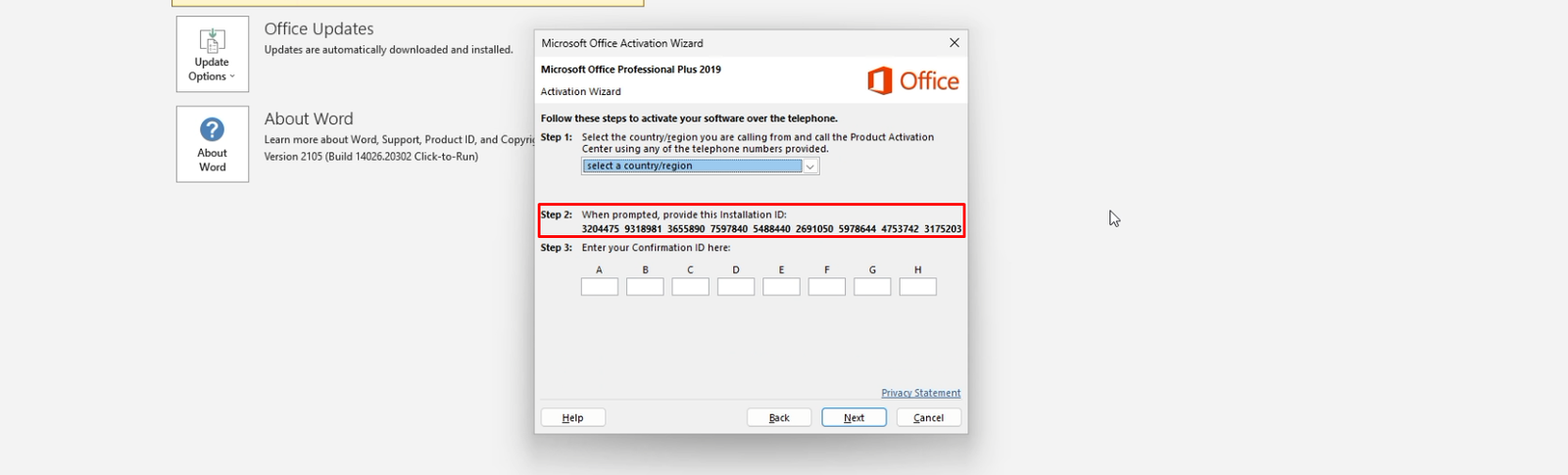
3.3 Dal browser, vai al sito di attivazione di Microsoft facendo clic QUI. Quando la pagina è caricata, fai clic sul pulsante "Iniziamo" e completa la verifica di sicurezza.

3.4 Fai clic su "Procedi con l'accesso". Si aprirà la pagina di accesso di Microsoft. Inserisci il tuo indirizzo e-mail e la password, oppure usa l'accesso rapido se hai già effettuato l'accesso su quel dispositivo.
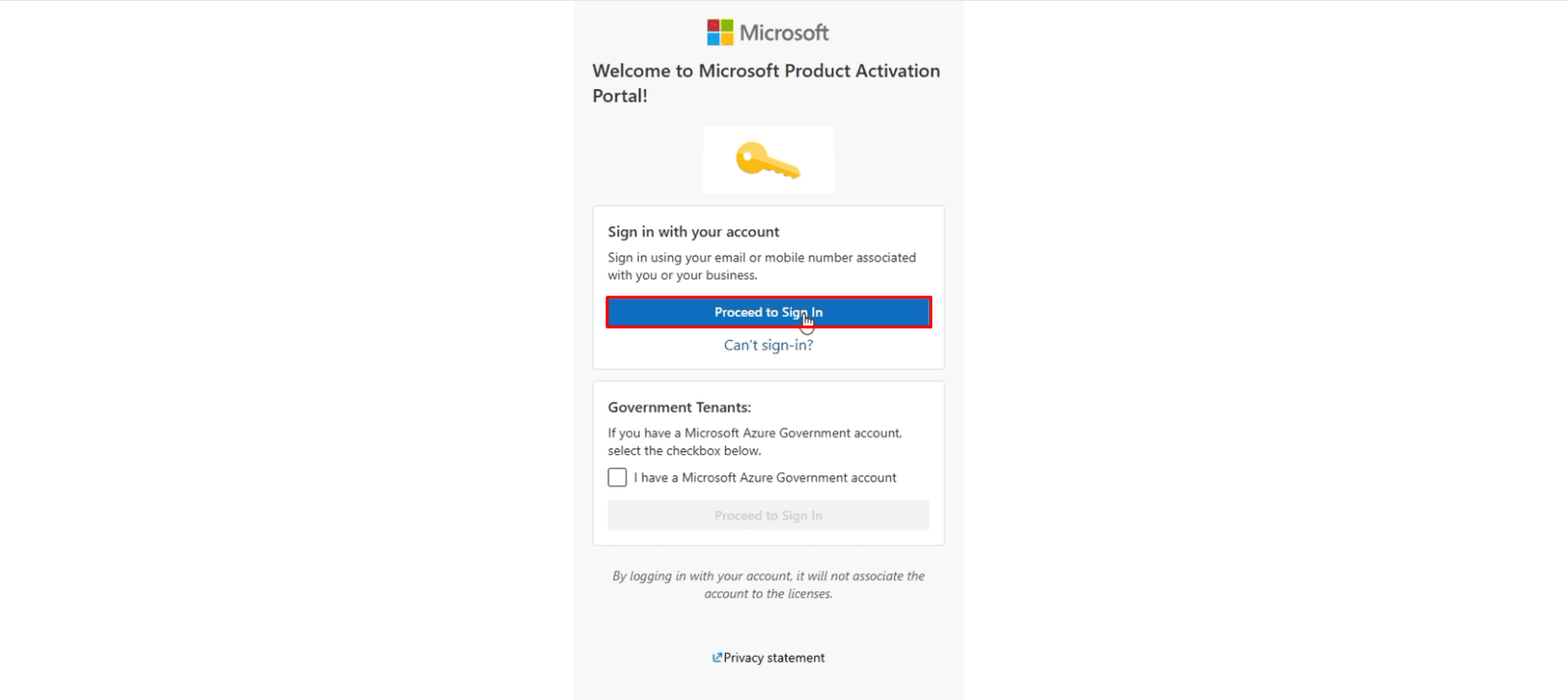
3.5 Una volta lì, fai clic sul pulsante "Attiva un prodotto Microsoft". Poi, dall'elenco delle opzioni, seleziona "Microsoft Office".

3.6 Nella schermata di attivazione dei prodotti Microsoft, seleziona prima Microsoft Office dall'elenco dei prodotti disponibili e poi, in un passaggio successivo, fai clic su Windows per proseguire con l'attivazione.
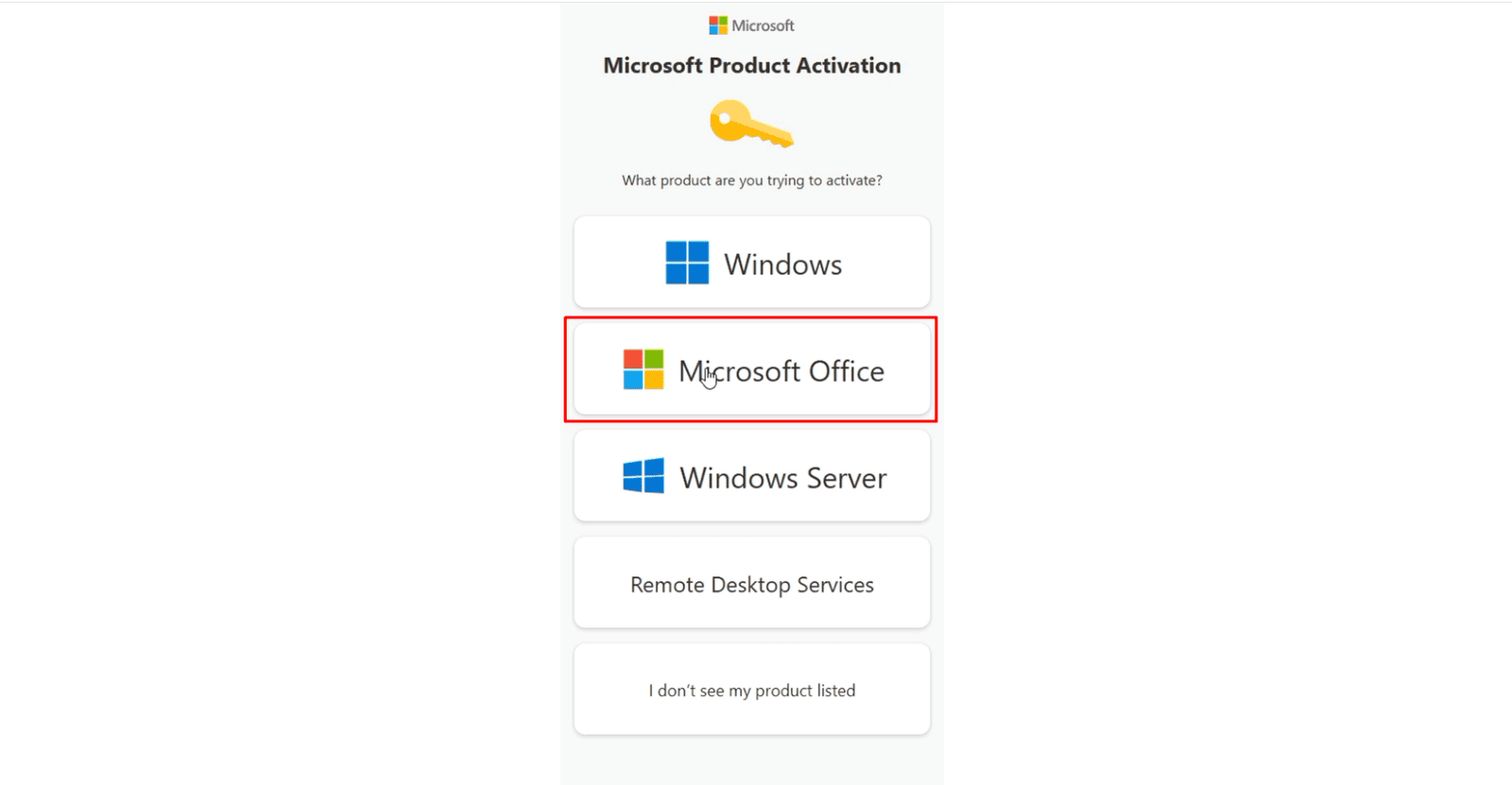
3.6 Il sistema ti chiederà alcuni dettagli sul tuo software.

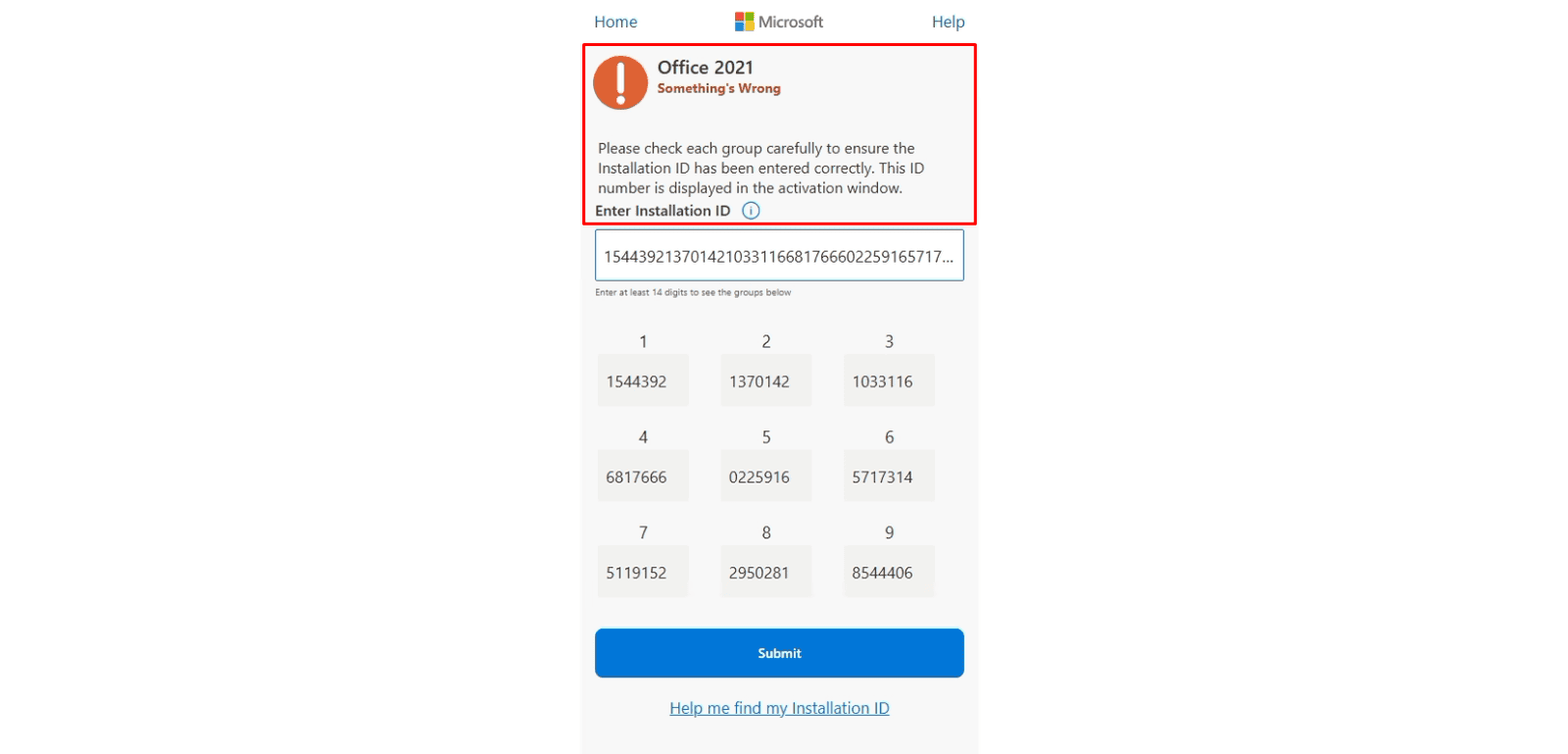
3.7 Si aprirà una nuova schermata con dei campi vuoti. Qui devi inserire il codice di 63 cifre (ID di installazione) ottenuto al passaggio 2. Dopo averlo inserito correttamente, fai clic su "Invia".

IMPORTANTE: se il sistema chiede su quanti dispositivi è installato questo prodotto, inserisci il numero corrispondente alla tua licenza.
3.8 Ora dovrai usare lo strumento di cattura dello schermo incluso in Windows. Fai uno screenshot delle 63 cifre.
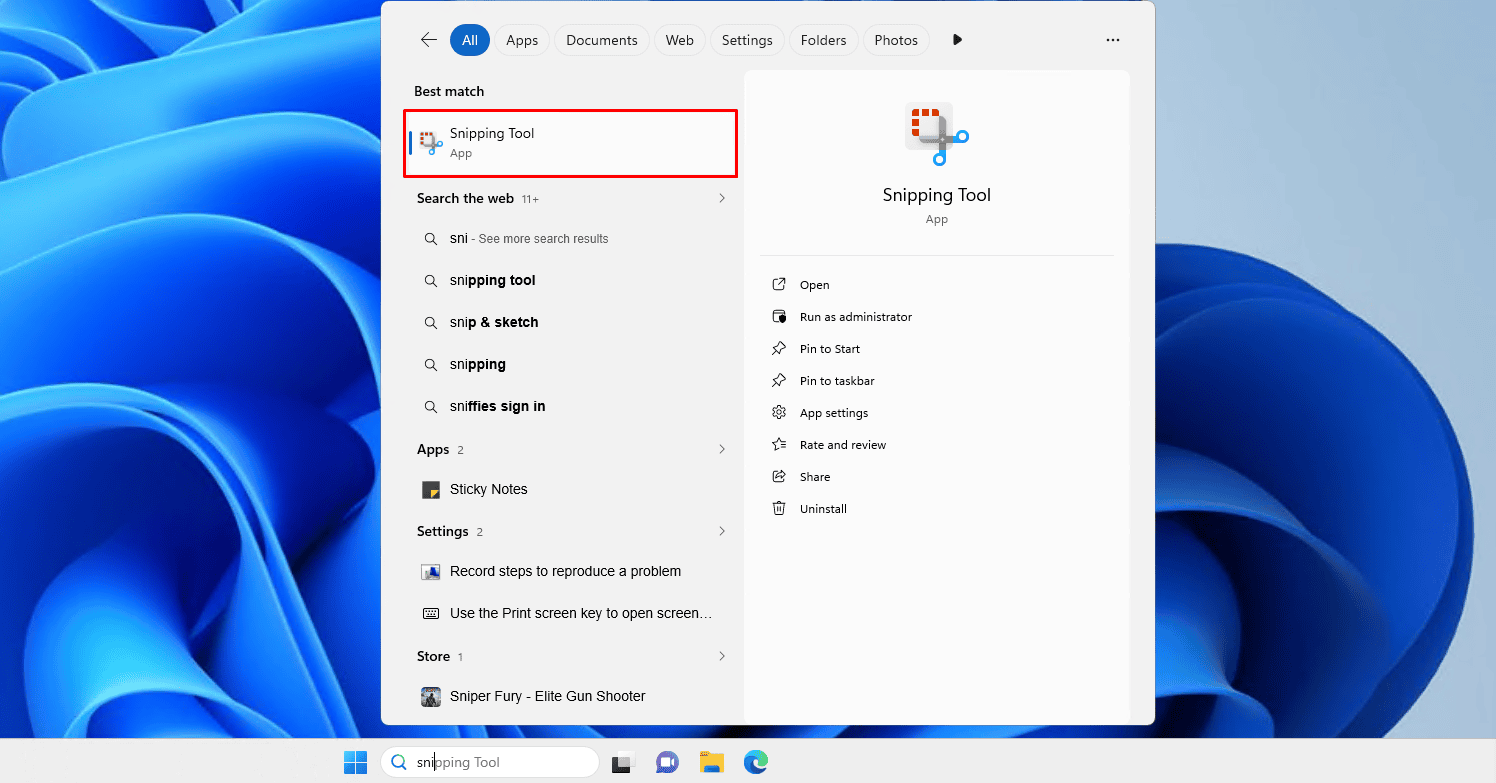
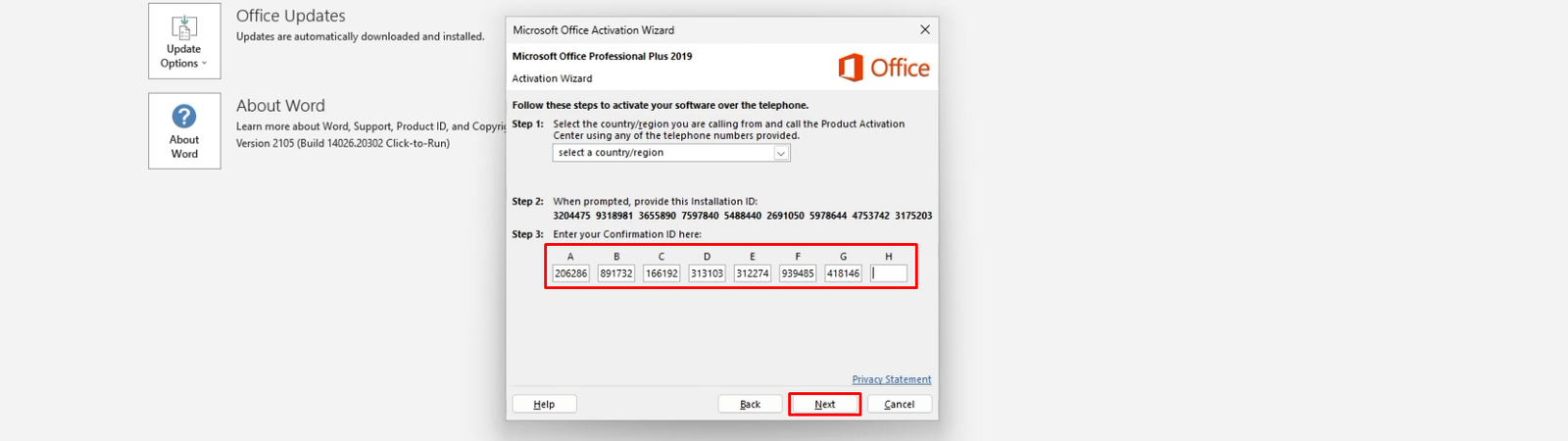
IMPORTANTE: Su Licendeals mettiamo a disposizione l'Estrattore di ID di installazione, uno strumento che semplifica la copia delle 63 cifre di attivazione. Ti basta fare uno screenshot dei codici, salvarlo come immagine e aprirlo nell'estrattore per copiarli con precisione e senza errori.
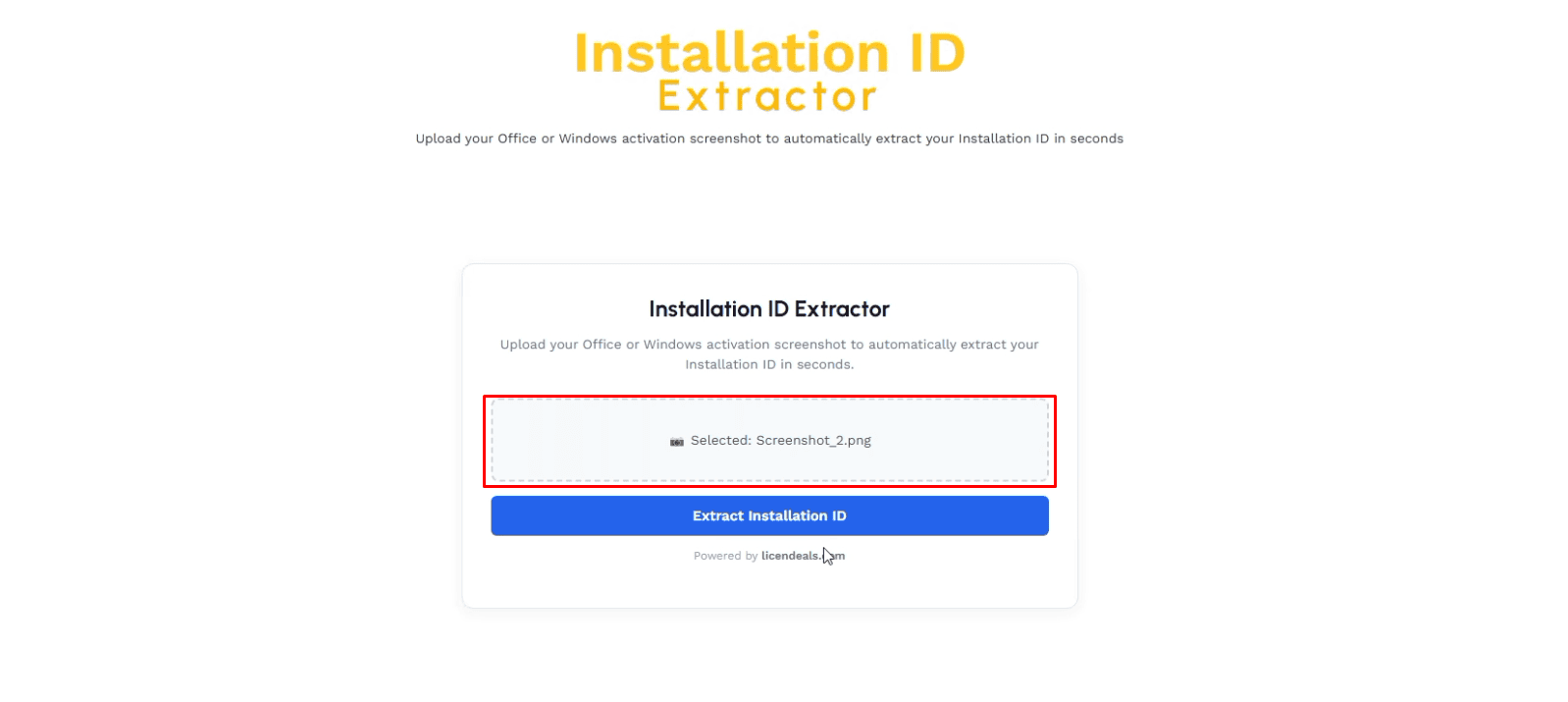
Estrattore di ID di installazione
3.9 Nell'Estrattore di ID, fai clic su "Fai clic qui o trascina lo screenshot di attivazione" per caricare l'immagine con l'ID di 63 cifre, poi fai clic su "Estrai ID di installazione" e infine seleziona "Copia ID completo".
 3.10 Incolla il codice generato dall'estrattore di ID nel passaggio precedente.
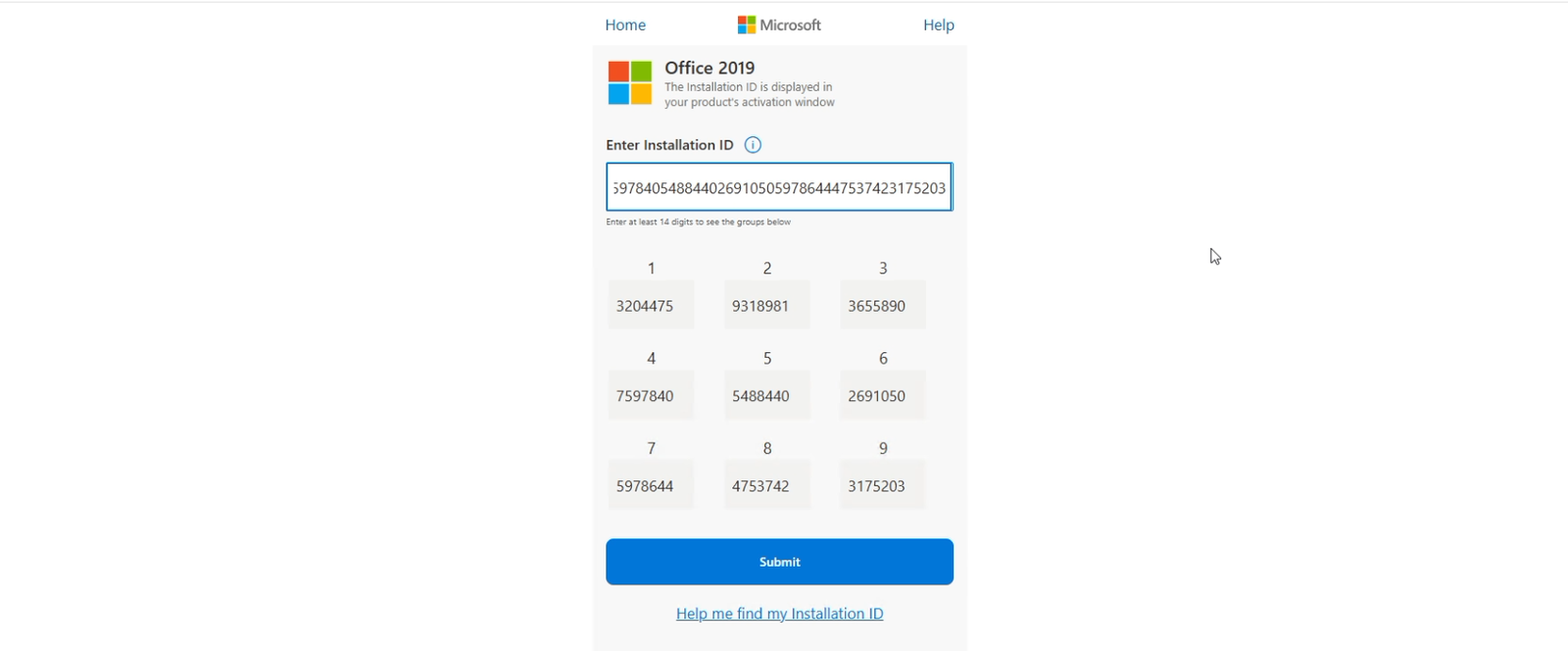 3.11 Nella finestra di attivazione dei prodotti Microsoft, inserisci nel campo corrispondente il numero di computer su cui hai installato questa copia del software e fai clic su Invia.
 3.12 Il sito genererà automaticamente un nuovo codice chiamato ID di conferma. Copialo o annotalo con attenzione.
 3.13 Infine, torna alla finestra di attivazione di Office che hai lasciato aperta sul computer, inserisci l'ID di conferma nei campi corrispondenti (blocchi da A a H) e fai clic su "Avanti".
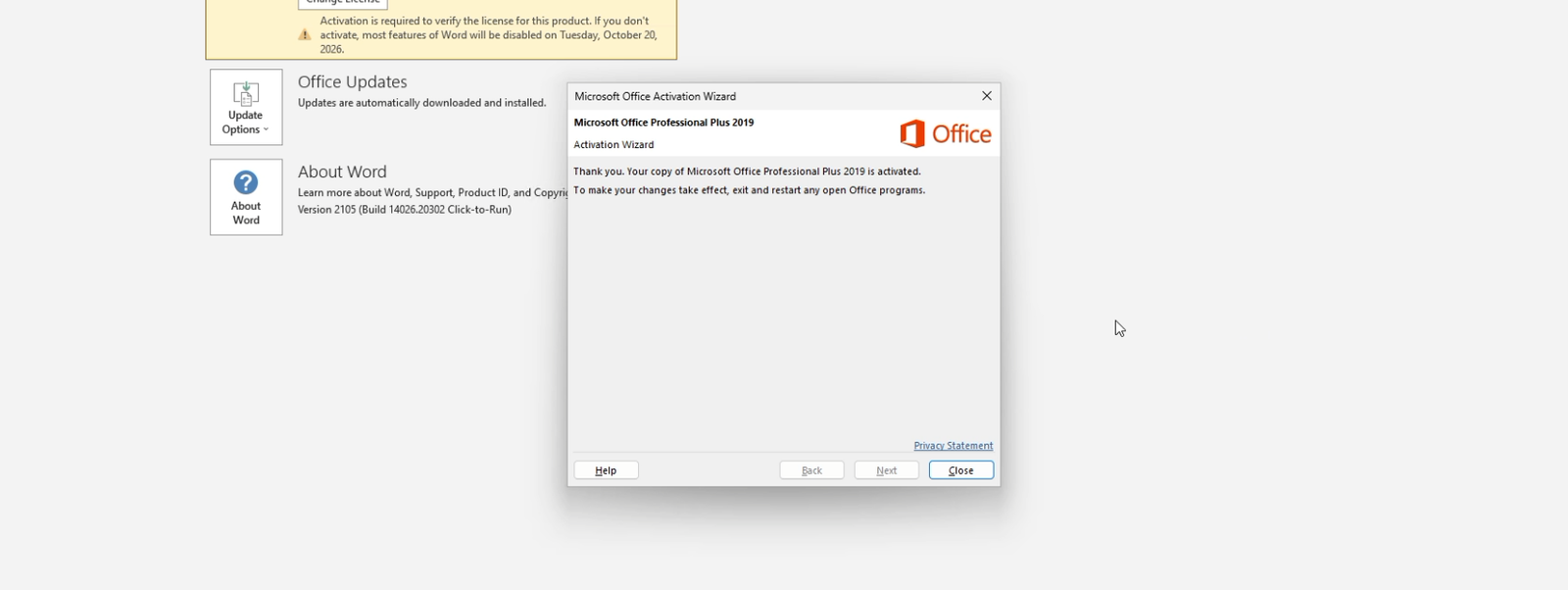
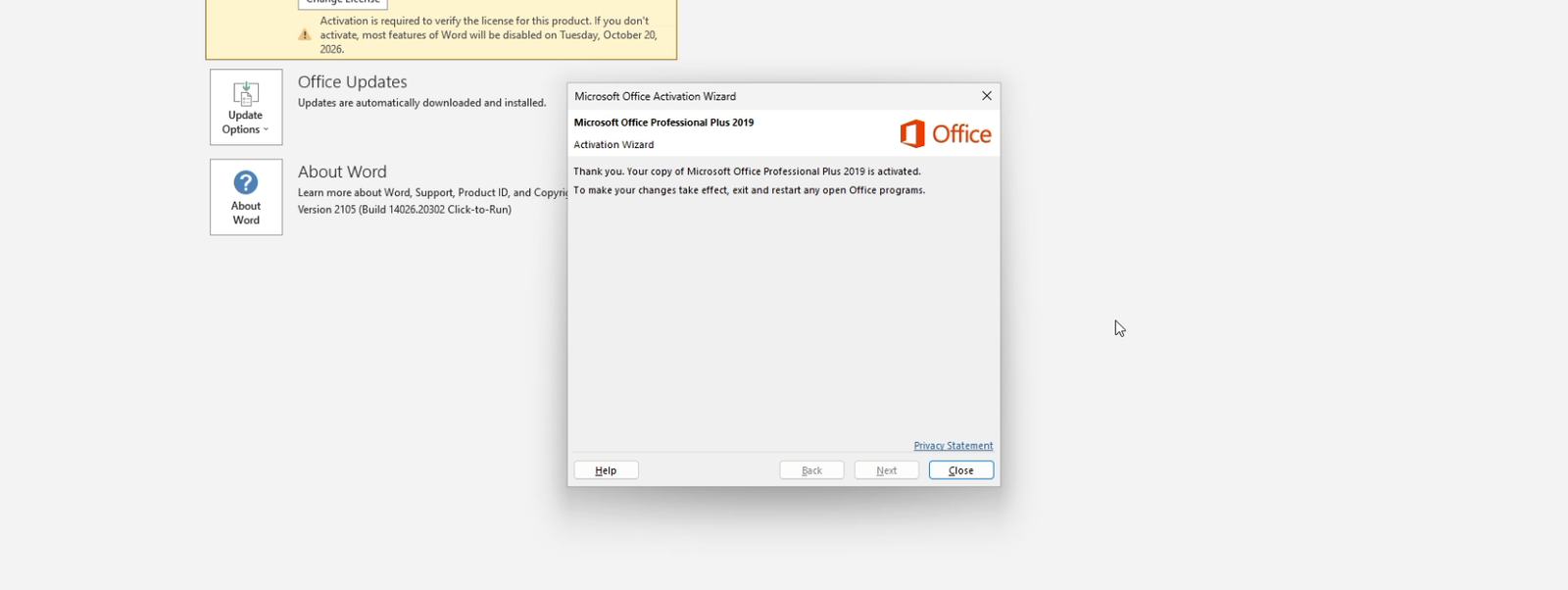
Fatto! Vedrai un messaggio che conferma che Office Professional Plus 2019 è stato attivato correttamente ed è pronto all'uso senza limitazioni.
IMPORTANTE: se durante l'attivazione compare un errore, passa a un'altra rete (ad esempio, l'hotspot del tuo telefono) e riprova. Non usare una VPN per attivarla. Se una licenza non funziona, avvisaci entro 24 ore dalla rivelazione e la sostituiremo subito. I tuoi diritti di legge non sono pregiudicati.
Non hai ancora un account?
Crea un account





 Windows
 Office per PC
 Office per Mac
 Windows Server
 SQL Server
 App di Office
 Visual Studio
