Offre spéciale de novembre - 5 % DE RÉDUCTION SUR TOUT LE SITE !
Utilisez le code :
Valable jusqu'au 30 nov.

Un Confirmation ID est le code qui termine l'activation de Microsoft Office quand vous utilisez une Licence CID. Office vous donne un code, l'Installation ID. Vous le saisissez sur le portail d'activation de Microsoft, et le portail vous renvoie un autre code, le Confirmation ID. Vous saisissez celui-là dans Office et l'activation est terminée. Ce guide explique ce qu'est chaque code et comment ils fonctionnent ensemble, avec des captures d'écran de notre propre test.
TESTÉ SUR : notre ordinateur de test, octobre 2026. Microsoft Office LTSC Standard 2024, activé avec un Confirmation ID via le portail d'activation de Microsoft. Nous avons flouté les codes sur toutes les captures d'écran. Les écrans des autres versions d'Office peuvent être différents.
Microsoft utilise les mêmes deux noms dans ses propres outils. Sa page sur les outils d'activation en volume d'Office mentionne une commande qui « affiche l'Installation ID pour l'activation hors ligne » et une autre qui « active un produit à l'aide d'un Confirmation ID fourni par l'utilisateur ». Vous n'avez pas besoin de ces commandes : ce guide utilise la fenêtre habituelle d'Office.
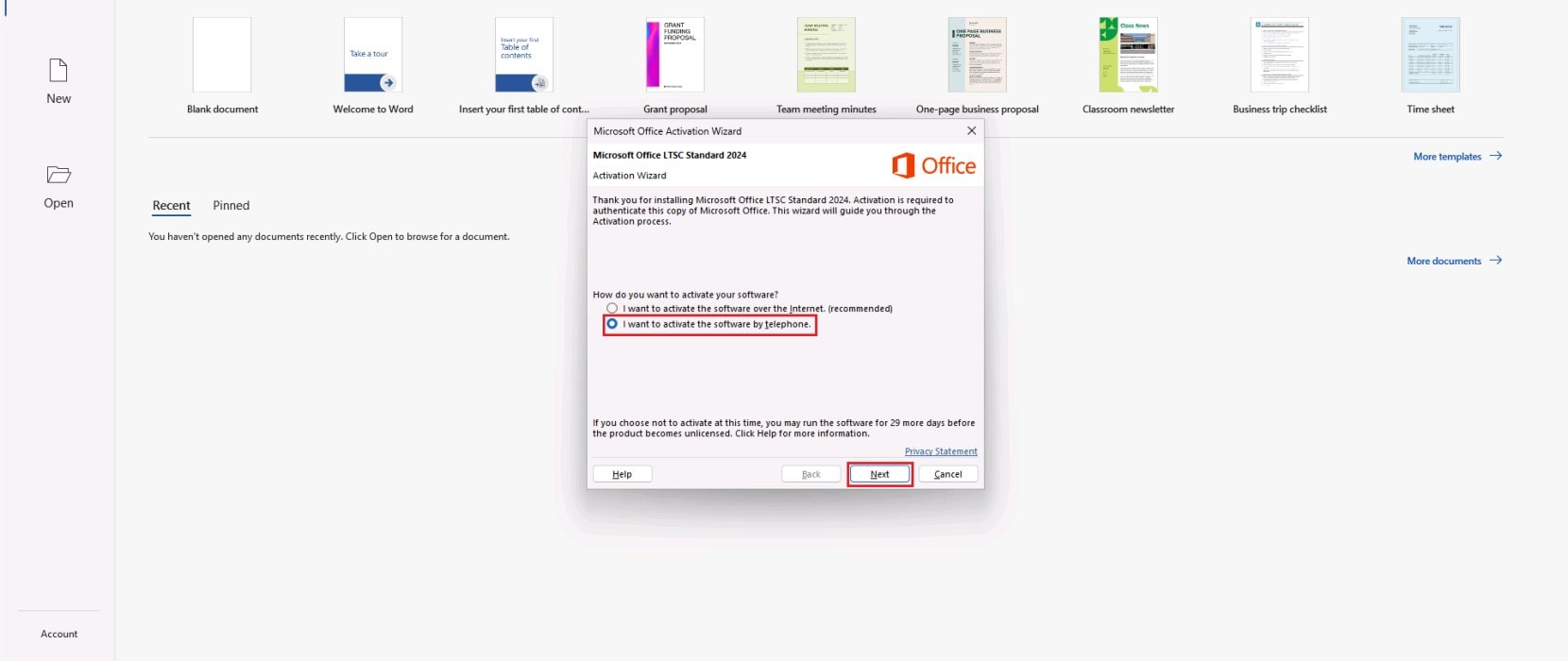
2.1 Après avoir saisi votre clé de produit, fermez Word et rouvrez-le. L'Assistant Activation de Microsoft Office s'affiche. Sélectionnez l'option « I want to activate the software by telephone » et cliquez sur « Next ». C'est ainsi que Microsoft appelle l'activation avec un Confirmation ID : vous n'aurez à appeler personne, tout se fait en ligne.
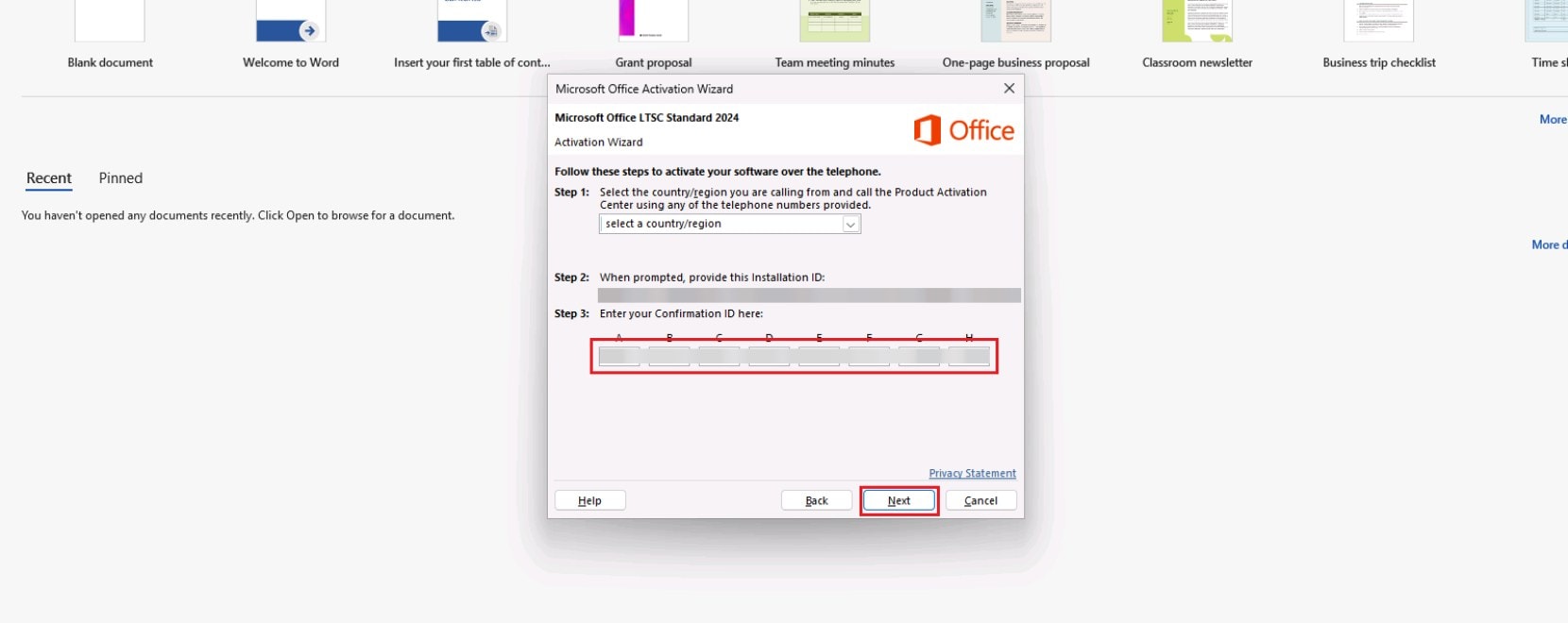
2.2 La fenêtre affiche maintenant votre Installation ID sous « Step 2 », et les cases vides pour le Confirmation ID sous « Step 3 ». Vous n'avez pas besoin de sélectionner un pays. Laissez cette fenêtre ouverte.
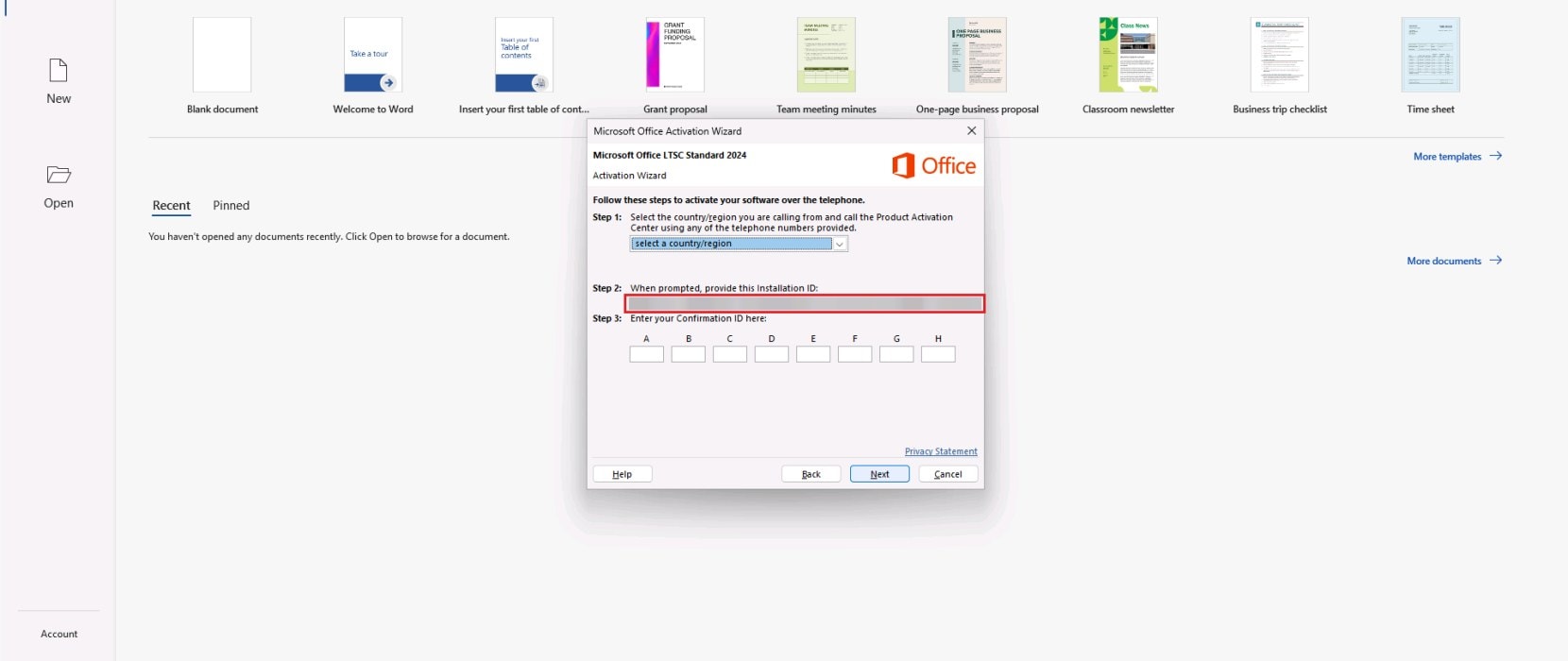
2.3 Pour copier les 63 chiffres sans erreur, vous pouvez prendre une capture d'écran de la fenêtre et l'ouvrir dans notre Installation ID Extractor. Il lit les chiffres sur l'image et vous permet de les copier tous d'un coup. Vérifiez qu'ils correspondent à ceux de votre fenêtre d'activation.

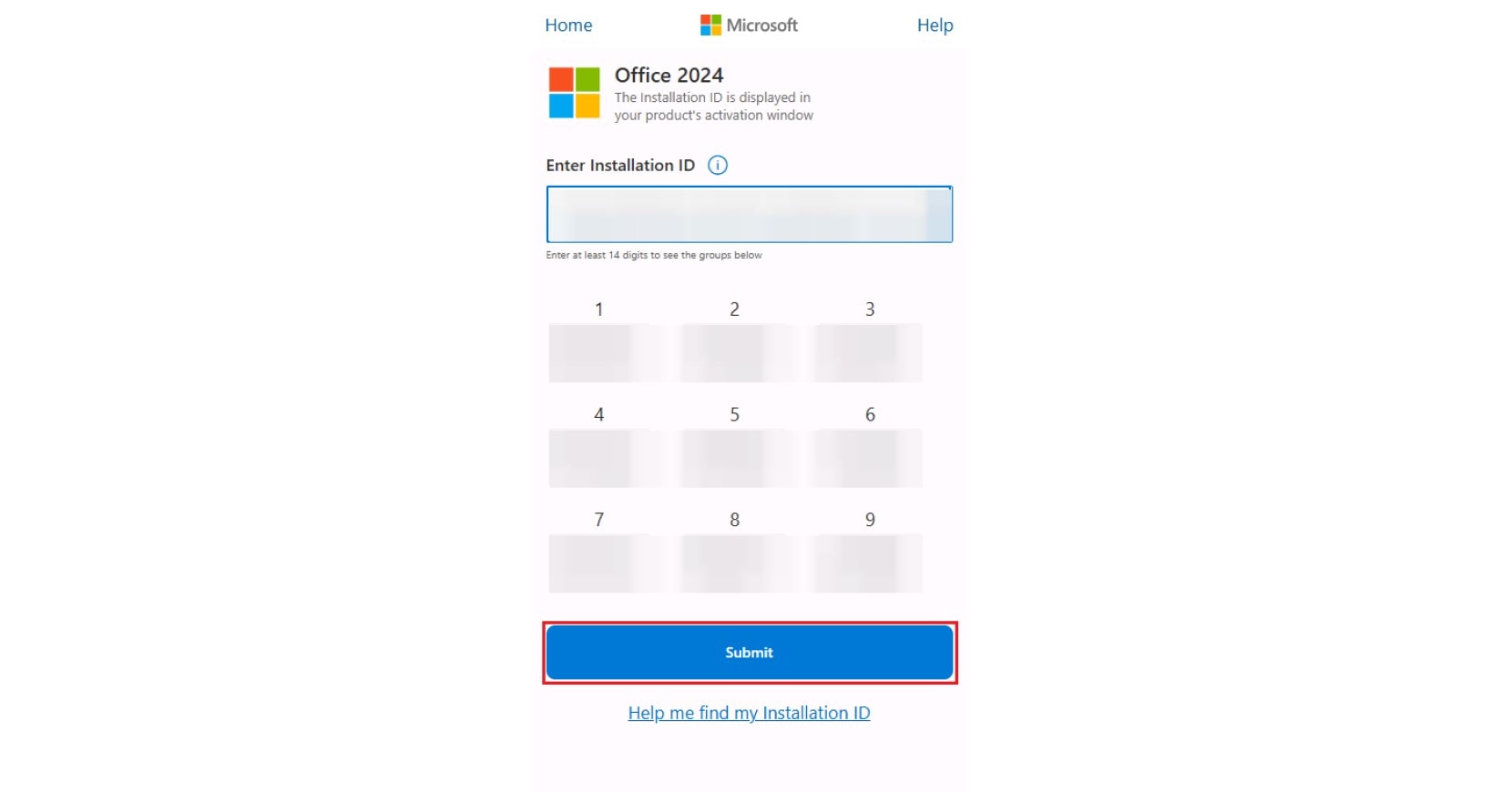
2.4 Sur le portail d'activation de Microsoft, saisissez l'Installation ID. Le portail indique lui-même « L'Installation ID s'affiche dans la fenêtre d'activation de votre produit », et il divise le code en 9 groupes pour que vous puissiez les comparer. Cliquez ensuite sur « Submit ». Le portail vous demande d'abord de vous connecter à un compte Microsoft, et s'il vous demande combien d'ordinateurs ont cette copie installée, saisissez le nombre correspondant à votre licence.
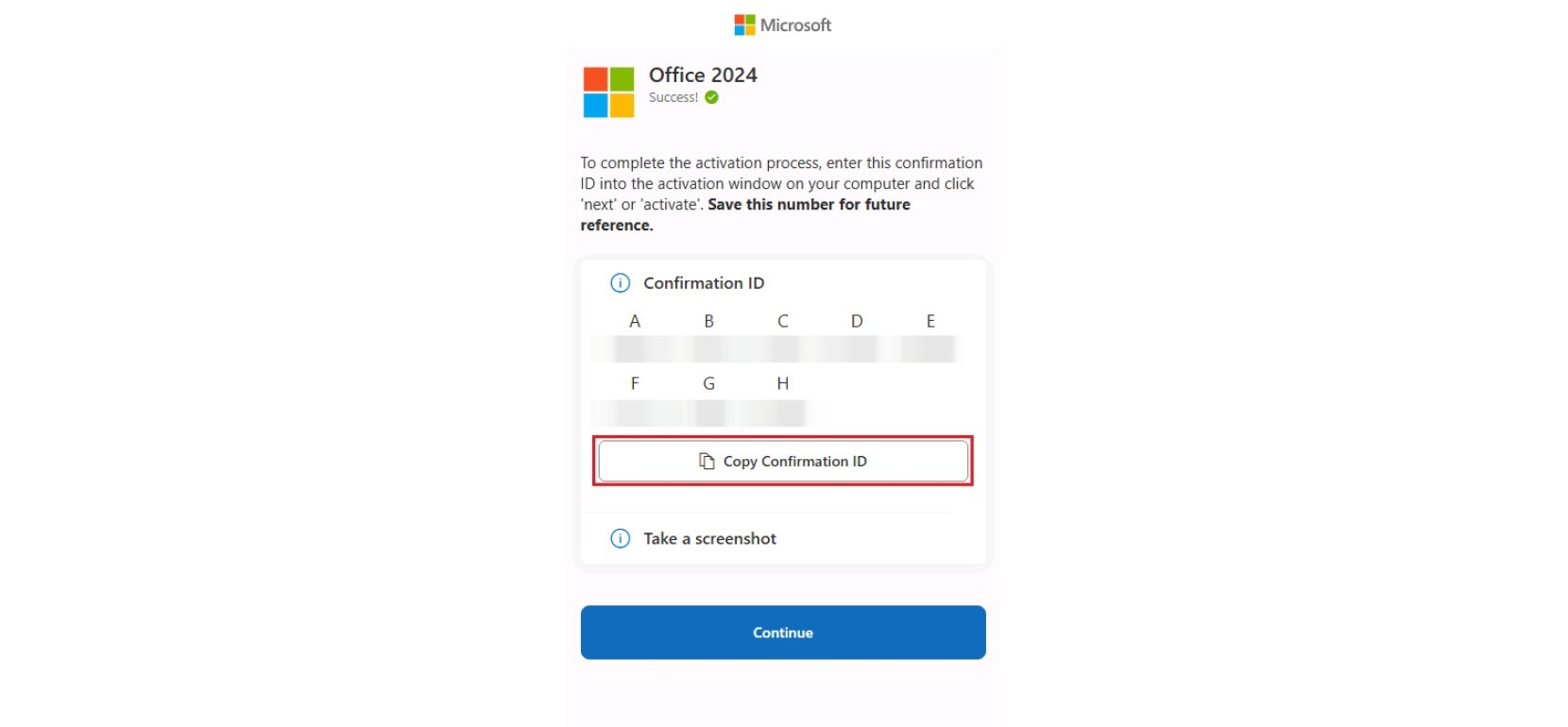
2.5 Le portail affiche maintenant votre Confirmation ID, en groupes de A à H, avec un bouton pour le copier.
2.6 Revenez à la fenêtre d'activation d'Office que vous avez laissée ouverte, saisissez le Confirmation ID dans les cases A à H et cliquez sur « Next ».
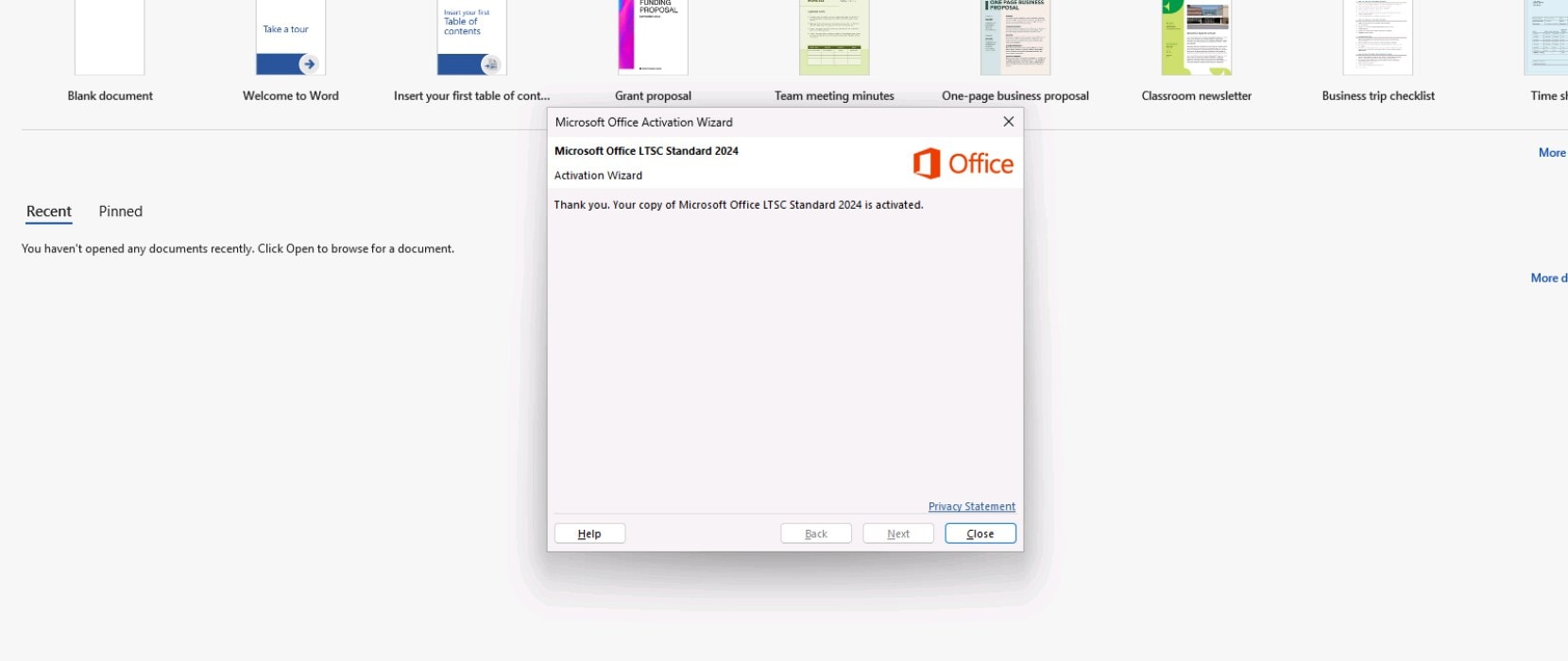
2.7 Office confirme l'activation.
Ces étapes donnent l'idée générale. Pour chaque clic, avec le lien du portail et toutes les captures d'écran, suivez le guide de votre version : Office 2024 Professional Plus LTSC, Office 2024 Standard LTSC, Office 2021 Professional Plus, Office 2019 Professional Plus ou Office 2016 Professional Plus.
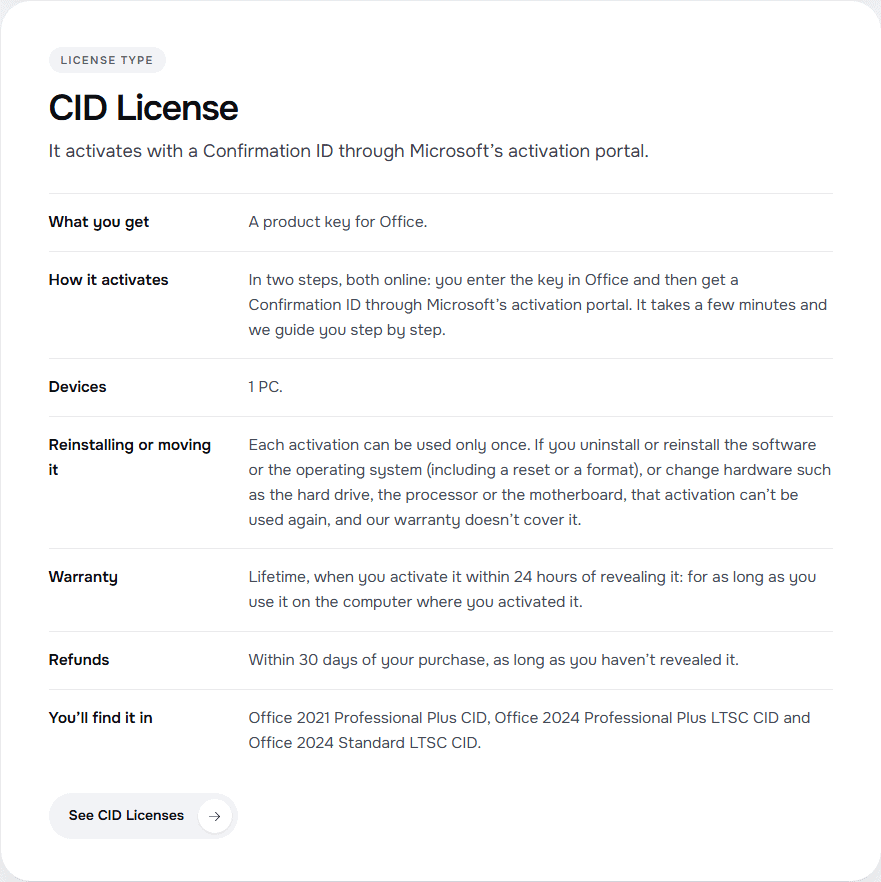
« CID » est le nom d'un type de licence de notre boutique, et vient de Confirmation ID. Les règles ci-dessous sont celles de notre boutique, pas celles de Microsoft :
Office 2016, 2019 et 2021 Professional Plus peuvent, dans certains cas, devoir être activés avec un Confirmation ID via le portail d'activation de Microsoft, même s'il s'agit de Licences RETAIL. Cela se fait en ligne, avec les mêmes deux codes.
Avant de révéler une licence, notre liste de contrôle vous indique ce qu'il faut avoir sous la main.
Les pages de Microsoft que nous avons lues n'expliquent pas comment ces codes sont calculés, nous ne l'expliquons donc pas non plus. Nous n'avons en outre testé que la version indiquée dans l'encadré ci-dessus : les autres guides ont leurs propres captures d'écran. Si Office affiche une erreur d'activation, commencez par notre guide sur « Unlicensed Product » et « Product Activation Failed ».
{n} de {l} a acheté
{n} a acheté
Quelqu'un de {l} a acheté
Quelqu'un a acheté
À l'instant
Il y a 1 minute
Il y a 2 minutes
Il y a 1 heure
Il y a 2 heures
Il y a 1 jour
Il y a 2 jours
Fermer


 Windows
 Office pour PC
 Office pour Mac
 Windows Server
 SQL Server
 Applications Office
 Visual Studio

