Visual Studio Professional vs Enterprise : les deux éditions sont le même IDE Visual Studio, avec le même éditeur, le même débogueur, les mêmes langages et les mêmes charges de travail. Enterprise y ajoute un ensemble d'outils avancés de test, de débogage et d'architecture. Ci-dessous, nous expliquons ce que sont ces outils, selon la documentation même de Microsoft, quand Professional suffit, quand Enterprise vaut le coup, quand l'édition gratuite Community vous couvre déjà, et comment fonctionnent nos clés de produit Visual Studio, avec des captures d'écran de notre propre boutique.
IMPORTANT : une clé de produit Visual Studio correspond à la version et à l'édition exactes que vous achetez (par exemple, Visual Studio 2022 Enterprise). Installez cette même version et cette même édition avant de l'activer. Une clé de produit débloque l'IDE ; ce n'est pas un abonnement Visual Studio, donc elle n'inclut pas les avantages d'abonnement comme les crédits Azure ou la formation.
1. La réponse courte
- Professional est l'IDE complet pour écrire, déboguer, tester et livrer du code.
- Enterprise est le même IDE, plus Live Unit Testing, IntelliTrace, Snapshot Debugger, Microsoft Fakes, code maps et, dans Visual Studio 2022 et les versions antérieures, code coverage et IntelliTest.
- Community est gratuite, mais Microsoft limite qui peut l'utiliser (section 4).
Si personne dans votre équipe n'utilise les outils réservés à Enterprise de la section 3, Professional est le choix raisonnable.
2. Ce que les deux éditions ont en commun
Professional et Enterprise partagent la même base de code. Vous obtenez le même éditeur de code, IntelliSense, les mêmes outils de refactorisation, le même débogueur, la même intégration Git et les mêmes charges de travail (développement .NET, ASP.NET et web, bureau Windows, C++, Python, Node.js et Azure). Les tests unitaires sont dans toutes les éditions : selon les mots de Microsoft, "Les tests unitaires sont disponibles dans toutes les éditions de Visual Studio".
3. Ce qu'Enterprise est seule à ajouter
Voici les outils que Microsoft documente comme réservés à Enterprise, cités depuis Microsoft Learn :
- Live Unit Testing : exécute les tests unitaires affectés par vos modifications pendant que vous tapez et affiche les résultats dans l'éditeur. "Live Unit Testing est disponible uniquement dans l'édition Enterprise de Visual Studio pour les projets qui ciblent .NET Core ou .NET Framework."
- IntelliTrace : débogage historique, pour revenir sur ce qui s'est passé quand un bogue est difficile à reproduire. "Vous pouvez utiliser IntelliTrace dans l'édition Visual Studio Enterprise (mais pas dans les éditions Professional ou Community)."
- Snapshot Debugger : capture l'état d'une application Azure en cours d'exécution pour que vous puissiez la déboguer sans l'arrêter. Microsoft précise qu'il est "disponible uniquement" dans l'édition Enterprise, avec la charge de travail de développement Azure.
- Microsoft Fakes : isole le code que vous testez du reste de l'application. "Microsoft Fakes est disponible uniquement dans l'édition Enterprise et n'est pris en charge que pour le code .NET."
- Code maps : diagrammes des dépendances dans les grandes bases de code. "Pour créer et modifier des code maps, vous avez besoin de l'édition Visual Studio Enterprise." Professional peut ouvrir ces cartes, mais pas les modifier.
Deux outils ont changé avec Visual Studio 2026, donc la version que vous choisissez compte aussi :
- Code coverage : Microsoft indique : "Dans Visual Studio 2022 et les versions précédentes, la fonctionnalité de couverture de code était limitée à l'édition Visual Studio Enterprise." Dans Visual Studio 2026, elle est aussi dans Professional et Community.
- IntelliTest : "IntelliTest est déconseillé dans Visual Studio 2026." Dans Visual Studio 2022, il ne fonctionne que pour .NET Framework, et seulement dans Enterprise.
IMPORTANT : "Enterprise" est le nom de l'édition de Visual Studio. Ce n'est ni un Microsoft Enterprise Agreement ni une licence en volume : une clé de produit Enterprise active cette édition de l'IDE une seule fois, sur 1 PC.
4. Quand l'édition gratuite Community suffit
Avant d'acheter, vérifiez si Visual Studio Community vous couvre. Microsoft la décrit comme un "IDE gratuit et complet pour les étudiants, les développeurs open source et les développeurs individuels", avec ces limites pour les organisations :
- "Un nombre illimité d'utilisateurs au sein d'une organisation peut utiliser Visual Studio Community dans les scénarios suivants : dans un environnement d'apprentissage en classe, pour la recherche universitaire ou pour contribuer à des projets open source."
- "Dans les organisations qui ne sont pas de grandes entreprises, jusqu'à cinq utilisateurs peuvent utiliser Visual Studio Community."
- Pour les grandes organisations, "c'est-à-dire celles de plus de 250 PC ou de plus de 1 millions de dollars américains de chiffre d'affaires annuel", Microsoft n'autorise aucun autre usage de Community.
Si votre entreprise dépasse ces limites, ou si vous préférez une licence qui n'en dépend pas, il vous faut Professional ou Enterprise. La comparaison de Microsoft n'indique ces limites que pour Community.
5. Choisir Professional ou Enterprise
Choisissez Professional si :
- Vous êtes indépendant, développeur solo ou membre d'une équipe qui crée des applications métier, web, de bureau ou mobiles.
- Votre travail quotidien consiste à écrire, déboguer, tester unitairement et livrer du code.
- Personne dans votre équipe n'utilise Live Unit Testing, IntelliTrace, Snapshot Debugger, Microsoft Fakes ni code maps.
Choisissez Enterprise si :
- Votre équipe s'appuie sur Live Unit Testing pour repérer les régressions pendant l'écriture du code.
- Vous traquez des bogues difficiles à reproduire, où IntelliTrace ou Snapshot Debugger vous font gagner des heures.
- Vos tests utilisent Microsoft Fakes, ou vous maintenez une grande base de code et devez créer des code maps.
- Vous restez sur Visual Studio 2022 et avez besoin de code coverage dans l'IDE.
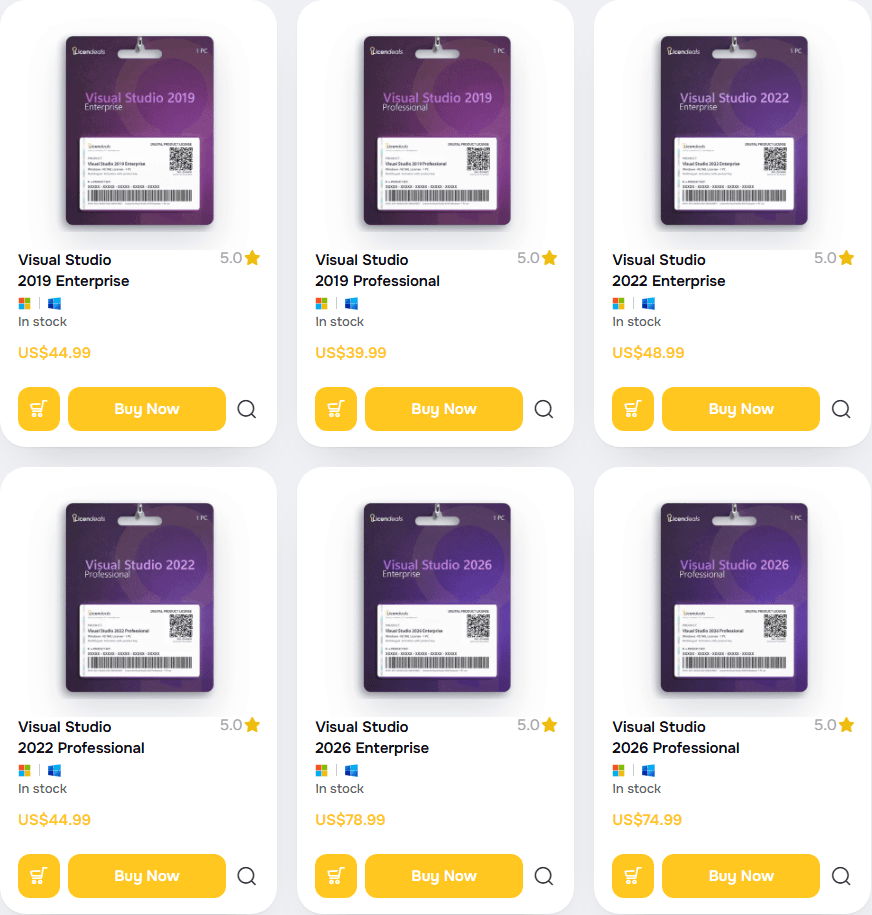
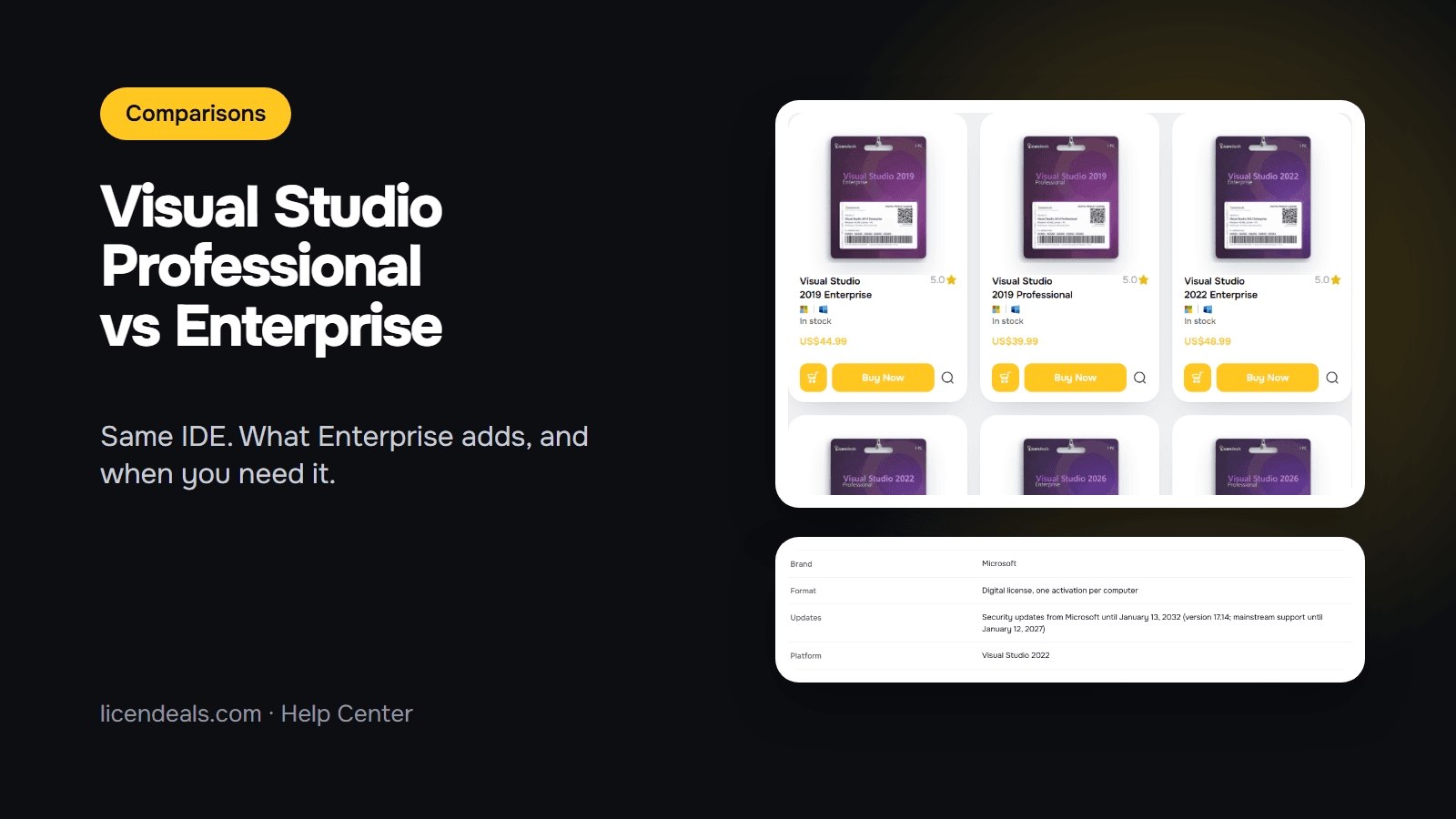
Voici notre catalogue Visual Studio, avec Professional et Enterprise en 2019, 2022 et 2026 :
6. 2019, 2022 ou 2026 : la version compte-t-elle ?
La répartition entre Professional et Enterprise est la même dans toutes les versions, à part les deux changements de la section 3. Ce qui change, c'est la façon dont Microsoft prend en charge chaque version (Microsoft Lifecycle, consulté le 2026-10-30) :
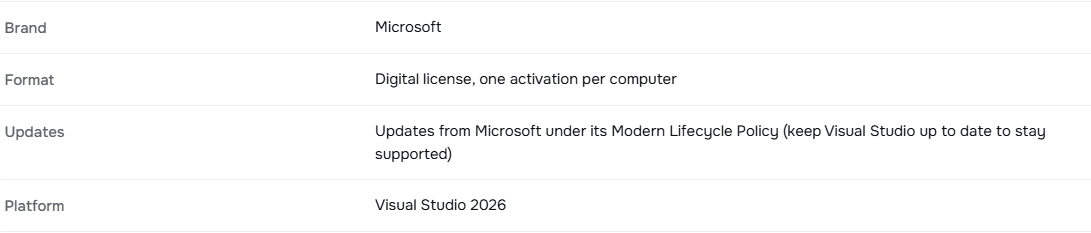
- Visual Studio 2026 : il suit la Modern Lifecycle Policy de Microsoft, qui "offre 2 ans de support pour chaque nouvelle version annuelle". Gardez-le à jour pour rester pris en charge.
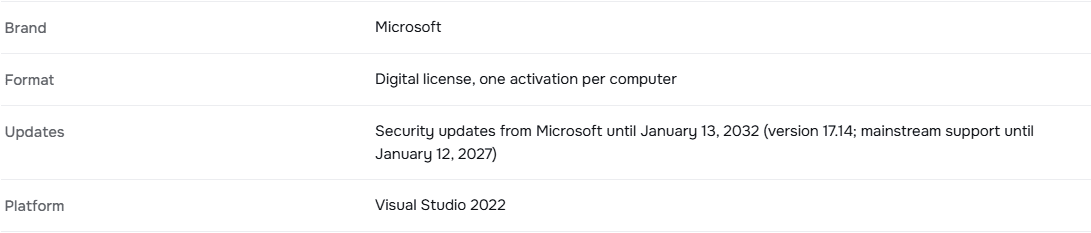
- Visual Studio 2022 : support principal jusqu'au 12 janvier 2027, et mises à jour de sécurité de la version 17.14 jusqu'au 13 janvier 2032.
- Visual Studio 2019 : le support principal s'est terminé le 9 avril 2024 ; mises à jour de sécurité de la version 16.11 jusqu'au 10 avril 2029.
Nos pages de produit Visual Studio l'affichent dans leur onglet License details. Visual Studio 2026 Professional :
Visual Studio 2022 Enterprise :
Pour un nouveau projet, 2026 ou 2022 est le choix le plus sûr. Si vous maintenez une solution ou une chaîne d'outils figée sur une version plus ancienne, une clé 2019 reste pertinente.
7. Comment fonctionnent nos clés Visual Studio
Tous nos produits Visual Studio sont des Licences RETAIL. Voici l'onglet License details de Visual Studio 2022 Enterprise :
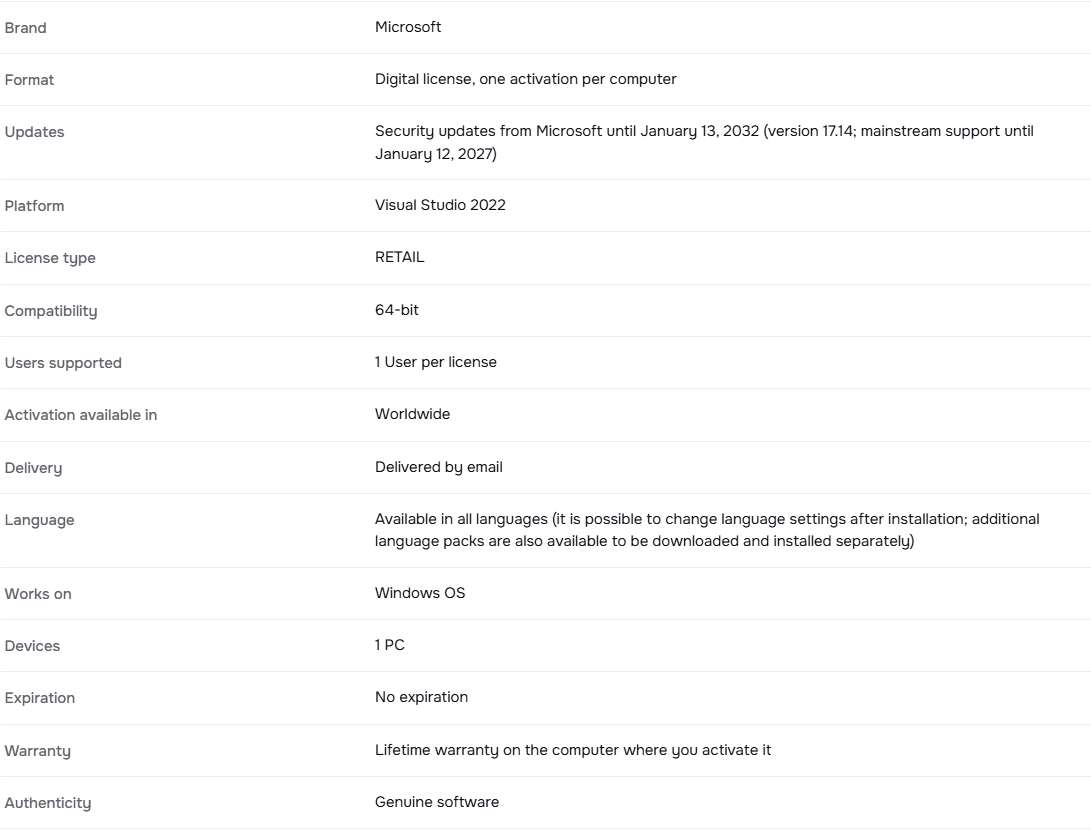
- Appareils : 1 PC. Une clé active Visual Studio une seule fois, sur un ordinateur.
- Livraison : Livraison par e-mail. Dès que votre paiement est confirmé, nous vous envoyons par e-mail un lien sécurisé vers votre licence.
- 24 heures : à partir du moment où vous révélez une licence, vous avez 24 heures pour l'activer ou, si elle ne fonctionne pas, pour nous le signaler. Si une licence ne fonctionne pas, prévenez-nous dans les 24 heures suivant sa révélation et nous la remplacerons immédiatement.
- Garantie : Garantie à vie sur l'ordinateur où vous l'activez.
- En cas de réinstallation : les Licences RETAIL ne peuvent pas être réutilisées. Chaque activation ne peut être utilisée qu'une seule fois. Si vous désinstallez ou réinstallez le logiciel ou le système d'exploitation (y compris une réinitialisation ou un formatage), ou si vous changez du matériel comme le disque dur, le processeur ou la carte mère, cette activation ne peut plus être utilisée, et notre garantie ne la couvre pas.
Pour saisir la clé, les étapes de Microsoft sont : "Sélectionnez File > Account Settings pour ouvrir la boîte de dialogue Account Settings, puis sélectionnez le lien License with a Product Key." Saisissez ensuite la clé dans l'espace prévu. Ne révélez votre licence que lorsque Visual Studio est installé et prêt ; notre liste de contrôle avant de révéler vous aide à vous préparer. Règles complètes : types de licence et Garantie.
Ce que cet article ne couvre pas : les abonnements Visual Studio, les licences Azure DevOps et Visual Studio pour Mac. Il compare les éditions de l'IDE que nous vendons.
8. Questions fréquentes


 Windows
 Office pour PC
 Office pour Mac
 Windows Server
 SQL Server
 Applications Office
 Visual Studio
