Visual Studio Professional vs Enterprise: le due edizioni sono lo stesso IDE Visual Studio, con lo stesso editor, debugger, linguaggi e carichi di lavoro. Enterprise aggiunge in più un insieme di strumenti avanzati di test, debug e architettura. Qui sotto spieghiamo quali sono questi strumenti, secondo la documentazione stessa di Microsoft, quando basta Professional, quando vale la pena scegliere Enterprise, quando l'edizione gratuita Community ti copre già e come funzionano le nostre chiavi di prodotto di Visual Studio, con schermate del nostro negozio.
IMPORTANTE: una chiave di prodotto di Visual Studio è valida per la versione e l'edizione esatte che acquisti (per esempio, Visual Studio 2022 Enterprise). Installa la stessa versione e la stessa edizione prima di attivarla. Una chiave di prodotto sblocca l'IDE; non è un abbonamento a Visual Studio, quindi non include i vantaggi dell'abbonamento come i crediti Azure o la formazione.
1. La risposta breve
- Professional è l'IDE completo per scrivere, eseguire il debug, testare e rilasciare codice.
- Enterprise è lo stesso IDE più Live Unit Testing, IntelliTrace, Snapshot Debugger, Microsoft Fakes, code maps e, in Visual Studio 2022 e versioni precedenti, code coverage e IntelliTest.
- Community è gratuita, ma Microsoft limita chi può usarla (sezione 4).
Se nessuno nel tuo team usa gli strumenti esclusivi di Enterprise della sezione 3, Professional è la scelta sensata.
2. Cosa hanno in comune le due edizioni
Professional ed Enterprise condividono lo stesso codice di base. Ottieni lo stesso editor di codice, IntelliSense, gli stessi strumenti di refactoring, lo stesso debugger, l'integrazione con Git e gli stessi carichi di lavoro (sviluppo .NET, ASP.NET e web, desktop Windows, C++, Python, Node.js e Azure). I test unitari sono in tutte le edizioni: nelle parole di Microsoft, "I test unitari sono disponibili in tutte le edizioni di Visual Studio".
3. Cosa aggiunge solo Enterprise
Questi sono gli strumenti che Microsoft documenta come esclusivi di Enterprise, citati da Microsoft Learn:
- Live Unit Testing: esegue i test unitari interessati dalle tue modifiche mentre scrivi e mostra i risultati nell'editor. "Live Unit Testing è disponibile solo nell'edizione Enterprise di Visual Studio per i progetti che hanno come destinazione .NET Core o .NET Framework."
- IntelliTrace: debug storico, per tornare indietro su ciò che è successo quando un bug è difficile da riprodurre. "Puoi usare IntelliTrace nell'edizione Visual Studio Enterprise (ma non nelle edizioni Professional o Community)."
- Snapshot Debugger: cattura lo stato di un'app Azure in esecuzione così puoi eseguirne il debug senza fermarla. Microsoft precisa che è "disponibile solo" nell'edizione Enterprise, con il carico di lavoro di sviluppo Azure.
- Microsoft Fakes: isola il codice che testi dal resto dell'applicazione. "Microsoft Fakes è disponibile solo nell'edizione Enterprise ed è supportato solo per il codice .NET."
- Code maps: diagrammi delle dipendenze nelle basi di codice grandi. "Per creare e modificare le code maps, serve l'edizione Visual Studio Enterprise." Professional può aprire queste mappe, ma non modificarle.
Due strumenti sono cambiati con Visual Studio 2026, quindi conta anche la versione che scegli:
- Code coverage: Microsoft dice: "In Visual Studio 2022 e nelle versioni precedenti, la funzionalità di copertura del codice era limitata all'edizione Visual Studio Enterprise." In Visual Studio 2026 è presente anche in Professional e Community.
- IntelliTest: "IntelliTest è deprecato in Visual Studio 2026." In Visual Studio 2022 funziona solo per .NET Framework, e solo in Enterprise.
IMPORTANTE: "Enterprise" è il nome dell'edizione di Visual Studio. Non è un Microsoft Enterprise Agreement né una licenza a volume: una chiave di prodotto Enterprise attiva quell'edizione dell'IDE una sola volta, su 1 PC.
4. Quando basta l'edizione gratuita Community
Prima di acquistare, controlla se Visual Studio Community ti copre. Microsoft la descrive come un "IDE gratuito e completo per studenti, sviluppatori open source e sviluppatori individuali", con questi limiti per le organizzazioni:
- "Un numero illimitato di utenti all'interno di un'organizzazione può usare Visual Studio Community negli scenari seguenti: in un ambiente di apprendimento in aula, per la ricerca accademica o per contribuire a progetti open source."
- "Nelle organizzazioni non aziendali, fino a cinque utenti possono usare Visual Studio Community."
- Per le organizzazioni aziendali, "cioè quelle con più di 250 PC o più di 1 milioni di dollari statunitensi di ricavi annui", Microsoft non consente nessun altro uso di Community.
Se la tua azienda supera questi limiti, o preferisci una licenza che non ne dipenda, ti serve Professional o Enterprise. Il confronto di Microsoft indica questi limiti solo per Community.
5. Scegliere Professional o Enterprise
Scegli Professional se:
- Sei un freelance, uno sviluppatore indipendente o fai parte di un team che crea applicazioni aziendali, web, desktop o mobili.
- Il tuo lavoro quotidiano è scrivere, eseguire il debug, fare test unitari e rilasciare codice.
- Nessuno nel tuo team usa Live Unit Testing, IntelliTrace, Snapshot Debugger, Microsoft Fakes né code maps.
Scegli Enterprise se:
- Il tuo team si affida a Live Unit Testing per individuare le regressioni mentre il codice viene scritto.
- Insegui bug difficili da riprodurre, dove IntelliTrace o Snapshot Debugger ti fanno risparmiare ore.
- I tuoi test usano Microsoft Fakes, oppure gestisci una base di codice grande e devi creare code maps.
- Resti su Visual Studio 2022 e ti serve code coverage dentro l'IDE.
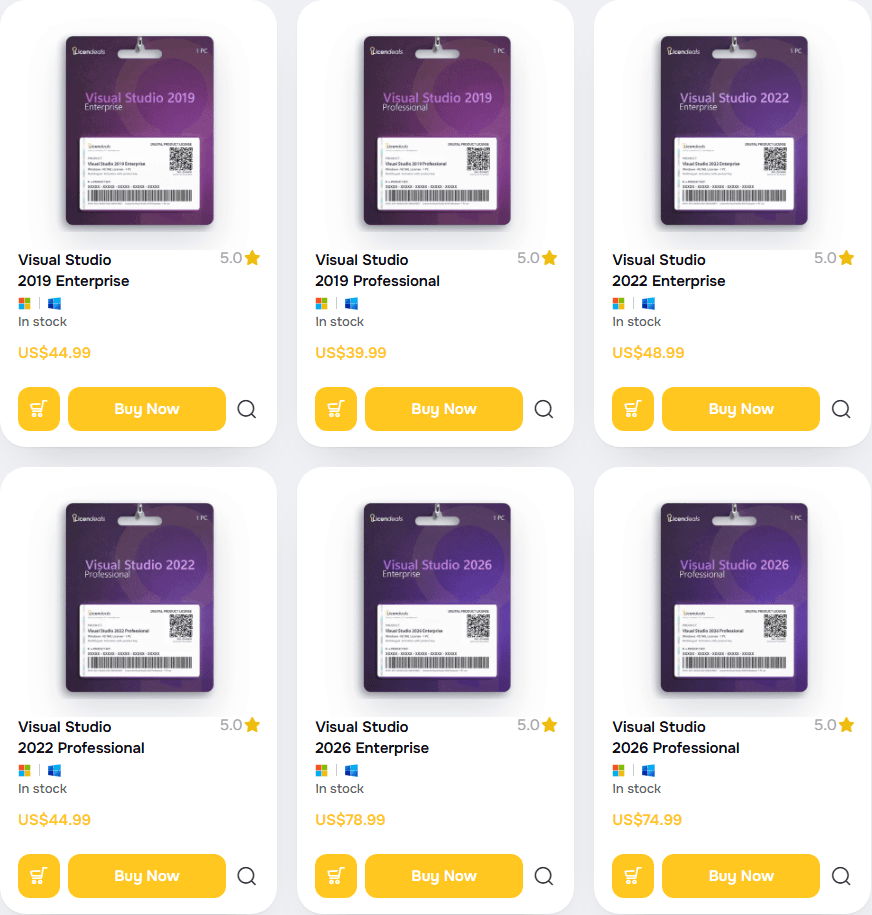
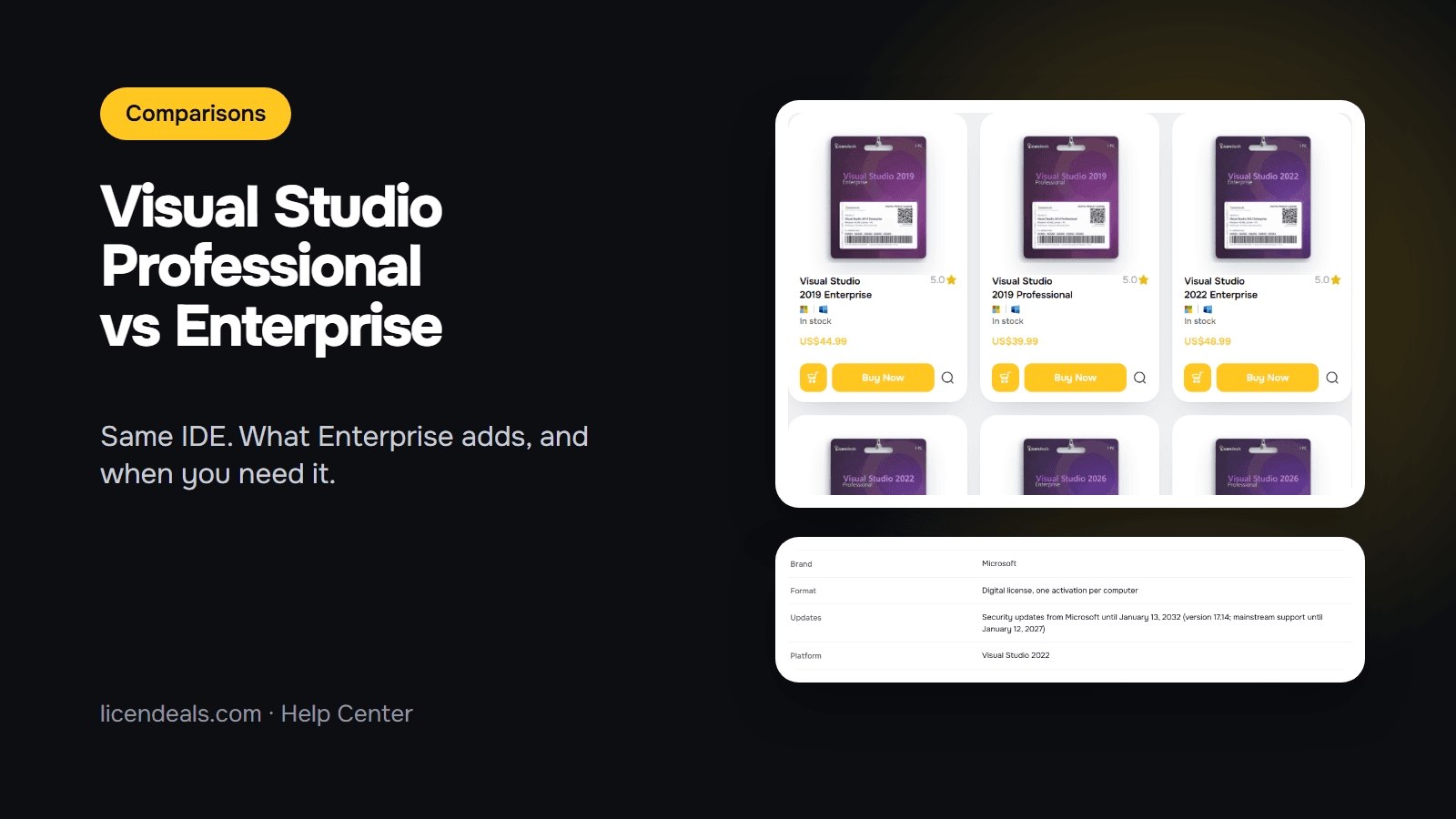
Questo è il nostro catalogo di Visual Studio, con Professional ed Enterprise in 2019, 2022 e 2026:
6. 2019, 2022 o 2026: la versione conta?
La divisione tra Professional ed Enterprise è la stessa in ogni versione, a parte i due cambiamenti della sezione 3. Ciò che cambia è come Microsoft supporta ogni versione (Microsoft Lifecycle, consultato il 2026-10-30):
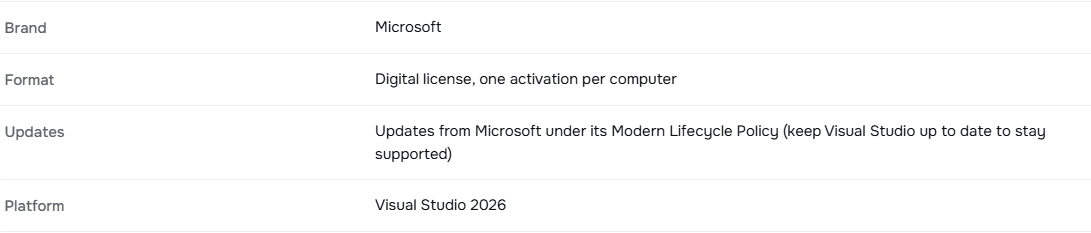
- Visual Studio 2026: segue la Modern Lifecycle Policy di Microsoft, che "offre 2 anni di supporto per ogni nuova versione annuale". Tienilo aggiornato per restare supportato.
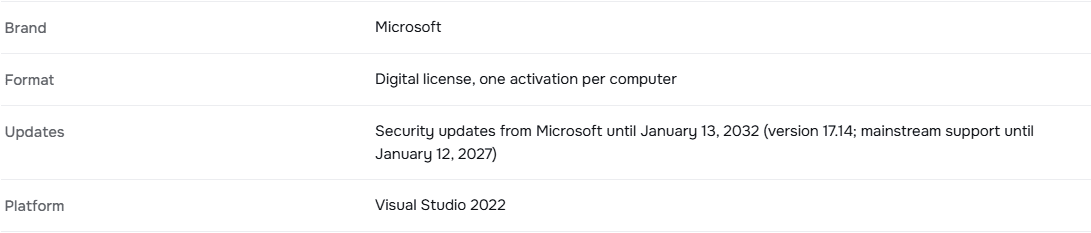
- Visual Studio 2022: supporto principale fino al 12 gennaio 2027 e aggiornamenti di sicurezza della versione 17.14 fino al 13 gennaio 2032.
- Visual Studio 2019: il supporto principale è terminato il 9 aprile 2024; aggiornamenti di sicurezza della versione 16.11 fino al 10 aprile 2029.
Le nostre pagine di prodotto di Visual Studio lo mostrano nella scheda License details. Visual Studio 2026 Professional:
Visual Studio 2022 Enterprise:
Per un nuovo progetto, 2026 o 2022 è la scelta più sicura. Se gestisci una soluzione o una toolchain legata a una versione precedente, una chiave 2019 ha ancora senso.
7. Come funzionano le nostre chiavi di Visual Studio
Tutti i nostri prodotti Visual Studio sono Licenze RETAIL. Questa è la scheda License details di Visual Studio 2022 Enterprise:
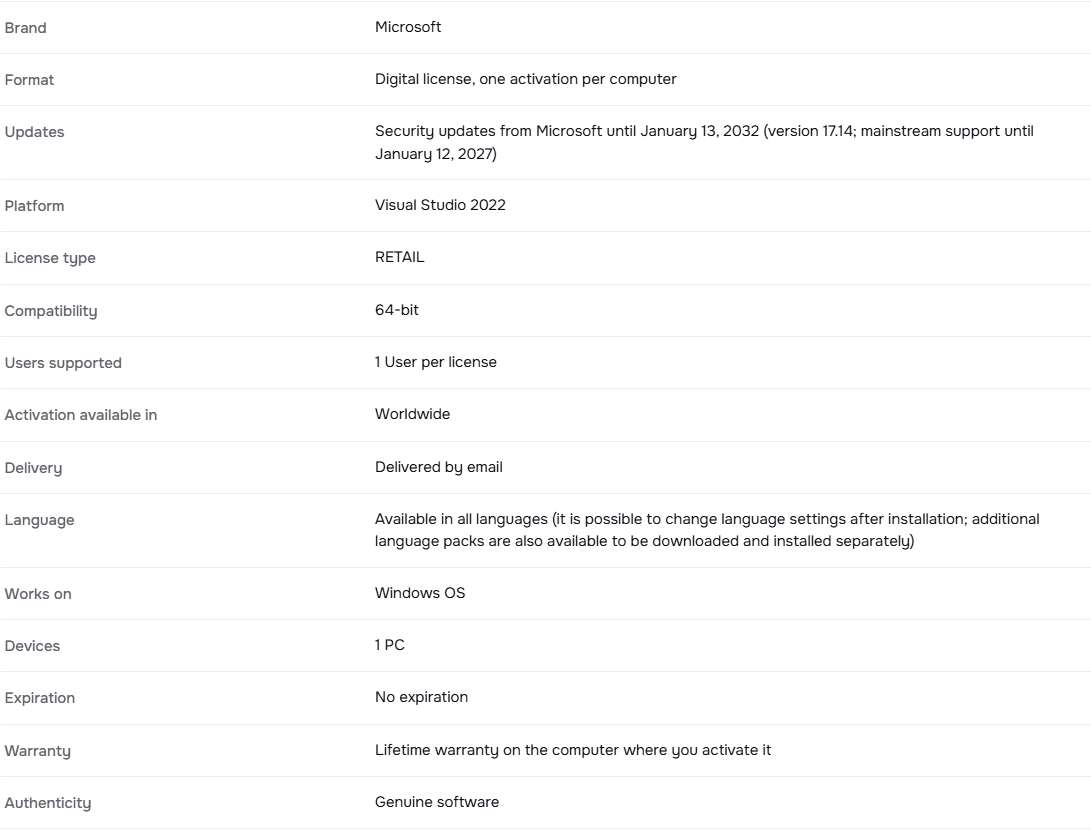
- Dispositivi: 1 PC. Una chiave attiva Visual Studio una volta, su un computer.
- Consegna: Consegna via e-mail. Appena il pagamento è confermato, ti inviamo via e-mail un link sicuro alla tua licenza.
- 24 ore: dal momento in cui riveli una licenza, hai 24 ore per attivarla o, se non funziona, per avvisarci. Se una licenza non funziona, avvisaci entro 24 ore dalla rivelazione e la sostituiremo subito.
- Garanzia: Garanzia a vita sul computer su cui la attivi.
- Quando reinstalli: le Licenze RETAIL non possono essere riutilizzate. Ogni attivazione può essere usata una sola volta. Se disinstalli o reinstalli il software o il sistema operativo (compresi un ripristino o una formattazione), o cambi hardware come il disco rigido, il processore o la scheda madre, quell'attivazione non può essere usata di nuovo, e la nostra garanzia non la copre.
Per inserire la chiave, i passaggi di Microsoft sono: "Seleziona File > Account Settings per aprire la finestra di dialogo Account Settings, quindi seleziona il collegamento License with a Product Key." Poi inserisci la chiave nello spazio indicato. Rivela la tua licenza solo quando Visual Studio è installato e pronto; la nostra lista di controllo prima di rivelare ti aiuta a prepararti. Regole complete: tipi di licenza e Garanzia.
Cosa non copre questo post: gli abbonamenti a Visual Studio, le licenze di Azure DevOps e Visual Studio per Mac. Confronta le edizioni dell'IDE che vendiamo.
8. Domande frequenti


 Windows
 Office per PC
 Office per Mac
 Windows Server
 SQL Server
 App di Office
 Visual Studio
