Offerta speciale di ottobre - 5% DI SCONTO SU TUTTO IL SITO!
Usa il codice:
Valido fino al 31 ott.
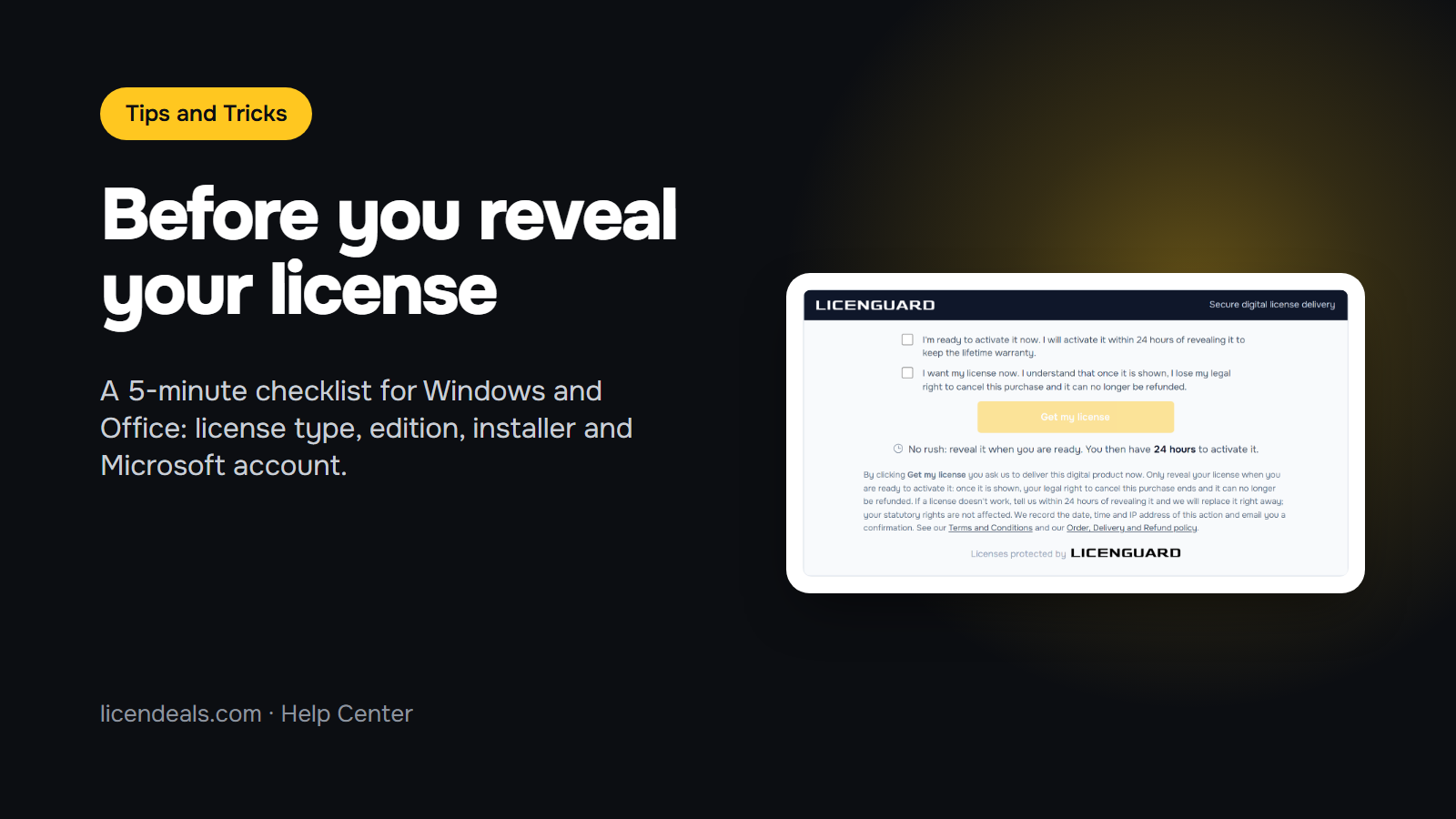
Hai acquistato una licenza e l'email con il tuo link sicuro ti aspetta. Prima di fare clic su Ottieni la mia licenza, dedica cinque minuti a questa checklist per attivare Windows. Vale anche per Office. Rivelare la chiave fa partire il periodo di attivazione, quindi il momento migliore per rivelarla è quando il computer, il programma di installazione e il tuo account Microsoft sono pronti. Ecco cosa controllare prima, con schermate reali della pagina della licenza che vedrai.
IMPORTANTE: Rivela la licenza solo quando stai per attivarla: una volta rivelata, non può più essere rimborsata, salvo che la legge del tuo paese lo richieda.
IMPORTANTE: Non c'è fretta. La tua licenza ti aspetta nella pagina della licenza, che tu la riveli lo stesso giorno o mesi dopo.
Ogni email dell'ordine contiene un link sicuro alla pagina della tua licenza. Prima che tu riveli qualcosa, la pagina mostra il prodotto, il tipo di licenza e due caselle da spuntare. Ecco esattamente cosa vedrai:
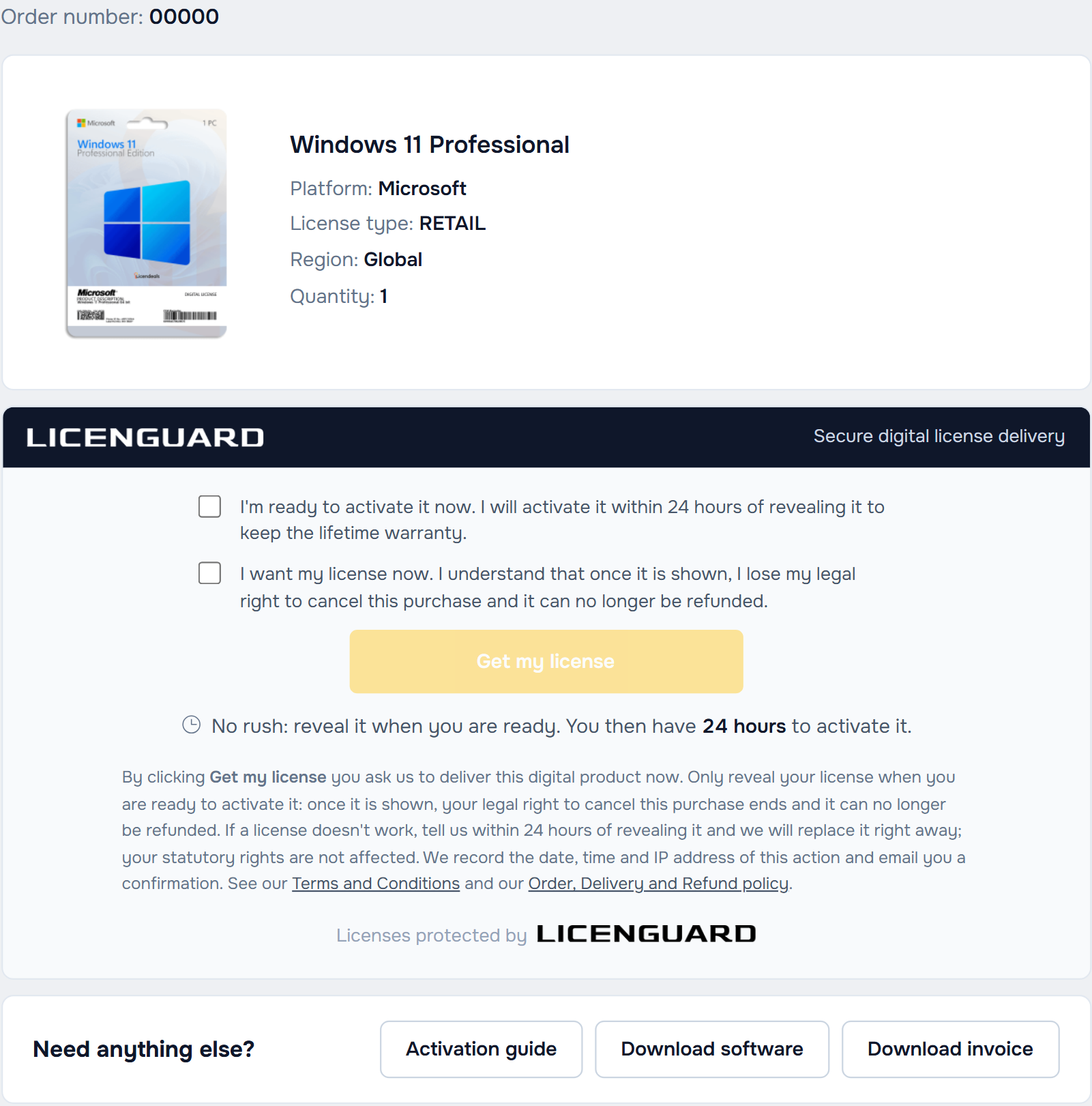
Per questo la checklist qui sotto viene prima. Ogni controllo richiede uno o due minuti.
2.1 Controlla il tipo di licenza. Guarda Tipo di licenza nella pagina della tua licenza: RETAIL, OEM, CID, BIND, MAK Volume, ACCOUNT o SUBSCRIPTION. Ognuno si attiva in modo diverso. La nostra pagina dei tipi di licenza spiega come funziona ognuno e cosa ti serve.
2.2 Controlla la tua edizione di Windows. Microsoft indica che l'edizione di Windows deve corrispondere alla licenza, altrimenti Windows non si attiva. Apri Start > Settings > System > Activation e leggi il nome in alto. In questa schermata del nostro computer di prova c'è scritto Windows 11 Home:

Se hai acquistato Windows 11 Professional e il tuo computer ha Home, segui la nostra guida su come passare da Windows 11 Home a Pro prima di rivelare la chiave. Per Office, controlla che il computer soddisfi i requisiti di sistema indicati nella pagina del prodotto.
2.3 Prepara il programma di installazione e la guida. La pagina della tua licenza ha un pulsante Guida all'attivazione e un pulsante Scarica il software, e puoi usarli entrambi prima di rivelare la chiave. Scarica e installa prima il software e tieni la guida aperta in un'altra scheda:

2.4 Usa una connessione internet stabile. Windows e Office si attivano online dopo aver inserito la chiave. Usa una connessione che non cada, non un Wi-Fi pubblico debole.
2.5 Per una Licenza BIND, prepara il tuo account Microsoft. La chiave si riscatta una sola volta con il tuo account Microsoft, e questo aggiunge la licenza a quell'account. Poi Microsoft ti chiede di accedere con lo stesso account con cui l'hai riscattata. Decidi quale account terrà Office prima di rivelare la chiave: una volta riscattata, la licenza resta in quell'account e non può essere spostata in un altro.
Extra: usa il computer che terrai. Con le Licenze RETAIL, le Licenze CID e le Licenze a volume MAK, ogni attivazione può essere usata una sola volta: reinstallare o cambiare l'hardware esaurisce quell'attivazione, e la nostra garanzia non lo copre. Se pensi di ripristinare Windows, formattare il disco o cambiare hardware, fallo prima di attivare, non dopo. Le Licenze BIND possono essere reinstallate o spostate su un nuovo dispositivo in qualsiasi momento.
Se il tuo ordine contiene 2 o più licenze dello stesso prodotto, la pagina della licenza ti permette di scegliere quante rivelarne ora. Rivela solo quelle che attiverai entro 24 ore. Ogni rivelazione è una consegna separata: riguarda solo le licenze che riveli in quel momento, che hanno le loro 24 ore, e le altre possono ancora essere rimborsate entro 30 giorni dall'acquisto (tranne le Licenze BIND).
Le Licenze a volume MAK hanno 30 giorni invece di 24 ore. Dal momento in cui riveli la chiave, hai 30 giorni per usare tutte le sue attivazioni o, se non funziona, per avvisarci. La pagina della tua licenza mostra i 30 giorni prima che tu riveli la chiave:

Pianifica i computer che attiverai prima di rivelare una Licenza a volume MAK; ti consigliamo che la attivi qualcuno del reparto IT.
Se una licenza non funziona, avvisaci entro 24 ore dalla rivelazione e la sostituiremo subito. Scrivici dal tuo ordine con il messaggio di errore o una schermata, e lascia aperta la finestra di attivazione. I tuoi diritti di legge non sono pregiudicati.
Non hai ancora un account?
Crea un account





 Windows
 Office per PC
 Office per Mac
 Windows Server
 SQL Server
 App di Office
 Visual Studio
