Offerta speciale di ottobre - 5% DI SCONTO SU TUTTO IL SITO!
Usa il codice:
Valido fino al 31 ott.
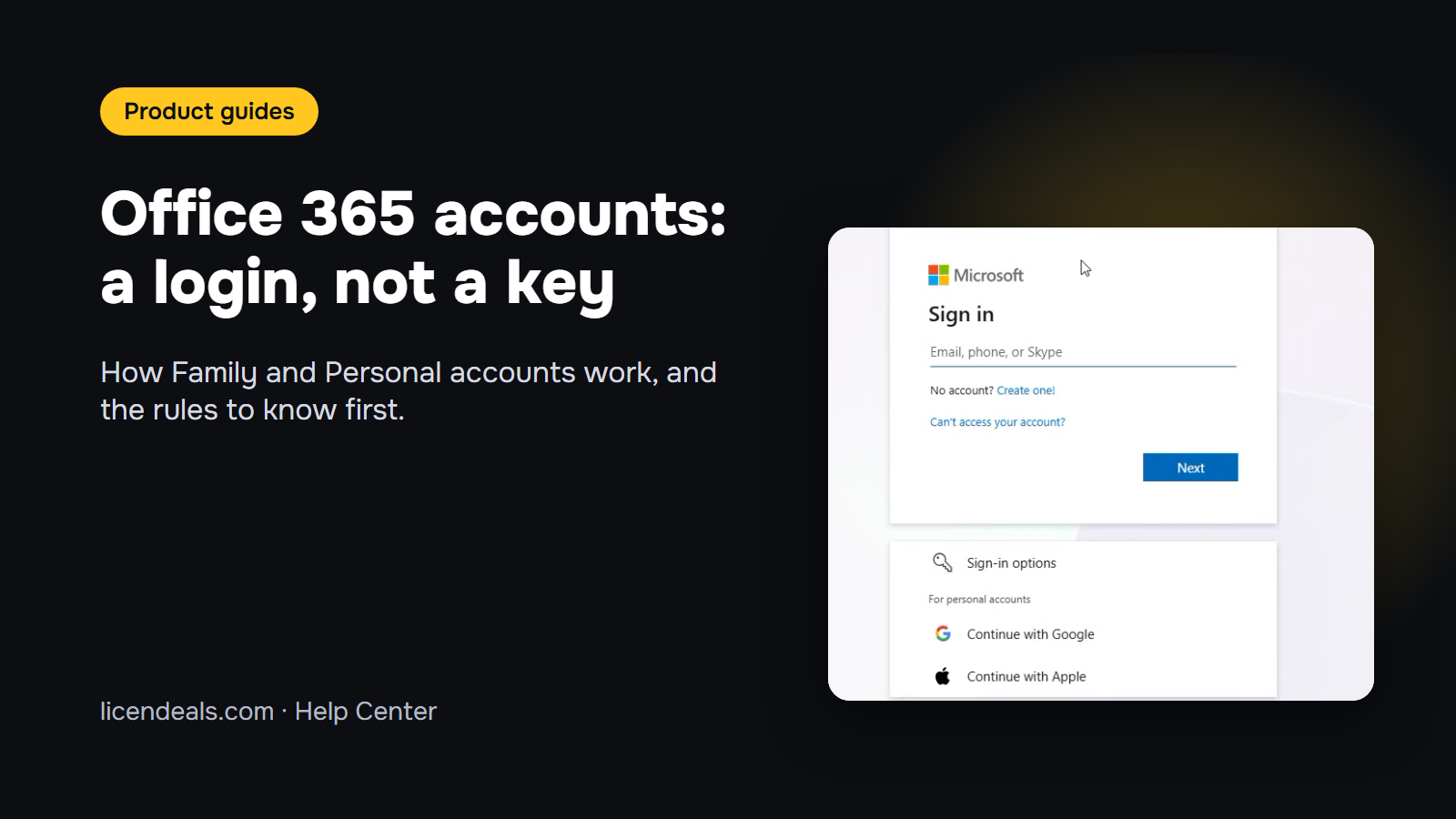
Stai pensando a un account Office 365 Family o a un account Office 365 Personal, ma non sei sicuro di cosa ricevi davvero? La risposta breve: ricevi un login, non una chiave. Invece di un codice prodotto di 25 caratteri, ricevi un indirizzo email e una password per un account che ha già l'abbonamento. Accedi e le app di Office funzionano sui tuoi dispositivi per tutta la durata del piano. Questa guida spiega come funzionano questi account, la differenza tra Personal e Family e le regole da conoscere prima di acquistare.
IMPORTANTE: Cambia la password dopo aver effettuato l'accesso e conservala in un luogo sicuro. Se la dimentichi, non c'è modo di accedere all'account né di recuperarlo.
IMPORTANTE: L'indirizzo email dell'account non può essere cambiato. Usi l'email che ti inviamo per tutta la durata del piano.
La maggior parte dei prodotti Office che vendiamo include un codice prodotto che inserisci in Office. Un account Office 365 funziona in modo diverso: l'abbonamento è già dentro l'account, quindi non c'è nulla da inserire in Office. Nella nostra pagina dei tipi di licenza, questa è la Licenza ACCOUNT.
Microsoft ora chiama queste app Microsoft 365, quindi è il nome che vedrai nella pagina di accesso e nel programma di installazione. È lo stesso abbonamento.
Entrambi gli account includono le stesse app di Office e un abbonamento di 1 anno. La differenza è il numero di dispositivi.
L'account Family resta un unico account, con una email e una password, che puoi usare su un massimo di 5 dispositivi. Non ricevi un account separato per ogni persona.
3.1 Subito dopo la conferma del pagamento, ti inviamo per email un link sicuro al tuo account. Puoi trovarlo anche nel tuo account sul nostro sito.
3.2 Fai clic su Get my license quando sei pronto a usarla. Vedrai l'email e la password del tuo account Office 365. Ottieni i dati del tuo account quando vuoi. Una volta ottenuti, accedi entro 24 ore.
3.3 Vai su office.com, fai clic su Sign in e digita l'email che hai ricevuto.

3.4 La prima volta che accedi, Microsoft ti chiede di aggiornare la password. Digita la password che hai ricevuto, poi la nuova password due volte. Annota la nuova password in un posto sicuro prima di continuare.
3.5 Fai clic su Install apps e poi su Microsoft 365 apps. Esegui il file scaricato sul computer in cui vuoi usare Office: Microsoft ti offre il programma di installazione per Windows o per Mac.
3.6 Apri Word e accedi con la stessa email e la tua nuova password. La nostra guida su come installare e attivare Office 365 su Windows mostra ogni schermata.
4.1 La password non può essere recuperata. Nessuno può reimpostarla per te, nemmeno noi. Salvala in un gestore di password oppure scrivila e conservala in un luogo sicuro.
4.2 L'indirizzo email non può essere cambiato. L'account include un proprio indirizzo email. Non puoi sostituirlo con la tua email personale.
4.3 Conserva una copia dei tuoi file importanti. L'account include 1 TB di spazio su OneDrive, ma ti consigliamo di salvare i file importanti anche fuori da OneDrive, ad esempio sul tuo computer o su un disco esterno.
4.4 Il piano dura 1 anno. Le app restano aggiornate per tutta la durata del tuo piano.
4.5 Garanzia e rimborsi. Il tuo account è coperto per tutta la durata del tuo piano, se accedi entro 24 ore dall'ottenimento dei dati del tuo account. Rimborsi: entro 30 giorni dall'acquisto, purché tu non abbia rivelato i dati del tuo account. I tuoi diritti di legge non sono pregiudicati.
5.1 Sul dispositivo che non vuoi più usare, apri Word, vai su File > Account e fai clic su Sign out. Microsoft spiega che, dopo la disconnessione, le app su quel dispositivo permettono di visualizzare i file ma non di crearli né modificarli.
5.2 Sul nuovo dispositivo, installa le app da office.com e accedi con la stessa email e la stessa password, come nella sezione 3.
5.3 Rispetta il numero di dispositivi del tuo piano: 1 con l'account Personal, 5 con l'account Family.
Non hai ancora un account?
Crea un account





 Windows
 Office per PC
 Office per Mac
 Windows Server
 SQL Server
 App di Office
 Visual Studio
